
7 cách sửa máy tính Windows không tối đa hóa chương trình từ thanh tác vụ
Bạn vừa thu nhỏ một chương trình trên Windows và bây giờ bạn muốn mở lại nó. Tuy nhiên, thiết bị của bạn sẽ không cho phép bạn tối đa hóa chương trình từ thanh tác vụ — bất kể bạn thử bao nhiêu lần.
Nếu bạn đang sử dụng nhiều màn hình, sự cố này có thể đến từ kết nối cáp của bạn. Trong một số trường hợp, đây có thể là sự cố liên quan đến hệ thống.
Bây giờ, hãy cùng tìm hiểu cách bạn có thể sửa thiết bị Windows của mình khi nó không thể tối đa hóa các chương trình từ thanh tác vụ.
Mục Lục
1. Kiểm tra kết nối cáp trên thiết lập đa màn hình của bạn

Sự cố này thường xảy ra khi bạn đang sử dụng nhiều màn hình.
Ví dụ: giả sử bạn đã cắm cáp video từ thiết bị hiển thị bên ngoài vào PC của mình. Tuy nhiên, bạn lại quên cắm thiết bị bên ngoài vào nguồn điện.
Trong trường hợp này, PC của bạn có thể đọc thiết bị hiển thị bên ngoài, nhưng bạn sẽ không thấy bất kỳ thứ gì được hiển thị trên màn hình đó. Để giải quyết vấn đề, bạn phải đảm bảo rằng cáp “nhiều màn hình” của bạn được kết nối đúng cách.
2. Hiển thị các chương trình đang hoạt động bằng tùy chọn Cascade Windows
Tùy chọn “Cửa sổ xếp tầng” giúp bạn dễ dàng xem tất cả các chương trình đang hoạt động trên thiết bị Windows của mình.
Khi bạn nhấp vào tùy chọn, thiết bị của bạn sẽ bật lên tất cả các chương trình hiện đang chạy. Bằng cách đó, bạn có thể thu nhỏ các chương trình của mình — mỗi lần một — trong khi tìm kiếm ứng dụng mà bạn không thể mở lại từ thanh tác vụ.
Để sử dụng tùy chọn “Cửa sổ xếp tầng”, hãy nhấp chuột phải vào không gian trống trên thanh tác vụ và sau đó chọn Cửa sổ tầng.

Tiếp theo, giảm thiểu tất cả các chương trình bạn không cần và chỉ để lại chương trình mà bạn đã cố gắng mở lại.
3. Định cấu hình Cài đặt hiển thị
Nếu sự cố do thiết bị hiển thị bên ngoài gây ra, hãy thử điều chỉnh các cài đặt sau:
- Nhấn Thắng + P để mở cài đặt hiển thị nhiều màn hình.
- Chọn bất kỳ tùy chọn liên quan nào từ danh sách và xem điều đó có hữu ích không.

Nếu cách này không giải quyết được sự cố, hãy thử định cấu hình một số cài đặt hiển thị khác như sau:
- Nhấn Win + I để mở cài đặt hệ thống.
- Lựa chọn Hệ thống từ các tùy chọn và sau đó chọn Trưng bày trên ngăn bên trái.
- Định cấu hình cài đặt trong Sắp xếp lại màn hình của bạn quyền mua.

Cuộn xuống, nhấp vào Nhiều màn hình trình đơn thả xuống, sau đó chọn tùy chọn ưa thích của bạn.

Tiếp theo, nhấp vào Cài đặt hiển thị nâng cao về phía cuối màn hình. Từ đó, nhấp vào Chọn hiển thị trình đơn thả xuống và chọn một tùy chọn có liên quan. Cuối cùng, nhấp vào Tốc độ làm tươi trình đơn thả xuống và chọn tùy chọn có liên quan.
Đóng cài đặt hệ thống và khởi động lại thiết bị của bạn để áp dụng những thay đổi này.
4. Khởi động lại Windows File Explorer
Trong một số trường hợp, bạn có thể gặp sự cố hiển thị này nếu bạn đang chạy nhiều cửa sổ File Explorer. Để giải quyết sự cố, hãy đóng một vài chương trình đang hoạt động và sau đó khởi động lại Windows File Explorer.
Dưới đây là các bước bạn cần làm theo:
- Nhấn Thắng + X để mở Menu truy cập nhanh.
- Lựa chọn Quản lý công việc từ các mục menu.
- Cuối cùng, nhấp chuột phải vào Windows Explorer và sau đó chọn Khởi động lại.

Nếu sự cố vẫn tiếp diễn, hãy đóng Chương trình quản lý dữ liệu bằng Trình quản lý Tác vụ, sau đó mở lại công cụ theo cách thủ công. Dưới đây là các bước bạn cần làm theo:
- Mở Quản lý công việc bằng cách sử dụng các bước trước đó.
- Nhấp chuột phải vào Windows Explorer và sau đó chọn Kết thúc nhiệm vụ.
- Cuối cùng, mở File Explorer theo cách thủ công bằng cách nhấp vào biểu tượng thanh tác vụ. Ngoài ra, hãy nhập Chương trình quản lý dữ liệu trong thanh tìm kiếm của Windows, sau đó chọn Trận đấu hay nhất.
5. Định cấu hình Cài đặt Chế độ Máy tính bảng
Nếu bạn đang sử dụng thiết bị màn hình cảm ứng Windows, thì có thể bạn đã bật Chế độ máy tính bảng. Tính năng này giúp bạn không phải tốn công sức khi sử dụng bàn phím vật lý và chuột.
Tuy nhiên, Chế độ máy tính bảng đôi khi có thể ảnh hưởng đến các chức năng cơ bản như thu nhỏ và tối đa hóa ứng dụng. Vì vậy, tắt tính năng này có thể giúp giải quyết vấn đề ngay lập tức.
- Để bắt đầu, hãy chạm vào Biểu tượng Trung tâm thông báo ở góc dưới bên phải của màn hình.
- Tiếp theo, nhấn Chế độ máy tính bảng tiện ích con để tắt tính năng này (màu sẽ là xám khi công cụ bị tắt).

Từ đó, bạn có thể định cấu hình cài đặt Chế độ máy tính bảng để tránh các vấn đề khác. Dưới đây là các bước bạn cần làm theo:
- Nhấn Win + I để mở cài đặt hệ thống.
- Lựa chọn Hệ thống và sau đó nhấp vào Máy tính bảng trong ngăn bên trái.
- Tiếp theo, nhấp vào Khi tôi đăng nhập trình đơn thả xuống và chọn tùy chọn có liên quan. Từ đó, nhấp vào Khi tôi sử dụng thiết bị này như một máy tính bảng và chọn tùy chọn ưa thích của bạn.

Nhấn vào Thay đổi cài đặt máy tính bảng bổ sung ở phần dưới cùng của màn hình và sau đó làm theo các bước sau:
- Xác định vị trí Khi tôi đang sử dụng chế độ máy tính bảng quyền mua. Tiếp theo, tắt các Ẩn các biểu tượng ứng dụng trên thanh tác vụ và Tự động ẩn thanh tác vụ nút.
- Bây giờ, xác định vị trí Khi tôi không sử dụng chế độ máy tính bảng quyền mua. Từ đó, bật các Làm cho các biểu tượng ứng dụng trên thanh tác vụ dễ chạm hơn quyền mua.

Cuối cùng, đóng cài đặt hệ thống và khởi động lại thiết bị của bạn để áp dụng những thay đổi này.
6. Khôi phục Windows về trạng thái trước đó
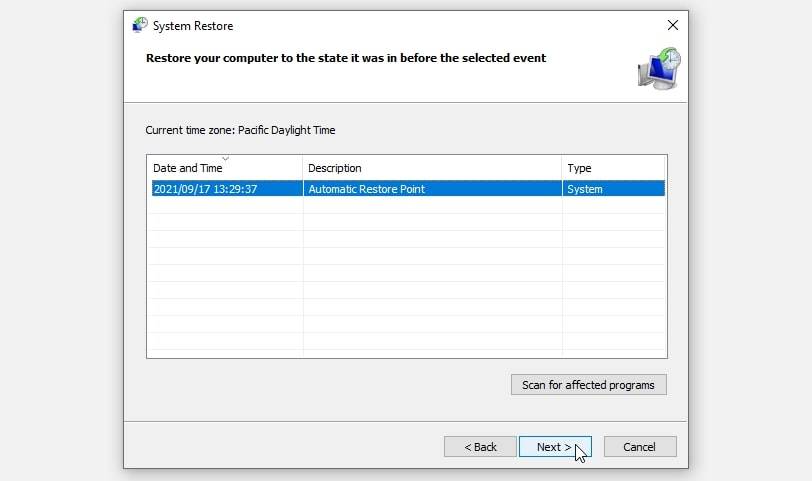
Tính năng Khôi phục Hệ thống cũng có thể giúp bạn giải quyết vấn đề trong tầm tay. Công cụ này khôi phục PC của bạn về trạng thái trước đó và giúp loại bỏ các sự cố liên quan đến hệ thống.
Đây là cách bạn có thể sử dụng công cụ Khôi phục Hệ thống để giải quyết vấn đề này:
- Loại hình Tạo điểm khôi phục trong thanh tìm kiếm Start Menu và chọn Trận đấu hay nhất.
- Điều hướng đến Bảo vệ hệ thống tab và sau đó nhấp vào Khôi phục hệ thống.
- Nhấn Tiếp theo và sau đó chọn Hiển thị nhiều điểm khôi phục hơn.
- Chọn một điểm khôi phục từ danh sách và sau đó nhấp vào Tiếp theo. Cuối cùng, bấm vào Kết thúc và đợi quá trình hoàn tất.
7. Cập nhật thiết bị Windows của bạn
Nếu bạn vẫn đang đấu tranh để giải quyết vấn đề này, thì có lẽ đã đến lúc cập nhật thiết bị Windows của bạn. Đây là phần tốt nhất: cập nhật PC của bạn có thể giúp giải quyết vấn đề “hiển thị” này và các vấn đề liên quan đến hệ thống khác!
Dưới đây là các bước để cập nhật thiết bị Windows của bạn:
- Nhấn Win + I để mở cài đặt hệ thống.
- Lựa chọn Cập nhật & Bảo mật từ các tùy chọn và sau đó nhấp vào cập nhật hệ điều hành Window trên ngăn bên trái.
- Cuối cùng, nhấp vào Kiểm tra cập nhật ở bên phải, sau đó làm theo hướng dẫn trên màn hình.

Dễ dàng tối đa hóa mọi chương trình từ thanh tác vụ
Thật khó chịu khi bạn đột nhiên không thể mở lại các chương trình đã thu nhỏ xuống thanh tác vụ. Tuy nhiên, nếu bạn áp dụng các mẹo mà chúng tôi đã đề cập, bạn sẽ có thể dễ dàng tối đa hóa bất kỳ ứng dụng nào trên thanh tác vụ.
Nếu các giải pháp không hữu ích, hãy thử khắc phục sự cố trên thanh tác vụ và xem liệu điều đó có hữu ích hay không.