
7 cách để di chuyển tệp trong Windows 11
Hầu như tất cả người dùng Windows 11 đã di chuyển tệp của họ sang các thư mục hoặc ổ đĩa khác nhau ít nhất một lần trong đời. Truyền tệp giữa các thư mục khá đơn giản, nhưng bạn có biết có nhiều cách để thực hiện việc đó không?
Bạn có thể di chuyển tệp bằng File Explorer, Command Prompt, Windows PowerShell hoặc thậm chí menu ngữ cảnh bên ngoài các ứng dụng đó. Vì vậy, đây là một số cách bạn có thể di chuyển tệp trong Windows 11.
Mục Lục
1. Cách di chuyển tệp bằng cách kéo và thả chúng
Nhiều người dùng di chuyển tệp trong Windows 11 bằng phương pháp kéo và thả—một phương pháp đơn giản để chuyển tệp trong File Explorer và trên màn hình. Hơn nữa, đây là phương pháp trực quan nhất, vì nó giống như dùng tay của bạn để lấy một tài liệu giấy từ một thư mục và đặt nó vào một thư mục khác.
Bạn có thể kéo và thả tệp bằng cách mở thư mục trong Explorer, nhấp chuột trái vào tệp và giữ nút chuột. Sau đó, kéo tệp qua thư mục bạn muốn di chuyển tệp đến trên thanh bên trái của Explorer. Thả nút chuột trái khi bạn nhìn thấy một Chuyển tới chú giải công cụ.

Mặc dù bạn có thể sử dụng thanh bên để di chuyển tệp, nhưng việc mở cửa sổ Explorer thứ hai đôi khi có thể dễ dàng hơn. Bạn có thể mở hai cửa sổ bằng cách nhấn nút các cửa sổ phím + e phím nóng hai lần. Sau đó mở thư mục mà bạn muốn chuyển tệp vào trong một cửa sổ và kéo tệp đó vào đó.

Để di chuyển nhiều tệp bằng phương pháp kéo và thả, hãy giữ nút Điều khiển chìa khóa. Chọn các tệp bạn muốn di chuyển và nhả Điều khiển chìa khóa; nhấp chuột trái và giữ các tệp để kéo chúng vào một thư mục. Khi kéo, bạn sẽ thấy một số trên tệp cho biết có bao nhiêu tệp được lựa chọn.
2. Cách di chuyển tệp bằng cách cắt và dán
Cắt và dán cho phép bạn di chuyển tệp bằng cách chọn hai tùy chọn khác nhau. Đầu tiên, bạn xóa một tệp khỏi vị trí hiện tại của nó bằng cách chọn tùy chọn cắt. Tập tin đó sẽ biến mất khỏi thư mục gốc của nó khi bạn chọn dán để chuyển nó đi nơi khác. Đây là cách bạn có thể cắt và dán tệp trong Explorer:
- Để xem File Explorer, hãy nhấp vào biểu tượng trên thanh tác vụ thư mục thư viện của ứng dụng đó.
- Mở một thư mục bao gồm một số tệp cần di chuyển.
- Chọn một tệp để di chuyển bằng chuột.
- Nhấn vào Cắt tùy chọn (nút kéo) trên thanh lệnh của Explorer.
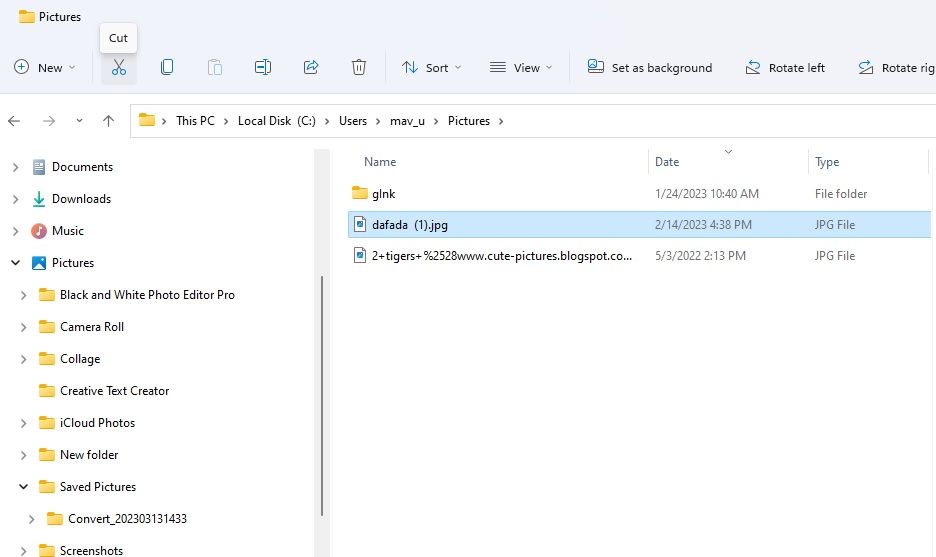
- Sau đó mở thư mục khác để chuyển file đã cắt vào.
- Nhấn vào Dán trên thanh lệnh. Sau đó, tệp sẽ xuất hiện trong thư mục bạn đã mở để di chuyển tệp vào.
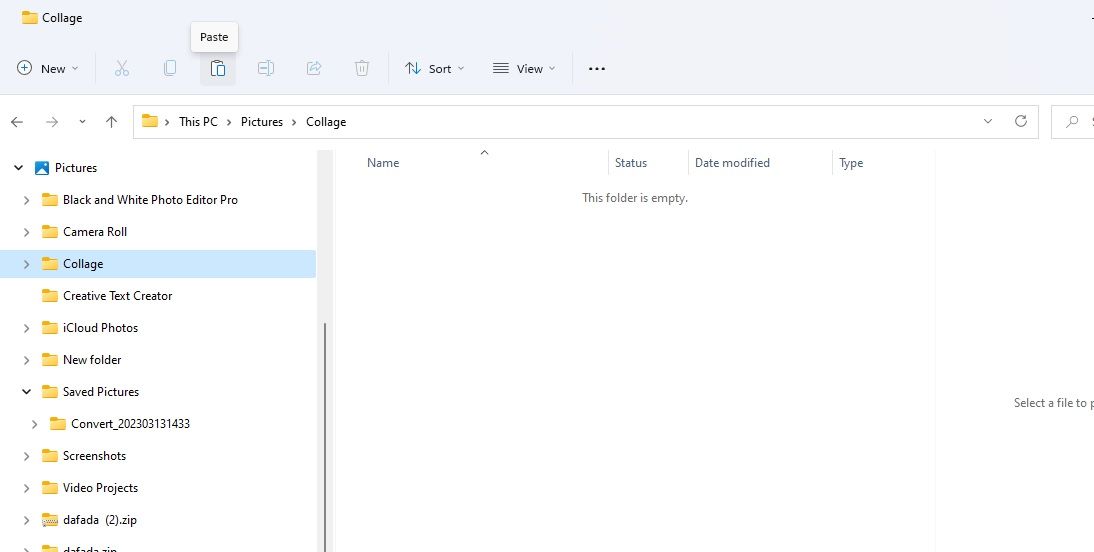


Ngoài ra, bạn có thể sử dụng các Cắt Và Dán tùy chọn menu ngữ cảnh. Nhấp chuột phải vào một tệp để di chuyển và chọn Cắt. Sau đó nhấp chuột phải vào bên trong một thư mục hoặc khu vực màn hình nền Windows và chọn Dán.

Điều khiển + X là phím tắt để cắt file. Chọn một tệp bạn muốn di chuyển và nhấn phím tắt đó để cắt tệp đó. Sau đó, bạn có thể di chuyển nó đến bất cứ đâu bằng cách nhấn nút Điều khiển + V phim tăt.
3. Cách di chuyển tệp bằng dấu nhắc lệnh
Command Prompt có nhiều lệnh quản lý tập tin. Bạn có thể sử dụng ứng dụng đó để di chuyển tệp bằng cách nhập các lệnh văn bản. Bạn sẽ cần bao gồm đầy đủ đường dẫn tệp và thư mục trong các lệnh của mình. Đây là các bước để chuyển tệp bằng Dấu nhắc Lệnh.
- Kích hoạt hộp tìm kiếm tệp và thư mục bằng cách nhấn cả hai các cửa sổ biểu tượng + S các phím trên bàn phím của bạn.
- Kiểu Dấu nhắc lệnh vào công cụ tìm kiếm tập tin.
- Mở ứng dụng Dấu nhắc Lệnh mà truy vấn tìm kiếm của bạn tìm thấy bằng cách chọn Chạy như quản trị viên lựa chọn.
- Nhập lệnh này để di chuyển tệp:
move "full file path" "full destination folder path"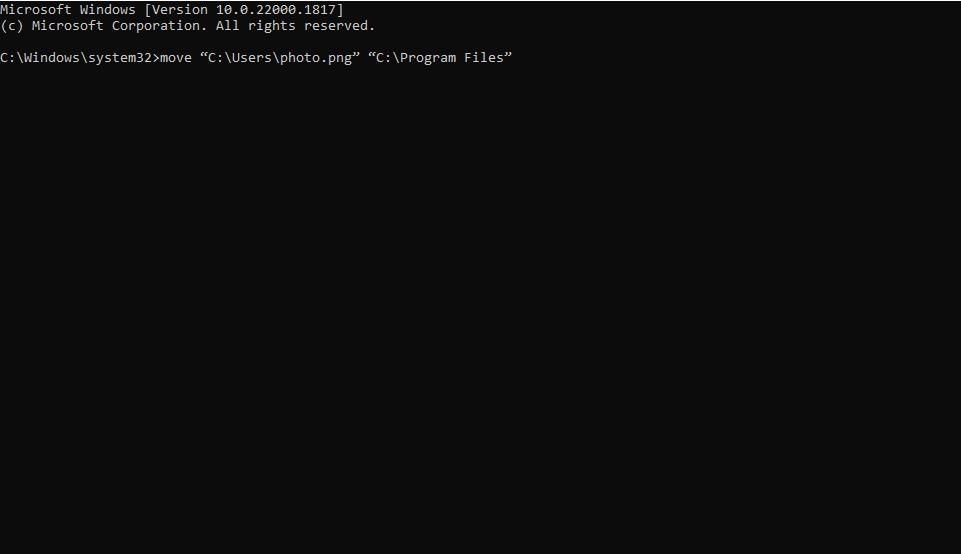
- Nhấn Đi vào để di chuyển tập tin.

Tất nhiên, bạn sẽ cần thay thế toàn bộ đường dẫn tệp và thư mục đích trong lệnh đó bằng các vị trí thực tế. Ví dụ: giả sử bạn muốn di chuyển tệp photo.png trong thư mục Người dùng sang thư mục Tệp chương trình. Lệnh di chuyển tệp photo.png đó sẽ giống như sau:
move "C:Usersphoto.png" "C:Program Files"
4. Cách di chuyển tệp bằng PowerShell
PowerShell là một ứng dụng command-shell khác mà bạn có thể di chuyển tệp. Nó cho phép bạn chuyển các tệp giống như trong Dấu nhắc Lệnh bằng cách nhập các lệnh bao gồm vị trí nguồn và đích. Đây là cách di chuyển tệp bằng PowerShell:
- Mở menu Bắt đầu của Windows 11 và nhập PowerShell vào hộp tìm kiếm.
- Lựa chọn Chạy như quản trị viên cho Windows PowerShell dọc bên phải công cụ tìm kiếm.
- Nhập lệnh PowerShell này:
Move-Item "full file path" "full destination folder path"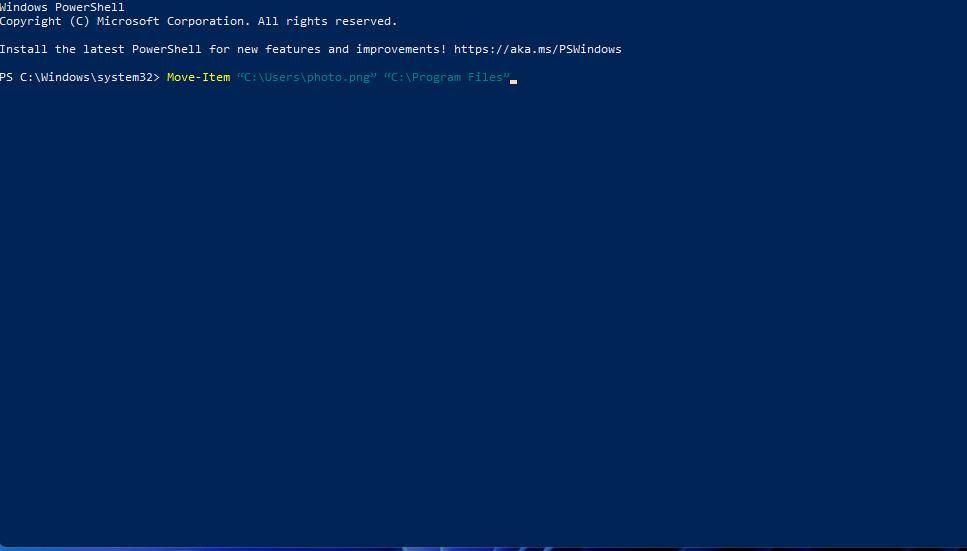
- Sau đó nhấn Trở lại để chạy lệnh và di chuyển tệp.

Bạn sẽ cần sửa đổi nội dung của lệnh trong dấu phẩy đảo ngược giống như trong Dấu nhắc Lệnh. Xóa bỏ đường dẫn tập tin đầy đủ Và thư mục đích đầy đủ từ lệnh. Sau đó nhập đường dẫn tệp và thư mục thực tế vào đó. Ví dụ: đây sẽ là lệnh PowerShell để di chuyển photo.png:
Move-Item "C:Usersphoto.png" "C:Program Files"
Menu ngữ cảnh cổ điển của Windows 11 bao gồm một Gửi đến menu phụ mà từ đó bạn có thể chọn để sao chép tệp đến các vị trí khác nhau. Tất nhiên, sao chép một tập tin không giống như di chuyển nó. Tuy nhiên, bạn cũng có thể chuyển tệp vào các thư mục tùy chỉnh được thêm vào Gửi đến thực đơn như sau:
- Mở Explorer và một thư mục chứa tệp bạn muốn di chuyển.
- Nhấp chuột phải vào tệp và chọn Cho xem nhiều hơn tùy chọn.
- Sau đó chọn Gửi đến menu con.
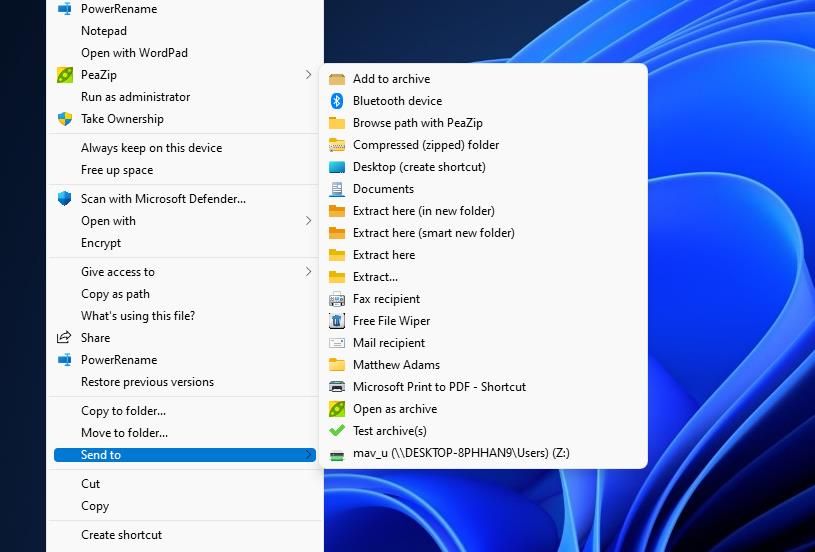
- Di chuyển con trỏ qua thư mục tùy chỉnh để di chuyển tệp vào mà không chọn tệp đó.
- giữ Sự thay đổi và nhấp vào một thư mục tùy chỉnh để di chuyển tệp vào thư mục đó.

Lưu ý rằng phương pháp này để di chuyển tệp bằng Gửi đến menu con chỉ hoạt động đối với các thư mục do người dùng thêm vào. Xem hướng dẫn này để thêm lối tắt vào Gửi đến menu để biết thêm chi tiết về cách thêm thư mục ở đó.
Ngoài ra, bạn có thể chọn để di chuyển các tệp cụ thể hơn Di chuyển đến thư mục tùy chọn menu ngữ cảnh. Tuy nhiên, menu ngữ cảnh của Windows 11 không bao gồm tùy chọn như vậy theo mặc định. Bạn sẽ cần thêm một tùy chọn, như được trình bày trong bài viết của chúng tôi về việc thêm tùy chọn menu ngữ cảnh di chuyển đến thư mục.

Sau khi thêm tùy chọn menu ngữ cảnh Di chuyển đến thư mục, nhấp chuột phải vào tệp trên màn hình nền hoặc trong File Explorer và chọn Hiển thị thêm tùy chọn; sau đó nhấp vào Chuyển tới thư mục tùy chọn để hiển thị cửa sổ điều hướng. Chọn một thư mục để di chuyển tệp đến và nhấp vào Di chuyển.

7. Cách tự động di chuyển tệp
Cũng có thể tự động chuyển các tệp sang một thư mục khác. Tuy nhiên, bạn sẽ cần tạo một tệp bó để thực hiện điều đó vì Windows không có bất kỳ tùy chọn tích hợp sẵn nào mà bạn có thể chọn để tự động di chuyển tệp vào thư mục khác. Bài viết về tự động di chuyển tệp này cho bạn biết cách thiết lập tập lệnh như vậy trên nền tảng Windows và Mac.
Bạn muốn di chuyển các tệp của mình trong Windows 11 như thế nào?
Vì vậy, hãy thử di chuyển một số tệp bằng tất cả các phương pháp trên. Sau đó, bạn có thể chọn bất kỳ cách nào để di chuyển tệp mà bạn thích nhất. Bạn cũng có thể truyền tệp giữa các máy tính Windows bằng USB, dây cáp, phần mềm của bên thứ ba và ổ đĩa mạng.