
6 cách vô hiệu hóa Remote Desktop trên Windows 11
Windows Remote Desktop là một tính năng hữu ích nếu bạn cần truy cập vào máy tính của mình nhưng không thể truy cập bằng vật lý. Trên thực tế, nó đã trở nên phổ biến đến mức nhiều ứng dụng máy tính từ xa đã xuất hiện trên radar. Các ứng dụng như AnyDesk và TeamViewer hỗ trợ kết nối máy tính từ xa tương tự với trải nghiệm người dùng trực quan hơn.
Tuy nhiên, nếu bạn không thường xuyên sử dụng tính năng Windows Remote Desktop để kết nối với máy tính của mình, tốt nhất bạn nên tắt tính năng này. Hướng dẫn này sẽ giúp bạn hiểu những lo ngại rõ ràng với kết nối máy tính từ xa đang mở và sẽ liệt kê tất cả các phương pháp để tắt các tính năng trên máy tính Windows 11 của bạn.
Mục Lục
Windows Remote Desktop hoạt động như thế nào?
Nó khá đơn giản – có một máy tính chủ và một máy tính kết nối. Ứng dụng sử dụng Giao thức máy tính từ xa (RDP) để tạo điều kiện kết nối giữa hai máy tính. Khi được kết nối, bạn có thể truy cập các tệp và cài đặt của máy chủ. Tuy nhiên, Microsoft chỉ dành riêng công cụ Remote Desktop cho các phiên bản Windows Pro, Enterprise và Education.
Không khó để thiết lập và sử dụng công cụ máy tính từ xa trên máy tính Windows của bạn. Nhưng cũng có một số rủi ro liên quan đến công cụ này.
Tại sao bạn nên tắt Remote Desktop trên Windows 11?
Máy tính Từ xa sử dụng giao thức RDP và là mục tiêu nóng cho những kẻ tấn công, giống như trong một cuộc tấn công giao thức máy tính từ xa. Thông thường, tin tặc cố gắng giành quyền kiểm soát các hệ thống chạy kết nối máy tính từ xa bằng mật khẩu yếu.
Khi họ đã ở trong đó, việc giành lại quyền kiểm soát hệ thống của bạn là một cơn ác mộng tuyệt đối. Vì vậy, thật khôn ngoan khi tắt tính năng này nếu bạn không sử dụng nó nữa. Bạn luôn có thể kích hoạt lại nó sau này.
Cách vô hiệu hóa Remote Desktop trên Windows 11
Bạn có thể tắt Remote Desktop từ bảng điều khiển hoặc ứng dụng cài đặt hoặc sử dụng trình chỉnh sửa Dấu nhắc Lệnh hoặc Sổ đăng ký. Hơn nữa, bạn thậm chí có thể tạo một tệp bó và chạy nó trực tiếp từ máy tính để bàn.
1. Sử dụng ứng dụng Cài đặt
Bạn có thể tắt nhanh tính năng Remote Desktop trên hệ thống của mình bằng ứng dụng cài đặt. Đây là cách:
- Nhấn Thắng + tôi để khởi chạy ứng dụng cài đặt.
- Bên dưới Hệ thống phần, cuộn xuống và nhấp vào Máy tính để bàn từ xa lựa chọn.
- Sau đó, bấm vào chuyển đổi bên cạnh tùy chọn Remote Desktop để tắt.
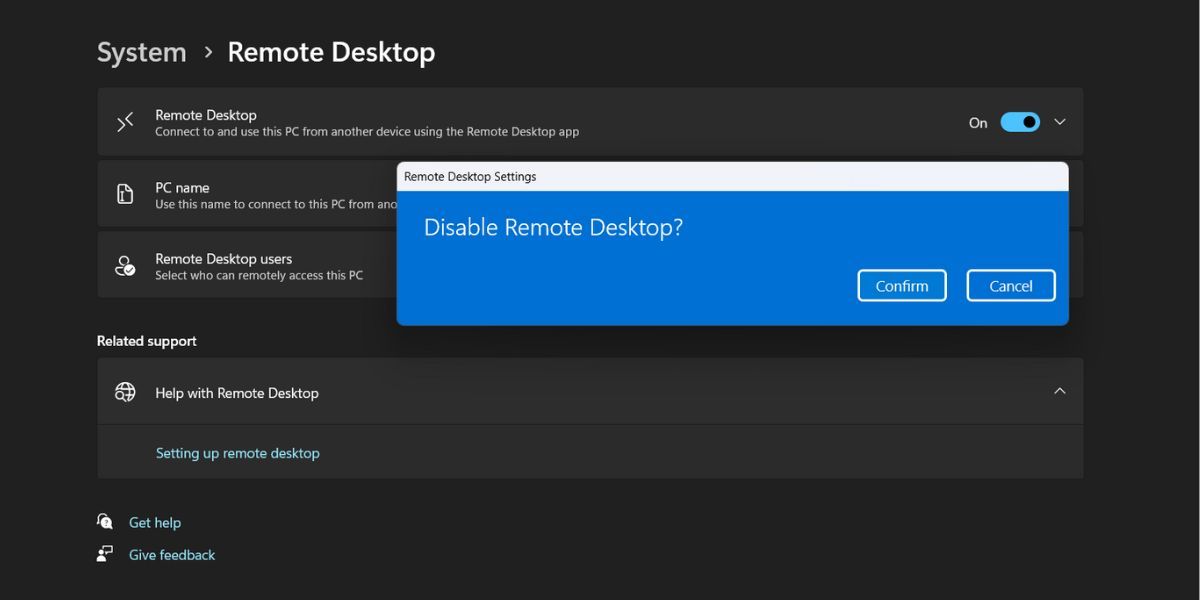
- Windows sẽ nhắc bạn xác nhận quyết định của mình. bấm vào Vô hiệu hóa và thoát khỏi ứng dụng cài đặt.

2. Sử dụng Bảng điều khiển
Mặc dù Microsoft đang cố gắng chuyển hầu hết các tùy chọn của bảng điều khiển sang ứng dụng cài đặt nhưng quá trình chuyển đổi vẫn chưa hoàn tất. Vì vậy, bạn thậm chí có thể tắt tính năng máy tính từ xa bằng bảng điều khiển. Lặp lại các bước sau:
- Nhấn Thắng + R để khởi chạy hộp lệnh Run. Kiểu điều khiển và nhấn phím enter.
- Bảng điều khiển sẽ khởi chạy. bấm vào Hệ thống và Bảo mật lựa chọn.
- Điều hướng đến Hệ thống phần và nhấp vào Cho phép truy cập từ xa lựa chọn.
- Sau đó, chọn các Không cho phép kết nối máy tính từ xa với máy tính này nút radio và nhấp vào Áp dụng cái nút.
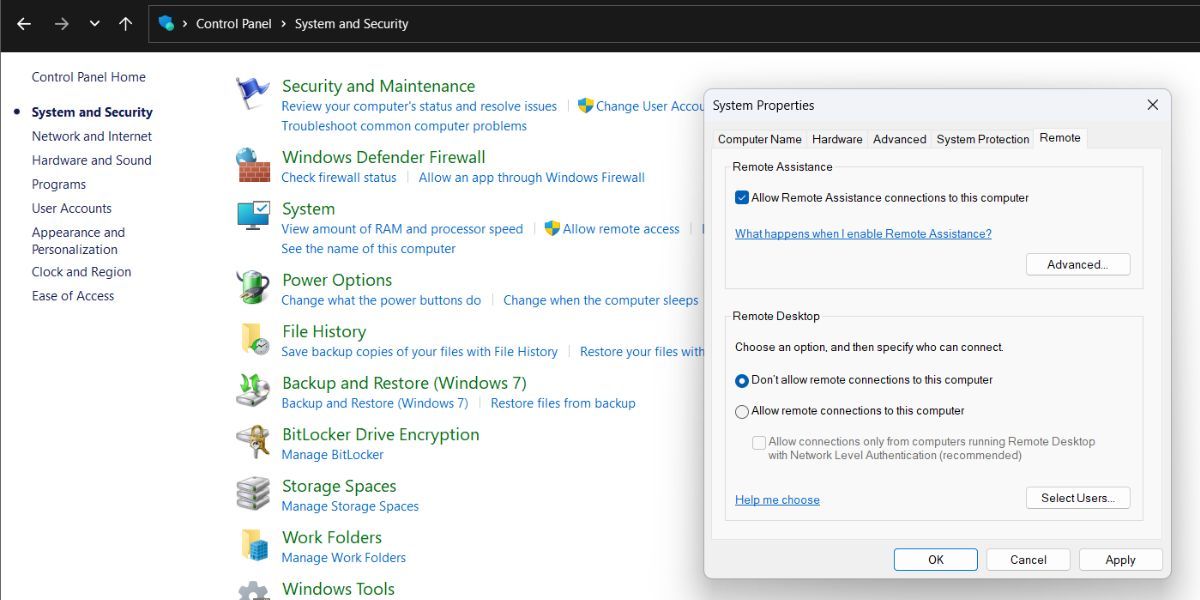
- Cuối cùng, bấm vào ĐƯỢC RỒI để hoàn tất các thay đổi và đóng công cụ Máy tính Từ xa.

3. Sử dụng Registry Editor
Bạn có thể tạo khóa đăng ký theo cách thủ công để tắt Tính năng Máy tính Từ xa trên hệ thống của mình. Tuy nhiên, việc tinh chỉnh Sổ đăng ký là một việc mạo hiểm và bạn phải luôn tạo bản sao lưu Sổ đăng ký trước khi thực hiện bất kỳ thay đổi nào. Ngay cả khi mọi thứ đi xuống phía nam, bạn luôn có thể nhập bản sao lưu và làm cho hệ thống của bạn hoạt động trở lại.
Lặp lại các bước sau để tắt Remote Desktop bằng trình chỉnh sửa Sổ đăng ký:
- Nhấn Thắng + R để khởi chạy hộp lệnh Run. Kiểu đăng ký lại trong vùng nhập văn bản và nhấn phím enter để khởi chạy tiện ích.
- Bây giờ, hãy chuyển đến thanh địa chỉ trên đầu cửa sổ Registry Editor, dán đường dẫn sau và nhấn phím enter: HKEY_LOCAL_MACHINESYSTEMCurrentControlSetControlMáy chủ đầu cuối
- Khi bạn đang ở trong khóa Máy chủ đầu cuối, hãy xác định vị trí fDenyTSConnections Giá trị Dword. Nếu không có, nhấp chuột phải và chọn Mới > Giá trị DWORD (32-bit).
- Đặt tên cho khóa mới tạo là ‘fDenyTSConnections’ và không viết hoa.
- Nhấp đúp vào giá trị DWORD của fDenyTSConnections và thay đổi Dữ liệu giá trị ĐẾN 1. Giữ cái Căn cứ BẰNG thập lục phân.
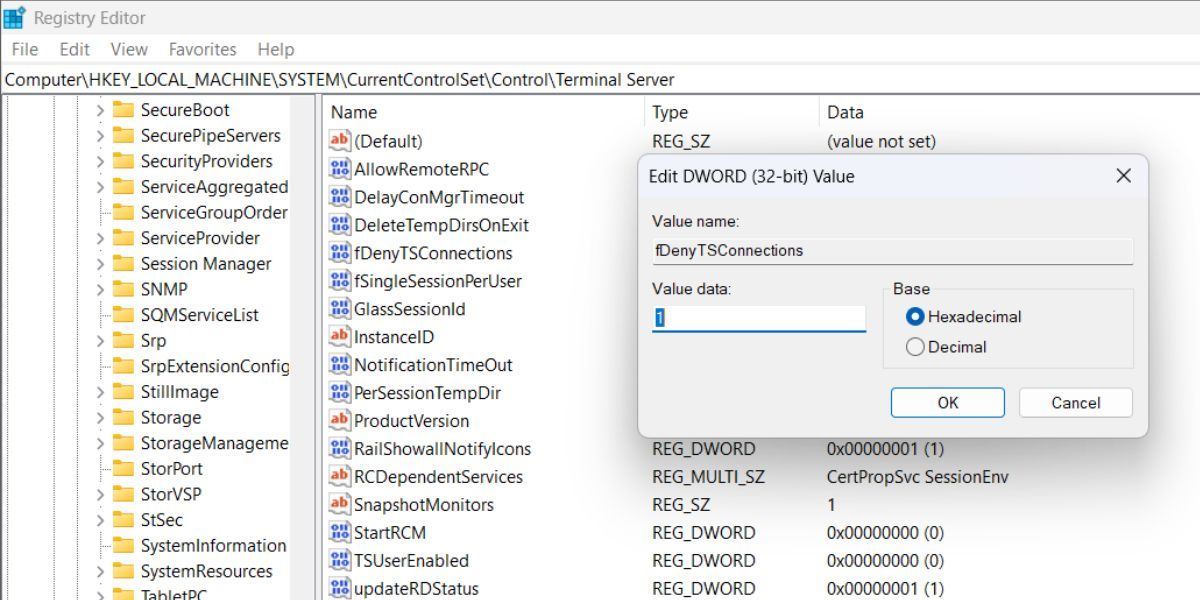
- Cuối cùng, bấm vào ĐƯỢC RỒI và thoát khỏi trình chỉnh sửa sổ đăng ký.
- Khởi động lại hệ thống của bạn để cho phép các thay đổi có hiệu lực.

4. Sử dụng Tường lửa của Windows
Bạn có thể chặn Máy tính Từ xa khỏi danh sách các ứng dụng được phép trong Tường lửa của Windows. Sau đó, ngay cả khi tính năng này đang hoạt động trên hệ thống của bạn, sẽ không có máy tính nào khác có thể kết nối với nó. Đây là cách:
- Nhấn Thắng + R để khởi chạy hộp lệnh Run. Kiểu kiểm soát tường lửa.cpl trong hộp văn bản và nhấn phím enter.
- Trên trang Tường lửa của Bộ bảo vệ Windows, bấm vào Cho phép một ứng dụng hoặc tính năng thông qua Tường lửa của Bộ bảo vệ Windows lựa chọn.
- bấm vào Thay đổi cài đặt cái nút. Cuộn xuống và bỏ chọn Máy tính để bàn từ xa Và Máy tính từ xa (WebSocket) tùy chọn trong danh sách.
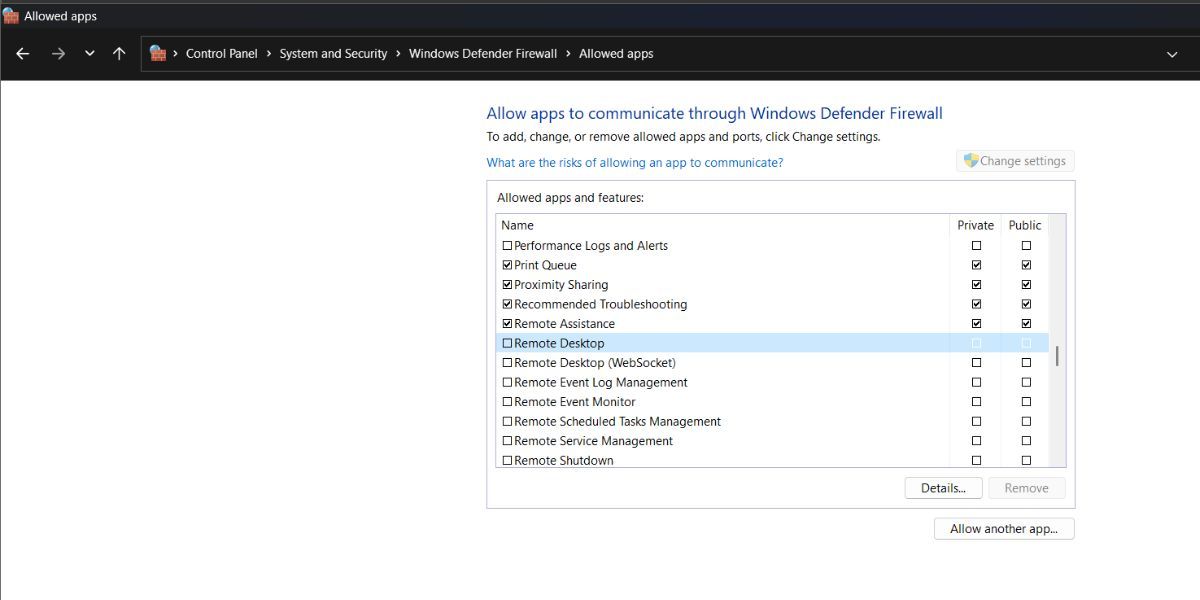
- bấm vào ĐƯỢC RỒI và thoát khỏi cửa sổ bảng điều khiển.

5. Sử dụng Dấu nhắc Lệnh
Bạn có thể sử dụng Dấu nhắc Lệnh để tắt Máy tính Từ xa mà không cần điều hướng Bảng Điều khiển hoặc ứng dụng cài đặt. Lặp lại các bước sau:
- Nhấn Thắng + X để mở Menu Power User. xác định vị trí Thiết bị đầu cuối (Quản trị viên) tùy chọn từ danh sách và bấm vào nó.
- Trong cửa sổ Dấu nhắc Lệnh, gõ lệnh sau và nhấn phím enter: net dừng thuật ngữ dịch vụ
- Kiểu Y và nhấn enter để dừng Remote Desktop và các dịch vụ liên quan của nó.
- Sau đó, gõ sc config termservice start= bị vô hiệu hóa lệnh và nhấn phím enter.
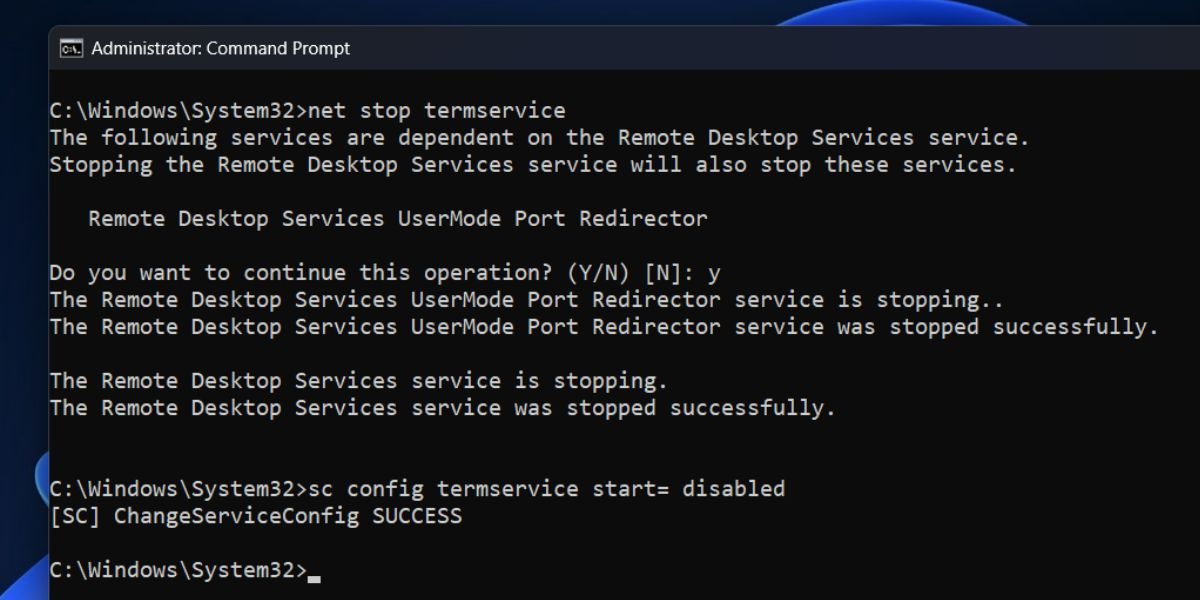
- Sau khi lệnh thực thi thành công, gõ lối ra để đóng cửa sổ Dấu nhắc Lệnh.

6. Sử dụng tệp hàng loạt
Tệp bó là một cách dễ dàng hơn để bật hoặc tắt Máy tính Từ xa. Bạn có thể lưu nó trên màn hình nền và chạy nó sau khi bạn không cần tính năng này hoạt động trên hệ thống của mình nữa. Đây là cách:
- Nhấn Thắng + D để chuyển sang màn hình nền.
- Click chuột phải vào Desktop và chọn Mới > Tài liệu văn bản.
- Mở tệp văn bản trống và dán đoạn mã sau:
@echo off powershell.exe Set-ItemProperty -Path 'HKLM:SystemCurrentControlSetControlTerminal Server' -name "fDenyTSConnections" -value 1
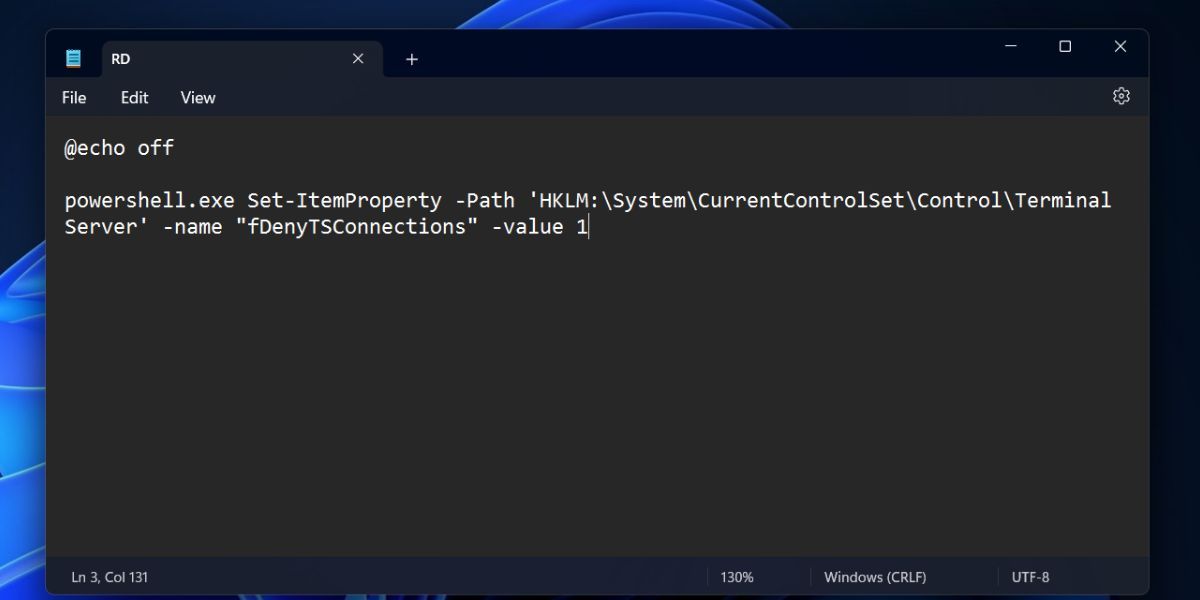
- Nhấn Ctrl + Shift + S để mở Lưu thành lựa chọn. Đặt tên cho tệp RD.bat và giữ Loại tệp BẰNG Tất cả tệp. Bây giờ, bấm vào Cứu cái nút.
- Nhấn Thắng + D để chuyển sang màn hình nền và nhấp chuột phải vào tệp RD.bat. chọn Chạy như quản trị viên tùy chọn từ menu ngữ cảnh.
- Tệp bó sẽ khởi chạy PowerShell, thực thi lệnh tắt và tự động đóng. Bạn không cần phải can thiệp.

Windows Remote Desktop hiện đã bị vô hiệu hóa
Máy tính Từ xa chỉ nên hoạt động khi bạn cần tính năng này. Bạn có thể sử dụng ứng dụng Cài đặt hoặc Bảng điều khiển để tắt tính năng này. Ngoài ra, bạn có thể chỉnh sửa các giá trị sổ đăng ký hoặc tắt ứng dụng khỏi Tường lửa của Windows. Cuối cùng, bạn có thể tạo và chạy một tệp bó nếu muốn tắt tính năng này chỉ bằng một cú nhấp chuột.