
6 cách ngăn nền tự động thay đổi trên Windows 11
Sau khi nâng cấp lên Windows 11 hoặc cài đặt bản cập nhật hệ thống gần đây, bạn có thể thấy rằng nền của mình liên tục thay đổi tự động. Lúc đầu, đó không phải là vấn đề lớn vì bạn luôn có thể đặt nó trở lại cái bạn muốn. Nhưng khi nó xảy ra một vài lần, đặc biệt là khi bạn quay lại màn hình nền sau một thời gian hoặc khởi động lại máy tính của mình, thì có điều gì đó không ổn.
Dưới đây là một số giải pháp để ngăn Windows 11 thay đổi nền.
Mục Lục
1. Đảm bảo chủ đề không thay đổi hình nền của bạn
Nếu gần đây bạn đã cài đặt một chủ đề mới, có thể chủ đề đó sẽ thay đổi hình nền sau một thời gian. Bạn có thể sử dụng một trong các cách chuyển đổi hình nền trên Windows 11 nếu thấy hành vi này gây mất tập trung hoặc không mong muốn. Hy vọng, điều này sẽ ngăn nền tự động thay đổi.
2. Tắt Trình chiếu trong Cài đặt Cá nhân hóa
Nếu không phải chủ đề tự động thay đổi nền trên PC chạy Windows 11 của bạn, thì có thể bạn đã đặt nền của mình thành trình chiếu. Nền bản trình chiếu sẽ thay đổi hình ảnh của nó sau một khoảng thời gian đã đặt, chẳng hạn như một phút, 30 phút hoặc một ngày.
Đây là cách bạn có thể ngăn điều đó xảy ra:
- Kích chuột phải Bắt đầu và chọn Cài đặt trong Menu nguồn.
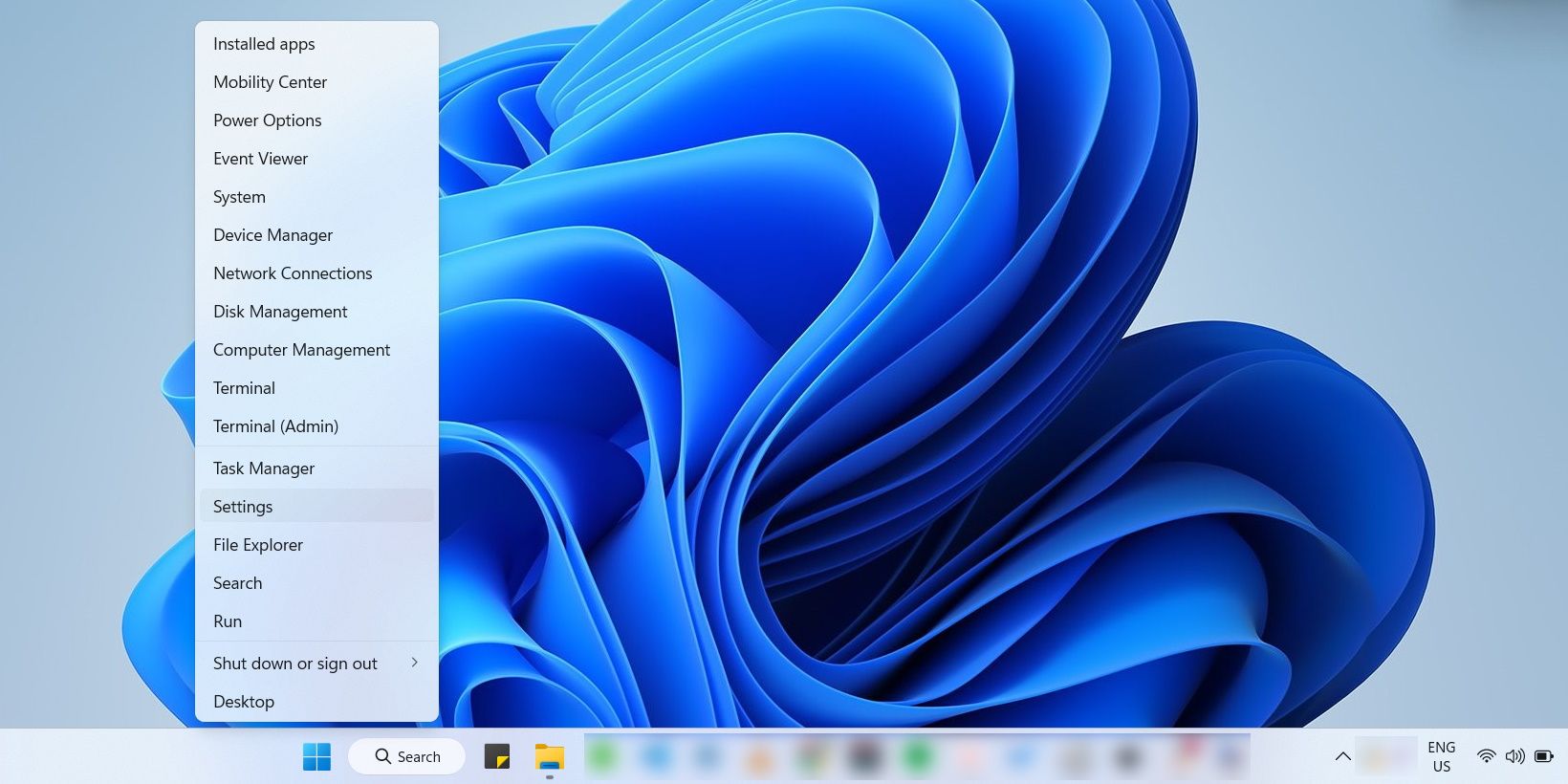
- Đi đến Cá nhân hóa > Nền.
- Nếu nó nói trình chiếu trong danh sách thả xuống bên cạnh Cá nhân hóa nền của bạnbấm vào nó và chọn Hình ảnh hoặc màu đặc.
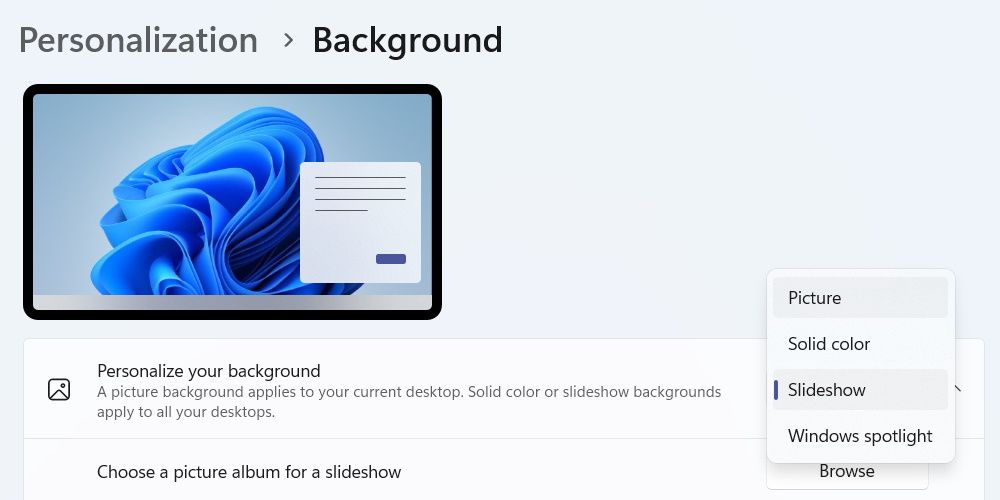


Bây giờ nền của bạn sẽ vẫn cố định.
3. Vô hiệu hóa cài đặt đồng bộ hóa Windows
Bạn có nhiều hơn một thiết bị Windows không? Bạn có sử dụng tài khoản Microsoft của mình trên tất cả chúng không?
Vấn đề với điều này là nếu bạn thay đổi thứ gì đó trên một thiết bị, chẳng hạn như chủ đề hoặc hình nền, thì nó có thể đồng bộ hóa với các thiết bị khác do chúng được liên kết bởi tài khoản Microsoft. Tắt khả năng đồng bộ cài đặt có thể giúp giải quyết vấn đề.
Đây là cách để làm điều đó:
- Kích chuột phải Bắt đầu và chọn Cài đặt trong Menu nguồn.
- Đi đến Tài khoản > Sao lưu Windows.
- Nếu bạn không muốn đồng bộ hóa PC chạy Windows 11 của mình với bất kỳ thứ gì, hãy tắt nút gạt bên cạnh Ghi nhớ sở thích của tôi.
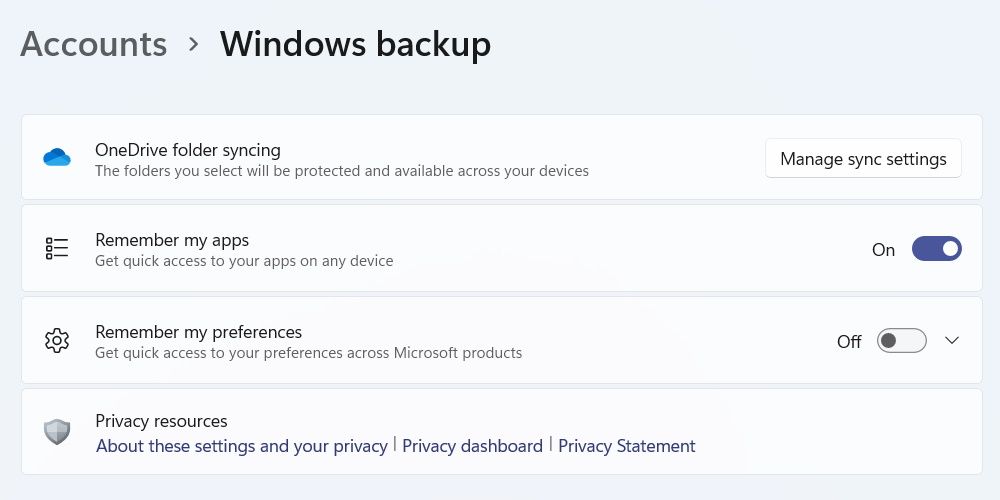
- Nếu bạn không muốn chỉ đồng bộ cài đặt, hãy nhấp vào mũi tên xuống bên cạnh chuyển đổi cho Ghi nhớ sở thích của tôi để mở rộng phần và bỏ chọn Các cài đặt Windows khác.
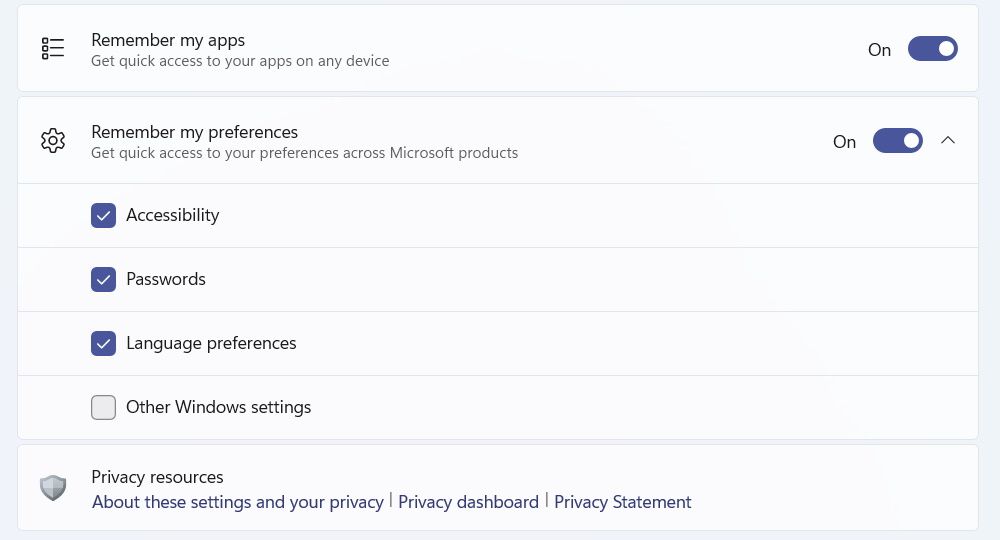


Giờ đây, khi bạn thay đổi nền hoặc chủ đề trên một thiết bị Windows khác, nó sẽ không ảnh hưởng đến thiết bị này.
4. Sử dụng Tài khoản cục bộ
Một cách khác để vô hiệu hóa khả năng đồng bộ hóa cài đặt giữa các thiết bị của Windows là chuyển sang tài khoản cục bộ. Thao tác này sẽ ngắt kết nối tài khoản Windows trên máy tính của bạn khỏi tài khoản Microsoft và các dịch vụ của tài khoản đó.
Thực hiện theo các bước bên dưới để sử dụng tài khoản cục bộ thay vì tài khoản Microsoft:
- Kích chuột phải Bắt đầu và chọn Cài đặt trong Menu nguồn.
- Đi đến Tài khoản > Thông tin của bạnrồi bấm vào Thay vào đó hãy đăng nhập bằng tài khoản cục bộ bên trong Cài đặt tài khoản tiết diện.
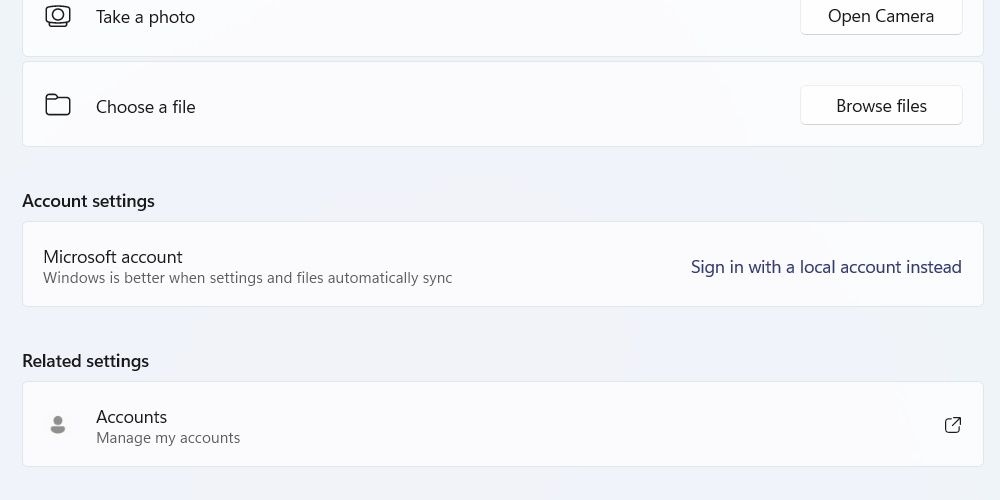
- Làm theo các bước để thiết lập tài khoản cục bộ của bạn.

Bây giờ, tài khoản Windows của bạn trên máy tính này sẽ bị cô lập khỏi phần còn lại của thiết bị Windows và các cài đặt sẽ không còn đồng bộ hóa nữa.
5. Khóa cài đặt nền
Đôi khi, không phải Windows đang thay đổi nền nhiều như người khác đang làm việc đó khi họ sử dụng máy tính của bạn. Bạn có thể yêu cầu họ dừng lại nếu bạn biết đó là ai, nhưng nếu nhiều người sử dụng PC, bạn chỉ cần tắt cài đặt nền Windows của mình. Điều này sẽ ngăn người khác thay đổi chúng.
6. Gỡ cài đặt bản cập nhật Windows gần đây nhất
Mặc dù luôn cập nhật máy tính của bạn là một ý kiến hay, nhưng nếu sự cố chuyển nền gây quá nhiều phiền toái, việc gỡ cài đặt bản cập nhật gần đây có thể giúp khắc phục sự cố. Nếu đây là điều bạn muốn làm, hãy đọc hướng dẫn của chúng tôi về cách bạn có thể gỡ cài đặt các bản cập nhật trên Windows.
Bây giờ nền của bạn sẽ tự ngừng thay đổi
Có nền Windows được thiết lập theo cách bạn muốn có thể làm cho Windows trở nên thú vị hơn. Nhưng nếu nó tiếp tục thay đổi, nó có thể làm giảm trải nghiệm của bạn. Nếu bạn không thể chịu đựng được nữa, chỉ cần thử các cách khắc phục ở trên và xem cách nào phù hợp với bạn.
Và nếu vẫn thất bại, bạn có thể cần phải thiết lập lại máy tính Windows 11 của mình.