
6 cách để khắc phục lỗi “Windows phát hiện một vấn đề đĩa cứng”
Lỗi “Windows phát hiện một sự cố đĩa cứng” hơi khó hiểu là một lỗi khá phổ biến đối với người dùng Windows. Mặc dù lỗi không nêu rõ vấn đề là gì, nhưng chính cửa sổ lỗi cho biết bạn nên liên hệ với nhà sản xuất để có thể sửa chữa hoặc thay thế.
Mặc dù nghe có vẻ tệ nhưng không phải lúc nào nó cũng là một vấn đề lớn, vì các vấn đề phần mềm cũng có thể gây ra sự cố. Vì vậy, trước khi quyết định đến thăm nhà sản xuất, bạn nên khắc phục sự cố phần mềm trước. Chúng tôi đã biên soạn một danh sách các bản sửa lỗi mà bạn có thể thử để loại trừ các sự cố phần mềm.
Mục Lục
Nhưng trước tiên, hãy sao lưu tệp của bạn
Quá trình xử lý sự cố thiết bị lưu trữ có thể gặp nhiều rủi ro. Bất cứ lúc nào cũng có thể xảy ra sự cố và dữ liệu quý giá của bạn có thể biến mất mà không để lại dấu vết. Để tránh rủi ro này, hãy xem xét sao lưu tất cả các tệp và tài liệu của bạn.
Bạn có thể sao lưu toàn bộ máy tính của mình trên thiết bị lưu trữ bên ngoài, đăng ký dịch vụ sao lưu hoặc chuyển dữ liệu của mình lên đám mây.
Trừ khi bạn có nhiều dữ liệu yêu cầu không gian lưu trữ đám mây cao cấp, bạn sẽ không phải trả tiền cho việc sao lưu đám mây, vì vậy chúng tôi khuyên bạn nên sao lưu máy tính Windows của mình lên đám mây.
Sau khi bản sao lưu được tạo, bạn có thể yên tâm bắt đầu khắc phục sự cố.
1. Gỡ cài đặt các ứng dụng và chương trình đã cài đặt gần đây
Máy tính của bạn có thể hoạt động bất thường do sự hiện diện của các ứng dụng và phần mềm của bên thứ ba. Nó có nhiều khả năng xảy ra hơn khi bạn tải chúng xuống từ một nguồn không xác định.
Do đó, trước khi bạn chuyển sang xử lý sự cố cấp hệ điều hành, hãy xóa tất cả các ứng dụng và chương trình đã cài đặt gần đây. Bạn có thể bắt đầu với những cái mới nhất, sau đó bạn bắt đầu gặp lỗi này.
Nếu việc đưa các ứng dụng đó vào thùng rác không giúp được gì và lỗi vẫn tiếp diễn, hãy khắc phục sự cố một cách triệt để.
2. Chạy Quét SFC
Quét SFC là một tính năng trời cho mà Windows cung cấp để quét và sửa các tệp hệ điều hành bị hỏng. Do đó, đó là lần quét tiếp theo mà bạn nên chạy để loại trừ các tệp bị hỏng là nguyên nhân gây ra sự cố này.
Để chạy quét SFC, hãy làm theo các bước sau:
- Gõ phím “cmd” trong thanh tìm kiếm của Windows.
- Nhấp chuột phải vào Windows Dấu nhắc lệnh ứng dụng và chọn Chạy như quản trị viên.
- Gõ phím “SFC / scannow” va đanh đi vào.

Khi quá trình quét hoàn tất, nó sẽ thông báo cho bạn rằng nó đã xác định và khắc phục một số vấn đề hoặc yêu cầu bạn tự làm. Thực hiện theo các hướng dẫn mà máy quét cung cấp cho bạn trên màn hình và bạn nên thực hiện.
Trong trường hợp không thể quét không thành công, hãy thực hiện kiểm tra CHKDSK.
3. Chạy Kiểm tra CHKDSK
Một tính năng tương tự như SFC, CHKDSK, sửa các lỗi và sự cố hệ thống tệp trên ổ cứng của bạn. Trong số tất cả các bản sửa lỗi được đề cập trong bài viết này, bản sửa lỗi này có cơ hội sửa lỗi cao nhất. Để chạy kiểm tra đúng cách, bạn sẽ cần chạy ba lệnh riêng biệt trong Command Prompt.
Bạn có thể bắt đầu bằng cách nhập “cmd” trong thanh tìm kiếm của Windows. Sau đó, nhấp chuột phải vào Dấu nhắc lệnh của Windows ứng dụng và chọn Chạy như quản trị viên.
Sau đó, gõ “CHKDSK” va đanh đi vào để bắt đầu quá trình xác định các vấn đề có thể xảy ra. Hãy nhớ rằng lệnh này sẽ không khắc phục bất kỳ sự cố nào với ổ cứng của bạn, nhưng nó sẽ chỉ cho bạn biết nếu chúng tồn tại.

Nếu CHKDSK cho kết quả rõ ràng, bạn có thể chuyển sang bước tiếp theo. Nếu nó tìm thấy sự cố với ổ cứng của bạn, hãy chạy hai lệnh sau trong Command Prompt giống như cách bạn đã làm trước đó.
- chkdsk / f: Lệnh này chạy kiểm tra sâu và sửa bất kỳ lỗi nào mà nó tìm thấy trên đường đi.
- chkdsk / r: Lệnh này cố gắng giải quyết bất kỳ thành phần xấu nào có thể là nguyên nhân gốc rễ của lỗi đang được thảo luận.
Nếu không có lần kiểm tra nào trong ba lần kiểm tra thành công, hãy tiếp tục thực hiện các bản sửa lỗi bên dưới.
4. Chạy Quét phần mềm độc hại
Virus ẩn trên máy tính cũng có thể là nguyên nhân khiến Windows báo lỗi đĩa cứng. Do đó, bước tiếp theo nên quét phần mềm độc hại và loại bỏ khả năng phần mềm độc hại ẩn gây hại.
Bạn có thể quét bằng phần mềm chống vi-rút đáng tin cậy để loại bỏ phần mềm độc hại. Nếu bạn chưa cài đặt phần mềm chống vi-rút, có nhiều cách khác để quét vi-rút mà không yêu cầu phần mềm chống vi-rút.
5. Khôi phục hệ thống đến điểm khôi phục
Khôi phục Windows về điểm khôi phục là một cách tuyệt vời để giải quyết các vấn đề không thể khắc phục bằng các phương pháp truyền thống. Vì nó khôi phục toàn bộ hệ thống của bạn, nó cũng hoàn nguyên tất cả các cài đặt. Do đó, nó loại bỏ khả năng thay đổi cài đặt có thể dẫn đến sự cố như vậy.
Để quay lại điểm khôi phục, hãy làm theo các bước sau:
- Tìm kiếm “Tạo điểm khôi phục” trong thanh tìm kiếm của Windows.
- Điều hướng đến Bảo vệ hệ thống tab dưới Thuộc tính hệ thống.
- Nhấn vào Khôi phục hệ thống cái nút.
- Chọn điểm khôi phục bạn muốn quay lại và nhấp vào Kế tiếp.
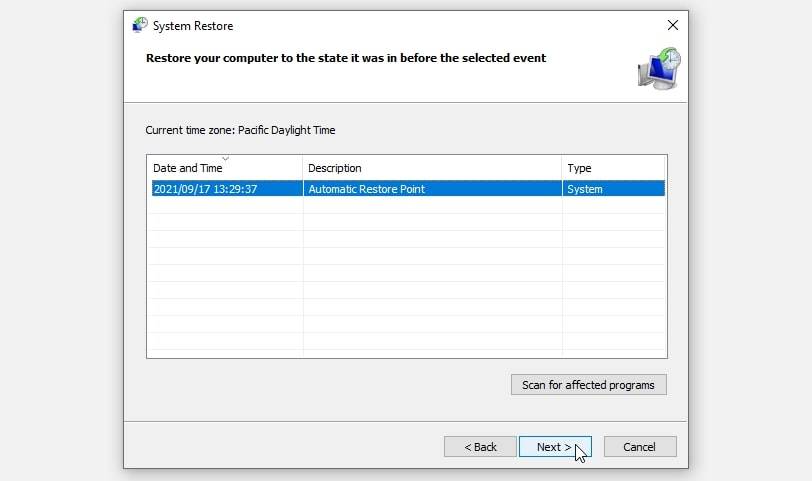
Sau đó, làm theo hướng dẫn trên màn hình để máy tính của bạn trở lại trạng thái khỏe mạnh.
Sau khi bạn khôi phục máy tính của mình, hãy kiểm tra xem lỗi có còn hay không. Nếu bạn trả lời có, rất có thể đó là sự cố phần cứng và hệ điều hành không có lỗi.
6. Loại bỏ các vấn đề về phần cứng
Để xác nhận rằng vấn đề phần cứng đang gây ra lỗi, bạn cần phải tìm hiểu sâu. Vì vậy, hãy xắn tay áo lên, rút ổ cứng khỏi máy tính và kết nối nó với một máy tính khác để xem bạn có gặp phải lỗi tương tự hay không. Nếu máy tính khác cũng bắt đầu hiển thị lỗi tương tự, điều đó xác nhận rằng bạn cần thay thế đĩa cứng.
Bạn cũng nên để ý các dấu hiệu cho thấy ổ cứng của bạn có thể sắp hỏng. Một số dấu hiệu bao gồm máy tính chạy chậm hoặc đóng băng, các thành phần xấu tái diễn thường xuyên hơn và âm thanh lạ phát ra từ ổ cứng của bạn.
Nếu bạn đang gặp phải dấu hiệu như vậy và một lỗi đang được thảo luận, tốt hơn hết là bạn nên nhờ kỹ thuật viên kiểm tra máy tính hoặc máy tính xách tay của mình nếu bạn không muốn tự mình xử lý nó.
Thoát khỏi lỗi “Windows phát hiện ra sự cố đĩa cứng”
Hy vọng rằng các bản sửa lỗi trong danh sách sẽ giúp xác định và khắc phục các sự cố phần mềm nếu chúng có trách nhiệm. Nếu không có bản sửa lỗi nào hiệu quả, hãy làm theo hướng dẫn cửa sổ lỗi và liên hệ với nhà sản xuất của bạn.
Ngoài ra, nếu bạn quyết định mua một ổ cứng mới, hãy so sánh các mô hình khác nhau theo nhiều yếu tố khác nhau để chọn loại phù hợp nhất. Chọn đúng loại, kích thước, thông số kỹ thuật, hiệu suất và quan trọng nhất, đạt được sự cân bằng phù hợp giữa giá cả và tính năng.

Đọc tiếp
Giới thiệu về tác giả
