
6 cách dễ dàng để mở Microsoft Store trên Windows
Microsoft Store có rất nhiều ứng dụng Windows tiện dụng và rất dễ mở để khởi động.
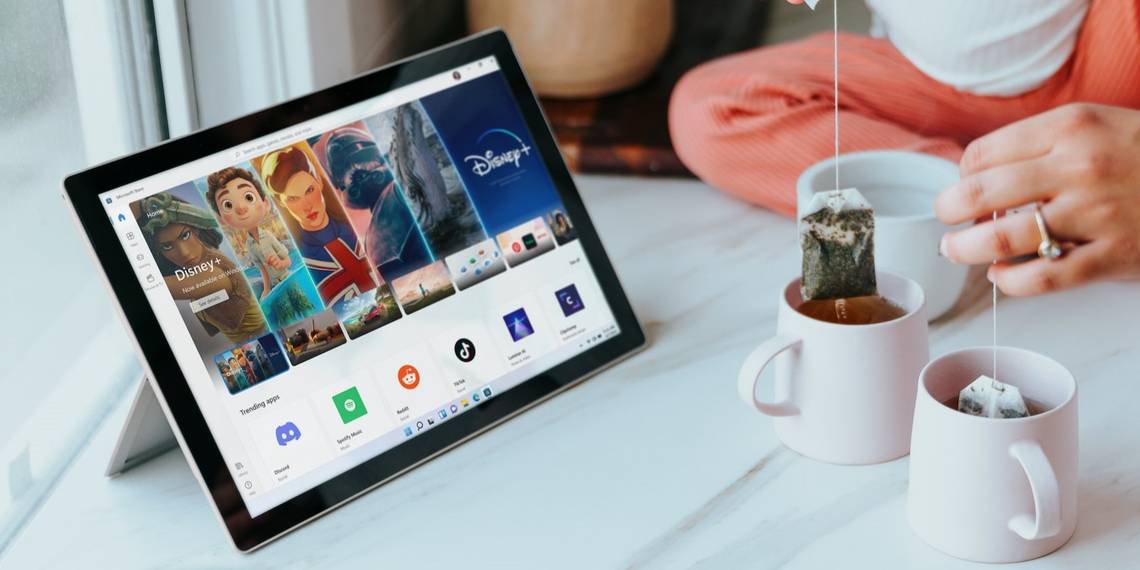
Microsoft Store là nơi lý tưởng để tải xuống ứng dụng và trò chơi cho người dùng Windows. Nó cũng giúp việc quản lý và cập nhật các ứng dụng mặc định của Windows trở nên đơn giản. Nhưng những cách khác nhau để truy cập Microsoft Store là gì?
Trong bài viết này, chúng tôi sẽ chỉ cho bạn một số phương pháp nhanh chóng và dễ dàng để mở ứng dụng Microsoft Store trên Windows.
Menu Windows Search cho phép bạn truy cập các ứng dụng, cài đặt hệ thống và tệp cục bộ, tất cả từ một nơi. Đây là cách bạn có thể sử dụng nó để khởi chạy ứng dụng Microsoft Store trên Windows.
- Nhấp vào biểu tượng phóng đại trên thanh tác vụ hoặc sử dụng Thắng + S phím tắt để mở menu tìm kiếm.
- Loại Cửa hàng Microsoft trong hộp tìm kiếm và chọn kết quả đầu tiên xuất hiện.


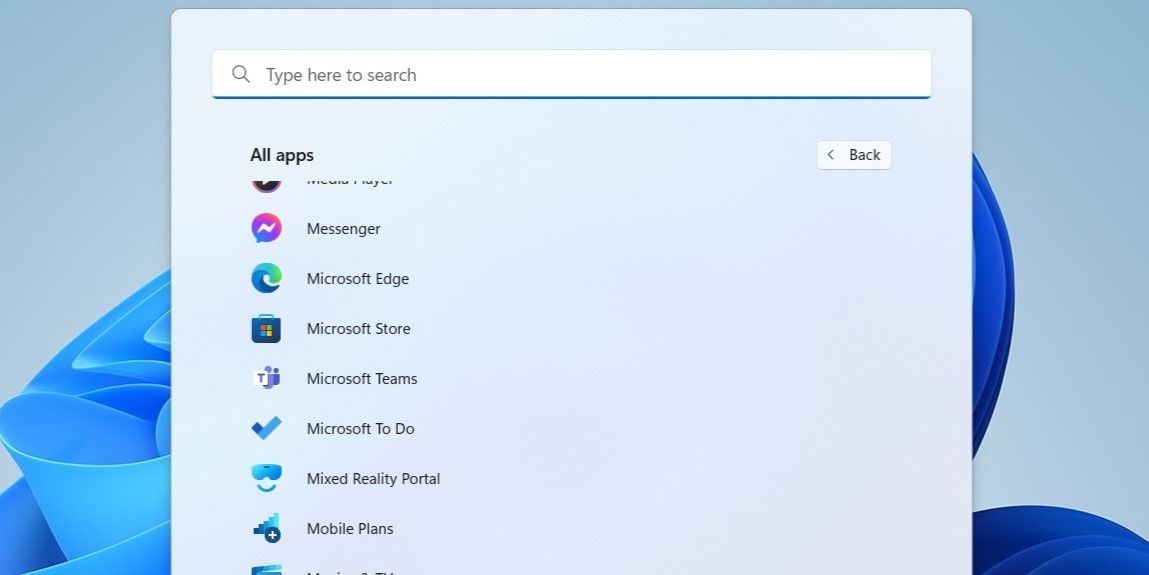
Menu Bắt đầu của Windows cho phép bạn truy cập nhanh vào tất cả các ứng dụng trên máy tính của mình. Đây là cách bạn có thể sử dụng nó để mở ứng dụng Microsoft Store.
- Nhấn nút phím cửa sổ trên bàn phím của bạn để truy cập menu Bắt đầu.
- Nhấn vào Tất cả các ứng dụng cái nút.
- Cuộn qua danh sách và chọn Cửa hàng Microsoft mở nó ra.

Bạn cũng có thể ghim ứng dụng Microsoft Store vào menu Bắt đầu. Để làm như vậy, nhấp chuột phải vào ứng dụng Microsoft Store và chọn Ghim để bắt đầu.
Mục Lục
3. Mở Microsoft Store từ Thanh tác vụ
Bạn muốn truy cập Microsoft Store mà không cần sử dụng menu Bắt đầu hoặc menu tìm kiếm? Để thực hiện điều đó, bạn sẽ phải ghim ứng dụng Microsoft Store vào thanh tác vụ. Đây là cách để làm điều đó.
- Mở menu tìm kiếm từ thanh tác vụ.
- Loại Cửa hàng Microsoft trong hộp tìm kiếm.
- Nhấp chuột phải Cửa hàng Microsoft và chọn Ghim vào thanh tác vụ Tùy chọn.
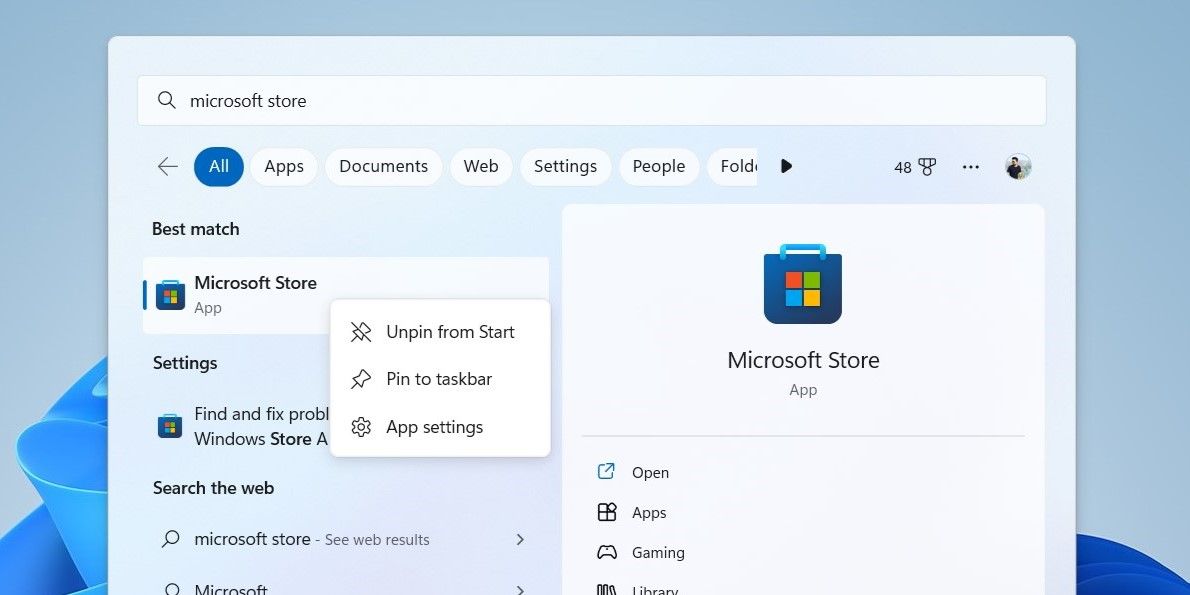

Sau đó, bạn có thể mở Microsoft Store bằng cách nhấp vào biểu tượng của nó trên thanh tác vụ.
4. Mở Microsoft Store qua Hộp thoại Run
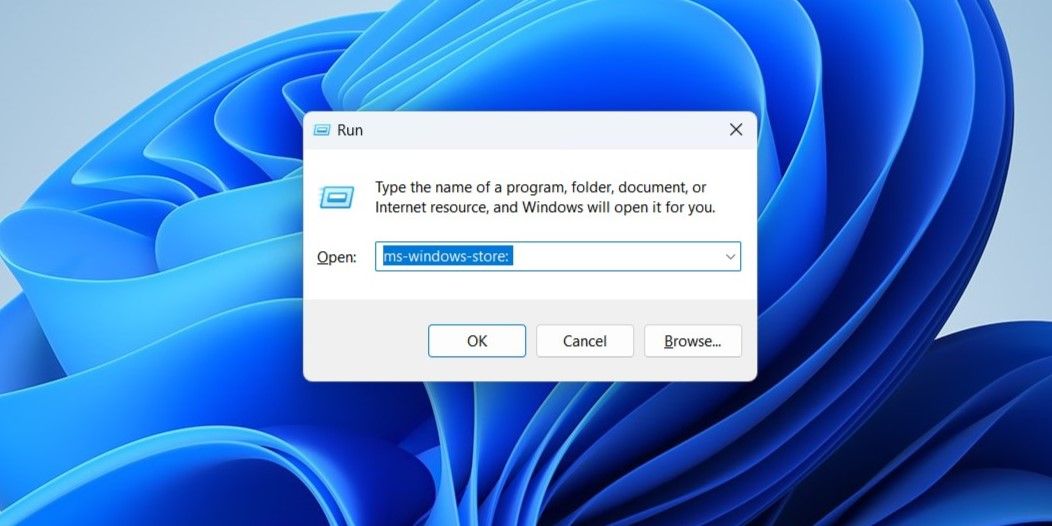
Một cách khác để mở ứng dụng Microsoft Store là thông qua công cụ Run. Đây là cách để làm điều đó.
- Nhấn Thắng + R để mở hộp thoại Run.
- Loại cửa hàng ms-windows: trong trường Mở và nhấn VÂNG để mở ứng dụng Microsoft Store.

5. Mở Microsoft Store bằng Command Prompt hoặc PowerShell
Nếu bạn là người dùng thành thạo thích tương tác với Windows thông qua công cụ dòng lệnh, bạn cũng có thể khởi chạy Microsoft Store bằng cách chạy một lệnh nhanh trong Dấu nhắc Lệnh. Dưới đây là các bước cho cùng.
- Nhấn Thắng + R để mở hộp thoại Run.
- Loại cmd trong hộp và nhấn đi vào để mở Dấu nhắc Lệnh.
- Trong bảng điều khiển, gõ bắt đầu ms-windows-store: và hãy nhấn đi vào.
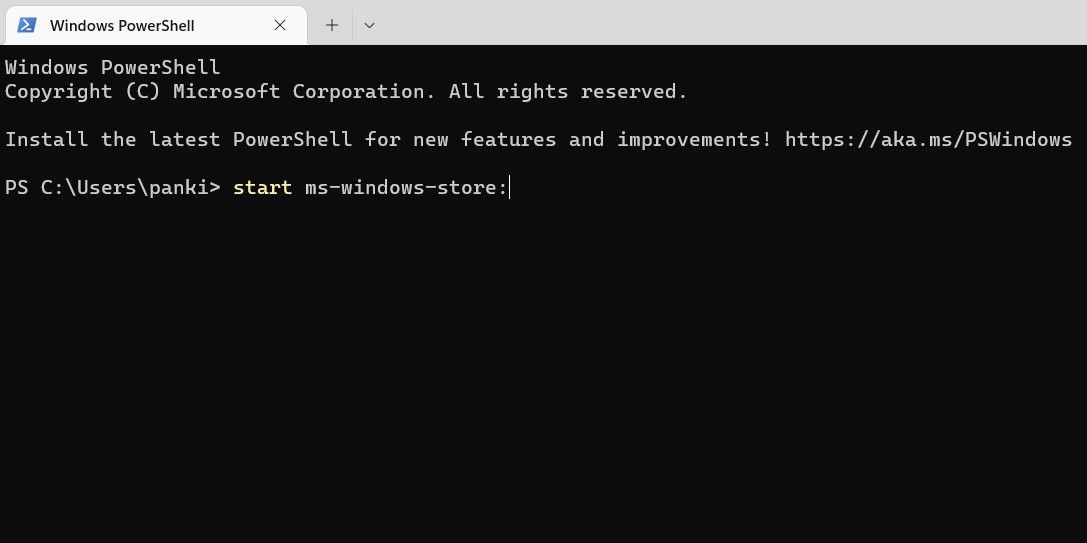
Ngoài ra, bạn có thể mở Microsoft Store qua PowerShell bằng cách thực hiện theo các bước sau:
- Nhấn Thắng + R để mở hộp thoại Run.
- Gõ vào vỏ bọc quyền lực và hãy nhấn đi vào để mở cửa sổ PowerShell.
- Đầu vào bắt đầu ms-windows-store: vào bàn điều khiển và nhấn đi vào để khởi chạy Microsoft Store.

Nếu bạn thích Dấu nhắc Lệnh, hãy xem danh sách các lệnh Dấu nhắc Lệnh mà bạn phải biết trên Windows.
6. Tạo lối tắt trên màn hình để mở Microsoft Store nhanh chóng
Bạn cũng có thể tạo lối tắt trên màn hình nền cho Microsoft Store và đặt lối tắt đó bên cạnh các ứng dụng và phần mềm thường dùng khác của bạn.
Để tạo lối tắt trên màn hình cho Microsoft Store:
- Nhấn vào biểu tượng bắt đầu trên thanh tác vụ.
- Nhấn vào Tất cả các ứng dụng cái nút.
- Cuộn xuống để xác định vị trí Cửa hàng Microsoft trong danh sách.
- Kéo biểu tượng Microsoft Store vào màn hình nền để tạo liên kết đến biểu tượng đó.
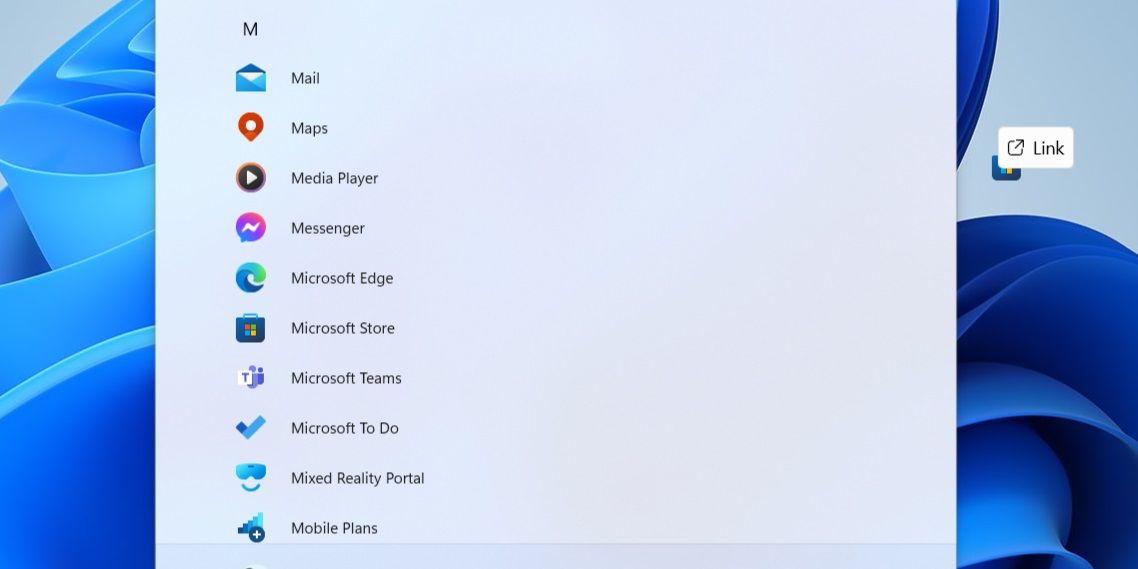

Sau đó, bạn có thể bấm đúp vào phím tắt trên màn hình Microsoft Store để mở nhanh.
Bạn muốn mở Microsoft Store nhanh hơn nữa? Tại sao không gán một phím tắt cho nó? Nếu bạn cần trợ giúp về điều đó, hãy xem hướng dẫn của chúng tôi về cách gán phím tắt cho các chương trình trên Windows và làm theo các bước được nêu ở đó.
Truy cập Microsoft Store trên Windows thật dễ dàng
Bây giờ bạn đã biết một số cách khác nhau để truy cập Microsoft Store trên Windows. Tuy nhiên, các phương pháp được liệt kê ở trên có thể không hoạt động nếu Microsoft Store bị tắt trên máy tính của bạn. Trong trường hợp đó, bạn sẽ cần kích hoạt Microsoft Store thông qua Trình chỉnh sửa chính sách nhóm hoặc Trình chỉnh sửa sổ đăng ký.