
8 Cài đặt để Tinh chỉnh trên Cài đặt Windows 11 Mới
Windows 11 đi kèm với nhiều tính năng và thay đổi mới, đồng thời sẽ tiếp tục có những tính năng và thay đổi mới cho đến khi hết hỗ trợ. Nếu bạn chưa quen với Windows 11, bạn có thể gặp một chút rắc rối khi thiết lập mọi thứ có thể quan trọng đối với bạn trong một lần.
Mặc dù mọi người đều có một nhóm mong muốn khác nhau đối với PC, nhưng có những cài đặt cụ thể trong Windows 11 mà bạn nên điều chỉnh bất kể trường hợp sử dụng của mình. Chúng tôi đang tổng hợp danh sách các cài đặt bạn nên thay đổi trên Windows 11 trước khi sử dụng PC.
Mục Lục
1. Kích hoạt Lịch sử Clipboard để Di chuyển Nội dung Hiệu quả
Chức năng sao chép và dán hữu ích cho mọi người vì nó giúp bạn di chuyển nội dung của mình từ vị trí này sang vị trí khác. Windows 11 cung cấp một công cụ sao chép-dán nâng cao sẽ giúp bạn tiết kiệm rất nhiều thời gian, nhưng thật không may, nó không được bật theo mặc định.
Nếu bạn chưa quen với Windows 11 hoặc chưa bao giờ nghe nói về công cụ này, thì việc kích hoạt nó từ ứng dụng Cài đặt Windows 11 thật dễ dàng.
Đây là các bước để kích hoạt Lịch sử Clipboard:
- Mở Cài đặt ứng dụng bằng cách nhấn Thắng + tôi trên bàn phím của bạn
- Trong Hệ thống, cuộn xuống cho đến khi bạn tìm thấy tùy chọn clipboard. Nhấn vào nó.
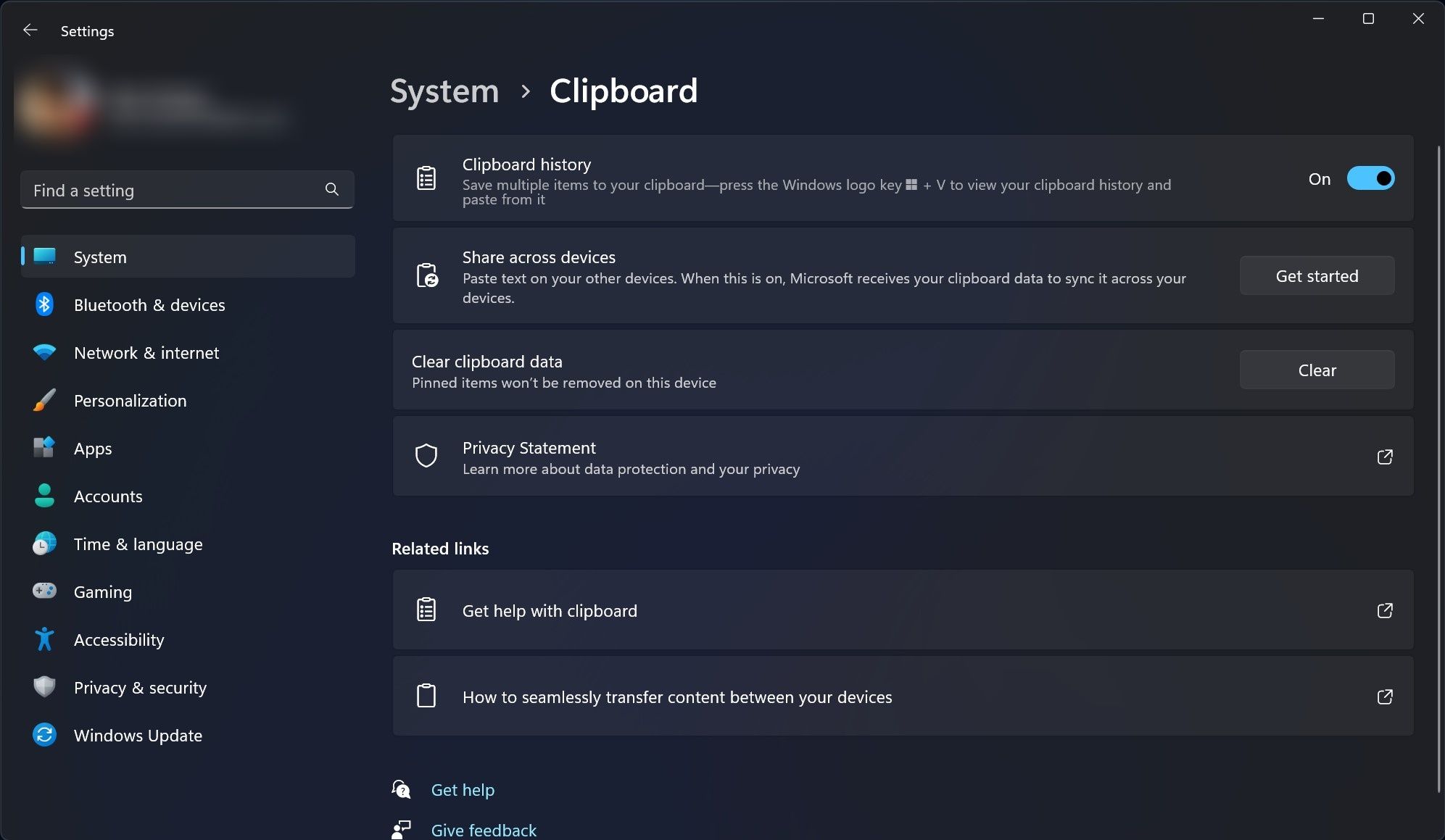
- bật lịch sử clipboard bật tắt.

Bây giờ bạn có thể nhấn Thắng + V trên bàn phím của bạn để hiển thị lịch sử Clipboard và chọn mục mong muốn từ tất cả các chuỗi văn bản hoặc ảnh mà bạn đã sao chép trước đó. Và giống như các lần lặp trước, Bảng tạm của Windows 11 sẽ quên mọi thứ bạn đã sao chép khi bạn tắt thiết bị.
2. Thiết lập Chia sẻ Lân cận

Nếu bạn có nhiều PC chạy Windows 11 hoặc 10, tính năng Chia sẻ lân cận sẽ giúp bạn chuyển nội dung từ PC này sang PC khác qua WiFi hoặc Bluetooth dễ dàng hơn. Tuy nhiên, đúng như tên gọi, nó hoạt động giữa các máy tính Windows gần đó. Kiểm tra cách sử dụng Chia sẻ lân cận trên Windows 11 để biết thêm thông tin.
3. Trải nghiệm máy tính sạch hơn
Tất cả các tệp và thư mục quan trọng của bạn sẽ nằm trong tầm tay bạn. Bằng cách tạo lối tắt cho ứng dụng hoặc thư mục trong Máy tính để bàn, bạn có thể truy cập mọi thứ quan trọng đối với mình theo cách nhanh nhất có thể. Tuy nhiên, số lượng các phím tắt này không nên quá nhiều khiến Màn hình nền của bạn bắt đầu trông lộn xộn.

Thỉnh thoảng bạn nên xem lại những gì quan trọng đối với mình để ưu tiên những gì cần giữ làm lối tắt trên Màn hình nền. Nếu bạn vừa mua PC chạy Windows 11, bạn sẽ thấy các biểu tượng trên Màn hình như Thùng rác. Bạn có thể nhanh chóng ẩn các biểu tượng Desktop khỏi màn hình Windows của mình chỉ bằng một vài cú nhấp chuột. Bạn cũng có thể xóa lối tắt đến bất kỳ tệp hoặc thư mục nào khỏi màn hình nền bằng cách nhấp chuột phải vào chúng rồi chọn biểu tượng thùng rác ở góc dưới cùng bên phải của menu ngữ cảnh.
4. Kích hoạt Storage Sense để quản lý bộ nhớ của bạn tốt hơn

Storage Sense cung cấp cho bạn một cách thông minh để giải phóng dung lượng ổ đĩa của bạn. Khi được bật, tính năng này sẽ tự động xóa các mục bạn cần dùng lâu hơn, chẳng hạn như các tệp tạm thời và các mục trong Thùng rác của bạn. Ngoài ra, Storage Sense cho phép bạn chọn tần suất chạy và nội dung cần dọn dẹp. Bạn cũng có thể quản lý nội dung đám mây khả dụng cục bộ được liên kết với tài khoản Microsoft OneDrive của mình.
Điều quan trọng cần lưu ý là tất cả những thay đổi bạn đang thực hiện với Storage Sense chỉ áp dụng cho bạn. Nó sẽ không ảnh hưởng đến bất kỳ ai khác sử dụng cùng một PC với một tài khoản khác.
5. Bật Tìm thiết bị của tôi để theo dõi PC của bạn

Nếu bạn không sử dụng máy tính để bàn Windows 11, bạn nên bật chuyển đổi Tìm thiết bị của tôi từ ứng dụng Cài đặt. Nếu máy tính xách tay hoặc máy tính bảng Windows 11 của bạn bị mất hoặc bị đánh cắp, Tìm thiết bị của tôi có thể giúp bạn tìm thấy vị trí thiết bị của mình. Để cài đặt hoạt động, hãy xem cách định cấu hình dịch vụ định vị trên Windows và bật chúng.
6. Tinh chỉnh cài đặt ánh sáng ban đêm để có giấc ngủ ngon hơn
Một trong những lý do khiến bạn không thể ngủ được vào ban đêm có thể là do bạn đang sử dụng PC vào ban đêm. Cụ thể hơn, ánh sáng xanh phát ra từ màn hình là nguyên nhân khiến bạn khó ngủ. Nếu bạn không thể tránh sử dụng PC của mình vào ban đêm, Ánh sáng ban đêm cài đặt trong Windows 11 có thể giảm mức độ tiếp xúc của ánh sáng xanh với mắt bạn, nhờ đó giúp bạn ngủ ngon hơn vào ban đêm. Để tìm và kích hoạt nó, hãy làm theo các bước dưới đây:
- Mở Cài đặt ứng dụng.
- Hướng đến Hệ thống > Trưng bày > Ánh sáng ban đêm.
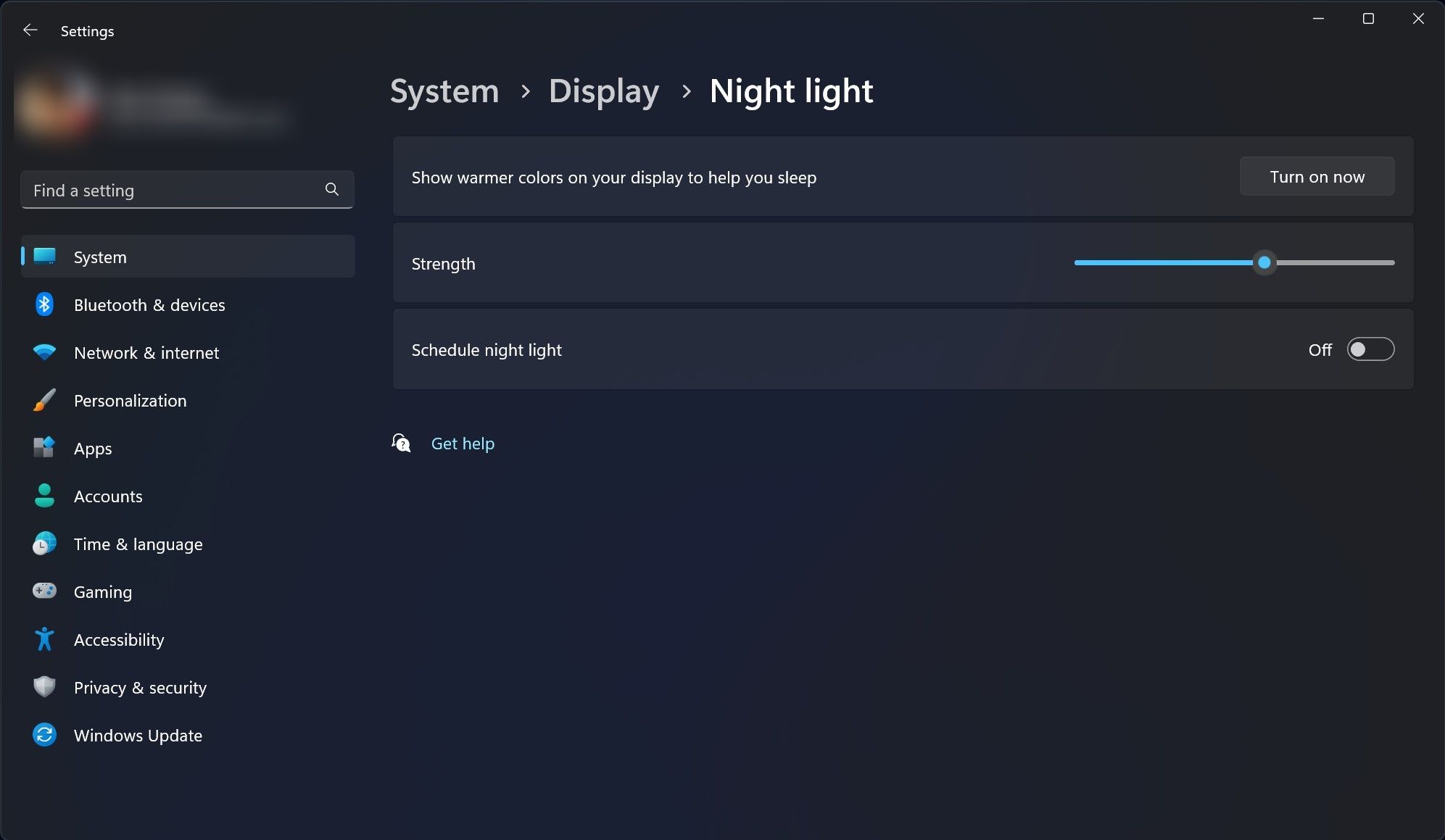
- Bấm vào bật ngay bây giờngay bên cạnh Hiển thị màu ấm hơn trên màn hình để giúp bạn dễ ngủ.

Bạn cũng có thể thiết lập phạm vi thời gian mà trong đó Windows 11 sẽ bật Đèn ngủ. Bạn có thể làm điều đó bằng cách nhấp vào Lịch trình ánh sáng ban đêm bật tắt.
7. Đặt giờ hoạt động
Nếu bạn đã sử dụng Windows 10 trước đây, bạn có thể đã quen với Giờ hoạt động. Tính năng này nhằm cung cấp cho bạn nhiều quyền kiểm soát hơn đối với các bản cập nhật Windows.

Khi bạn thiết lập Giờ hoạt động, bạn cho PC biết thời điểm khởi động lại thiết bị sau khi cài đặt bản cập nhật. Có hai cách bạn có thể thiết lập nó. Bạn có thể cho phép Windows học hỏi từ hoạt động của thiết bị để tự động điều chỉnh Giờ hoạt động hoặc để bạn tự chọn phạm vi thời gian.
Windows 11 hiểu hoạt động hàng ngày của bạn và tự động chọn khoảng thời gian mà bạn thường không sử dụng PC. Bạn có thể chọn thời gian theo cách thủ công nếu việc sử dụng hàng ngày của bạn không theo một khuôn mẫu cụ thể nào. Bạn cần điều chỉnh cài đặt này để đảm bảo rằng các bản cập nhật Windows không cản trở bất cứ điều gì bạn đang làm trong lịch trình làm việc của mình.
8. Bật Chế độ tối để giảm mỏi mắt
Chế độ tối cũng là một cài đặt hiển thị quan trọng cho giao diện người dùng trong Windows 11. Khi được bật, chế độ này sẽ giảm ánh sáng do PC phát ra để giúp bạn đỡ mỏi mắt khi nhìn lâu vào màn hình. Bạn cũng nên kích hoạt nó để tiết kiệm năng lượng tiêu thụ trên thiết bị của mình. Ngoài ra, nó sẽ ảnh hưởng đến thời lượng pin trong thế giới thực của máy tính xách tay hoặc máy tính bảng Windows 11 của bạn.
Đây là cách bạn có thể bật Chế độ tối trên PC Windows 11 của mình:
- Mở Cài đặt ứng dụng.
- Đi đến Cá nhân hóa.
- Bấm vào Màu sắc.
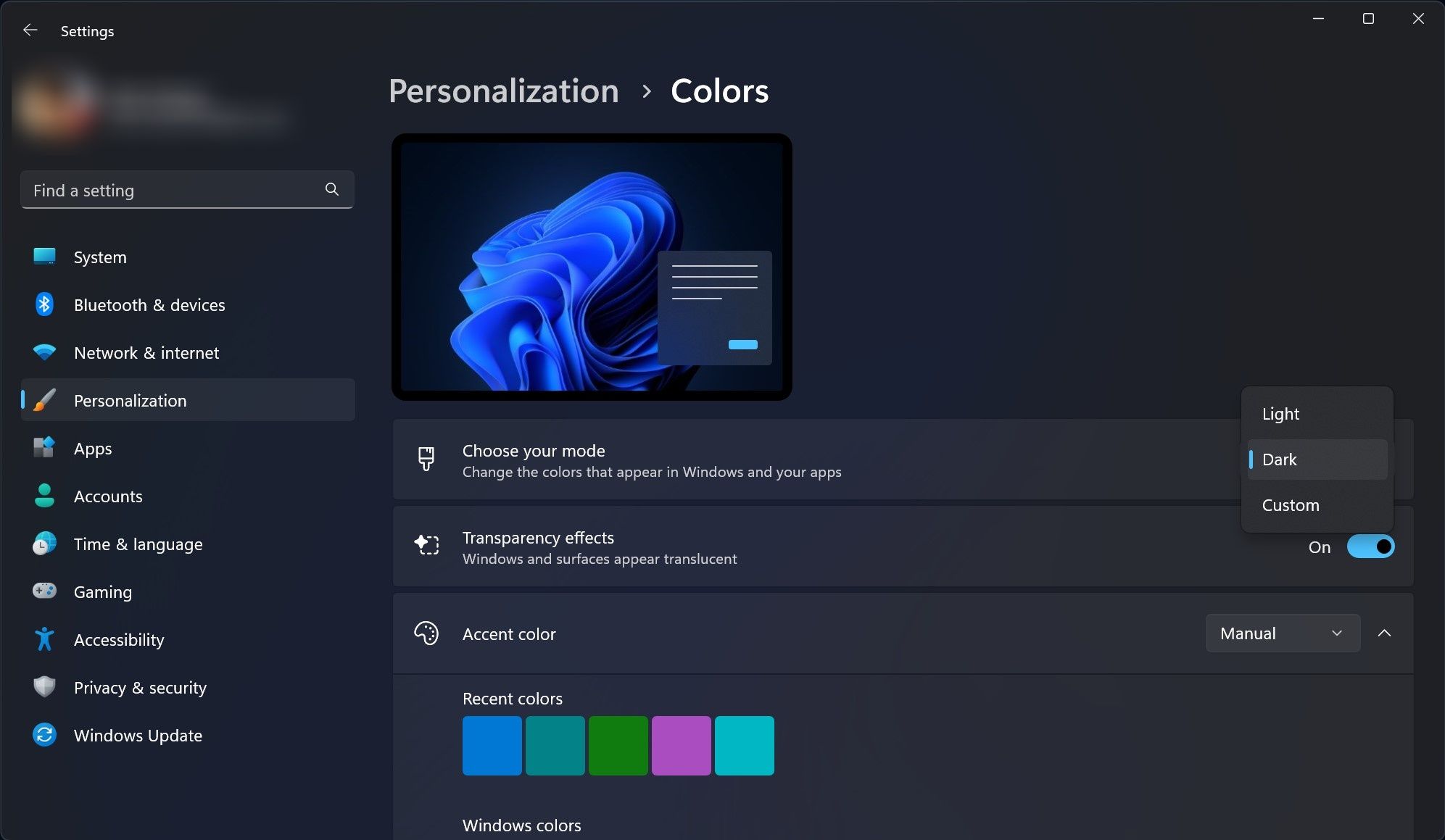
- TRONG Chọn chế độ của bạn menu radio, chọn Tối tăm.

Tuy nhiên, không giống như macOS, chế độ tối trong Windows 11 không khả dụng ở mọi nơi trong HĐH. Về mặt tích cực, mức độ không nhất quán của chế độ tối trong Windows 11 là điều bạn có thể bỏ qua vì chế độ tối áp dụng cho hầu hết các khu vực khi được bật.
Tốt hơn hết là bạn nên kích hoạt các cài đặt Windows 11 ở trên
Không phải là bạn sẽ không thể làm việc trên PC Windows 11 của mình nếu không bật các cài đặt trên. Dù bạn làm gì trên PC, với những thay đổi đối với ứng dụng Cài đặt, bạn sẽ có thể thực hiện việc đó một cách hiệu quả hơn. Các tinh chỉnh trên sẽ hữu ích cho cả người dùng thông thường và cao cấp.