
6 cách để chuyển ảnh từ iPhone sang máy Mac
iPhone hiện có dung lượng lưu trữ hàng gigabyte. Nó cũng có thể xử lý khéo léo nhiều tác vụ chỉnh sửa hình ảnh mà bạn ném cho nó. Nhưng sẽ có lúc bạn muốn chuyển ảnh từ iPhone sang máy Mac và chỉnh sửa chúng trên phần mềm mạnh mẽ hơn. Hoặc, giải phóng dung lượng trên iPhone của bạn bằng cách chuyển hàng loạt ảnh và lưu trữ chúng trên máy Mac của bạn.
Bài viết này hướng dẫn bạn cách chuyển ảnh từ iPhone sang máy Mac.
Ghi chú: Các ảnh chụp màn hình bên dưới là từ iOS 16 và macOS Monterey.
Mục Lục
1. Sử dụng Airdrop
Bí quyết để đạt được năng suất trên các thiết bị của Apple là sự tích hợp chặt chẽ giữa iPhone (hoặc iPad) và máy Mac. AirDrop là công nghệ độc quyền của Apple để truyền nhanh các tệp giữa các thiết bị của Apple khi cả hai đều ở trong phạm vi (khoảng 30 feet). Bật Wi-Fi và Bluetooth trên cả iPhone và máy Mac trước khi bạn làm theo các bước bên dưới.
- Mở ảnh ứng dụng trên iPhone của bạn.
- Chọn ảnh bạn muốn chuyển sang máy tính. Sau đó, chạm vào Chia sẻ biểu tượng ở dưới cùng của màn hình.
- Lựa chọn Không khí, đó là biểu tượng đầu tiên trên menu Chia sẻ.
- Chọn tên máy tính của bạn.
- IPhone xác nhận chuyển thành công với thông báo Đã gửi bên dưới tên máy tính của bạn và thanh công cụ của máy Mac.
Ghi chú: Để tự động lưu ảnh, bạn phải đăng nhập cả iPhone và máy tính Mac vào cùng một tài khoản iCloud. Nếu không, bạn sẽ cần phải nhấp vào Tiết kiệm khi tệp đến trên máy tính của bạn.
2. Sử dụng Ảnh
Các ảnh app trên iPhone và máy Mac của bạn là vị trí trung tâm cho tất cả ảnh và video. Đó là lý do tại sao ứng dụng này là cách có tổ chức nhất để chuyển ảnh từ iPhone sang máy Mac của bạn.
- Kết nối iPhone với máy Mac của bạn bằng cáp USB hoặc USB-C và mở ứng dụng Ảnh.
- Ứng dụng Ảnh trên máy Mac hiển thị một Nhập khẩu màn hình có tất cả ảnh và video trên ứng dụng Ảnh trên iPhone của bạn. Chọn tên iPhone trong thanh bên Ảnh nếu màn hình Nhập không xuất hiện.
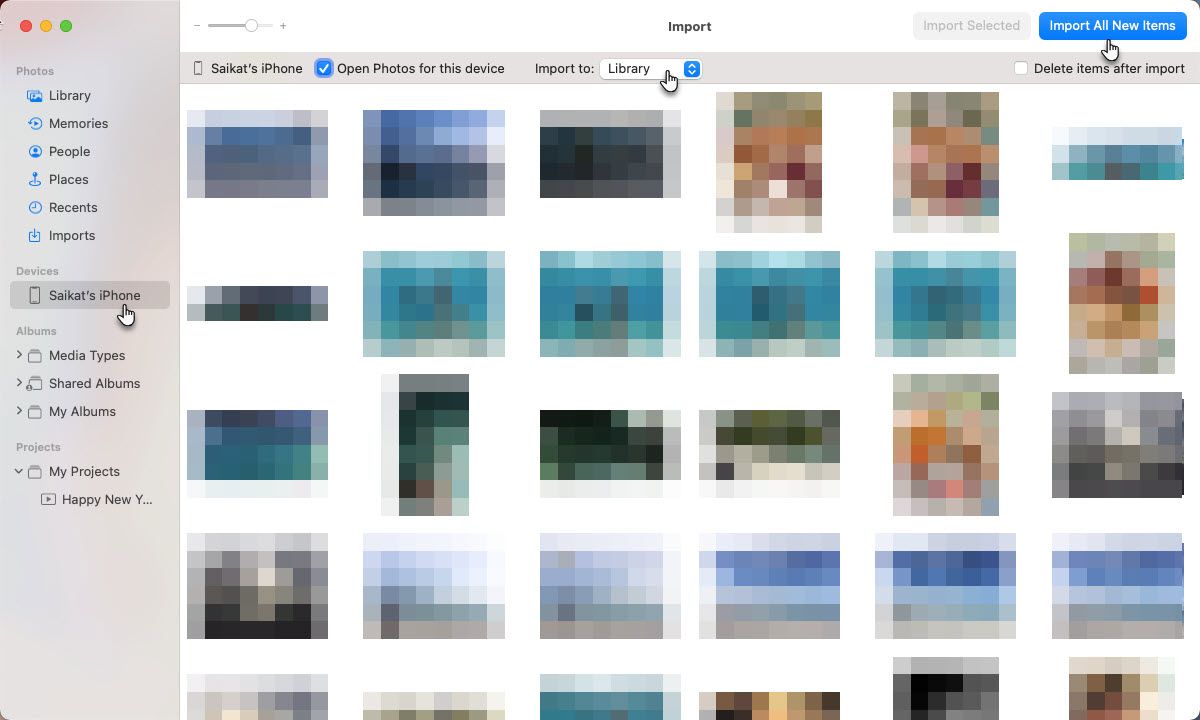
- Mở khóa iPhone của bạn. iPhone có thể hiển thị một Tin tưởng máy tính này thông báo. Vỗ nhẹ Lòng tin để tiếp tục.
- Nhấp chuột Nhập đã chọn để chuyển các ảnh cụ thể hoặc nhấp vào Nhập tất cả ảnh mới để chuyển toàn bộ Camera Roll của bạn.

3. Sử dụng ứng dụng Tệp
Hãy coi ứng dụng Tệp là trình quản lý tệp trên điện thoại của bạn. Bạn có thể kết nối các dịch vụ đám mây như Dropbox, Google Drive và Microsoft OneDrive và sử dụng chúng để truyền tệp giữa các thiết bị. Tiện ích này cho phép bạn tổ chức quá trình chuyển ảnh của mình, nén chúng nếu cần và gửi chúng tới máy Mac bằng cách sử dụng bất kỳ dịch vụ đám mây nào làm cầu nối. Tất nhiên, bạn phải kết nối và kích hoạt chúng trước.
- Mở Các tập tin ứng dụng trên iPhone của bạn.
- Nhấn vào duyệt tab nếu bạn đang ở trên một màn hình khác.
- Nhấn vào biểu tượng dấu chấm lửng ở góc trên bên phải.
- Vỗ nhẹ Chỉnh sửa.
- Dưới Vị tríchuyển đổi và kích hoạt dịch vụ hoặc ứng dụng của bên thứ ba từ danh sách.
- Vỗ nhẹ Xong.
Để chuyển ảnh từ iPhone sang máy Mac, hãy sử dụng các Vị trí này trên ứng dụng Tệp.
Gửi ảnh qua ứng dụng tệp
- Chọn ảnh hoặc ảnh bạn muốn chuyển từ iPhone của mình.
- Nhấn vào biểu tượng Chia sẻ để hiển thị bảng chia sẻ.
- Lựa chọn Lưu vào tệp.
- Chọn dịch vụ đám mây và thư mục trong đó để lưu ảnh. Tạo một thư mục mới nếu bạn muốn. Bạn có thể đổi tên một ảnh trước khi xuất nó.
- Gõ vào Tiết kiệm.
- Truy cập máy Mac của bạn và xem ảnh hoặc video của bạn trong iCloud Drive.
Như bạn có thể thấy, bạn không chỉ phải sử dụng iCloud với ứng dụng Tệp. Việc gửi ảnh tới thư mục dùng chung giữa bạn bè và gia đình trên đám mây và thậm chí sao lưu ảnh trên iPhone của bạn cũng có thể nhanh hơn.
4. Sử dụng Ảnh iCloud
Với Ảnh iCloud, bạn có thể đồng bộ hóa và xem tất cả ảnh của mình trên mọi thiết bị Apple mà bạn sở hữu. Vấn đề duy nhất là dung lượng lưu trữ 5 GB miễn phí nhưng có giới hạn được chia sẻ bởi tất cả các tệp trên iCloud. Vì iCloud là dịch vụ sao lưu và đồng bộ hóa, thật dễ dàng để chuyển ảnh từ iPhone sang máy Mac. Nhưng trước khi bạn làm điều đó, hãy kiểm tra xem tất cả các thiết bị của bạn đã bật Ảnh iCloud chưa.
- Mở Cài đặt trên iPhone của bạn.
- Cuộn xuống và nhấn vào Ảnh.
- Chuyển công tắc cho Ảnh iCloud thành màu xanh lục nếu nó bị tắt.
- Khởi chạy ứng dụng Ảnh trên máy Mac của bạn.
- Mở Ảnh trên máy Mac của bạn.
- Đi đến Ảnh > Tùy chọn từ thực đơn.
- bấm vào iCloud
- Chọn hộp kiểm trên Ảnh iCloud để kích hoạt nó.
Bạn có thể xem tất cả ảnh của mình trên chính iCloud nhưng bạn nên sử dụng không gian đám mây làm cầu nối để chuyển ảnh từ iPhone. Lưu ý rằng bạn cũng có thể sử dụng iCloud để tải ảnh xuống PC Windows.
5. Sử dụng Kho ảnh iCloud
Bạn có nhầm lẫn giữa iCloud Photos và iCloud Photo Stream không? Bạn không đơn độc. Ảnh iCloud cho phép bạn lưu trữ tất cả ảnh và video của bạn trên đám mây. Tải lên Luồng ảnh iCloud chỉ có ảnh mới (không phải video và Live Photos) trên các thiết bị đã bật iCloud Photo Stream. Nó chỉ lưu trữ ảnh có giá trị trong 30 ngày gần đây và tối đa 1000 ảnh. Điều này không được tính vào giới hạn dung lượng iCloud của bạn.
Nếu bạn chỉ muốn xem những ảnh gần đây nhất của mình và chuyển chúng sang máy Mac, hãy sử dụng iCloud Photo Stream và bật nó lên. Nếu không, hãy sử dụng Ảnh iCloud để sao lưu tất cả ảnh và video của bạn, như đã giải thích trong phần trước. Có những khác biệt khác, như đã đề cập trong bài viết Hỗ trợ của Apple.
- Mở Cài đặt app trên iPhone và nhấn vào tên của chúng tôi ở trên cùng.
- Đi đến iCloud > Ảnh.
- Cho phép Luồng ảnh của tôi với công tắc bật tắt.
- Chuyển đến máy Mac của bạn và mở ảnh
- Chọn Ảnh > Tùy chọn > iCloud
- Chọn hộp kiểm cho Luồng ảnh của tôi để kích hoạt nó.

Ảnh sẽ tự động đồng bộ với luồng ảnh từ iPhone của bạn. Nếu bạn không thấy tùy chọn này, hãy bỏ chọn Ảnh iCloud bằng cách đi tới Ảnh > Tùy chọn > iCloud đầu tiên.
6. Sử dụng Image Capture trên máy Mac của bạn
Ứng dụng Image Capture trên macOS nhằm mục đích nhập ảnh từ máy ảnh kỹ thuật số và máy quét. Nhưng nó cũng có thể được sử dụng để tải ảnh và video lên từ bất kỳ thiết bị nào, chẳng hạn như iPhone được kết nối với máy Mac.
- Kết nối iPhone với máy Mac bằng cáp và mở khóa iPhone khi được nhắc.
- Chọn thiết bị trong thiết bị hoặc chia sẻ trong ứng dụng Trình lấy ảnh trên máy Mac của bạn.
- Chọn hình ảnh bạn muốn chuyển sang máy Mac.
- Mở Nhập vào menu bật lên ở cuối cửa sổ, sau đó chọn nơi lưu hình ảnh. Bạn cũng có thể tạo tệp PDF hoặc trang web bằng những hình ảnh này.
- Để chuyển ảnh sang Ảnh, hãy chọn Khácsau đó ảnh.

Đó là cách nhanh hơn để chuyển ảnh?
Kết nối có dây dường như là cách nhanh nhất để chuyển ảnh từ iPhone sang máy Mac. Nhưng cáp Lightning có tốc độ truyền dữ liệu tương tự như USB 2.0. Tải hàng loạt ảnh lên iCloud hoặc iCloud Drive có thể bị giới hạn bởi băng thông internet của bạn. Một lần nữa, dung lượng trống iCloud được giới hạn ở 5GB được chia sẻ. Tất nhiên, nếu bạn đã có ảnh của mình trên iCloud thì việc đồng bộ hóa chúng với máy Mac là cách dễ dàng và nhanh chóng nhất.
Vì vậy, nguyên tắc chung là sử dụng AirDrop cho một loạt ảnh ít hơn và các phương pháp khác theo nhu cầu của bạn.
Chuyển liền mạch ảnh của bạn từ iPhone sang máy Mac
Giữ những bức ảnh quý giá của bạn trên máy Mac giúp tiết kiệm dung lượng trên iPhone của bạn. Bạn có thể không phải mua thêm dung lượng iCloud nếu không muốn. Như bạn có thể thấy, có nhiều tùy chọn để nhập ảnh của bạn vào máy Mac. Khi bạn đã hoàn thành việc đó, hãy bắt đầu quản lý Thư viện ảnh của bạn trên máy Mac trước khi nó trở thành một mớ hỗn độn.