
5 cách khắc phục lỗi “Remote Procedure Call Failed” trong Windows
Cuộc gọi thủ tục từ xa (RPC) là một thành phần Windows tạo điều kiện giao tiếp giữa các quy trình khác nhau trong hệ thống qua mạng. Tuy nhiên, đôi khi nó có thể không thành công khi người dùng cố gắng truy cập một dịch vụ, dẫn đến thông báo lỗi ‘Cuộc gọi thủ tục từ xa không thành công’.
Trong hướng dẫn này, chúng tôi sẽ hướng dẫn bạn các nguyên nhân phổ biến nhất của sự cố này, tiếp theo là một số phương pháp khắc phục sự cố chắc chắn sẽ giúp bạn khắc phục sự cố vĩnh viễn và khôi phục chức năng của hệ thống.
Mục Lục
Hiểu lỗi “Cuộc gọi thủ tục từ xa không thành công”
Lỗi ‘Cuộc gọi thủ tục từ xa không thành công’ được liên kết với Trình quản lý kiểm soát dịch vụ Windows hoặc các dịch vụ Windows có liên quan khác. Nó thường xảy ra khi người dùng cố gắng khởi chạy một dịch vụ hoặc mở một chương trình. Chẳng hạn, bạn có thể gặp lỗi này khi cố gắng khởi chạy File Explorer hoặc mở một tài liệu trong ứng dụng trình khám phá.
Bạn có thể gặp sự cố này do các tệp hệ thống bị hỏng, nhiễm phần mềm độc hại, xung đột giữa các chương trình đang chạy và sự cố với dịch vụ Cuộc gọi thủ tục từ xa. Bên dưới, chúng tôi đã liệt kê các phương pháp khắc phục sự cố khác nhau mà bạn có thể thử giải quyết sự cố. Chúng tôi khuyên bạn nên bắt đầu bằng cách xem xét các phương pháp khắc phục sự cố để tìm ra nguyên nhân có thể gây ra sự cố của mình, sau đó tiến hành phương pháp khắc phục sự cố có liên quan.
1. Khởi động vào Chế độ an toàn với mạng
Cách khắc phục đầu tiên mà chúng tôi đề xuất là khởi động vào Chế độ an toàn bằng kết nối mạng. Làm như vậy sẽ giúp ích cho bạn nếu sự cố xảy ra do một trong các nguyên nhân sau:
- Trình điều khiển bị hỏng hoặc ứng dụng nền xung đột: Chế độ An toàn chỉ khởi động với bộ trình điều khiển và chương trình cần thiết. Điều này có nghĩa là nếu trình điều khiển không hợp lệ hoặc chương trình bị hỏng gây ra sự cố, thì sự cố đó sẽ không xuất hiện trong Chế độ An toàn, giúp xác định nguyên nhân của sự cố dễ dàng hơn. Nếu lỗi không xuất hiện trong Chế độ an toàn, bạn có thể tiến hành loại bỏ nguyên nhân của sự cố bằng cách xóa thủ công hoặc hoàn nguyên về trạng thái hệ thống cũ hơn bằng cách sử dụng tính năng Khôi phục hệ thống. Nếu bạn có thiết bị StarTech USB2VGA, hãy thử cập nhật trình điều khiển cho thiết bị ở Chế độ an toàn, vì làm như vậy đã khắc phục sự cố cho một số người dùng.
- Nhiễm phần mềm độc hại: Sự cố cũng có thể xảy ra nếu phần mềm độc hại đã lây nhiễm vào hệ thống của bạn. Trong trường hợp này, khởi động vào Chế độ an toàn sẽ giúp bạn quét SFC mà không bị phần mềm độc hại can thiệp. Khi bạn đã xác định được vấn đề, bạn có thể thực hiện các bước để giải quyết vấn đề tương ứng.
Trong trường hợp sự cố xảy ra khi bạn cố gắng cài đặt các bản cập nhật mới nhất trên hệ thống của mình, bạn cũng có thể dễ dàng cài đặt chúng trong Chế độ an toàn.
2. Chạy Trình khắc phục sự cố Windows Store
Nếu sự cố xảy ra khi bạn cố gắng khởi chạy chương trình Windows Store, thì bạn cũng có thể chạy trình khắc phục sự cố Windows Store để khắc phục sự cố.

Tiện ích này hoạt động bằng cách quét hệ thống để tìm các lỗi tiềm ẩn có thể gây ra sự cố. Nếu phát hiện thấy bất kỳ sự cố nào, trình khắc phục sự cố sẽ đề xuất các bản sửa lỗi có liên quan mà bạn cũng có thể áp dụng từ bên trong công cụ.
Điều này khá hữu ích trong trường hợp lỗi xảy ra do một số lỗi hoặc lỗi hỏng trong ứng dụng.
3. Làm mới Dịch vụ RPC
Dịch vụ RPC (Cuộc gọi thủ tục từ xa) trong Windows chịu trách nhiệm xử lý giao tiếp giữa các quy trình khác nhau. Nó quản lý các yêu cầu và phản hồi giữa các ứng dụng khác nhau, tạo điều kiện thực hiện các tác vụ và chia sẻ tài nguyên.
Nếu dịch vụ đang xử lý trục trặc tạm thời hoặc lỗi tham nhũng, bạn có thể phải đối mặt với vấn đề hiện tại. Giải pháp trong trường hợp này rất đơn giản. Trong hầu hết các trường hợp, việc làm mới dịch vụ sẽ khắc phục sự cố cho bạn ngay lập tức.
Đây là cách bạn có thể làm điều đó:
- Nhấn nút Thắng + R các phím với nhau để mở Run.
- Nhập “services.msc” vào Run và nhấn Đi vào.
- Trong cửa sổ Dịch vụ, xác định vị trí Cuộc gọi thủ tục từ xa dịch vụ và nhấp chuột phải vào nó.
- Chọn Làm cho khỏe lại từ trình đơn ngữ cảnh.
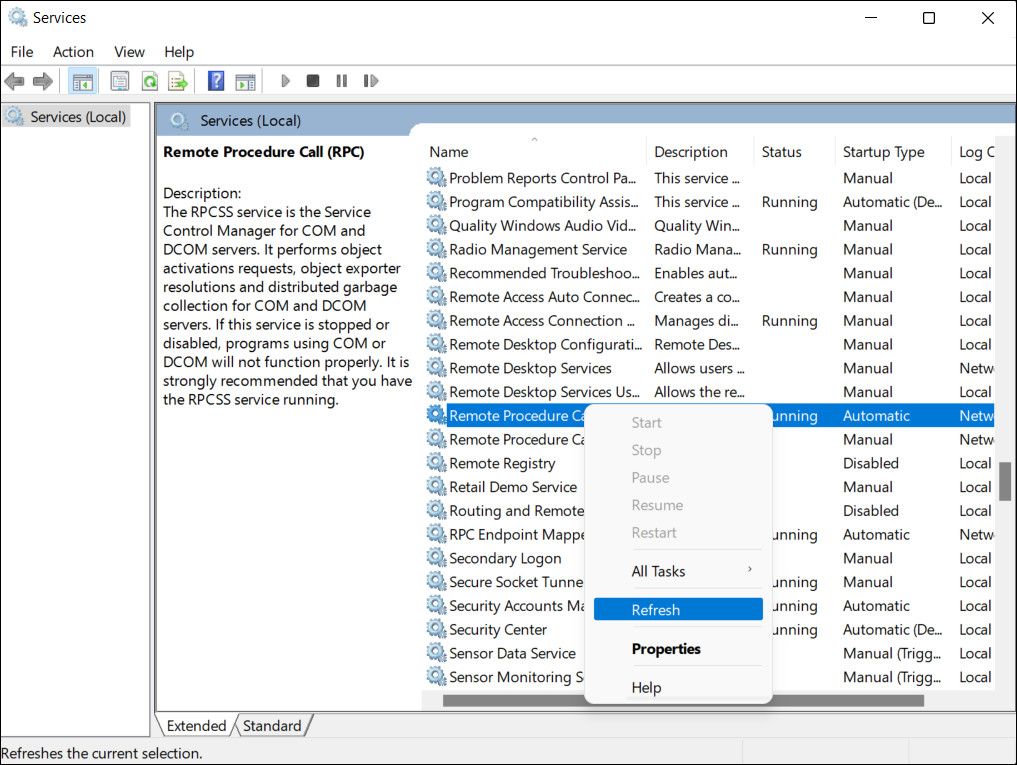

Sau khi dịch vụ làm mới, hãy thực hiện hành động ban đầu gây ra lỗi RPC và kiểm tra xem sự cố đã được giải quyết chưa.
Dịch vụ Trình khởi chạy quy trình máy chủ DCOM (DcomLaunch) chịu trách nhiệm quản lý các dịch vụ và quy trình khác nhau trong Windows, bao gồm cả dịch vụ RPC (Cuộc gọi thủ tục từ xa).
Nếu dịch vụ này không hoạt động bình thường, nó có thể gây ra sự cố với dịch vụ RPC, dẫn đến lỗi hiện tại. Nếu trường hợp này xảy ra, bạn có thể thử khởi động lại Trình khởi chạy quy trình máy chủ DCOM để khắc phục sự cố.
Đây là cách bạn có thể làm điều đó:
- Mở tiện ích Dịch vụ bằng cách làm theo các bước được mô tả trong phương pháp trên.
- Khi nó được khởi chạy, xác định vị trí Trình khởi chạy quy trình máy chủ DCOM dịch vụ và nhấp chuột phải vào nó.
- Chọn Khởi động lại từ trình đơn ngữ cảnh.
- Nếu tùy chọn Khởi động lại bị mờ đi, hãy chọn Làm cho khỏe lại.
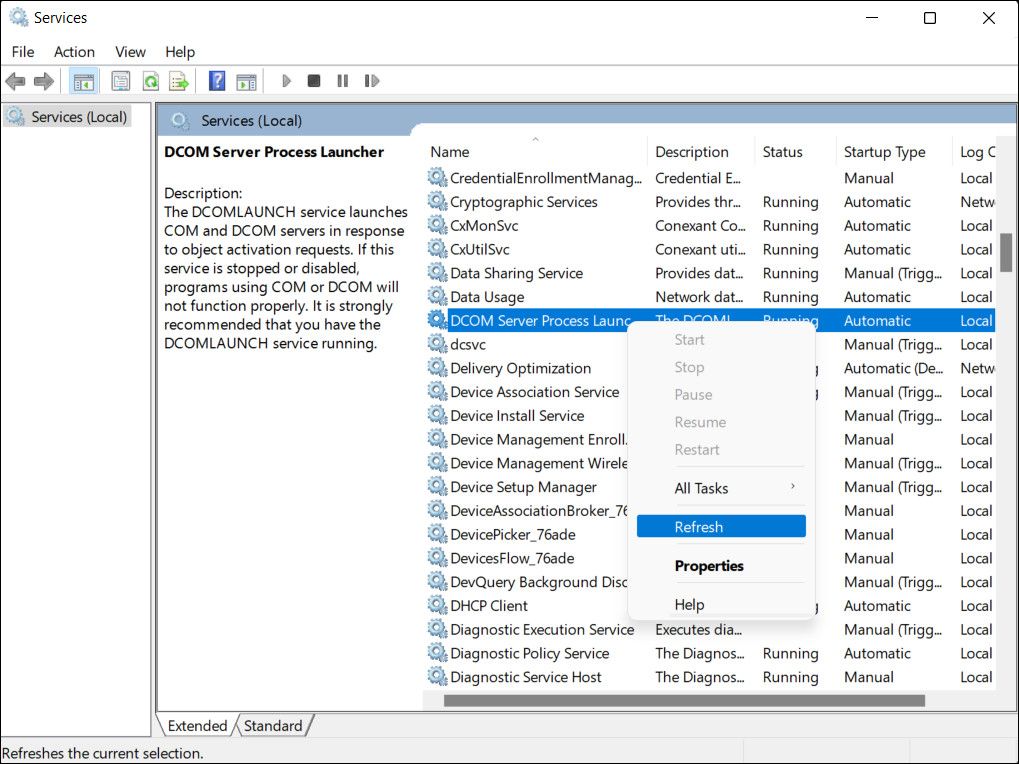

Bây giờ, bạn có thể thử thực hiện hành động ban đầu dẫn đến lỗi RPC không thành công. Hy vọng rằng, bạn sẽ không gặp phải nó lần này.
5. Đặt lại chương trình bị lỗi
Có thể có vấn đề với chương trình mà bạn đang cố mở. Trong trường hợp này, bạn có thể thử giải quyết các sự cố trong chương trình bằng cách sử dụng tính năng sửa chữa được cung cấp trong Windows theo mặc định. Nếu cách đó không hiệu quả, bạn có thể đặt lại chương trình trên Windows về trạng thái mặc định để khắc phục mọi sự cố tiềm ẩn.

Bạn có thể thực hiện cả hai hành động này thông qua ứng dụng Cài đặt Windows. Tuy nhiên, hãy nhớ rằng bằng cách đặt lại ứng dụng, bạn sẽ mất mọi tùy chọn mà bạn có thể đã đặt trong ứng dụng.
Đã khắc phục sự cố “Cuộc gọi thủ tục từ xa không thành công”
Lỗi ‘Cuộc gọi thủ tục từ xa không thành công’ có thể do một số yếu tố gây ra, bao gồm các tệp bị hỏng trong hệ thống của bạn và sự cố với chính dịch vụ RPC. Hy vọng rằng các phương pháp khắc phục sự cố được liệt kê ở trên sẽ giúp bạn xác định thủ phạm và khắc phục sự cố này một lần và mãi mãi. Để tránh những sự cố như vậy trong tương lai, hãy đảm bảo bạn luôn bật các dịch vụ liên quan.
Nếu sự cố xuất hiện trở lại khi cố gắng sử dụng cùng một chương trình vào bất kỳ thời điểm nào trong tương lai, thì sự cố có thể nằm trong chính phần mềm đó. Trong trường hợp đó, chúng tôi khuyên bạn nên thay thế nó bằng một giải pháp thay thế tốt hơn.