
5 cách giải nén tệp ZIP trong Windows 11
Định dạng tệp ZIP vẫn phổ biến để nén và đóng gói tệp cho các mục đích khác nhau. Trong khi nén các tệp vào thư mục ZIP giúp giảm kích thước của chúng một cách hiệu quả, bạn cần giải nén chúng để sử dụng nội dung của chúng.
May mắn thay, Windows 11 cung cấp nhiều tùy chọn riêng để giải nén các tệp ZIP. Bạn cũng có thể sử dụng phần mềm trích xuất tệp của bên thứ ba để làm như vậy. Ở đây chúng tôi thảo luận chi tiết về tất cả các phương pháp đó.
Trình đơn ngữ cảnh là cách nhanh nhất để giải nén tệp ZIP trong Windows. Vì vậy, hãy bắt đầu với điều đó.
Chỉ cần định vị tệp ZIP trên PC mà bạn muốn giải nén. Nhấp chuột phải vào nó và chọn Trích xuất tất cả. Nhấn vào duyệt để chỉ định vị trí bạn muốn trích xuất nội dung của tệp ZIP. Sau đó nhấn vào Trích xuất xác nhận.

Một cách khác để giải nén tệp ZIP là thông qua File Explorer. Phương pháp này cũng có thể trích xuất các tệp cụ thể từ kho lưu trữ ZIP. Dưới đây là các bước bạn có thể sử dụng.
- Nhấn Thắng + E để mở File Explorer.
- Xác định vị trí và chọn tệp ZIP bạn muốn giải nén.
- Nhấn vào Trích xuất tất cả tùy chọn từ thanh công cụ ở trên cùng.
- Chỉ định thư mục đích nơi bạn muốn giải nén tệp và nhấp vào nút Trích xuất cái nút.
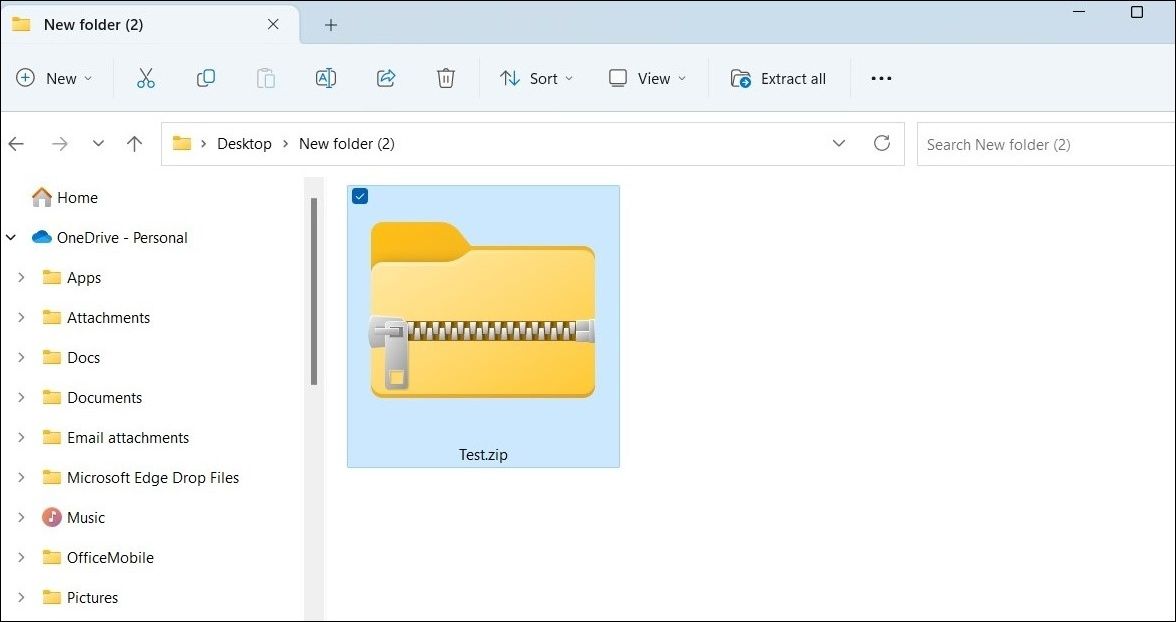

Ngoài ra, nếu bạn chỉ muốn giải nén một tệp cụ thể từ thư mục ZIP, hãy làm theo các bước sau:
- Bấm đúp vào tệp ZIP của bạn để xem nội dung của nó.
- Nhấp chuột phải vào tệp bạn muốn giải nén và chọn Cắt hoặc Sao chép từ trình đơn ngữ cảnh.
- Đi tới thư mục mà bạn muốn giải nén tệp và nhấp vào nút dán biểu tượng từ thanh công cụ ở trên cùng.

3. Cách giải nén tệp ZIP bằng Command Prompt
Nếu bạn là một người dùng Windows cuồng nhiệt, thích sử dụng các công cụ dòng lệnh, bạn cũng có thể chạy một lệnh nhanh trong Dấu nhắc Lệnh để giải nén tệp ZIP. Đây là cách bạn có thể đi về nó.
- Mở File Explorer và điều hướng đến thư mục lưu trữ tệp ZIP của bạn.
- Bấm vào thanh địa chỉ, gõ cmdvà hãy nhấn Đi vào.
- Trong cửa sổ Dấu nhắc Lệnh mở ra, hãy nhập lệnh sau và nhấn Đi vào để giải nén tập tin của bạn. Hãy chắc chắn rằng bạn thay thế Tên tệp bằng tên thật của tệp zip bạn muốn giải nén.
tar -xf FileName.zip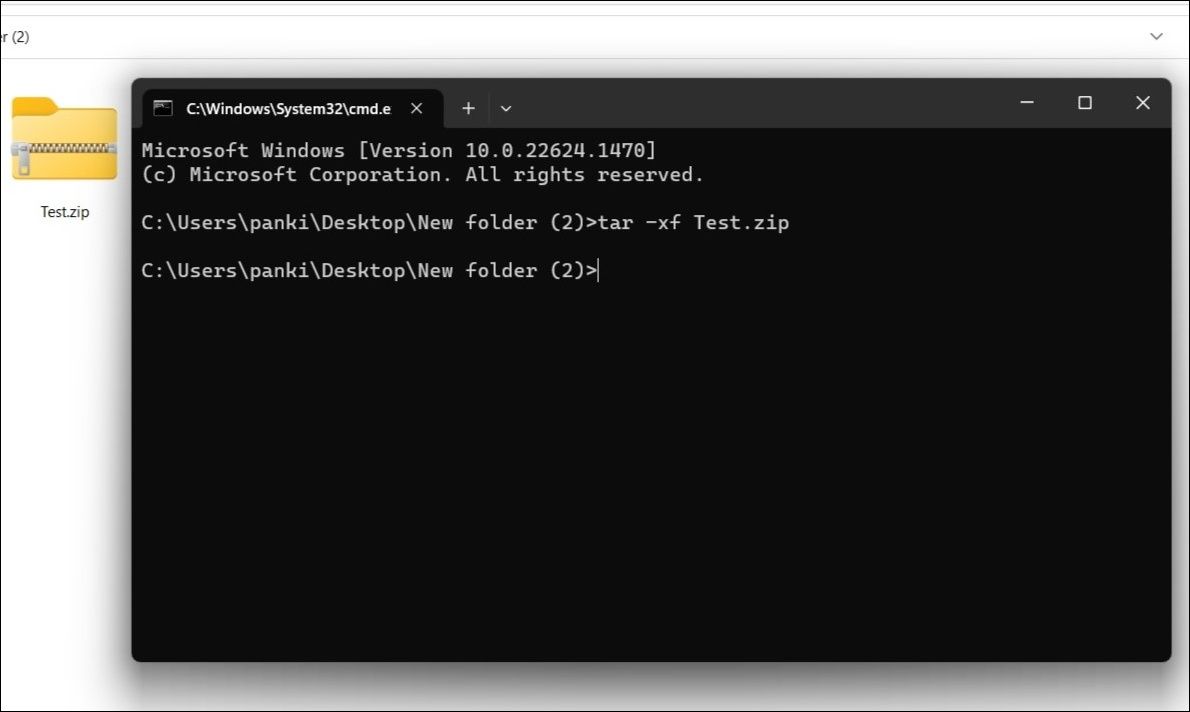

Khi bạn chạy lệnh trên, Command Prompt sẽ giải nén tệp ZIP của bạn trong cùng thư mục.
Windows PowerShell là một công cụ dòng lệnh khác để giải nén tệp nhanh chóng trên PC chạy Windows 11 của bạn. Dưới đây là các bước bạn có thể làm theo.
- Định vị tệp ZIP bạn muốn giải nén, nhấp chuột phải vào tệp đó và chọn Sao chép dưới dạng đường dẫn từ trình đơn ngữ cảnh.
- Mở Windows PowerShell với quyền quản trị.
- Dán lệnh sau và nhấn Đi vào. Đảm bảo bạn thay thế <đường dẫn tệp> trong lệnh với đường dẫn thực tế của tệp ZIP của bạn được sao chép trước đó. Ngoài ra, thay thế
với vị trí mà bạn muốn giải nén tệp ZIP. Expand-Archive -Path <file path> -DestinationPath <target location>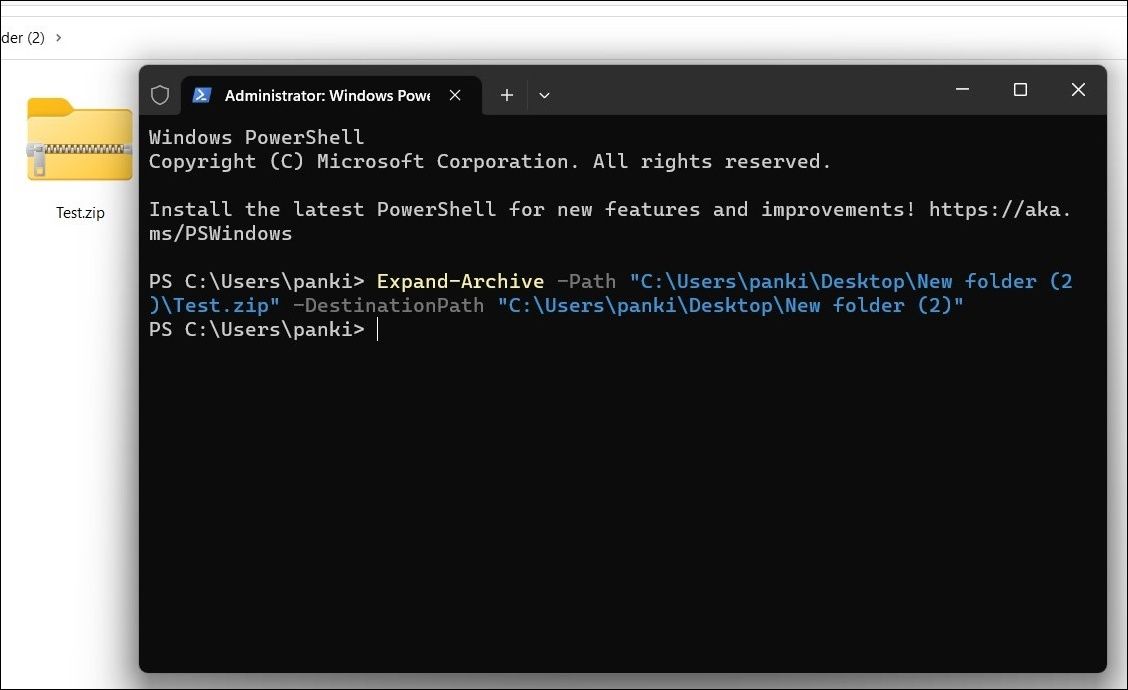

Mặc dù Windows cung cấp khả năng trích xuất tệp gốc, nhưng bạn có thể chọn ứng dụng lưu trữ và nén tệp của bên thứ ba nếu muốn có thêm tùy chọn. 7-Zip là công cụ giải nén và lưu trữ tệp toàn diện, miễn phí và cung cấp tất cả các tính năng cần thiết mà bạn có thể yêu cầu.
Để giải nén tệp ZIP bằng 7-Zip:
- Tải xuống và cài đặt 7-Zip trên PC của bạn.
- Nhấp chuột phải vào tệp ZIP bạn muốn giải nén và chọn Hiển thị thêm tùy chọn từ trình đơn ngữ cảnh.
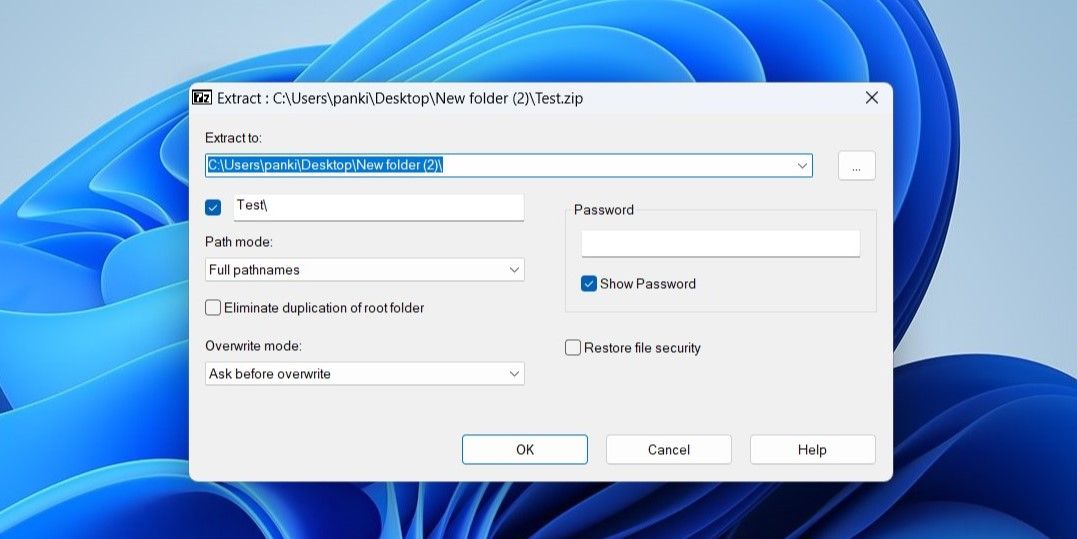
- Lựa chọn 7-Zip > Giải nén tập tin.
- Chỉ định điểm đến trong Giải nén ra trường và đánh ĐƯỢC RỒI.

Giải nén tệp trên Windows thật dễ dàng
Như chúng ta vừa thấy, có một số tùy chọn để giải nén các tệp ZIP trên Windows. Phần tốt nhất là tất cả chúng đều khá đơn giản để sử dụng. Ngoài những cách trên, bạn cũng có thể sử dụng các dịch vụ trực tuyến để giải nén các tệp ZIP một cách dễ dàng trên máy tính Windows của mình.