
4 cách tắt nhắc kiểm soát tài khoản người dùng trên Windows 11
Kiểm soát tài khoản người dùng (UAC) là một tính năng bảo mật của Windows. Nó giúp PC của bạn chống lại sự xâm nhập của phần mềm độc hại và ngăn chặn các thay đổi trái phép. Khi được bật, tất cả các thay đổi cần quyền truy cập quản trị sẽ kích hoạt lời nhắc UAC yêu cầu người dùng cấp quyền nâng cao.
Tuy nhiên, các lời nhắc UAC thường xuyên xuất hiện có thể gây khó chịu khi bạn cố gắng khắc phục sự cố phần mềm hoặc các sự cố khác trên PC của mình. Nếu bạn cần tạm thời tắt lời nhắc UAC, đây là cách bạn có thể tắt tính năng này trên Windows.
Mục Lục
Cách hoạt động của Kiểm soát tài khoản người dùng (UAC)

UAC được thiết kế để giảm thiểu tác động của phần mềm độc hại trên hệ điều hành Windows OS. Bất kỳ ứng dụng hoặc hành động nào yêu cầu quyền truy cập quản trị đều phải thông qua UAC, khiến người dùng phải đồng ý.
Trên Windows, bạn có thể định cấu hình các mức bảo mật UAC. Thanh trượt UAC cho phép bạn chọn từ bốn cấp độ thông báo. Đây là ý nghĩa của các mức thanh trượt trong cài đặt UAC và thời điểm sử dụng chúng.
- Luôn luôn thông báo – UAC Prompt xuất hiện khi một chương trình cố gắng cài đặt hoặc thực hiện các thay đổi đối với hệ thống của bạn. Nó cũng sẽ thông báo cho bạn khi bạn cố gắng thay đổi cài đặt Windows. Ngoài ra, nó đóng băng các tác vụ nền cho đến khi người dùng phản hồi.
- Chỉ thông báo cho tôi khi các ứng dụng cố gắng thay đổi máy tính của tôi – Đây là cấp độ UAC mặc định và chỉ thông báo khi một ứng dụng cố gắng cài đặt hoặc thực hiện các thay đổi đối với PC của bạn. Nó cũng đóng băng các tác vụ nền cho đến khi bạn phản hồi.
- Chỉ thông báo cho tôi khi các ứng dụng cố gắng thay đổi máy tính của tôi (không làm mờ màn hình của tôi) – Chọn tùy chọn này nếu bạn muốn xem lời nhắc nhưng bạn cũng muốn tắt lời nhắc UAC dành cho máy tính để bàn bảo mật bị mờ trên Windows. Nó không đóng băng các tác vụ nền.
- Không bao giờ thông báo – Tùy chọn này vô hiệu hóa UAC. Bạn sẽ không nhận được bất kỳ lời nhắc nào khi một ứng dụng cố gắng cài đặt hoặc thực hiện các thay đổi đối với PC của bạn. Không được khuyến khích.
Chúng tôi khuyên bạn không nên tắt UAC. Khi tính năng này bị tắt, hệ thống của bạn dễ bị nhiễm phần mềm độc hại và các ứng dụng có tính toàn vẹn thấp có thể xâm phạm hệ điều hành Windows.
1. Cách Vô hiệu hóa UAC trên Windows 11 bằng Control Panel
Bạn có thể tắt lời nhắc Kiểm soát tài khoản người dùng từ Bảng điều khiển cổ điển. Từ đây, bạn không chỉ có thể tắt UAC mà còn có thể định cấu hình và chọn thời điểm nhận thông báo về các thay đổi đối với máy tính của mình.
Để tắt Kiểm soát tài khoản người dùng bằng Bảng điều khiển:
- Nhấn Thắng + R mở Chạy.
- Loại kiểm soát và bấm vào VÂNG để mở Bảng điều khiển.
- Trong Bảng điều khiển, bấm vào Tài khoản người dùng.
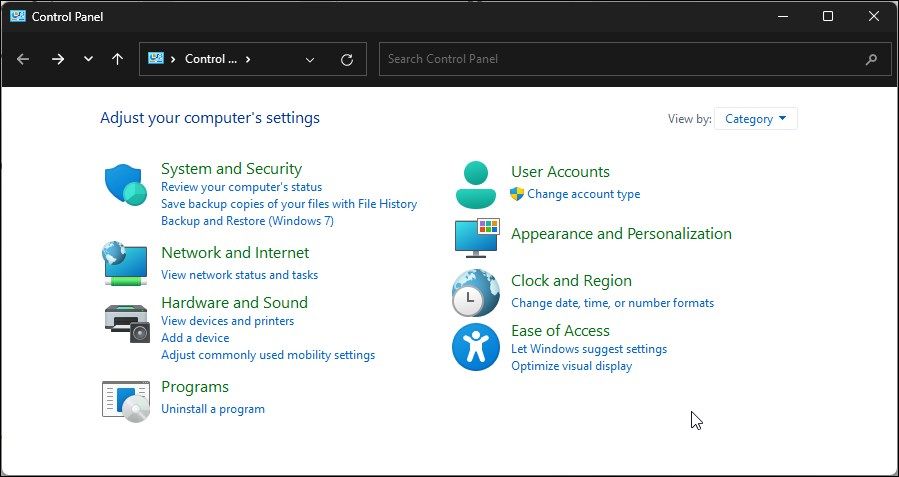
- Bấm vào Tài khoản người dùng lần nữa.
- Tiếp theo, bấm vào Thay đổi cài đặt Kiểm soát tài khoản người dùng.
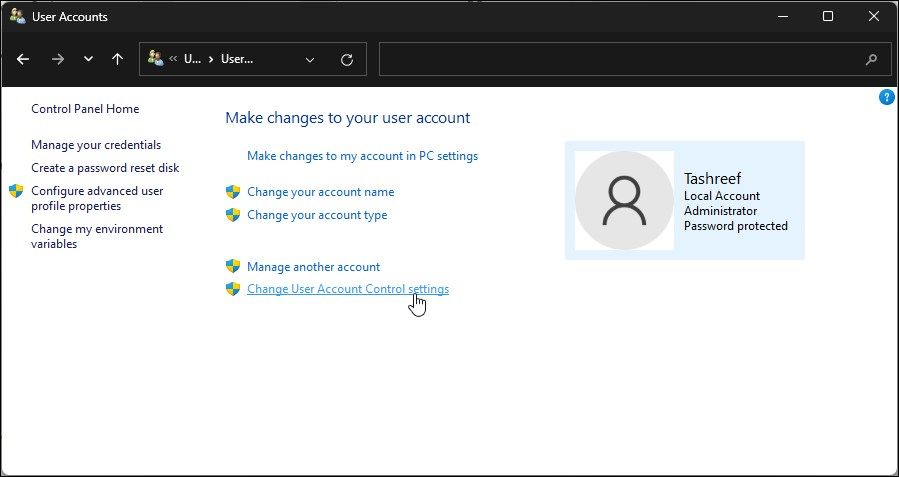
- Theo mặc định, các Kiểm soát tài khoản người dùng được đặt để chỉ thông báo cho bạn khi các ứng dụng cố gắng thực hiện các thay đổi đối với máy tính của bạn.
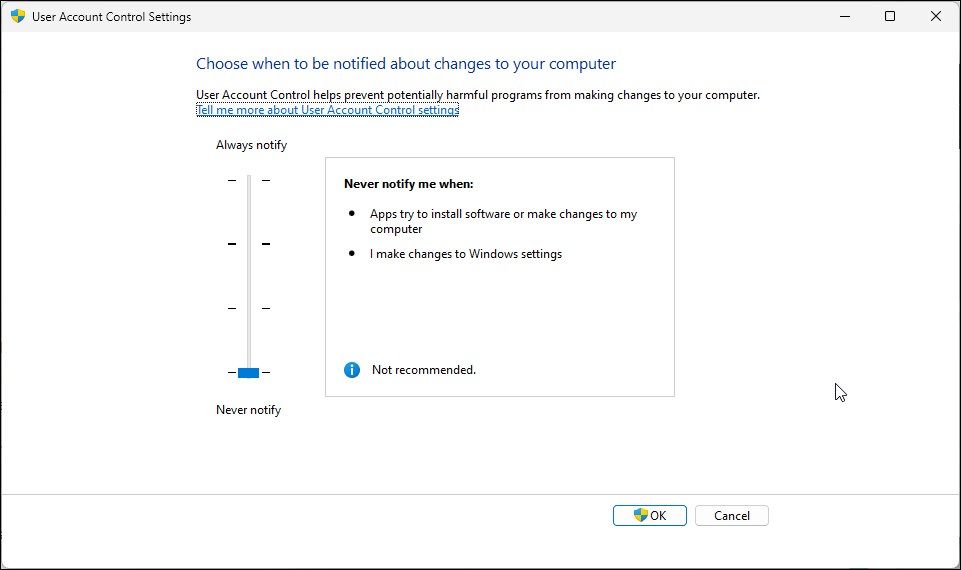
- Để tắt tính năng này, hãy kéo thanh trượt xuống hết cỡ và đặt thành Không bao giờ thông báo.
- Nhấp chuột ÔK để lưu các thay đổi. Nhấp chuột Đúng nếu được UAC nhắc lần cuối.


Lưu ý rằng khi bạn tắt UAC, Windows sẽ không thông báo cho bạn nếu ứng dụng cố cài đặt phần mềm hoặc thực hiện bất kỳ thay đổi nào đối với máy tính của bạn. Ngoài ra, lời nhắc cũng sẽ không xuất hiện khi bạn cố gắng thực hiện các thay đổi đối với PC của mình.
Nếu bạn cần bật lại UAC, hãy mở Cài đặt Kiểm soát tài khoản người dùng và đặt thanh trượt thành cấp độ thứ hai (chỉ thông báo cho tôi khi các ứng dụng cố gắng thay đổi máy tính của tôi).
Lưu ý rằng nếu bạn đang cố thực hiện các thay đổi từ tài khoản không phải quản trị viên, bạn sẽ cần nhập mật khẩu quản trị viên để tắt hoặc bật UAC.
2. Cách tắt kiểm soát tài khoản người dùng bằng Registry Editor
Bạn cũng có thể sử dụng Registry Editor và sửa đổi các chính sách hệ thống để tắt Kiểm soát tài khoản người dùng trên máy tính Windows của mình. Đây là cách để làm điều đó.
Lưu ý rằng việc sửa đổi các mục đăng ký của bạn liên quan đến rủi ro. Sửa đổi không chính xác có thể khiến hệ thống của bạn ở trạng thái không khởi động được. Đảm bảo tạo điểm khôi phục hệ thống trước khi tiếp tục các bước bên dưới.
- Nhấn Thắng + R mở Chạy.
- Loại chỉnh sửa lại và bấm vào VÂNG để mở Trình chỉnh sửa sổ đăng ký. Nhấp chuột Đúng nếu được nhắc bởi UAC.
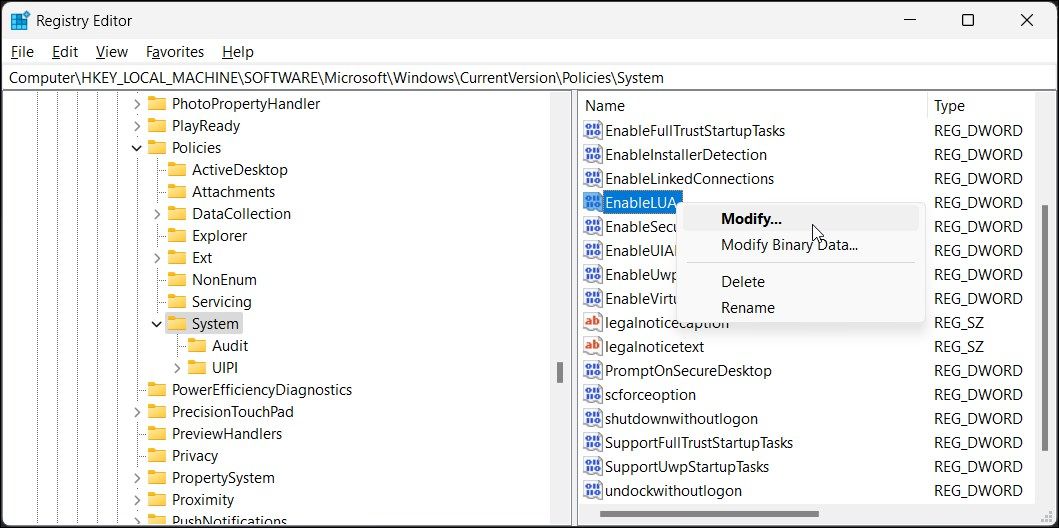
- Trong Registry Editor, điều hướng đến vị trí sau. Bạn cũng có thể sao chép và dán đường dẫn sau vào Registry Editor:
ComputerHKEY_LOCAL_MACHINESOFTWAREMicrosoftWindowsCurrentVersionPoliciesSystem - Trong ngăn bên phải, xác định vị trí và nhấp chuột phải vào BậtLUA DWORD giá trị.
- Lựa chọn Biến đổi.
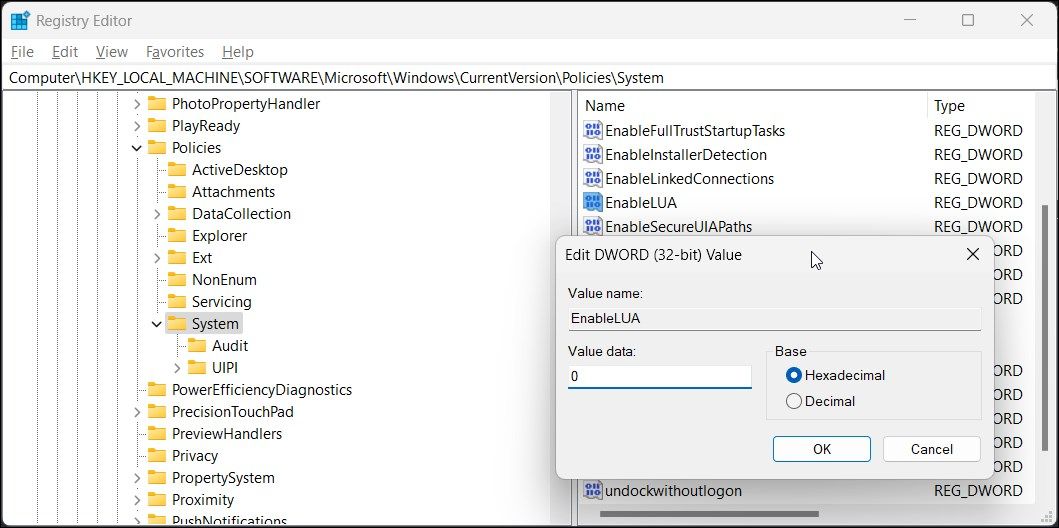
- Loại 0 bên trong Dữ liệu giá trị trường và nhấp vào VÂNG để lưu các thay đổi.
- Khởi động lại máy tính của bạn để áp dụng các thay đổi.
- Để bật UAC, hãy sửa đổi BậtLUA DWORD giá trị và đặt nó thành 1. Nhấp chuột VÂNG để lưu các thay đổi.


3. Cách Vô hiệu hóa Kiểm soát Tài khoản Người dùng bằng Dấu nhắc Lệnh

Nếu bạn cần bật và tắt UAC thường xuyên, bạn có thể sửa đổi mục đăng ký bằng Dấu nhắc Lệnh. Đảm bảo mở lệnh trong Dấu nhắc lệnh nâng cao để tránh bất kỳ lỗi nào.
Để tắt UAC bằng Command Prompt:
- Nhấn nút Thắng lợi phím và loại cmd.
- Nhấp chuột phải vào Dấu nhắc lệnh và chọn Chạy như quản trị viên.
- Trong cửa sổ Dấu nhắc Lệnh, gõ lệnh sau và nhấn đi vào:
reg.exe ADD HKLMSOFTWAREMicrosoftWindowsCurrentVersionPoliciesSystem /v EnableLUA /t REG_DWORD /d 0 /f - Lệnh trên thực hiện các sửa đổi tương tự như bạn đã làm với Trình chỉnh sửa sổ đăng ký trước đây. Nó sửa đổi EnableLUA Giá trị DWORD và đặt nó 0. Sau khi hoàn tất, hãy khởi động lại PC của bạn để áp dụng các thay đổi.
- Nếu bạn cần bật lại Kiểm soát tài khoản người dùng, hãy thực hiện lệnh sau:
reg.exe ADD HKLMSOFTWAREMicrosoftWindowsCurrentVersionPoliciesSystem /v EnableLUA /t REG_DWORD /d 1 /f - Như bạn có thể thấy, lệnh trên có d giá trị được đặt thành 1. Điều này sẽ kích hoạt UAC thông qua Registry Editor.
4. Tắt Kiểm soát tài khoản người dùng thông qua Trình chỉnh sửa chính sách nhóm
Nếu bạn cần tắt UAC cho nhiều máy tính qua mạng, tốt hơn là sử dụng khả năng quản trị của Trình chỉnh sửa chính sách nhóm. Đây là cách bạn có thể tắt UAC bằng gpedit.
Lưu ý rằng Trình chỉnh sửa chính sách nhóm chỉ khả dụng trên các phiên bản HĐH Windows Pro, Edu và Enterprise. Nếu bạn sử dụng phiên bản Home, hãy làm theo các bước sau để bật gpedit trên Windows Home.
Tiếp theo, hãy làm theo các bước sau để tắt UAC bằng Trình chỉnh sửa chính sách nhóm:
- Nhấn Thắng + R mở Chạy.
- Loại gpedit và bấm vào VÂNG mở Trình chỉnh sửa chính sách nhóm.
- Trong Trình chỉnh sửa chính sách nhóm, điều hướng đến vị trí sau:
Local Computer Policy > Computer Configuration > Windows Settings > Security Settings > Local Policies - Tiếp theo, bấm vào Tùy chọn bảo mật.
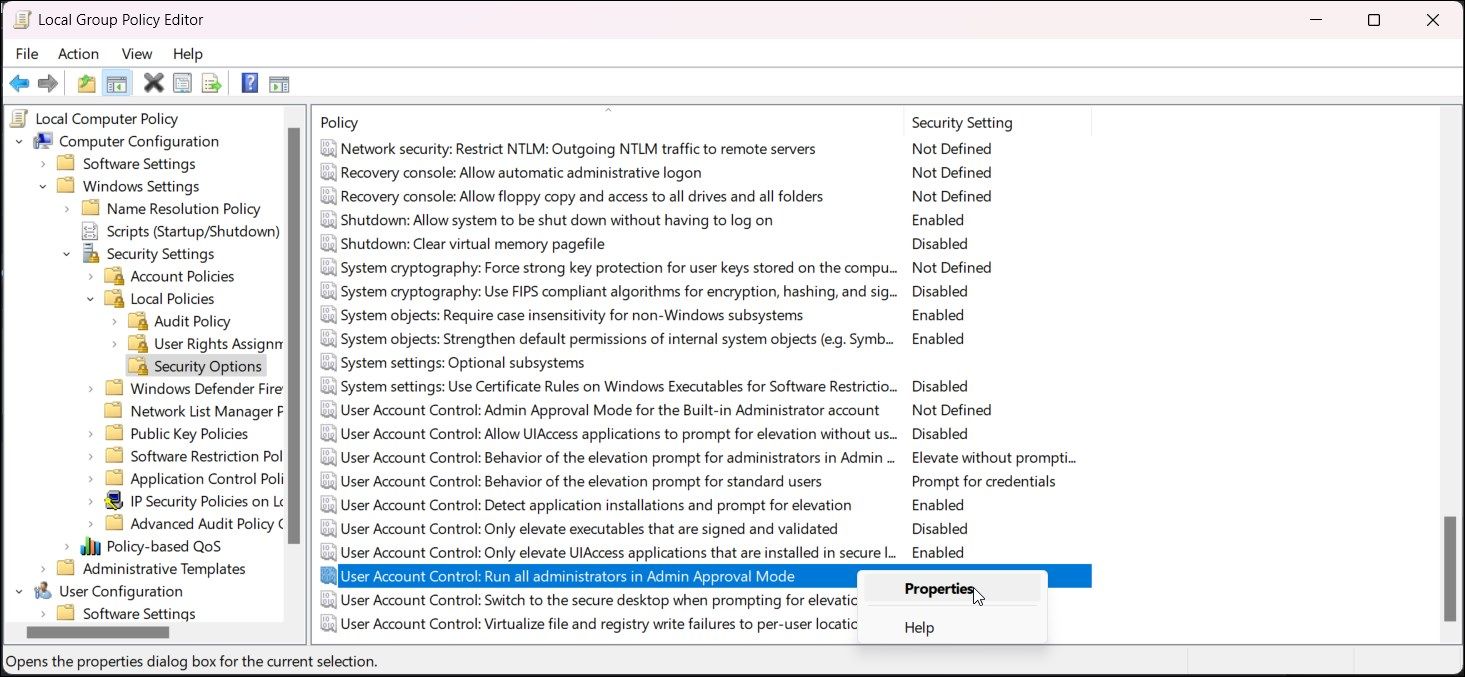
- Trong ngăn bên phải, xác định vị trí và nhấp chuột phải vào Tài khoản người dùng: Chạy tất cả quản trị viên trong Chế độ phê duyệt của quản trị viên.
- Lựa chọn Tính chất.
- bên trong Tính chất hộp thoại, chọn Vô hiệu hóa.
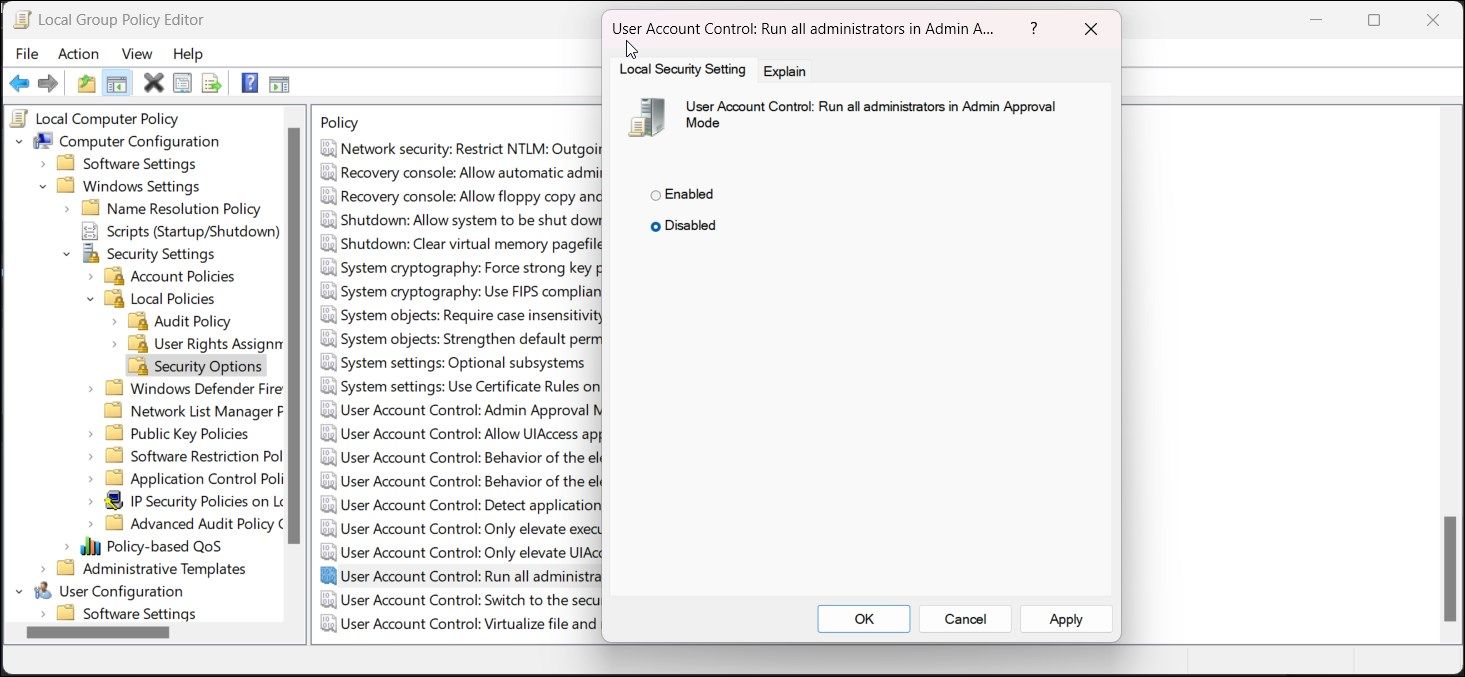
- Nhấp chuột Áp dụng và VÂNG để lưu các thay đổi.
- Tương tự, nếu bạn cần kích hoạt UAC một lần nữa, đặt Tài khoản người dùng: Chạy tất cả quản trị viên trong Chế độ phê duyệt của quản trị viên chính sách để Đã bật. Nhấp chuột Áp dụng và VÂNG để lưu các thay đổi.


Luôn bật UAC để bảo mật tốt hơn
Mặc dù cách tiếp cận UAC có vẻ thiếu sót do sự khó chịu rõ ràng của nó, nhưng nó cho phép bạn quyết định ứng dụng nào trên hệ thống của mình có thể chạy ở chế độ nâng cao. Vì vậy, hãy đảm bảo bật lại UAC sau khi bạn khắc phục sự cố hệ thống của mình xong. Ngoài ra, hãy đặt nó ở mức mặc định để ngăn không cho nó bị vấp bất cứ khi nào bạn thực hiện những thay đổi nhỏ nhất đối với cài đặt hệ thống của mình.