
4 cách khắc phục để thử nếu Windows không sử dụng hết RAM của bạn
RAM là một thành phần thiết yếu trong việc tăng tốc độ và hiệu suất của hệ thống máy tính. Tuy nhiên, trong một số trường hợp, Windows có thể không sử dụng hết RAM đã cài đặt, điều này có thể dẫn đến các vấn đề về hiệu suất gây khó chịu.
Vấn đề này có thể đặc biệt khó chịu nếu bạn đã đầu tư thêm RAM. Nếu không được sử dụng đúng cách, nó có thể dẫn đến thời gian tải lâu hơn và các sự cố tương tự khác. Trong hướng dẫn này, chúng tôi sẽ khám phá các nguyên nhân tiềm ẩn của sự cố này và cung cấp cho bạn các phương pháp khắc phục sự cố thực tế để giúp bạn khắc phục sự cố mãi mãi.
Mục Lục
Tại sao Windows không cho phép tôi sử dụng toàn bộ RAM?
Nếu bạn đang vật lộn để sử dụng hết RAM trên Windows, đây là một số nguyên nhân tiềm ẩn đằng sau sự cố.
- Phiên bản hệ điều hành 32-bit – Phiên bản Windows 32-bit chỉ cho phép bạn sử dụng tối đa 4 GB RAM. Nếu bạn có thêm RAM mà bạn muốn sử dụng, bạn phải chuyển sang phiên bản 64-bit.
- Cài đặt BIOS – Cài đặt BIOS của bạn có thể được định cấu hình không chính xác, cho phép bạn chỉ sử dụng một tỷ lệ RAM cố định.
- Phân bổ bộ nhớ cho phần cứng – Một số thành phần phần cứng được cài đặt trong hệ thống có thể đang sử dụng một phần đáng kể RAM. Bạn có thể điều chỉnh phân bổ bộ nhớ để khắc phục sự cố trong trường hợp này.
- Giới hạn bộ nhớ – Nếu sự cố xuất hiện khi sử dụng một chương trình nhất định, thì hệ thống của bạn có thể đã áp đặt giới hạn về lượng RAM mà chương trình đó có thể sử dụng.
- RAM bị lỗi – Có thể có vấn đề với chính RAM. Nó có thể bị hỏng hoặc có thể đã lỗi thời, dẫn đến sự cố hiện tại.
- Cài đặt bộ nhớ ảo – Nếu tính năng Bộ nhớ ảo được bật, tính năng này có thể đang tiêu tốn một phần đáng kể RAM. Nếu trường hợp này có thể áp dụng, bạn có thể điều chỉnh cài đặt Bộ nhớ ảo hoặc tắt nó để khắc phục sự cố.
Bây giờ bạn đã có ý tưởng về nguyên nhân có thể dẫn đến sự cố, hãy xem các phương pháp khắc phục sự cố có thể giúp bạn khắc phục sự cố mãi mãi.
1. Kiểm tra Cài đặt BIOS
Điều đầu tiên mà chúng tôi khuyên bạn nên làm là kiểm tra xem các cài đặt BIOS có được định cấu hình chính xác hay không. Trong phương pháp này, chúng tôi sẽ bắt đầu bằng cách đảm bảo rằng BIOS nhận ra RAM. Sau đó, chúng tôi sẽ kích hoạt tính năng ánh xạ lại bộ nhớ (cho phép hệ điều hành truy cập bộ nhớ mà trước đây không thể truy cập được) và thay đổi kích thước khẩu độ video AGP.
Đây là tất cả những gì bạn cần làm:
- Khởi động lại PC của bạn và trong khi khởi động, hãy nhấn liên tục các phím F2, F10, Esc hoặc Del. Bạn có thể yêu cầu các khóa khác nhau để khởi động vào BIOS, vì vậy chúng tôi khuyên bạn nên kiểm tra trang web của nhà sản xuất để biết thông tin này.
- Khi bạn đang ở trong BIOS, hãy kiểm tra xem tất cả các mô-đun đã có chưa.
- Sau đó, đi đến Trình độ cao hoặc Chipset menu cài đặt và tìm tính năng ánh xạ lại bộ nhớ. Tên của tính năng này có thể hơi khác trên thiết bị của bạn, tùy thuộc vào nhà sản xuất.
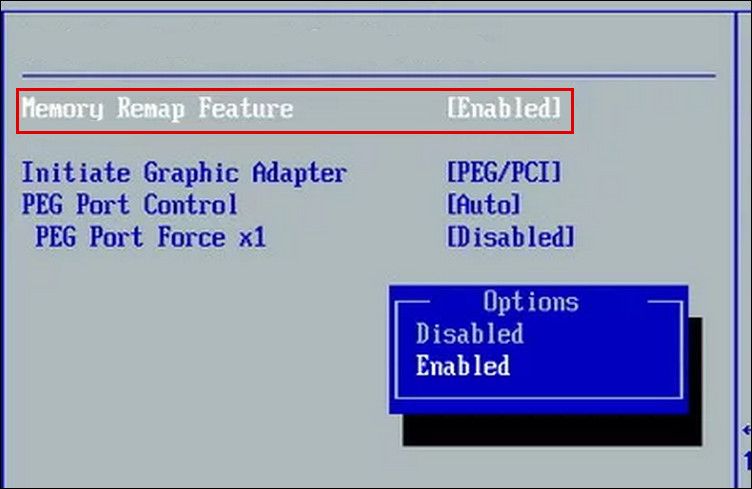
- Kích hoạt tính năng này và lưu các thay đổi.
- Sau đó, hãy kiểm tra dung lượng bộ nhớ được phân bổ cho khẩu độ video AGP. Xin lưu ý rằng hệ thống không thể sử dụng bộ nhớ bạn phân bổ ở đây, vì vậy hãy điều chỉnh bộ nhớ cho phù hợp.
- Cuối cùng, thoát BIOS và khởi động lại máy tính của bạn. Khi khởi động lại, hãy kiểm tra xem sự cố đã được giải quyết chưa.

2. Sửa đổi cài đặt cấu hình hệ thống
Bạn cũng có thể đã chọn tùy chọn Bộ nhớ tối đa trong cửa sổ Cấu hình Hệ thống, điều này gây ra sự cố. Điều này xảy ra khi bộ nhớ tối đa được đặt thành giá trị thấp hơn tổng số RAM đã cài đặt, buộc Windows chỉ nhận dạng một phần cụ thể của RAM.
Bằng cách bỏ chọn tùy chọn này, bạn sẽ cho phép Windows quản lý toàn bộ RAM đã cài đặt, khắc phục sự cố trong quá trình này.
Đây là cách bạn có thể làm điều đó:
- Nhấn nút Thắng + R các phím với nhau để mở Run.
- Nhập msconfig trong Run và nhấp vào Đi vào.
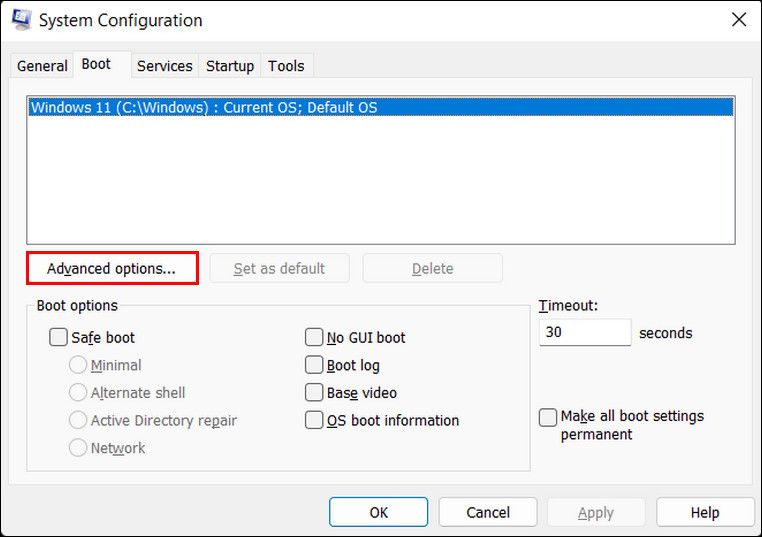
- Trong cửa sổ sau, đi đến khởi động tab và nhấn Tùy chọn nâng cao cái nút.
- Tại đây, bỏ chọn Bộ nhớ tối đa tùy chọn và bấm vào ĐƯỢC RỒI.
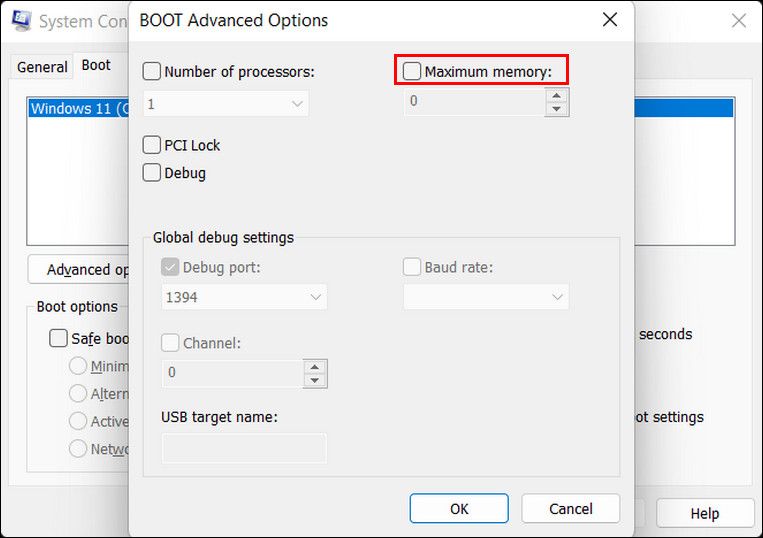
- Nhấp chuột Áp dụng > ĐƯỢC RỒI để lưu các thay đổi và sau đó khởi động lại máy tính của bạn.


Hy vọng rằng khi khởi động lại, hệ thống của bạn sẽ có thể sử dụng tất cả RAM của bạn.
3. Sử dụng Phiên bản Windows 64-bit
Như chúng tôi đã đề cập trước đó, phiên bản Windows 32 bit chỉ có thể sử dụng 4 GB RAM. Nếu bạn có nhiều RAM hơn mà bạn muốn sử dụng, bạn có thể chuyển sang phiên bản 64 bit.
Nếu bạn không biết về sự khác biệt giữa phiên bản Windows 32 bit và 64 bit, chúng tôi có một hướng dẫn chi tiết đề cập đến vấn đề này một cách toàn diện.
Để nâng cấp lên phiên bản Windows 64-bit, trước tiên bạn phải kiểm tra xem phần cứng của thiết bị có tương thích với nó hay không. Đối với điều đó, hãy nhập msinfo32 trong Run và nhấn Enter. Trong cửa sổ sau, đi đến Nhập loại hệ thống và kiểm tra xem nó có nói PC dựa trên x64 không. Nếu có, điều đó có nghĩa là thiết bị của bạn có thể hỗ trợ hệ thống 64 bit.
Bây giờ bạn có thể sử dụng bất kỳ một trong các phương pháp khác nhau để cài đặt Windows. Chỉ cần đảm bảo rằng bạn chọn phiên bản 64 bit khi được yêu cầu chọn kiến trúc để cài đặt.
4. Xác định các vấn đề với RAM

Có thể có vấn đề với chính RAM. Để kiểm tra xem đây có phải là trường hợp của bạn hay không, điều đầu tiên chúng tôi khuyên bạn nên thử là tắt máy tính, rút dây và thay đổi thứ tự của các mô-đun bộ nhớ.
Bạn có thể kiểm tra RAM xem có bất kỳ hư hỏng vật lý nào như vết nứt hoặc clip bị hỏng không. Nếu bất kỳ vấn đề nào như vậy được xác định, bạn có thể cần phải thay thế mô-đun.
Một cách khác để kiểm tra sự cố RAM là sử dụng công cụ Chẩn đoán bộ nhớ. Tiện ích này sẽ quét RAM để tìm lỗi và thông báo cho bạn nếu phát hiện thấy bất kỳ sự cố nào. Sau đó, bạn có thể thực hiện các bước thích hợp để khắc phục sự cố đó.
Chúng tôi cũng khuyên bạn nên tham khảo hướng dẫn của nhà sản xuất để đảm bảo rằng tất cả các mô-đun bộ nhớ được lắp vào đúng khe. Trong trường hợp thiết bị của bạn yêu cầu bạn sử dụng các khe cắm cụ thể cho một số mô-đun nhất định, bạn có thể gặp sự cố vì điều đó.
Sử dụng tất cả RAM của bạn để nâng cấp hiệu suất
Không sử dụng đủ RAM có thể ảnh hưởng đáng kể đến hiệu suất hệ thống của bạn. Hy vọng rằng các bước chúng tôi đã nêu ở trên sẽ giúp bạn giải quyết vấn đề này một lần và mãi mãi. Để tránh những sự cố như vậy trong tương lai, hãy đảm bảo bạn luôn cập nhật BIOS và thực hiện bảo trì hệ thống thường xuyên.