
13 phương pháp để kiểm soát việc sử dụng RAM của Opera GX
Tuy nhiên, tất cả các trình duyệt đều sử dụng hết RAM máy tính của bạn, một số trình duyệt nhiều hơn các trình duyệt khác. Tuy nhiên, mỗi trình duyệt web có các cài đặt và tính năng khác nhau cho phép bạn kiểm soát lượng RAM chúng tiêu thụ, ngay cả khi mở nhiều tab.
Opera GX là một trình duyệt web được thiết kế dành cho các game thủ, vì vậy đảm bảo trình duyệt này chạy bằng ít tài nguyên nhất là điều quan trọng. Có một số cách giúp giữ mức tiêu thụ RAM của Opera GX ở mức thấp và chúng tôi sẽ xem qua 13 phương pháp đã được chứng minh là hữu ích.
Mục Lục
1. Khởi động lại Opera GX
Thay vì chỉ đóng cửa sổ Opera GX hiện tại của bạn, chúng tôi khuyên bạn nên sử dụng Trình quản lý tác vụ Windows để đóng hoàn toàn trình duyệt web. Nó cũng sẽ đóng tất cả các quy trình liên quan khác có thể gây ra mức tiêu thụ RAM cao. Bạn có thể sử dụng các công cụ tương tự trong macOS và Linux.
- Khi đang ở trong Opera GX, nhấn Ctrl + Shift + Esc để mở Trình quản lý tác vụ.
- Cuộn qua danh sách các ứng dụng đang chạy, tìm Opera GX và nhấp vào Kết thúc nhiệm vụ.
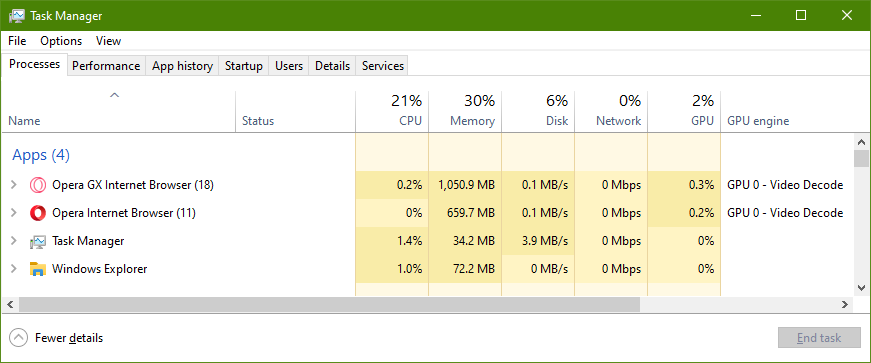
- Chạy lại Opera GX để kiểm tra mức tiêu thụ RAM của nó.

2. Cập nhật Opera GX
Bên cạnh các bản sửa lỗi và bảo mật, hầu hết các bản cập nhật cũng đi kèm với các cải tiến về hiệu suất có thể giúp cải thiện tốc độ của trình duyệt và giảm mức tiêu thụ tài nguyên.
Thông thường, Opera GX tự cập nhật định kỳ, nhưng cũng có một cách để buộc trình duyệt tìm kiếm các bản cập nhật và cài đặt chúng ngay lập tức.
- Khởi chạy Opera GX.
- Nhấp vào biểu tượng menu ở góc trên cùng bên trái.
- Từ danh sách thả xuống, chọn Cập nhật & Phục hồi…
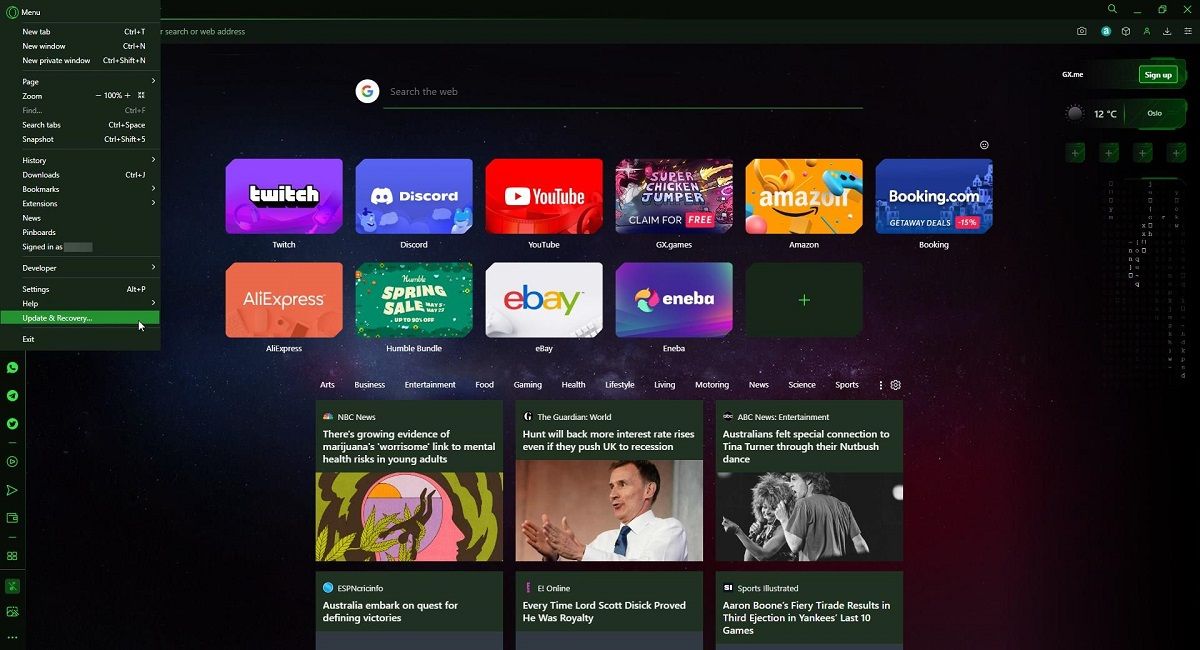
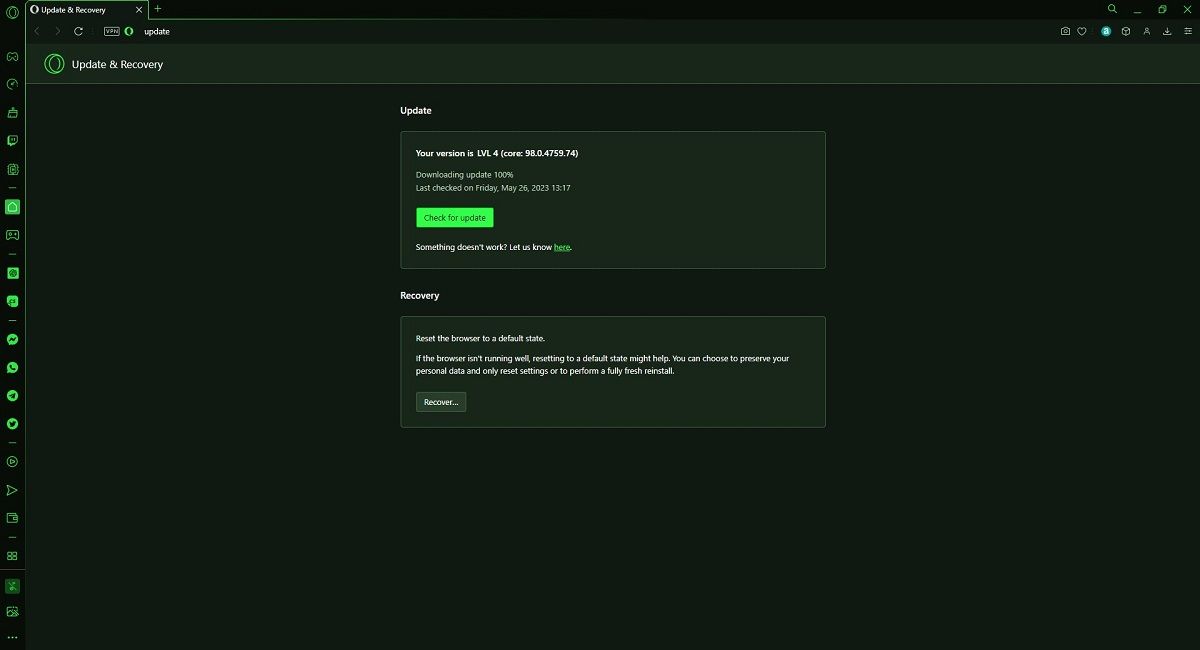
- Lựa chọn Kiểm tra cập nhật.
- Bấm vào khởi chạy lại Hiện nay.
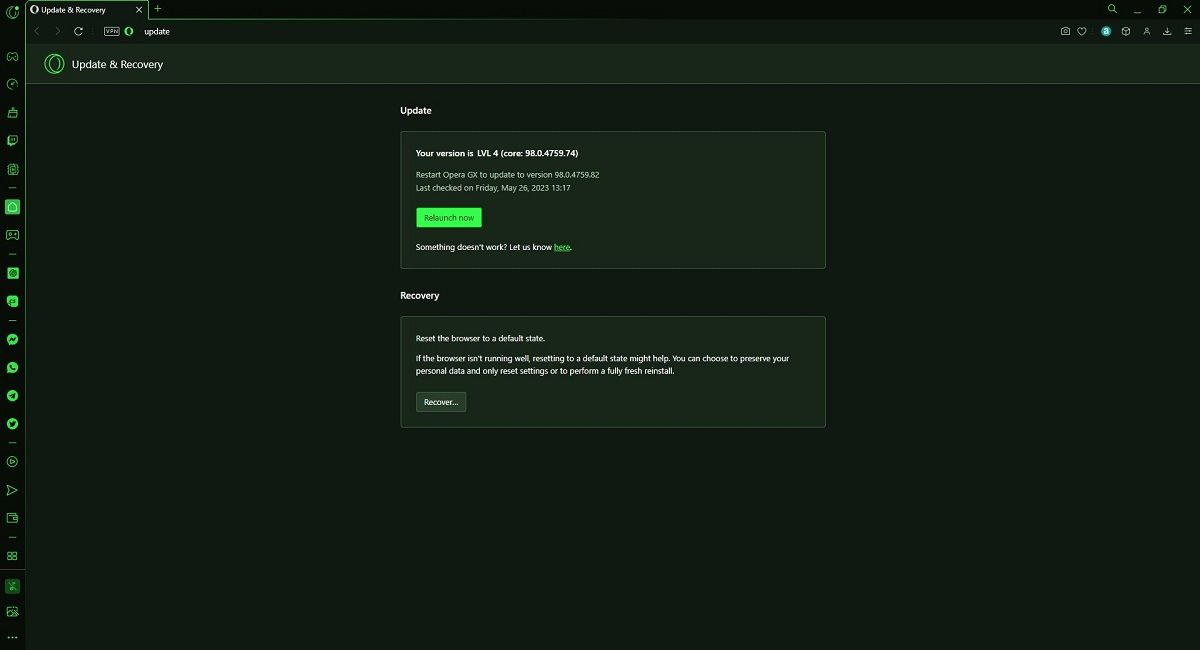
- Chạy lại Opera GX và kiểm tra việc sử dụng RAM.


3. Vô hiệu hóa VPN tích hợp của Opera GX
Do cách thức hoạt động của VPN, chúng làm tăng mức tiêu thụ RAM, CPU và băng thông của trình duyệt web của bạn. Dựa vào cách Opera GX đi kèm với VPN tích hợp, việc tắt nó có thể giúp giảm mức sử dụng RAM của trình duyệt.
- Mở Opera GX.
- Nhấp vào biểu tượng Opera ở góc trên cùng bên trái.
- Từ trình đơn thả xuống, bấm vào Cài đặt.
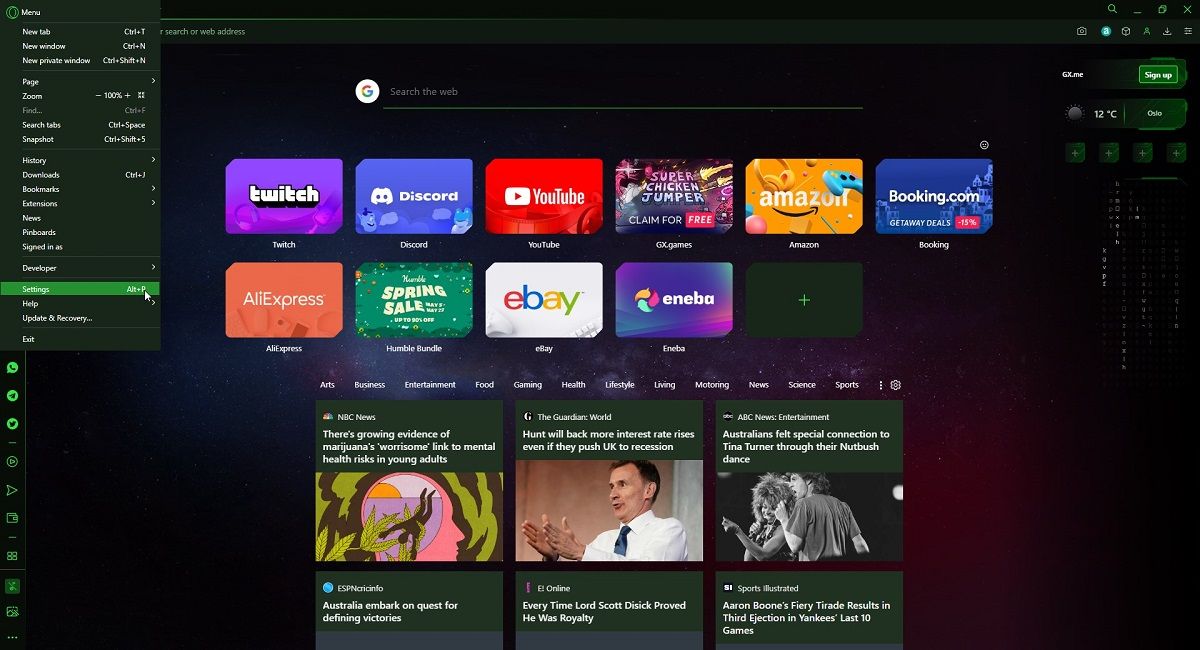
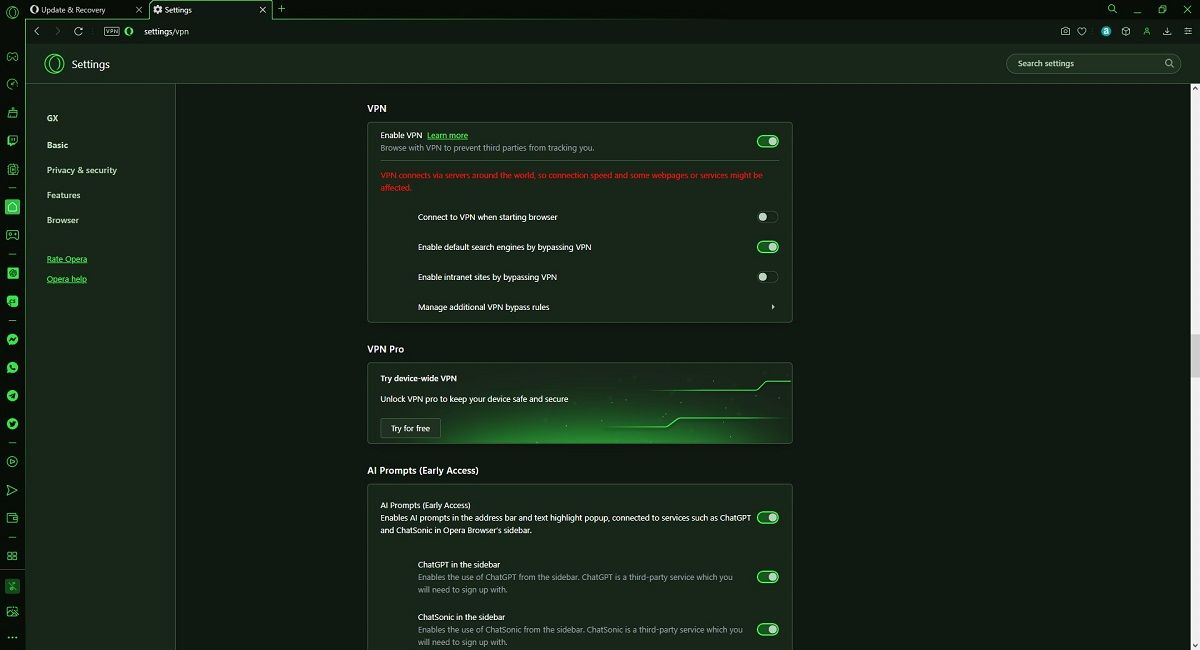
- Lựa chọn Đặc trưng từ menu bên trái.
- Nhấp vào nút trượt bên cạnh Bật VPN.


4. Tắt đồng bộ nền
Opera GX có một tính năng được gọi là Đồng bộ hóa trong nền, cho phép các trang web mà bạn đã truy cập tiếp tục gửi hoặc nhận dữ liệu ngay cả sau khi bạn đã đóng các tab được liên kết của chúng.
Tính năng này rất tuyệt khi bạn sống ở khu vực có kết nối internet kém, nhưng nó cũng có thể là một nhược điểm vì các tab đã đóng của bạn sẽ tiếp tục sử dụng hết RAM như thể chúng vẫn đang mở. Vì vậy, tốt nhất là tắt nó nếu bạn muốn giảm mức tiêu thụ RAM.
- Khởi chạy Opera GX.
- Nhấp vào biểu tượng trình đơn.
- Từ danh sách thả xuống, chọn Cài đặt.
- Lựa chọn Quyền riêng tư & bảo mật từ menu bên trái.
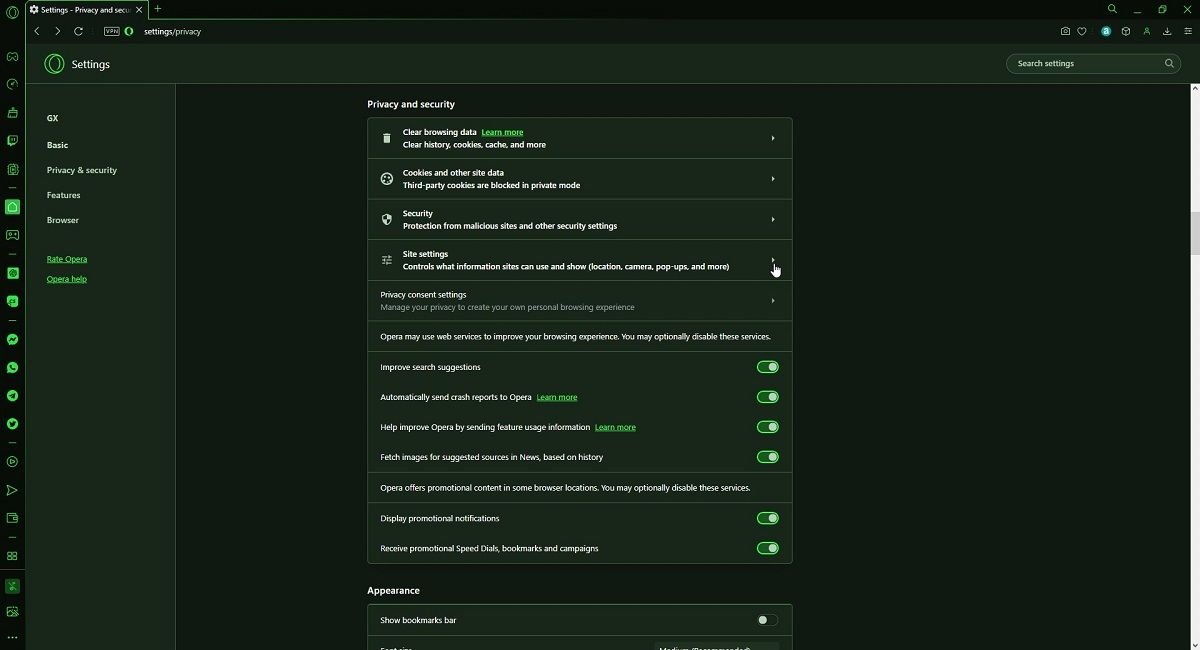
- Bấm vào mũi tên bên cạnh Cài đặt Trang web để mở rộng menu phụ.
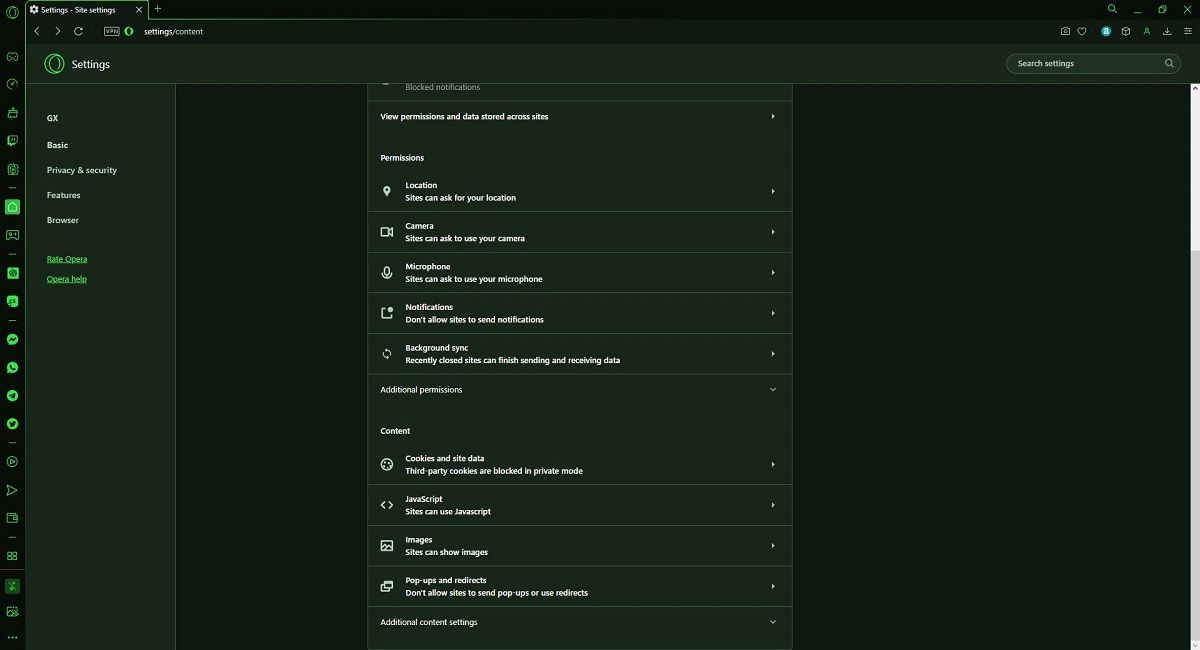
- Nhấp đúp chuột vào Đồng bộ hóa nền để mở rộng menu phụ đó.
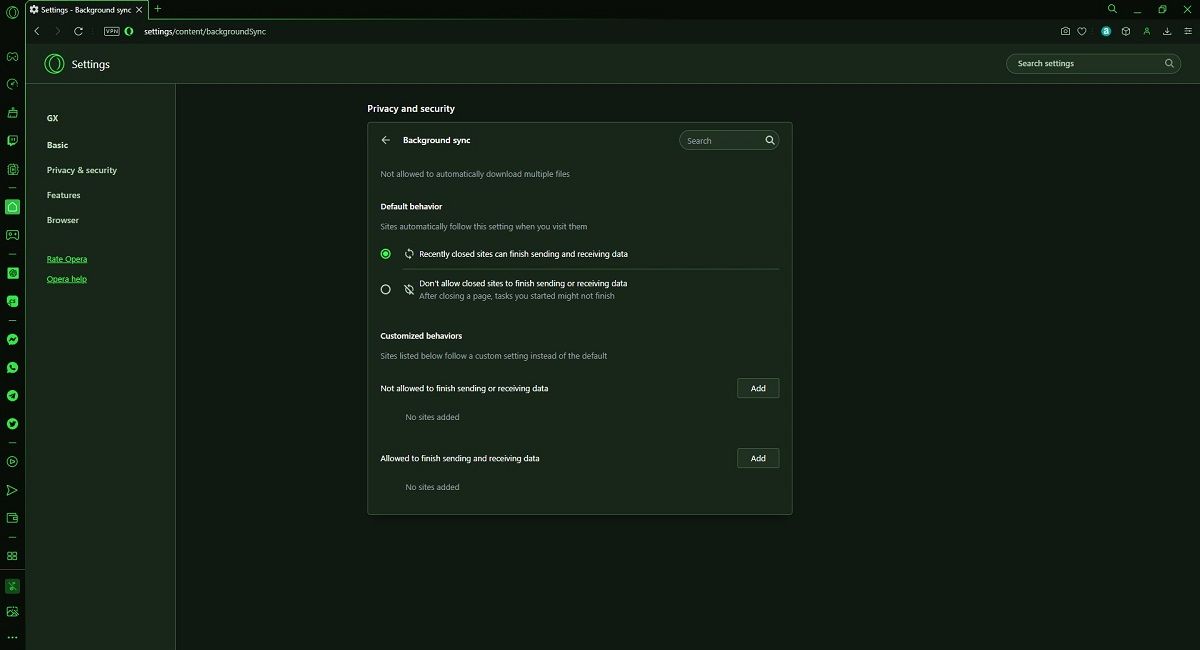
- Đánh dấu vào ô bên cạnh Không cho phép các trang web đã đóng hoàn tất việc gửi hoặc nhận dữ liệu.


5. Sử dụng Trình quản lý tác vụ của Opera
Opera GX đi kèm với Trình quản lý tác vụ tích hợp cho phép bạn quản lý các tab và tiện ích mở rộng đang hoạt động đang chạy trong trình duyệt của mình. Việc sử dụng nó tương tự như cách sử dụng Trình quản lý tác vụ của chính Windows, mặc dù ở quy mô nhỏ hơn.
- Khởi chạy Opera GX.
- Nhấp vào biểu tượng menu ở góc trên cùng bên trái.
- Lựa chọn Những công cụ phát triển.
- Bấm vào Quản lý công việc.
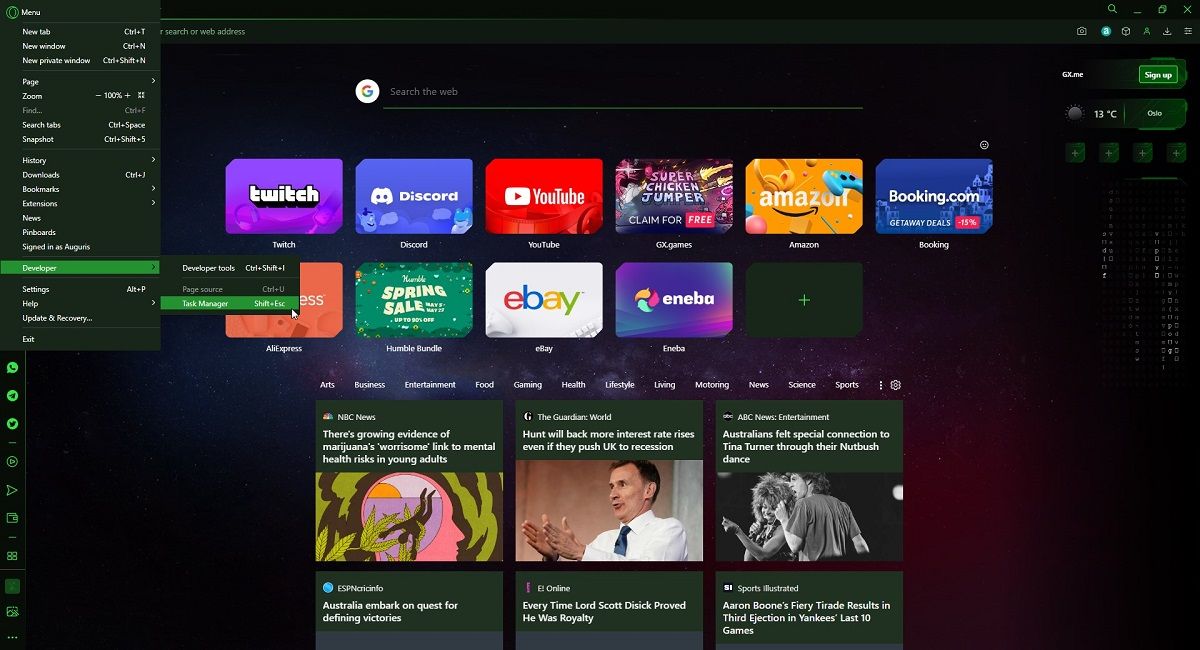
- Chọn quy trình bạn muốn đóng, sau đó bấm vào kết thúc quá trình.
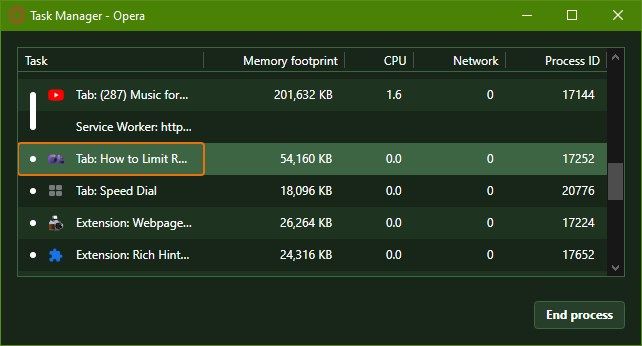


Một cách khác để truy cập trực tiếp Trình quản lý tác vụ của Opera là nhấn Ca + Thoát khi đang ở trong cửa sổ Opera GX.
6. Quản lý tiện ích mở rộng trình duyệt
Mỗi tiện ích mở rộng đang hoạt động sẽ tăng mức tiêu thụ RAM của trình duyệt, ngay cả khi bạn truy cập các trang web không tích cực sử dụng các tiện ích mở rộng đó. Đóng hoặc gỡ cài đặt các tiện ích mở rộng này sẽ giúp giảm mức sử dụng tài nguyên tổng thể của trình duyệt của bạn.
- Mở Opera GX.
- bấm vào Tiện ích mở rộng biểu tượng ở góc trên bên phải.
- Lựa chọn Quản lý tiện ích mở rộng…
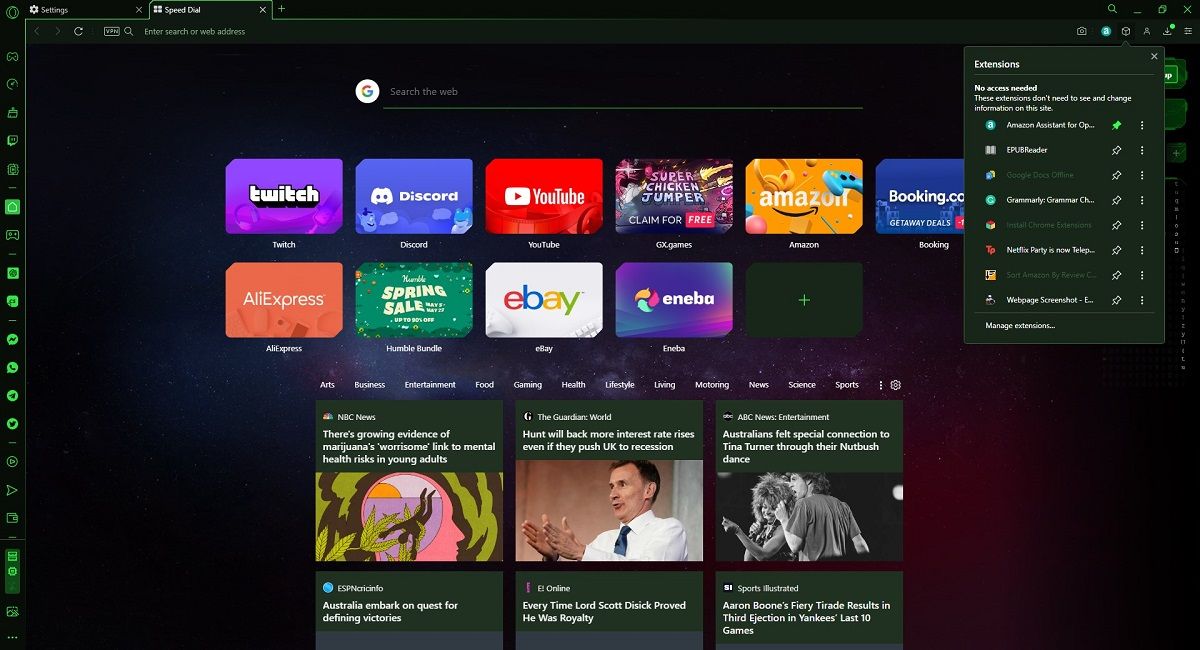
- Điều hướng qua từng tiện ích mở rộng của bạn và nhấp vào thanh trượt tương ứng của chúng để hủy kích hoạt chúng.
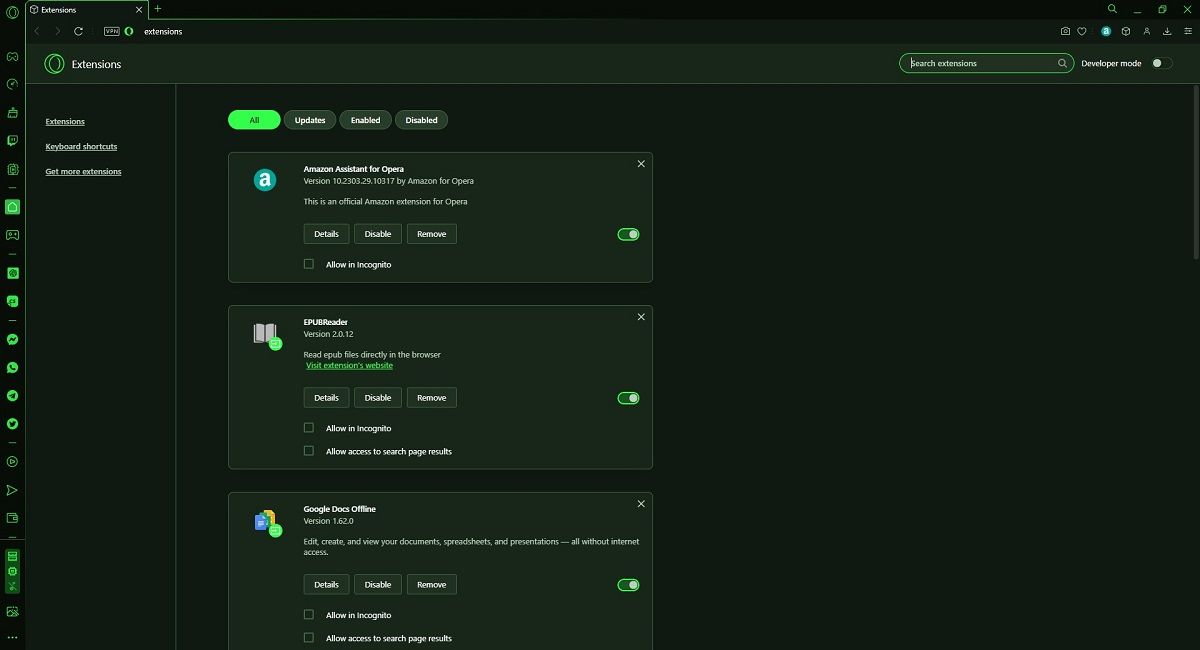


Ngoài ra, bạn có thể sử dụng Trình quản lý tác vụ Opera GX đã đề cập trước đó để tắt từng tiện ích mở rộng riêng lẻ.
7. Sử dụng Bộ giới hạn RAM của Opera GX
Opera GX đi kèm với nhiều công cụ quản lý tài nguyên và thậm chí cả một tính năng độc quyền có tên là GX Control, chứa bộ giới hạn RAM có thể tùy chỉnh. Tính năng này chỉ là một trong nhiều điểm khác biệt giữa Opera và Opera GX.
- Mở Opera GX.
- bấm vào Điều khiển GX biểu tượng từ thanh bên.
- Cuộn xuống cho đến khi bạn đến Bộ giới hạn RAM.
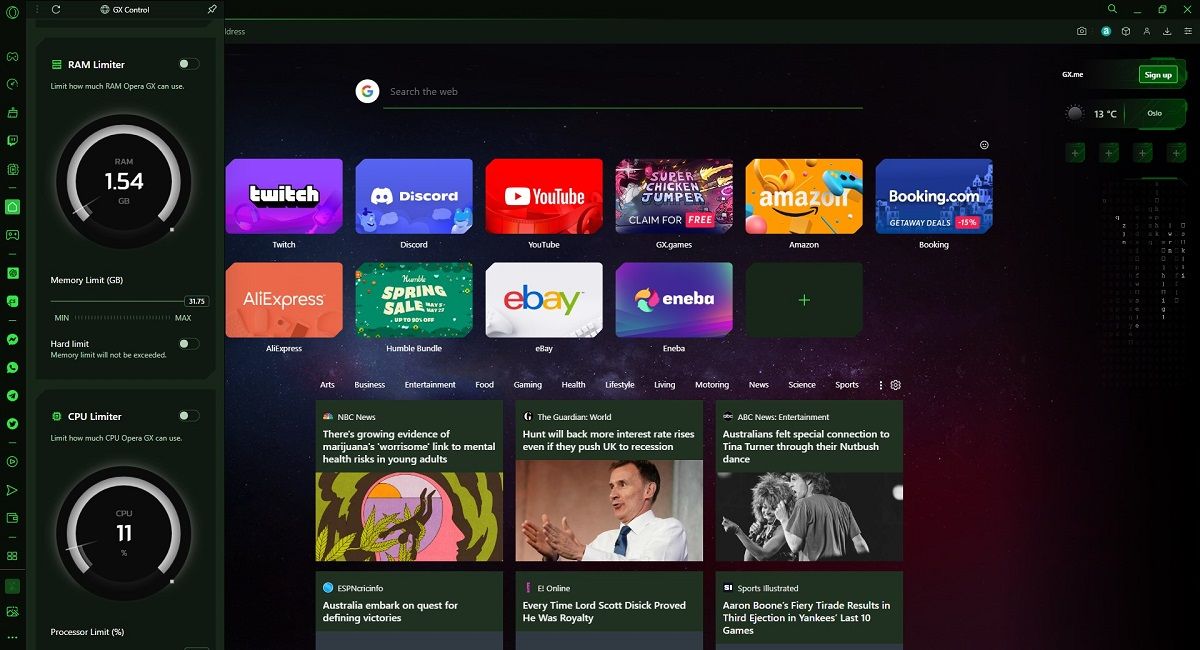
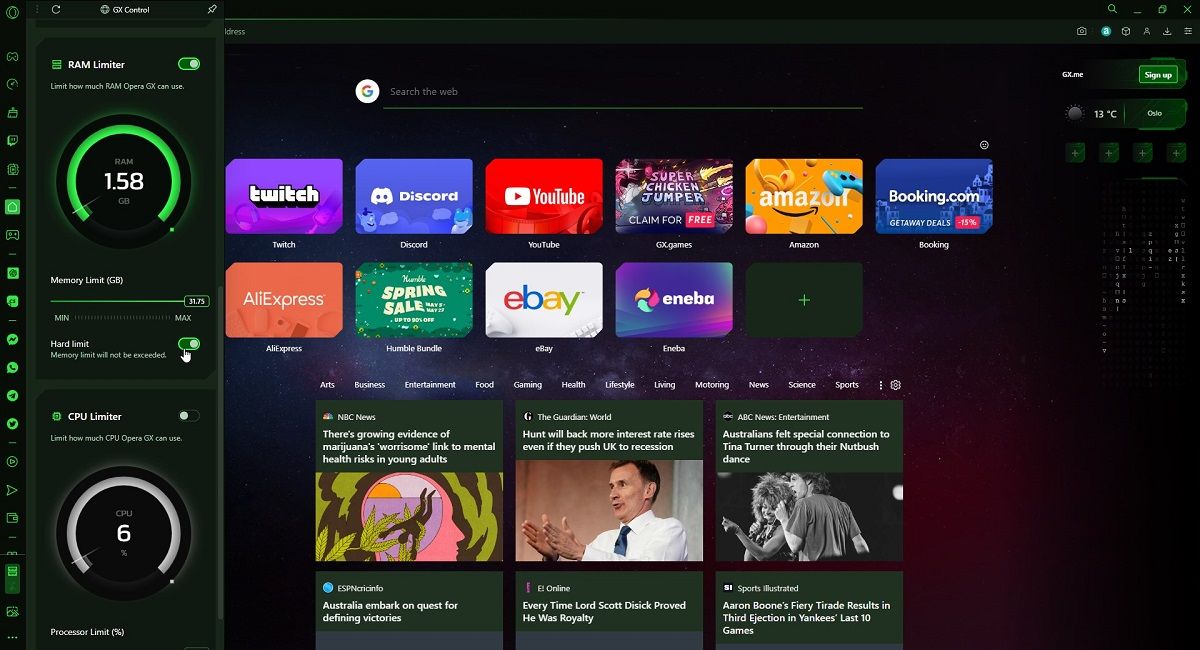
- Kích hoạt Bộ giới hạn RAM bằng cách nhấn nút trượt bên cạnh.
- Đặt Giới hạn bộ nhớ (GB) thanh trượt đến giá trị lớn nhất.
- Kích hoạt giới hạn cứng bằng cách nhấn nút trượt tương ứng của nó.


8. Sử dụng Hot Tabs Killer của Opera GX
Một cách đơn giản hơn để truy cập vào các tab đang hoạt động của bạn là sử dụng tính năng Hot Tabs Killer nằm trong menu GX Control. Nó hoạt động giống như Trình quản lý tác vụ của Opera GX, nhưng đẹp hơn và dễ truy cập hơn, cho phép bạn quản lý các tab của mình như một chuyên gia.
- Khởi chạy Opera GX.
- bấm vào Điều khiển GX biểu tượng từ thanh bên.
- bên trong Kẻ giết người tab nóng phần, hãy di chuột qua từng tab hiện đang hoạt động.
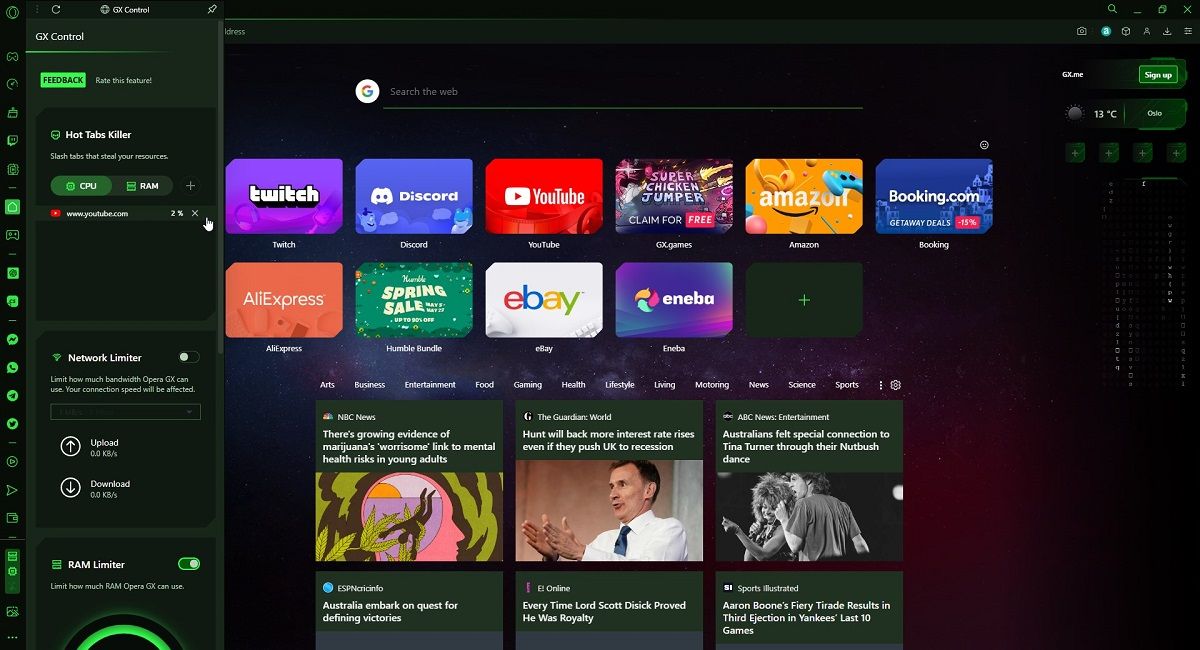
- bấm vào nhỏ X bên cạnh mỗi tab để hủy kích hoạt chúng theo cách thủ công.

9. Tắt JavaScript
Không có JavaScript, không có cookie, cửa sổ bật lên hoặc trình theo dõi, điều đó có nghĩa là các trang web sẽ tải nhanh hơn rất nhiều. Một tác dụng phụ của việc này là thiết bị của bạn sẽ không cần sử dụng nhiều RAM để mở các trang đó như trước đây.
- Chạy Opera GX
- Nhấp vào biểu tượng trình đơn.
- Từ danh sách thả xuống, chọn Cài đặt.
- chọn Quyền riêng tư & bảo mật menu phụ từ bên trái.
- Truy cập Cài đặt Trang web menu phụ.
- Nhấp đúp chuột vào JavaScript để mở rộng menu phụ đó.
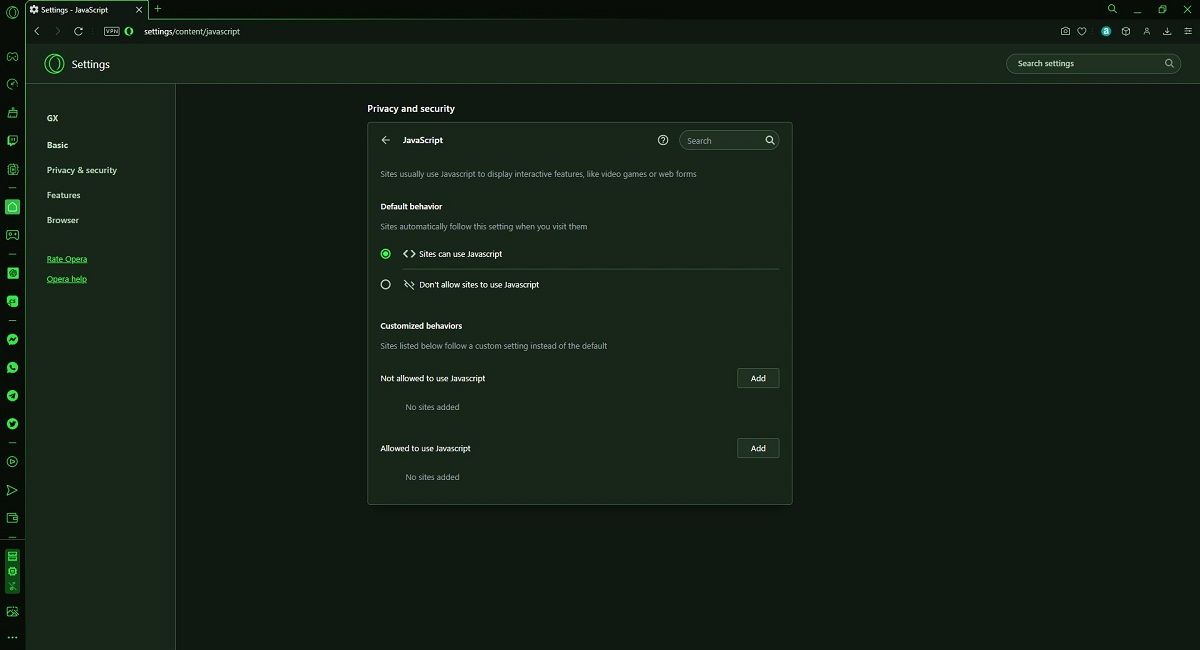
- Đánh dấu vào ô bên cạnh Không cho phép các trang web sử dụng JavaScript.

10. Vô hiệu hóa tăng tốc phần cứng
Mục đích của việc tăng tốc phần cứng trong trình duyệt là để giảm tải mà chúng có trên CPU của thiết bị của bạn. Nó sẽ phân phối lại tải cho các thành phần phần cứng khác, chẳng hạn như GPU hoặc RAM. Tuy nhiên, nếu mức sử dụng RAM cao hơn nhiều so với dự kiến, tốt hơn hết là nên tắt hoàn toàn tính năng tăng tốc phần cứng.
- Khởi chạy Opera GX.
- Nhấp vào biểu tượng menu ở trên cùng bên trái.
- Lựa chọn Cài đặt từ trình đơn thả xuống.
- chọn trình duyệt menu phụ bên trái của bạn.
- Cuộn xuống Hệ thống phần.
- Nhấp vào nút trượt bên cạnh Sử dụng tăng tốc phần cứng khi có sẵn để tắt tính năng này.
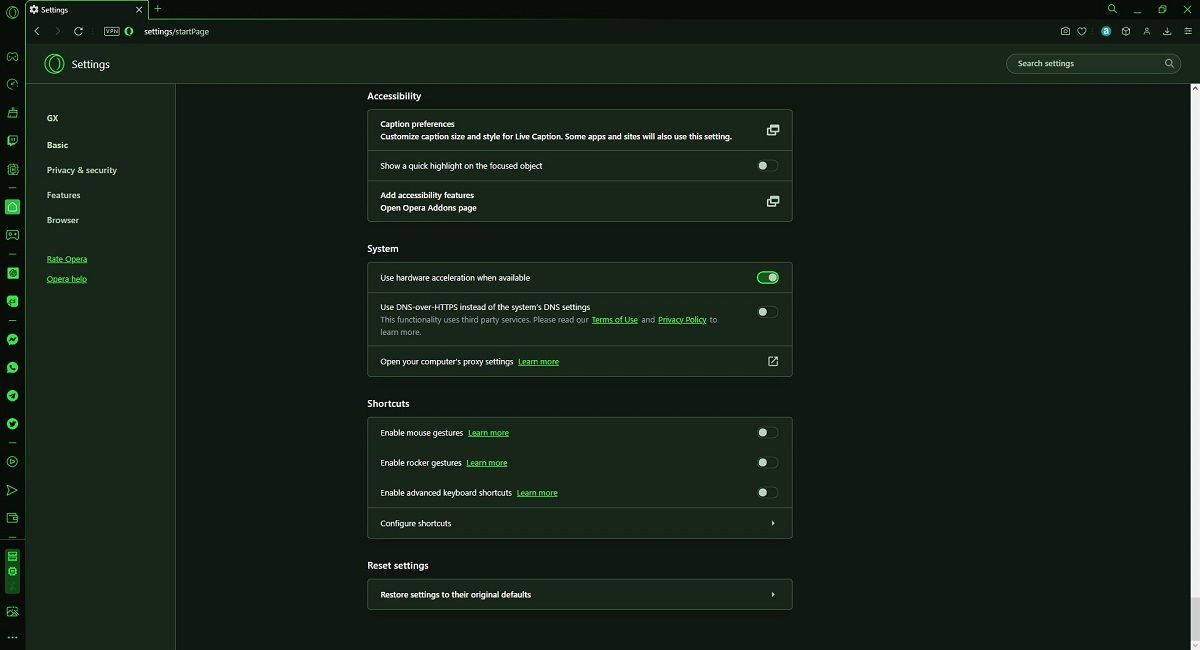
- bấm vào khởi chạy lại nút bên cạnh thanh trượt.
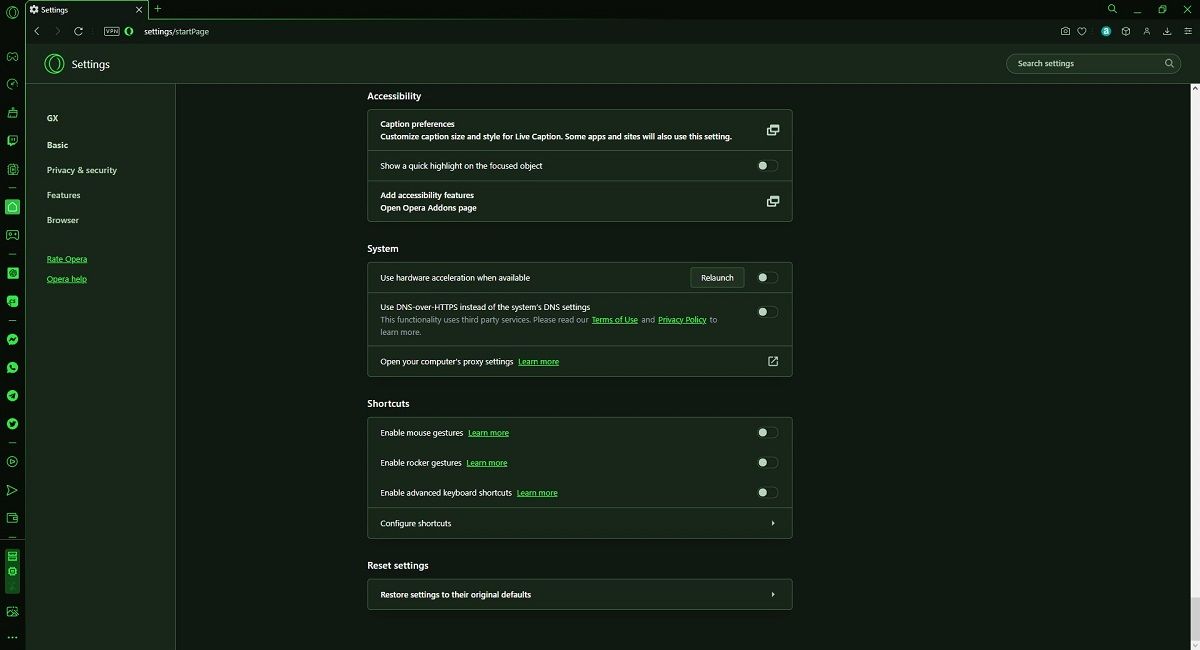


Bây giờ, trình duyệt của bạn sẽ mở lại mà không cần sử dụng tính năng tăng tốc phần cứng trên bất kỳ trang nào.
11. Xóa bộ nhớ cache của trình duyệt
Cookie và bộ nhớ cache không giống nhau nhưng quá trình xây dựng của chúng có thể giúp các trang web tải nhanh hơn và có thể ghi nhớ dữ liệu duyệt web của bạn. Tuy nhiên, chúng cũng khiến trình duyệt của bạn sử dụng nhiều RAM hơn.
- Khởi chạy Opera GX.
- bấm vào Trình dọn dẹp GX biểu tượng từ thanh bên.
- Kiểm tra các hộp cho cả hai Bộ nhớ cache Và Bánh quy.
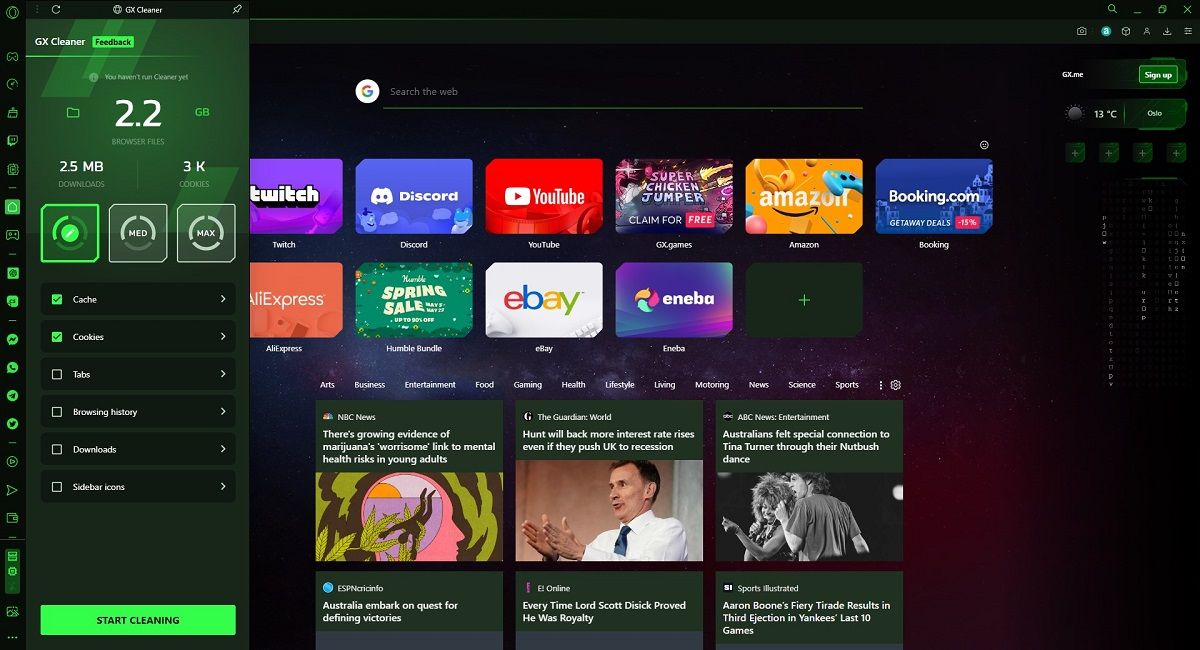
- Lựa chọn Bắt đầu dọn dẹp.
- Đợi trình duyệt xóa lịch sử rồi bấm Xong.

Tùy thuộc vào thói quen duyệt web của bạn, chúng tôi khuyên bạn nên xóa cookie và bộ nhớ cache hai đến ba tháng một lần để đảm bảo hiệu suất cao nhất.
12. Khởi động lại thiết bị của bạn
Khởi động lại thiết bị của bạn sẽ giúp làm mới hoàn toàn tất cả các ứng dụng và quy trình hiện đang chạy, bao gồm cả Opera GX.
- Nhấn phím Windows trên bàn phím của bạn.
- Bấm vào Quyền lực.
- Lựa chọn Khởi động lại.
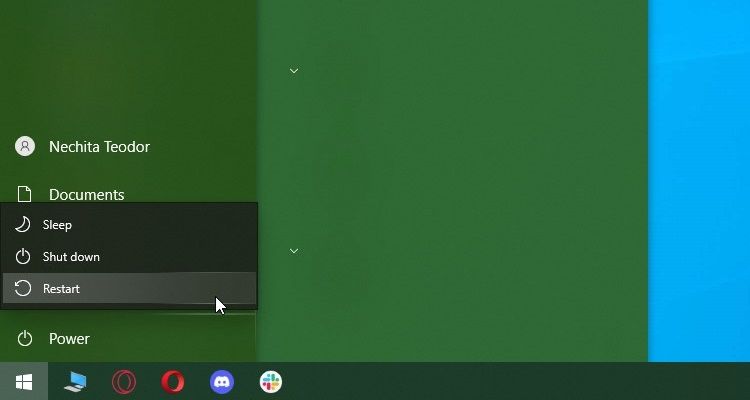
- Đợi thiết bị của bạn khởi động lại.

Bạn có thể làm theo hướng dẫn tương tự cho thiết bị macOS và Linux.
13. Cài đặt lại Opera GX
Trong trường hợp không có giải pháp nào nêu trên hoạt động, thì việc cài đặt lại hoàn toàn Opera GX sẽ thực hiện thủ thuật này. Để làm điều này trên Windows:
- Nhấn nút các cửa sổ phím trên bàn phím của bạn.
- bấm vào Cài đặt cái nút
- Đi đến ứng dụng.
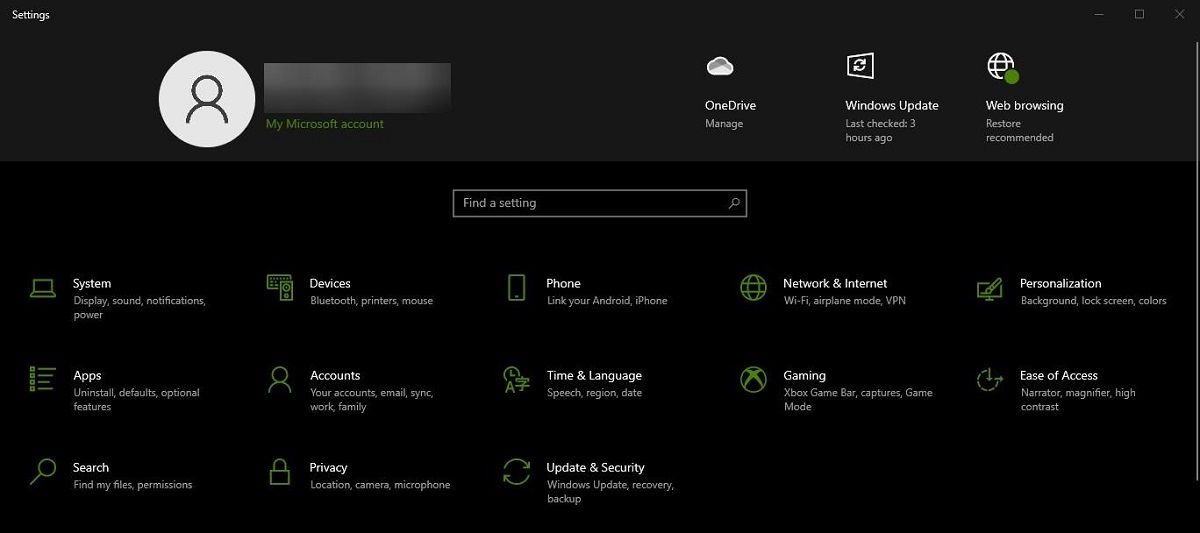
- Cuộn xuống danh sách các ứng dụng đã cài đặt và nhấp vào Opera GX.
- Bấm vào Gỡ cài đặtvà bấm Gỡ cài đặt một lần nữa khi được yêu cầu xác nhận.
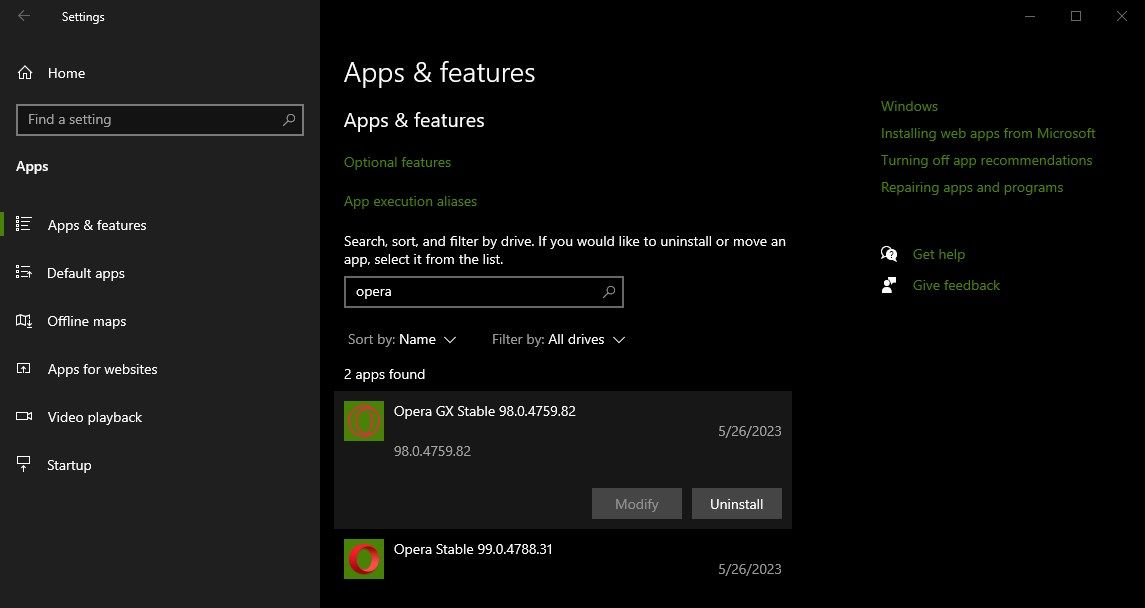
- Khi bạn đã gỡ cài đặt Opera GX, hãy truy cập trang web Opera GX chính thức và tải xuống một bản sao mới.

- Nhấp đúp vào tệp và làm theo hướng dẫn trên màn hình để cài đặt lại trình duyệt web.


Bạn có thể làm theo các hướng dẫn liên quan cho hệ điều hành của mình.
Tiêu thụ ít RAM hơn trong Opera GX
Opera GX là một trình duyệt web sử dụng RAM thấp, đặc biệt là so với các trình duyệt web phổ biến khác trên thị trường. Nhưng ngay cả những trình duyệt nhanh nhất cũng sẽ sử dụng hết RAM nếu bạn sử dụng chúng quá nhiều.
May mắn thay, Opera GX đi kèm với nhiều tính năng và cài đặt cho phép bạn giảm thiểu mức sử dụng RAM hơn nữa, do đó làm cho nó trở thành một trong những trình duyệt web tiết kiệm tài nguyên nhất hiện có, đặc biệt nếu bạn đang sử dụng máy tính cũ hoặc cấu hình thấp. .