
10 Mẹo khắc phục sự cố cơ bản để khắc phục các sự cố thường gặp của macOS
Nếu máy Mac của bạn khởi động chậm hoặc xuất hiện mã lỗi, bạn biết có điều gì đó không hoạt động bình thường. Có thể các ứng dụng mất một lúc để khởi chạy hoặc các tính năng không hoạt động như mong đợi. Có lẽ máy tính của bạn không khởi động đúng cách hoặc pin từ chối sạc. Nguyên nhân gốc rễ của hầu hết các vấn đề đó và các trục trặc khác mà bạn sẽ gặp phải trên Mac là phần mềm.
May mắn thay, khi có sự cố dựa trên phần mềm trên máy Mac của bạn, bạn thường có thể tự khắc phục nó miễn phí. Vì vậy, đây là danh sách tổng thể về tất cả các bước khắc phục sự cố hữu ích nhất mà bạn có thể thực hiện để tự khắc phục các sự cố macOS phổ biến.
Mục Lục
1. Buộc thoát khỏi các ứng dụng hoạt động sai
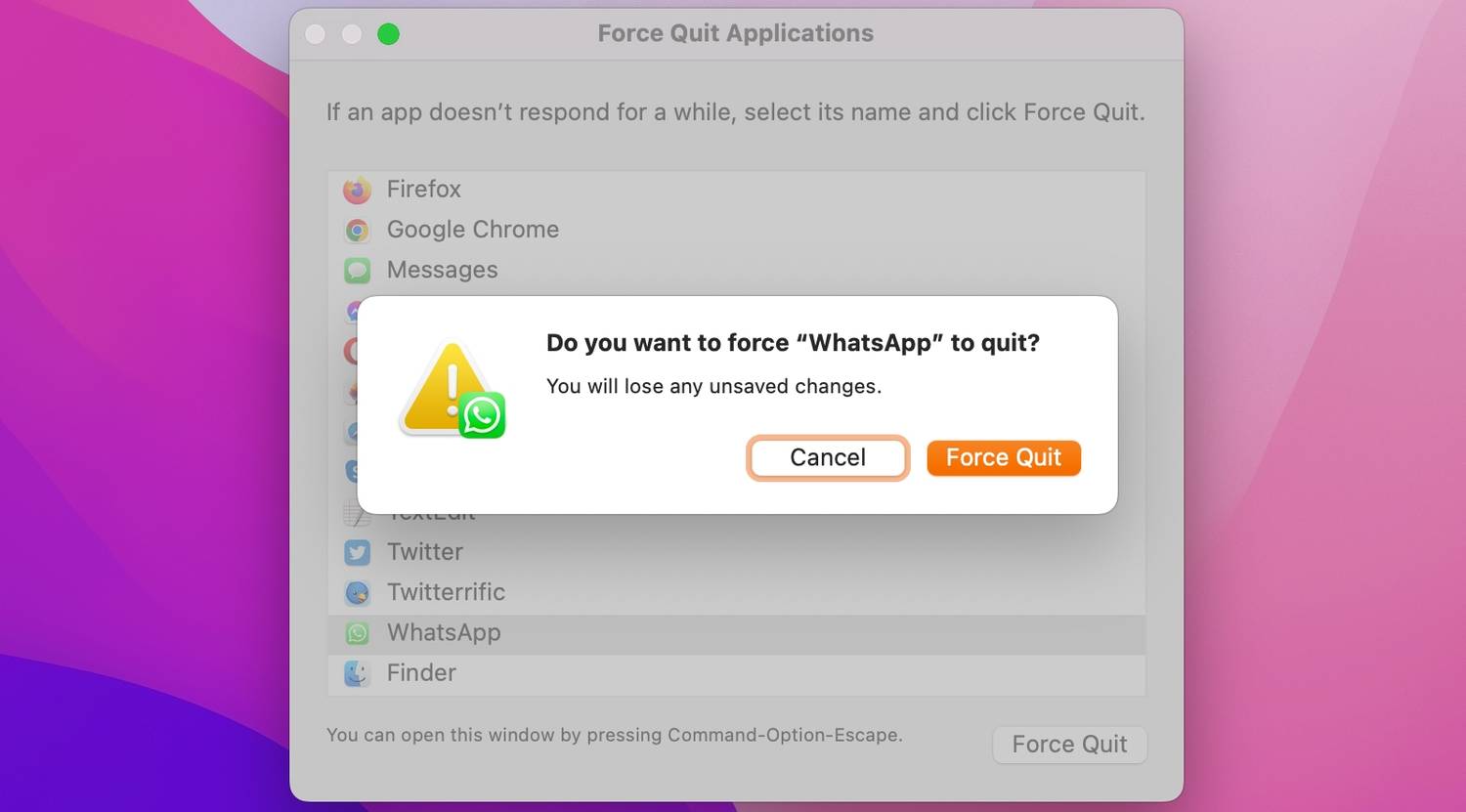
Ứng dụng có bị đóng băng hoặc ngừng phản hồi không? Bạn muốn thoát khỏi con trỏ bóng bãi biển khó chịu đó? Nếu vậy, buộc thoát khỏi các ứng dụng hoạt động sai phải nằm trong số các bước đầu tiên trong danh sách khắc phục sự cố của bạn. Để buộc thoát khỏi một ứng dụng Mac không phản hồi, hãy nhấn Cmd + Option + Escape trên bàn phím hoặc nhấp vào Quả táo menu và chọn Buộc thoát. Trong cửa sổ mở ra, chọn ứng dụng bạn muốn thoát và nhấp vào Buộc thoát. Mở lại ứng dụng để xem sự cố vẫn tiếp diễn.
2. Khởi động lại máy Mac của bạn
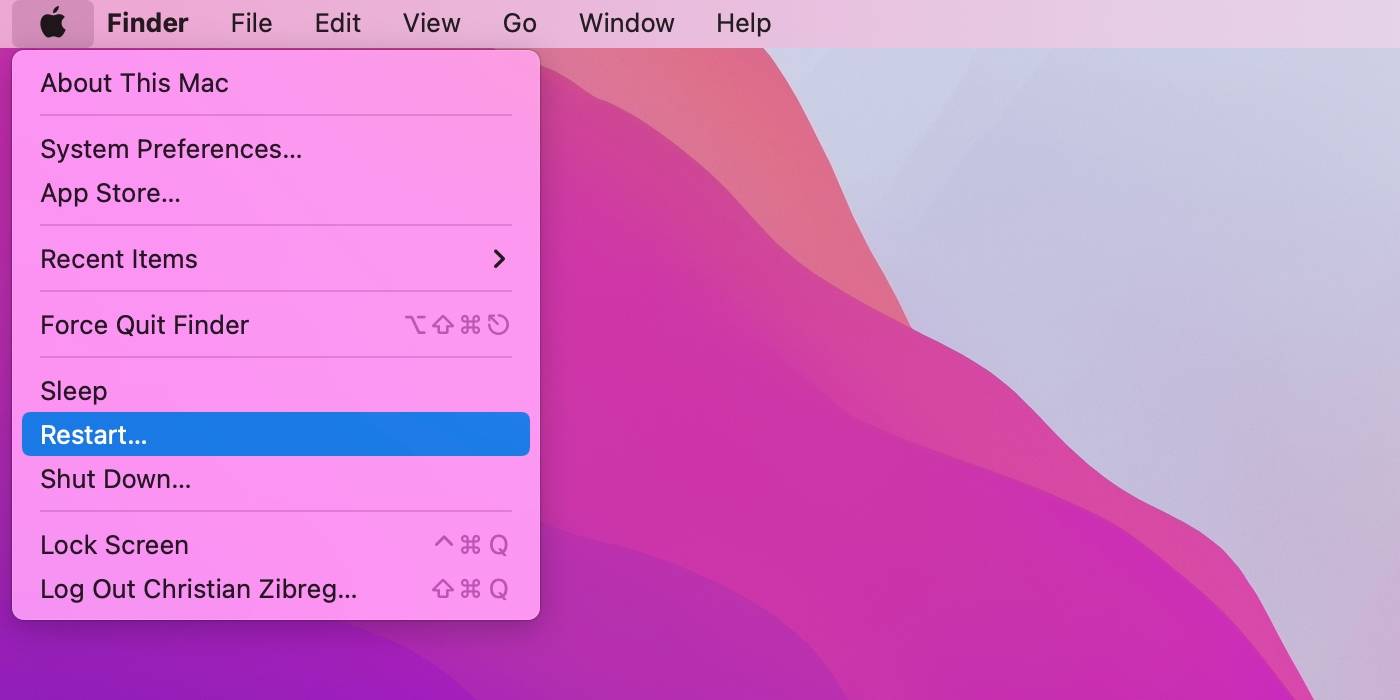
Một cách để sửa các lỗi macOS như phụ kiện và ứng dụng không phản hồi là cung cấp cho máy tính của bạn một khởi động mới. Để làm như vậy, hãy nhấp vào Quả táo menu và chọn Khởi động lại hoặc Tắt. Nếu máy Mac của bạn không phản hồi và không đăng ký bất kỳ lần nhấp nào, hãy nhấn và giữ nút nguồn trong vài giây để buộc máy Mac khởi động lại hoặc tắt máy, thao tác này sẽ xóa bộ nhớ và tải lại macOS. Tạo thói quen khởi động lại máy Mac của bạn khoảng một lần mỗi tuần để giữ cho máy hoạt động trơn tru.
3. Khởi động lại Wi-Fi và Bluetooth
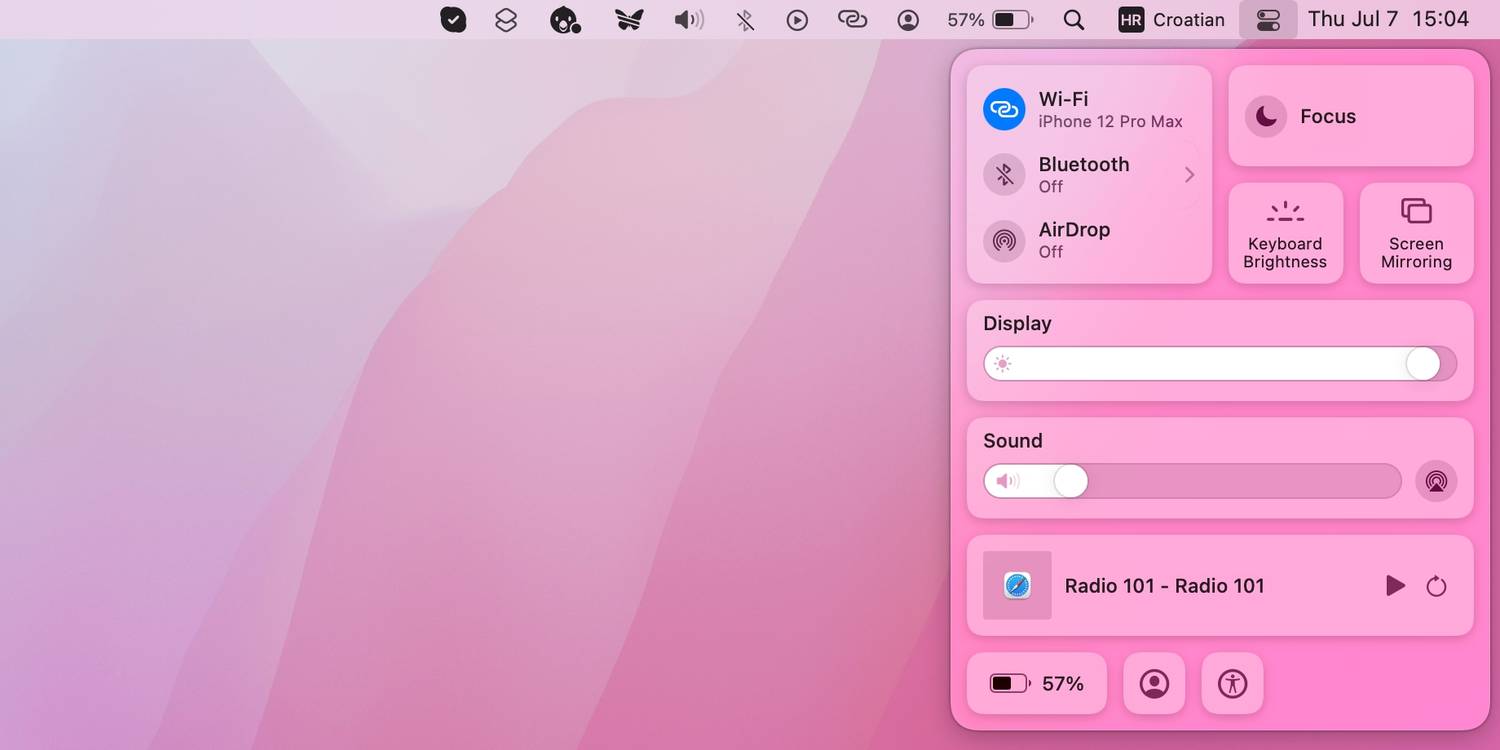
Không thể kết nối Internet hoặc sử dụng AirDrop? Khởi động lại Wi-Fi hoặc Bluetooth có thể hữu ích với điều đó. Truy cập Trung tâm điều khiển bằng cách nhấp vào công tắc ở trên cùng bên phải của thanh menu. Bây giờ tắt Wifi hoặc Bluetooth và đợi vài giây trước khi bật lại.
Trên các phiên bản macOS cũ hơn, hãy nhấp vào một trong hai biểu tượng trong thanh menu và chọn Tắt Wi-Fi hoặc Tắt Bluetooth. Để được trợ giúp thêm, hãy xem các mẹo khác để khắc phục thêm các sự cố mạng Mac, bao gồm quên mạng, đặt lại mô-đun Bluetooth và sử dụng Activity Monitor.
4. Cài đặt các bản cập nhật macOS mới nhất
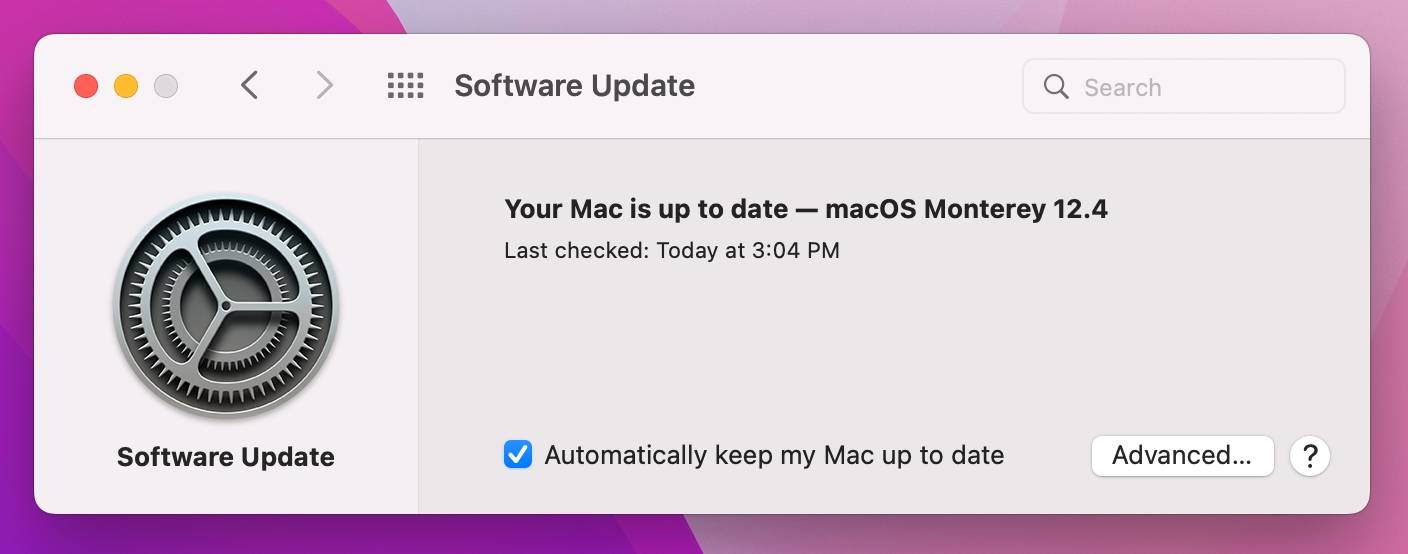
Chạy các phiên bản macOS và ứng dụng mới nhất là điều cần thiết để có được tính năng bảo vệ cập nhật và sửa lỗi. Để nâng cấp phiên bản macOS trên máy Mac của bạn, hãy chọn Tùy chọn hệ thống từ menu Apple, hãy nhấp vào Cập nhật phần mềm và làm theo hướng dẫn.
Để cập nhật các ứng dụng đã cài đặt trên máy Mac của bạn thông qua App Store, hãy mở App Store và nhấp vào Cập nhật trong thanh bên. Đối với các ứng dụng có được bên ngoài App Store, hãy chọn Kiểm tra cập nhật trong menu chính của ứng dụng hoặc cửa sổ tùy chọn.
5. Tạo tài khoản người dùng mới
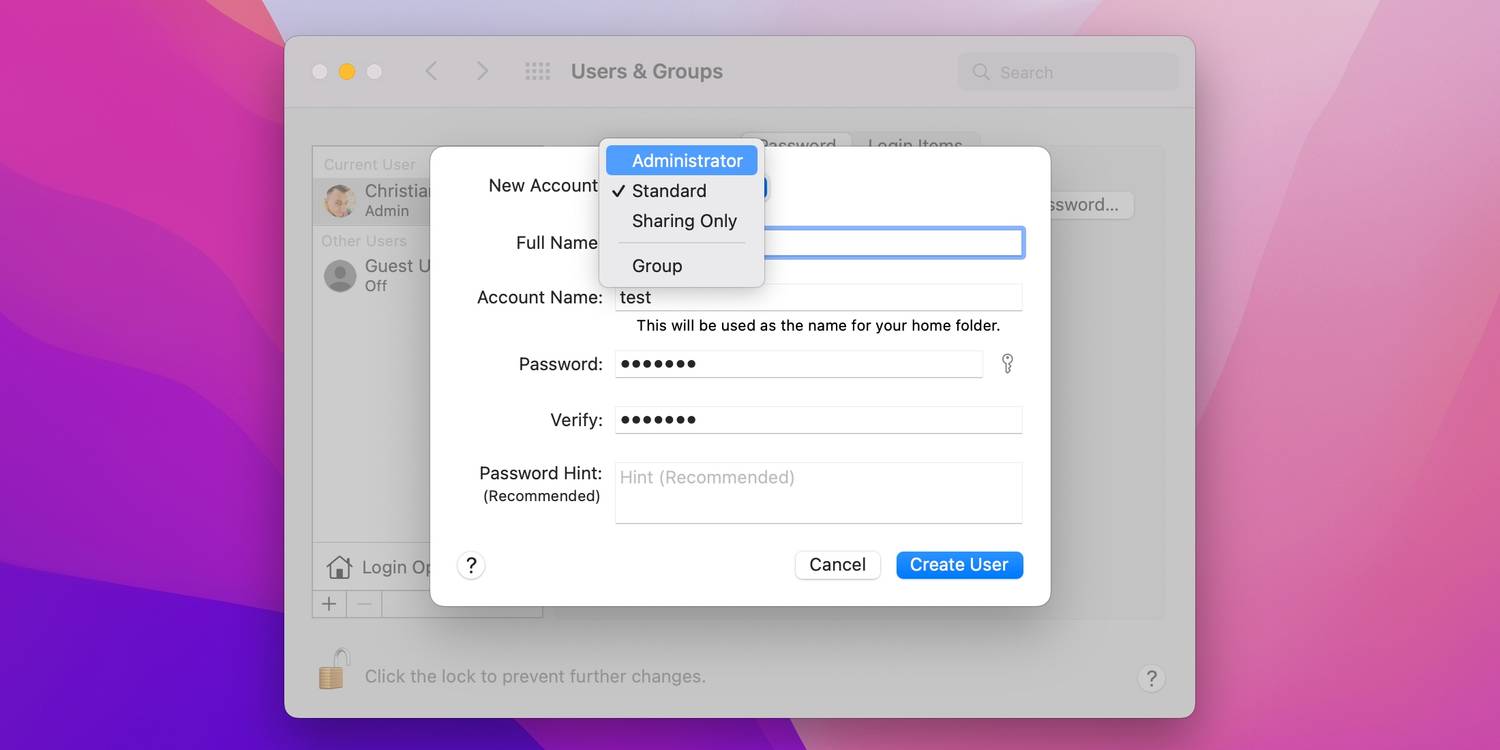
Một số vấn đề liên quan đến một tài khoản người dùng cụ thể trong macOS. Để cô lập tài khoản có vấn đề, hãy tạo tài khoản người dùng macOS mới bằng cách chọn Tùy chọn hệ thống trong menu Apple. Lựa chọn Người dùng & Nhómsau đó nhấp vào ổ khóa ở dưới cùng bên trái để mở khóa phần này.
Bây giờ nhấn cộng (+) bên dưới danh sách người dùng, nhấp vào menu bên cạnh Tài khoản mới và chọn Người quản lý như loại tài khoản của bạn. Nhập tên người dùng và mật khẩu duy nhất cho tài khoản trước khi nhấp vào Tạo người dùng để lưu các thay đổi. Bây giờ bạn có thể nhanh chóng chuyển sang tài khoản mới tạo để xác định xem tài khoản hiện tại có khiến bạn đau đầu hay không.
6. Đặt lại SMC, NVRAM và PRAM
Bộ điều khiển quản lý hệ thống (SMC) quản lý pin, sạc, quạt, đèn báo MagSafe, bàn phím và đèn nền màn hình, cũng như các trạng thái ngủ, thức và ngủ đông. Do đó, việc đặt lại SMC có thể giúp khắc phục sự cố không sạc được pin, máy Mac từ chối bật nguồn hoặc các sự cố tương tự khác nhau. Trên các máy Mac silicon của Apple, việc khởi động lại máy Mac của bạn sẽ tự động đặt lại SMC. Trên máy Mac dựa trên Intel, bạn sẽ cần làm theo hướng dẫn của chúng tôi về cách đặt lại SMC.
Hạt nhân macOS đang hoảng loạn? Độ phân giải màn hình sẽ không thay đổi? Máy Mac của bạn hiển thị sai thời gian? Nó bắt đầu đến một dấu chấm hỏi? Có vẻ như một vấn đề cấu hình. Tất cả các máy Mac của Intel đều có các cài đặt nhất định như ngày và giờ, âm lượng âm thanh, tùy chọn bàn di chuột, v.v. trong các phần bộ nhớ đặc biệt có tên là PRAM và NVRAM. Để khắc phục sự cố với cài đặt hệ thống trên máy Mac cũ hơn, hãy tìm hiểu cách đặt lại PRAM hoặc NVRAM.
7. Khởi động ở Chế độ An toàn
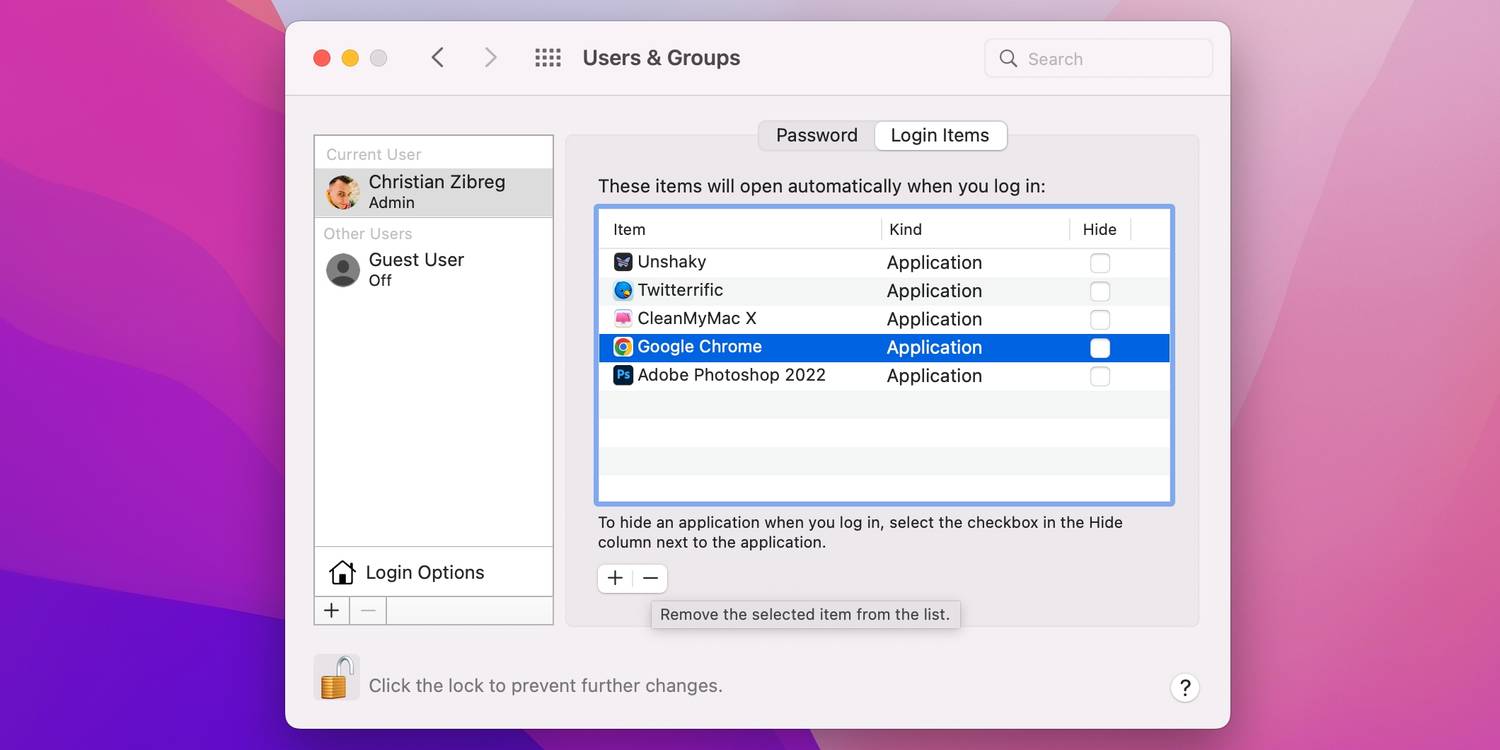
Để xác minh xem một trong những ứng dụng tải khi khởi động có khiến bạn đau đầu hay không, hãy sử dụng Chế độ an toàn trong macOS. Chế độ An toàn về cơ bản là một phiên bản rút gọn của hệ điều hành macOS. Không có ứng dụng nào được liệt kê trong Tùy chọn hệ thống> Người dùng> Nhóm> Mục đăng nhập tải ở Chế độ An toàn. Và khi máy Mac của bạn đang khởi động ở Chế độ An toàn, nó sẽ tự động kiểm tra nhanh đĩa khởi động để sửa chữa mọi hệ thống tệp bị hỏng.
Để vào Chế độ an toàn trong macOS trên máy Mac silicon Apple, hãy giữ nút nguồn khi khởi động lại hoặc bật nguồn cho đến khi các tùy chọn khởi động xuất hiện. Bây giờ chọn đĩa khởi động của bạn, nhấn và giữ Sự thay đổi phím và nhấp vào Tiếp tục ở Chế độ An toàn. Trên máy Mac dựa trên Intel, hãy nhấn và giữ Sự thay đổi khi máy tính khởi động cho đến khi logo Apple xuất hiện trên màn hình.
8. Giải phóng dung lượng lưu trữ trên đĩa khởi động
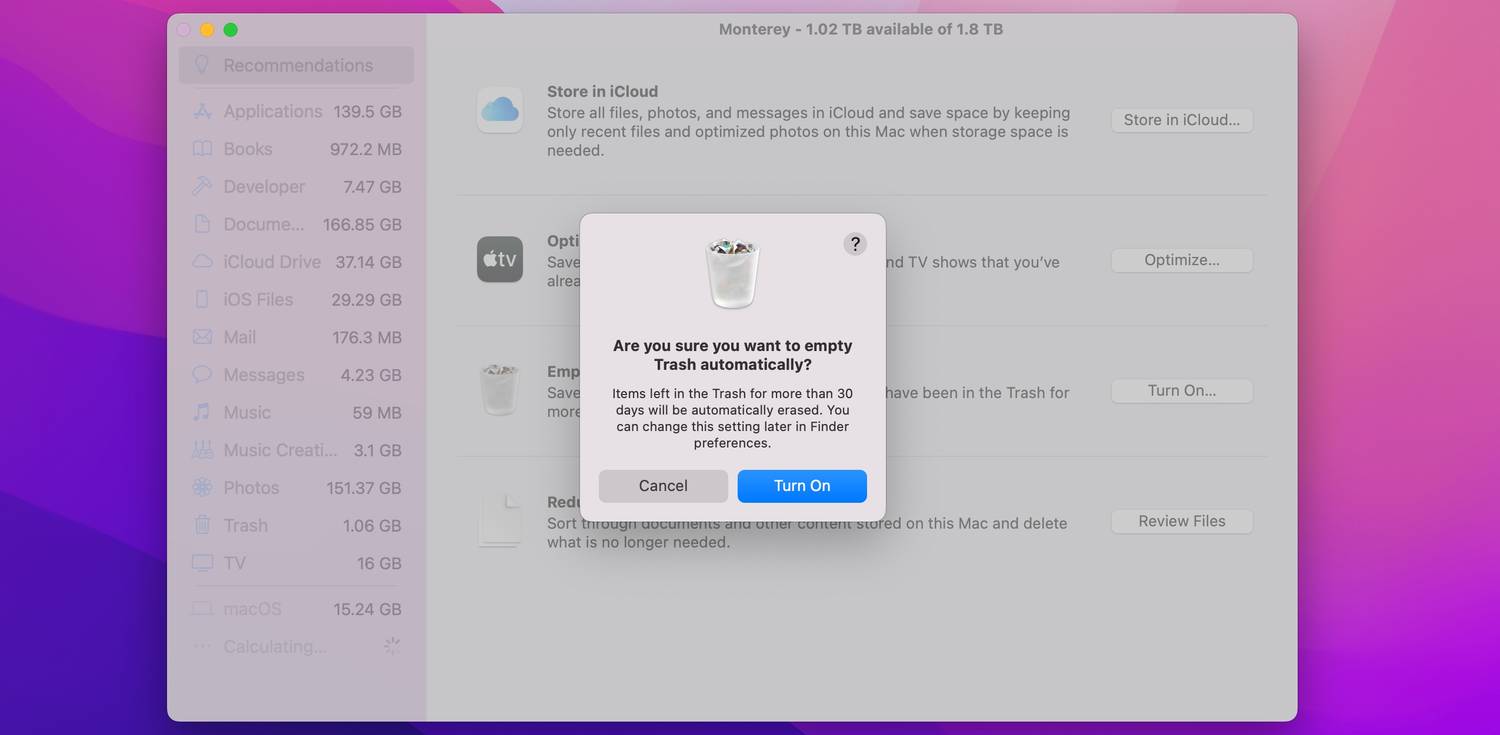
Máy Mac của bạn không phản hồi? Có mất nhiều thời gian để khởi động? Nếu vậy, máy có thể sắp hết dung lượng lưu trữ. Bắt đầu bằng cách xóa các ứng dụng không mong muốn khỏi thư mục Ứng dụng của bạn. Ngoài ra, hãy thùng rác các tệp không cần thiết trong thư mục Tải xuống. Sau đó, dọn sạch thùng rác bằng cách bấm Control khi bấm vào Rác trong Dock và chọn Dọn sạch thùng rác. Để biết phân tích về dung lượng đã sử dụng so với dung lượng khả dụng, hãy chọn Giới thiệu về máy Mac này từ Quả táo menu và chọn Kho chuyển hướng.
Phần “Khác” có thể phát triển đặc biệt lớn khi sự lộn xộn tích tụ trên hệ thống của bạn theo thời gian (hãy đọc phần giải thích của chúng tôi để biết những gì cấu thành Bộ lưu trữ khác trong macOS). Để tự động xóa các chương trình và phim cũ, cũng như các tệp đính kèm email cũ, hãy nhấp vào Quản lý nút trong Giới thiệu về máy Mac này cửa sổ và sau đó chọn Tối ưu hóa bộ nhớ. Các tùy chọn khác trong cửa sổ Optimize Storage cho phép bạn dọn sạch Thùng rác tự động, tải các tài liệu cũ lên iCloud và hơn thế nữa.
9. Sửa chữa bất kỳ đĩa nào khác bằng Disk Utility
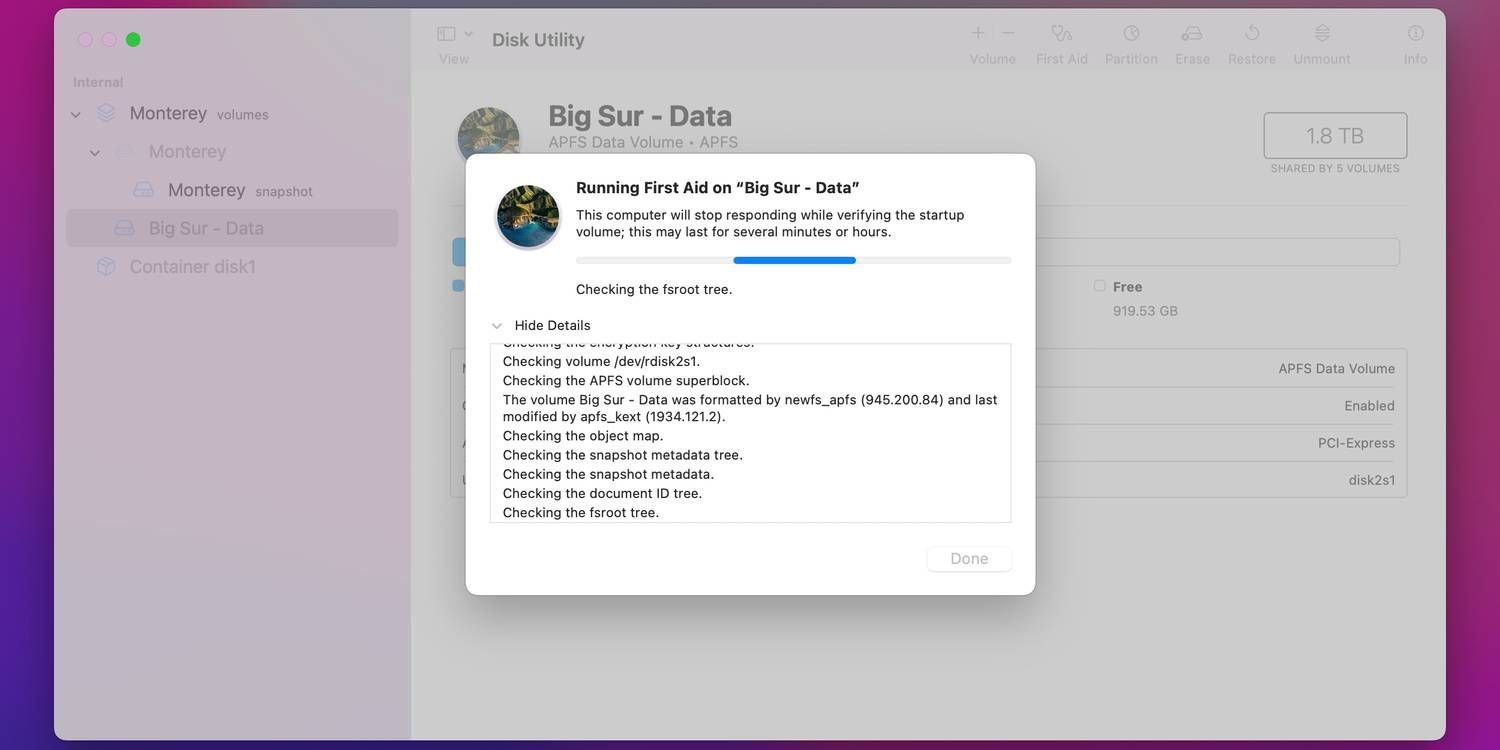
Máy Mac của bạn không khởi động được mọi lúc mọi nơi? Có vẻ như có sự cố với đĩa khởi động. Tuy nhiên, để sửa chữa nó, bạn sẽ cần chạy Disk Utility từ phân vùng Khôi phục macOS được tích hợp sẵn của Apple. Để làm như vậy trên máy Mac silicon Apple, hãy giữ nút nguồn cho đến khi các tùy chọn khởi động xuất hiện. Bây giờ bấm vào Tùy chọn và lựa chọn Tiếp tục. Chủ sở hữu máy Mac chạy Intel cần phải vào Khôi phục macOS bằng cách nhấn và giữ Cmd + R trong khi khởi động máy Mac.
Khi đã tải Phục hồi macOS, hãy chọn Disk Utility từ danh sách các công cụ khôi phục và nhấp vào Tiếp tục. Bây giờ bạn sẽ ở trong Disk Utility. Tiếp theo, nhấp vào ứng dụng của Lượt xem menu và chọn Hiển thị tất cả các thiết bị để tiết lộ từng thiết bị lưu trữ khả dụng. Bước cuối cùng, hãy chọn đĩa của bạn trong thanh bên và nhấp vào Sơ cứu cái nút. Sau khi Disk Utility kết thúc việc sửa ổ đĩa, hãy chọn Khởi động lại từ menu Apple để thoát khỏi các công cụ khôi phục và khởi động máy Mac của bạn bình thường. Nếu cách đó không khắc phục được sự cố của bạn, hãy thử sửa lỗi đĩa Mac bằng công cụ Unix có tên là fsck.
10. Xóa và khôi phục máy Mac của bạn
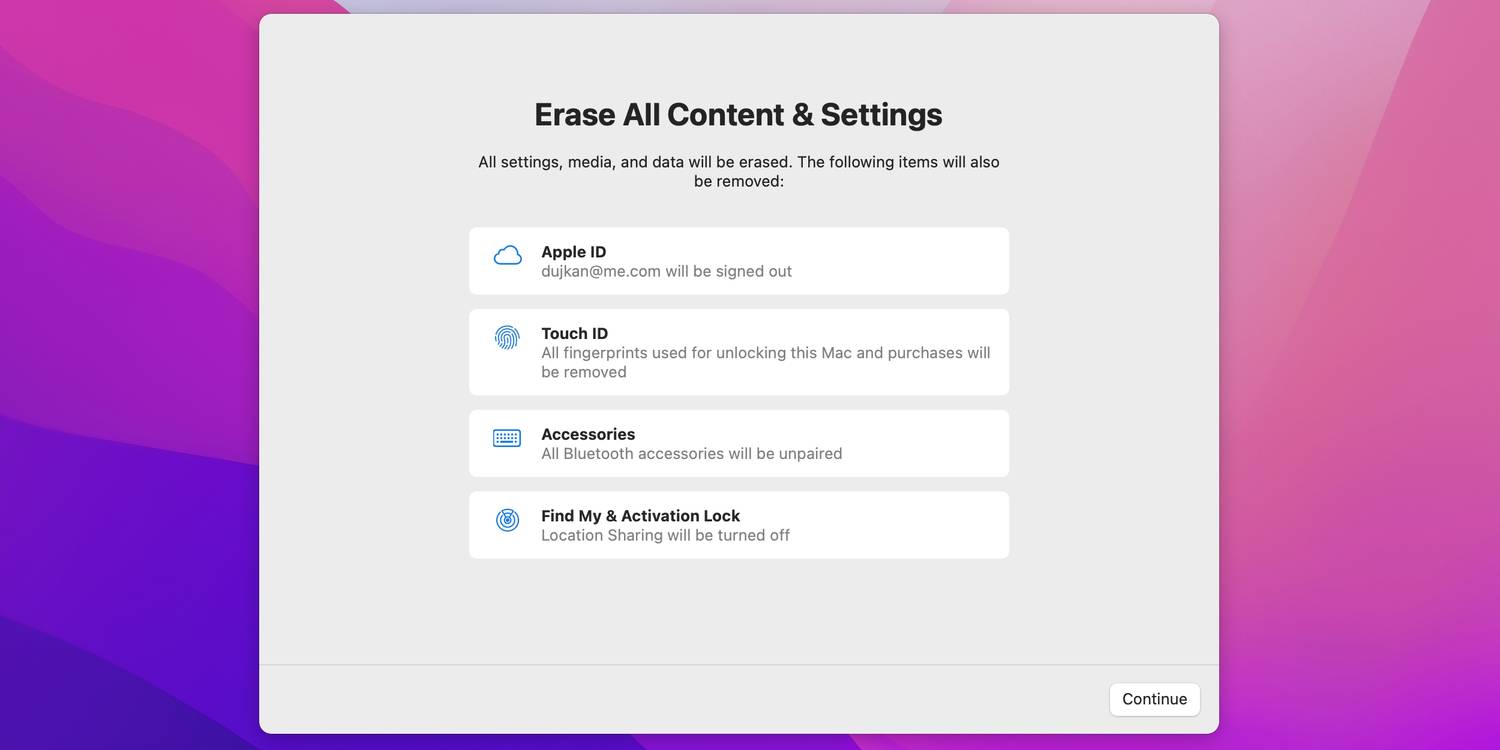
Nếu vẫn thất bại, lựa chọn cuối cùng của bạn là bắt đầu lại. Xóa mọi thứ không chỉ mang lại cho bạn một khởi đầu mới với cài đặt macOS ban đầu mà còn loại bỏ mọi sự lây nhiễm phần mềm độc hại. Tất nhiên, trước tiên bạn nên sao lưu các tệp quan trọng bằng Time Machine hoặc các lựa chọn thay thế của bên thứ ba để sao lưu máy Mac của bạn.
Để bắt đầu quá trình khôi phục cài đặt gốc, hãy mở Tùy chọn hệ thống từ Dock hoặc menu Apple. Bây giờ hãy nhìn vào thanh menu và nhấp vào Tùy chọn hệ thống menu, sau đó chọn Xoá tất cả nội dung và cài đặt.
Làm theo hướng dẫn để xóa sạch đĩa khởi động. Xóa đĩa khởi động sẽ xóa tất cả dữ liệu và cài đặt trên máy Mac của bạn và cài đặt lại macOS để bạn có thể bắt đầu lại từ đầu. Bên cạnh đó, xóa tất cả nội dung và cài đặt là một bước quan trọng trước khi đưa hoặc bán máy Mac của bạn cho người khác. Nếu máy Mac của bạn thiếu tính năng này, hãy xem các phương pháp khác để khôi phục cài đặt gốc cho bất kỳ máy Mac nào.
Tạo chế độ bảo trì máy Mac của riêng bạn
Bởi vì không có máy tính nào là hoàn hảo, nó phải trả tiền để chuẩn bị cho tất cả các tình huống cuối cùng. Tạo chế độ bảo trì máy Mac phù hợp với bạn là một cách để đảm bảo máy Mac của bạn tiếp tục hoạt động trơn tru trong nhiều năm tới.
Và đối với những thời điểm nó bắt đầu hoạt động, chúng tôi đã trang bị cho bạn kiến thức để khắc phục các sự cố macOS phổ biến nhất mà bạn sẽ gặp phải.