
10 lỗi Lightroom có thể làm hỏng ảnh của bạn
Kỹ năng Lightroom của bạn như thế nào? Bạn có làm cho ảnh của mình tỏa sáng hay bạn làm hỏng chúng bằng kỹ thuật nặng tay của mình? Bạn thậm chí có thể cho biết sự khác biệt? Duyệt qua bất kỳ trang web chia sẻ ảnh trực tuyến nào và bạn sẽ thấy những lỗi tương tự lặp đi lặp lại: độ phơi sáng kém, độ bão hòa quá cao, HDR tinh ranh, v.v.
Tất cả chúng đều dễ tránh, nhưng chỉ khi bạn có thể nhận ra chúng ngay từ đầu. Hãy cùng điểm qua 10 sai lầm tồi tệ nhất trong Lightroom mà bạn cần tránh.
Hướng dẫn này hoạt động cho cả Lightroom (trước đây gọi là Lightroom CC) và Lightroom Classic. Chúng tôi sẽ làm nổi bật bất kỳ sự khác biệt nào giữa các ứng dụng để việc bạn sử dụng ứng dụng nào không thành vấn đề.
Mục Lục
1. Không Thẳng Chân Trời
Không có dấu hiệu nào rõ ràng hơn về một ảnh chụp nhanh bị vứt bỏ ngoài đường chân trời quanh co và đó phải là điều đầu tiên bạn khắc phục trong Lightroom.
Các đường thẳng trông đẹp mắt hơn và đôi khi làm thẳng chúng chỉ là một vấn đề logic đơn giản. Theo nguyên tắc chung, bạn phải luôn làm thẳng đường chân trời trong phong cảnh—đặc biệt nếu ảnh của bạn có cảnh biển, vì biển không chảy xuống dốc.

Khi không có đường chân trời rõ ràng, chẳng hạn như trong ảnh chụp kiến trúc hoặc chân dung trong nhà, hãy tìm những thứ như khung, kệ, mái nhà, v.v. và làm thẳng chúng theo chiều ngang hoặc chiều dọc.
- Trong Lightroom Classic, chọn Gặm cỏ công cụ, sau đó Công cụ làm thẳng nằm bên cạnh Góc thanh trượt. Bây giờ vẽ một đường trên hình ảnh của bạn dọc theo đường chân trời. Hình ảnh sẽ xoay để đường chân trời bây giờ hoàn toàn thẳng. Lưu ý rằng các góc của hình ảnh sẽ bị cắt khi bạn thực hiện thao tác này.
- Đối với Lightroom CC, chỉ cần chọn Cắt & Xoay và kéo duỗi thẳng thanh trượt. Các Tự động công cụ cũng làm một công việc tốt ở đây.
Và điều gì sẽ xảy ra nếu bạn cố tình muốn có những góc nghiêng? Làm cho nó rõ ràng là có chủ ý. Lệch một độ có vẻ như là một sai lầm, trong khi 15 độ trông giống bố cục ảnh nghệ thuật hơn.
2. Bỏ qua Biểu đồ
Bạn phải luôn hiệu chỉnh màn hình khi xử lý ảnh. Nếu màn hình của bạn được cài đặt quá sáng hoặc quá tối, rất khó để đánh giá mức phơi sáng chính xác. Điều đó đặc biệt đúng nếu bạn chỉ nhìn bằng mắt thường, giống như nhiều người dùng khác.
Cách dễ dàng để tránh vấn đề này là sử dụng biểu đồ để được hướng dẫn. Nó sẽ cho bạn biết nếu ảnh của bạn bị phơi sáng quá mức, thiếu sáng hoặc liệu các vùng sáng hoặc vùng tối có bị cắt bớt hay không.
Nó cũng có thể cảnh báo bạn về một màn hình được hiệu chỉnh kém. Nếu biểu đồ biểu thị độ phơi sáng cân bằng, nhưng mắt bạn lại yêu cầu bạn làm cho ảnh tối hơn, đó có thể là dấu hiệu cho thấy mức độ sáng của màn hình được đặt quá cao.

Điều này rất quan trọng khi bạn định in ảnh của mình. Một trong những phàn nàn phổ biến nhất là bản in ra quá tối và hầu như luôn là kết quả của việc chúng tôi đặt màn hình quá sáng.
Trớ trêu thay, thật dễ dàng để bỏ qua biểu đồ trong Lightroom CC vì nó bị ẩn theo mặc định. Đi đến Xem > Chỉnh sửa bảng > Biểu đồ bật lên. Chúng tôi khuyên bạn nên để nó hiển thị mọi lúc.
3. Sử dụng quá nhiều sự rõ ràng
Thanh trượt Độ rõ nét là công cụ cần thiết của mọi người để thêm điểm nhấn vào hình ảnh. Độ trong là một biến thể của công cụ tương phản tập trung vào các âm trung. Nó giúp làm nổi bật chi tiết và kết cấu mà không ảnh hưởng đến vùng sáng và vùng tối của hình ảnh. Hiệu ứng này tương tự như làm sắc nét và việc sử dụng quá nhiều Độ rõ nét thường bị nhầm lẫn với làm sắc nét quá mức (chúng ta sẽ đề cập đến vấn đề này sau).

Độ trong từng là một công cụ rất cùn có thể tạo ra các góc cạnh và hiệu ứng hào quang xung quanh các vật thể. Nó đã được cải thiện rất nhiều trong các phiên bản Lightroom gần đây, nhưng ảnh hưởng của việc sử dụng quá nhiều Độ rõ nét vẫn rõ ràng từ cách xa một dặm.
Vì vậy, mặc dù một chút Độ rõ nét hầu như luôn luôn là một điều tốt, nhưng hãy tránh kéo nó đến +100. Tốt hơn hết, hãy sử dụng đắp mặt nạ tùy chọn, chọn Chảivà điều chỉnh Trong trẻo cấp độ. Giờ đây, bạn có thể vẽ rõ nét vào các phần cụ thể của ảnh. Chẳng hạn, bạn có thể sử dụng nó để làm cho đôi mắt của người mẫu nổi bật, trong khi bôi nó lên da của họ sẽ chỉ làm tăng nếp nhăn hoặc các nhược điểm khác.
4. Làm Da Quá Mềm
Di chuyển thanh trượt Clarity quá xa về bên phải là không tốt, nhưng trượt nó quá xa về bên trái cũng vậy. Độ rõ nét tiêu cực thường được sử dụng để làm mịn da, nhưng nếu bạn đi quá xa, cuối cùng bạn sẽ khiến đối tượng của mình trông giống như chúng được chạm khắc từ một khối sáp.
Cách tốt nhất để làm điều đó trong cả hai phiên bản Lightroom là chọn đắp mặt nạ sau đó bấm vào Mọi người và đợi phần mềm tự động nhận diện khuôn mặt trong ảnh (nó diễn ra nhanh chóng đối với ảnh chân dung).
Bây giờ bấm vào một Người và chọn da mặt từ danh sách. Bây giờ hãy phóng to và bắt đầu kéo Trong trẻo thanh trượt sang trái cho đến khi bạn thấy các nếp nhăn và các nhược điểm khác bắt đầu mờ đi, nhưng không đến mức bạn mất hết kết cấu trên da.


Ở trên, bạn có thể thấy sự khác biệt. Ở bên trái, chúng tôi có đủ độ mềm. Ở bên phải, chúng ta có quá nhiều, và hiệu quả là khá rõ ràng.
5. Thêm quá nhiều màu sắc
Lightroom có hai công cụ cơ bản để làm việc với màu sắc.
- Độ bão hòa điều chỉnh mọi màu trong ảnh theo cùng một lượng. Nó nên được sử dụng rất tiết kiệm.
- Vibrance điều chỉnh màu sắc dựa trên lượng từng màu đã có trong ảnh, nâng cao độ sống động của các màu ít bão hòa nhất trong khi chỉ để lại những màu bão hòa nhất.

Bạn sẽ nhận được kết quả tốt hơn bằng cách sử dụng Độ rung thay vì Độ bão hòa vì nó được kiểm soát và đánh giá thấp hơn. Tuy nhiên, vẫn có thể đi quá xa—đó chỉ là một bước nhỏ dọc theo thanh trượt từ “sáng sủa và đầy nắng” sang “phóng xạ”.
Một thủ thuật đơn giản để tránh lạm dụng nó là đặt rung động thanh trượt đến bất kỳ mức nào mà bạn cho là hài lòng, sau đó ngay lập tức giảm 10 hoặc 15 điểm xuống. Bạn sẽ hầu như không nhận thấy sự khác biệt và chắc chắn nó sẽ không ảnh hưởng đến bức ảnh của bạn.
6. Tạo HDR xấu
Chụp ảnh HDR đang phổ biến hơn bao giờ hết, đặc biệt là khi máy ảnh trên điện thoại thông minh làm điều đó gần như theo mặc định. Dải động cao làm tăng lượng chi tiết ở cả vùng tối và vùng sáng của hình ảnh. Nó đặc biệt hiệu quả đối với những cảnh có độ tương phản cao mà máy ảnh của bạn thường gặp khó khăn trong việc phơi sáng chính xác.
Nhưng có một cách đúng và một cách sai để làm điều đó, và trong Lightroom, rất dễ hiểu sai.
Kéo thanh trượt Điểm nổi bật xuống, tăng bóng tối, thêm một số Độ rõ nét và Độ rung, và bạn có thể có kết quả như sau:

Vâng, đừng làm thế. Nếu bạn thích hiệu ứng HDR, hãy dành một chút thời gian để tìm hiểu cách thực hiện đúng cách. Phương pháp tốt nhất là lên kế hoạch trước và sử dụng bù trừ phơi sáng để tạo ảnh HDR trong máy ảnh. Bạn có thể tạo ra một số kết quả nổi bật trong khi vẫn giữ được vẻ tự nhiên.
7. Làm nét ảnh quá mức
Mọi hình ảnh từ máy ảnh kỹ thuật số đều cần được làm sắc nét. Khi bạn chụp ở định dạng JPEG, phần mềm máy ảnh sẽ tự động làm sắc nét hình ảnh (mặc dù bạn vẫn có thể cần bổ sung thêm trong hậu kỳ). Khi chụp ở định dạng RAW, bạn cần thêm nó khi xử lý ảnh.
Tuy nhiên, quá nhiều mài sắc là một điều xấu. Nó tạo ra các đường viền thô, xấu, thêm các quầng sáng xung quanh mép của đối tượng, tạo hiệu ứng như họa tiết ở các khu vực chi tiết như tán lá và cũng có thể làm trầm trọng thêm nhiễu trong các hình ảnh ISO cao.

Có ba điều bạn có thể làm để cải thiện khả năng mài giũa của mình:
- Phóng to 200%. Làm sắc nét mạnh hơn so với vẻ ngoài của nó và hiệu ứng có thể không được chú ý ngay lập tức khi thu nhỏ.
- Sử dụng tùy chọn Mặt nạ. Trong Lightroom Classic, thêm một số độ sắc nét, sau đó giữ thay thế hoặc Tùy chọn phím và kéo đắp mặt nạ thanh trượt sang phải. Các bit màu trắng sẽ được làm sắc nét, các vùng màu đen thì không. Điều này cho phép bạn giới hạn độ sắc nét chỉ ở các cạnh và kết cấu trong khi chỉ để lại các vùng mịn như bầu trời.
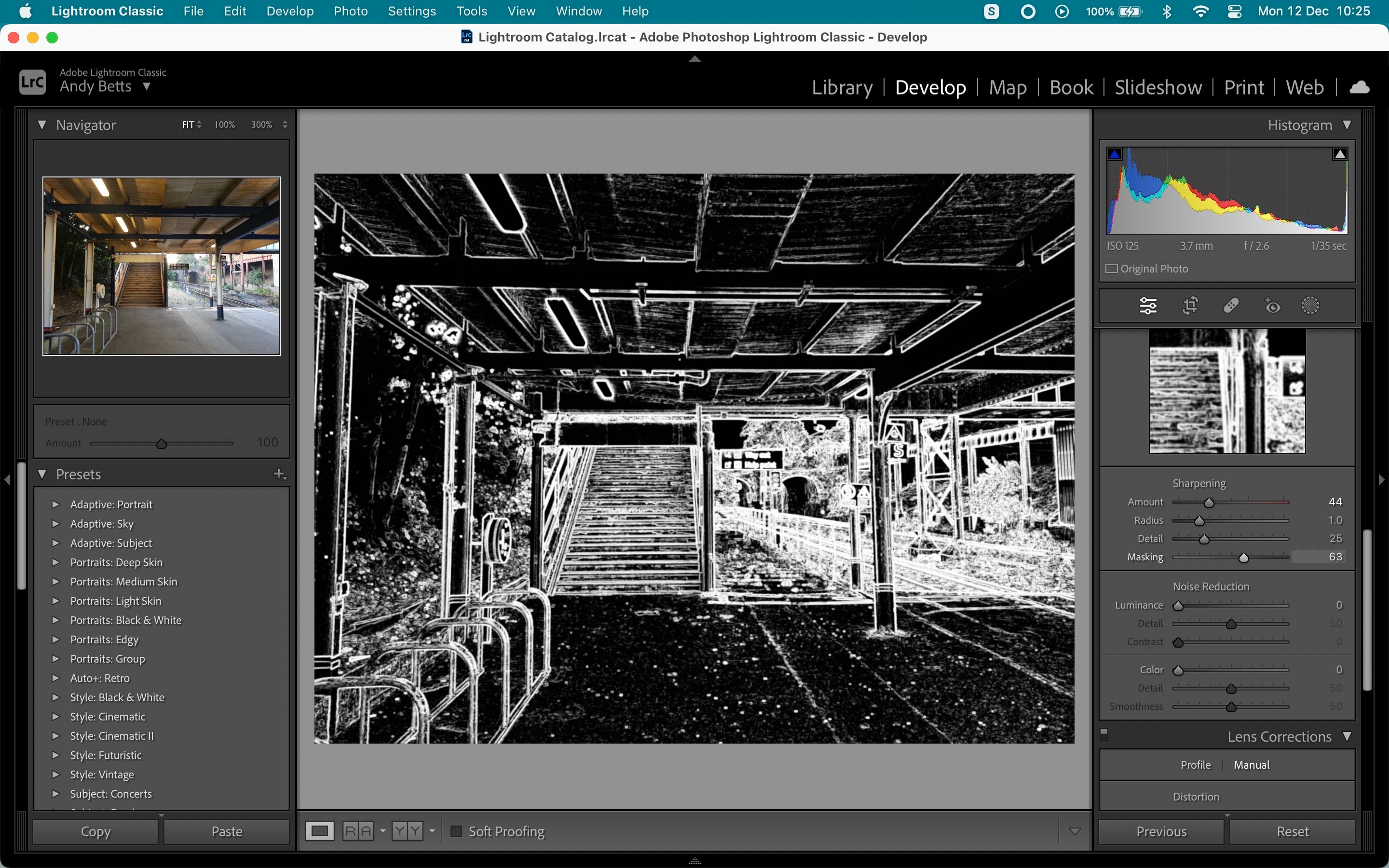
- Sơn nó trong. Trong cả hai phiên bản Lightroom, hãy chọn Mặt nạ > Bàn chải. Đặt mài sắc bằng phẳng, sau đó bắt đầu vẽ lên những vùng bạn muốn làm sắc nét. Bạn có thể điều chỉnh lại mức độ để tăng hoặc giảm hiệu ứng.

Làm sắc nét không thể khắc phục hình ảnh bị mờ. Nếu máy ảnh của bạn lấy nét sai hoặc nếu có chuyển động mờ do tốc độ màn trập chậm, thì việc làm sắc nét sẽ không giúp ích được gì. Trong thực tế, nó có thể sẽ làm cho nó tồi tệ hơn. Chấp nhận sự mềm mại hoặc chỉ cần xóa ảnh.
8. Làm quá nhiều hiệu ứng
Lightroom có rất nhiều hiệu ứng có thể cải thiện và nâng cao chất lượng ảnh, nhưng nếu sử dụng chúng quá tay và chúng trông rất nghiệp dư.
Một ví dụ điển hình là công cụ Vignette. Bạn có thể sử dụng nó để thu hút ánh mắt của người xem một cách tinh tế vào một phần cụ thể của ảnh, nhưng nó cũng có thể làm cho ảnh của bạn trông giống như được chụp bằng một ống kính rất rẻ tiền, hoặc thậm chí giống như ảnh tĩnh từ một bộ phim câm cũ.

Trừ khi bạn đang cố tình tìm kiếm kiểu dáng cổ điển, hãy đặt Lông vũ thanh trượt đến khoảng 80–100 và giữ nguyên họa tiết hoặc Số lượng thấp hơn bạn mong đợi. Hiệu ứng mạnh hơn rất nhiều so với vẻ ngoài ban đầu—khoảng -10 đến -20 thường là đủ.
Một nguyên tắc tương tự cũng áp dụng cho Linear Gradient (hoặc Bộ lọc tốt nghiệp như nó từng được biết đến). Nó rất tốt để làm tối hoặc thêm kịch tính cho bầu trời sáng, nhưng nó có thể sai. Để có vẻ ngoài tự nhiên, hãy đảm bảo rằng bạn sử dụng dải màu lớn hơn, mượt mà hơn là dải màu ngắn hơn, đột ngột hơn sẽ trông giả tạo.
9. Tạo tiếng ồn thông qua xử lý quá mức
Một trong những tác dụng phụ khó chịu nhất của nhiều sai lầm ở trên là chúng có thể làm giảm chất lượng ảnh của bạn một cách nghiêm trọng. Làm sáng độ phơi sáng, nâng bóng đổ, tăng độ bão hòa hoặc thậm chí cắt xén quá nhiều đều có thể khiến nhiễu trở nên nổi bật, ngay cả khi ban đầu không nhìn thấy nhiễu trong ảnh.
Bạn sẽ thấy mọi thứ có thể xuống dốc nhanh chóng khi bạn làm việc với ảnh JPEG hoặc ảnh có ISO cao (hoặc tệ nhất là ảnh JPEG có ISO cao).

Nếu bạn thấy mình có một hình ảnh nhiễu hơn mong muốn, bạn có thể thử và chế ngự nó. Đi đến Mặt nạ > Bàn chải và đặt mức giảm nhiễu, sau đó vẽ lên một phần của hình ảnh mà bạn muốn giảm nhiễu. Sau đó, bạn có thể lặp lại bước này, tạo một mặt nạ khác nhưng lần này đặt mức giảm tiếng ồn thành một số thấp hơn hoặc cao hơn.
Điều này cho phép bạn áp dụng các mức giảm nhiễu khác nhau cho các phần khác nhau của hình ảnh. Ví dụ: bầu trời trong xanh có thể giảm nhiễu rất mạnh, trong khi vùng có kết cấu nhỏ hơn nên được xử lý nhẹ hơn để bạn không bị mất chi tiết.
Nhưng giải pháp tốt nhất là tránh tạo ra tiếng ồn ngay từ đầu.
10. Cắt sai hình dạng
Sai lầm cuối cùng của chúng tôi chủ yếu áp dụng cho những bức ảnh mà bạn định in. Thật hấp dẫn khi tự do cắt ảnh để loại bỏ các đối tượng không mong muốn và để cải thiện khung hình. Nhưng nó có thể mang lại những vấn đề không mong muốn.

Khi bạn đang sử dụng dịch vụ in ảnh trực tuyến và mua khung làm sẵn, bạn bị giới hạn ở một số kích thước và tỷ lệ khung hình tiêu chuẩn. Ngay cả việc in và đóng khung hình ảnh 16 inch x 9 inch có vẻ tiêu chuẩn cũng có thể là một thách thức.
của Lightroom Gặm cỏ công cụ có một loạt các giá trị đặt trước tương ứng với các tỷ lệ in phổ biến nhất, chẳng hạn như 1 x 1, 10 x 8 và 7 x 5. Hãy sử dụng những giá trị này nếu bạn định in.
Giữ nó tinh tế để tránh những sai lầm trong Lightroom
Rất dễ mắc lỗi trong Lightroom. Bạn trở nên tập trung vào công việc đến mức bạn có thể cảm nhận được mọi góc nhìn, xoay các thanh trượt ngày càng cao hơn mà không nhận ra tác động thực sự của nó đối với ảnh của bạn.
Lý tưởng nhất là quá trình xử lý ảnh nên vô hình. Bạn càng làm nhiều, nó càng cần phải tốt hơn. Bằng cách nhận thức được một số cạm bẫy trong quá trình xử lý Lightroom, giờ đây bạn có thể phát hiện ra chúng và tránh chúng vào lần tới.