10 điều về máy tính mini bạn nên cân nhắc trước khi mua
Máy tính ngày càng nhỏ hơn. Nếu bạn đang tìm kiếm một chiếc máy tính để bàn mới, bạn nên cân nhắc dòng máy tính mini mới trên một tòa tháp khổng lồ. Nhưng ngoài sức mạnh nghiêm trọng của chúng trong một gói nhỏ gọn, có một số điều bạn nên biết.
Trong nhiều năm, máy tính mini đã bị chế giễu như một thứ không bao giờ có sức mạnh tính toán mà người tiêu dùng thông thường cần. Và điều đó đã đúng trong vài năm. Nhưng những bước tiến gần đây trong công nghệ đã thay đổi điều đó. Hiện tại, những thứ làm cho máy tính mini nhỏ gọn không làm cho chúng kém mạnh mẽ hơn.
Điều đó nói rằng, vẫn có một số thay đổi, cải tiến và đánh đổi mà bạn nên biết trước khi mua.
Mục Lục
Bare bone vs. Ready To Go

Thông thường, bạn sẽ tìm thấy một số biến thể của bất kỳ PC mini nào mà bạn đang xem, như Intel NUC — lựa chọn phổ biến nhất. Nhưng hãy đọc các chi tiết tốt hơn trước khi bạn mua. Máy tính mini có hai loại: Barebone và Ready To Go.
Một bộ phụ kiện trần bao gồm vỏ máy, bo mạch chủ và bộ xử lý. Bạn sẽ cần phải mua và cài đặt riêng ổ cứng và RAM. Thông thường, chúng rẻ hơn nhiều so với các đơn vị Ready To Go. Tuy nhiên, nếu bạn muốn sử dụng lại các bộ phận máy tính cũ hoặc mua các bộ phận cụ thể, hệ thống barebone là cách tốt nhất.
Bộ công cụ Ready To Go cũng bao gồm ổ cứng và RAM, cũng như hệ điều hành mà bạn lựa chọn. Loại máy tính mini này sẵn sàng sử dụng ngay khi bạn lấy nó ra khỏi hộp. Máy tính mini Ready To Go là lý tưởng cho bất kỳ ai muốn bắt đầu lại từ đầu. Với Intel NUC, hầu hết bạn sẽ nhận được những thứ này từ các nhà cung cấp bên thứ ba như Hệ thống Core i5 NUC E-ITX Intel NUC5i5RYK. Cả hai loại thiết bị đều được cài đặt sẵn Wi-Fi, Bluetooth, USB và các bộ phận khác.
Không có bàn phím, chuột hoặc màn hình

Khi bạn mua một chiếc PC mini, bạn chỉ nhận được chiếc PC mini, không có gì khác. Bạn sẽ cần mua bàn phím và chuột, màn hình để kết nối và loa để thu âm thanh. Tất nhiên, đó là những thiết bị ngoại vi cơ bản mà bạn sẽ cần, nhưng bạn có thể tự tin và nhận được nhiều hơn thế nữa. Một lần nữa, bạn có thể sử dụng lại màn hình, bàn phím, chuột và loa cũ miễn là chúng tương thích với PC mini.
Đối với màn hình: Máy tính mini chỉ có đầu ra mini-HDMI, vì vậy màn hình của bạn sẽ cần có cổng HDMI. Ngoài ra, hãy kiểm tra xem PC mini của bạn có đi kèm với cáp mini-HDMI-to-HDMI hay không. Nếu không, bạn sẽ cần phải mua cái đó. Nếu màn hình của bạn không có cổng HDMI, bạn sẽ cần một bộ chuyển đổi HDMI-to-DVI. Nếu điều đó nghe có vẻ như vô nghĩa, thì đây là giải thích nhanh về các cổng video. Ngoài ra, nếu bạn đang mua một cái mới, hãy tìm một màn hình tương thích với VESA trong trường hợp bạn muốn gắn PC mini vào màn hình của mình trong tương lai.
Đối với bàn phím và chuột: Bạn không thể sử dụng bàn phím hoặc chuột cũ có cổng PS / 2. Máy tính mini chỉ hỗ trợ bàn phím và chuột dựa trên USB hoặc Bluetooth. Nếu bạn đang mua thứ gì đó mới, chúng tôi khuyên bạn nên mua bàn phím và chuột Bluetooth vì điều đó giải phóng cổng USB trên thiết bị của bạn. Để biết các đề xuất, hãy xem một số bàn phím không dây tốt nhất.
Những gì bạn có thể nâng cấp và những gì bạn không thể

Không giống như PC tháp, số lượng thứ bạn có thể nâng cấp trong PC mini bị hạn chế rất nhiều. Kích thước nhỏ hơn có nghĩa là bo mạch chủ không có nhiều khe cắm cho các bộ phận khác nhau, cũng như không có phòng vật lý nào để lắp chúng. Trên thực tế, nếu bạn mở một chiếc PC mini, bạn sẽ thấy nó được đóng gói hoàn hảo, không còn chỗ cho bất cứ thứ gì khác.
Vì vậy, mặc dù thông thường bạn sẽ mua CPU Core i3 ngay bây giờ và nâng cấp lên Core i7 sau đó, nhưng điều đó không đúng với các PC mini. Không thể nâng cấp CPU. Chà, điều đó không hoàn toàn đúng — về mặt kỹ thuật, bạn có thể nâng cấp nó nếu bạn muốn hàn một chút, nhưng điều đó làm mất hiệu lực bảo hành của bạn và không nhà sản xuất nào khuyến nghị. Ngoài ra, nếu bạn muốn nâng cấp, bạn chỉ cần mua phiên bản tiếp theo của bộ sản phẩm nakedbone, chuyển các bộ phận bạn có thể và bán máy tính mini cũ của bạn trực tuyến.
Bạn có thể nâng cấp hoặc chuyển những phần nào? Giản dị. RAM và ổ cứng.
RAM máy tính xách tay, không phải RAM máy tính để bàn

Xin lưu ý rằng PC mini chỉ hỗ trợ RAM máy tính xách tay chứ không hỗ trợ RAM máy tính để bàn. RAM của máy tính xách tay nhỏ hơn RAM của máy tính để bàn và thường có giá cao hơn một chút — tuy nhiên, chênh lệch giá không lớn.
Ngoài ra, trước khi bạn mua RAM cho PC mini của mình, hãy kiểm tra xem nó có bao nhiêu khe cắm DIMM. Hầu hết các máy tính mini đều có hai khe cắm, nhưng một số chỉ hỗ trợ một khe cắm duy nhất. Bạn không muốn bị mắc kẹt với ba thanh RAM và không có nơi nào để lắp một trong số chúng. Đối với cấu hình hai khe cắm điển hình, Bộ nhớ Corsair 16GB là đủ cho hầu hết mọi người. Đảm bảo bạn biết mình thực sự cần bao nhiêu RAM để không bị tiêu quá mức.
Ổ cứng: M.2 so với 2.5 “

Máy tính mini thường hỗ trợ một trong hai kích thước cho ổ cứng: M.2 và 2,5 inch. M.2 chỉ là bộ nhớ flash, trong khi định dạng 2,5 inch cho phép linh hoạt giữa ổ SSD và ổ cứng truyền thống. Điều quan trọng là bạn phải biết mình đang mua cái nào.
M.2 là phiên bản mới của cái trước đó được gọi là “mSATA”. Những SSD này dài hơn và hẹp hơn một chút so với SSD tiêu chuẩn. Chúng trông rất giống thanh RAM. M.2 thường nhanh hơn một chút so với SSD tiêu chuẩn. Sự lựa chọn ưu tiên là Samsung 980 PRO M.2 1TB.
Ổ đĩa 2,5 inch rẻ hơn và có dung lượng lớn hơn M.2. Ổ cứng SSD 2,5 inch nhanh hơn ổ cứng 2,5 inch, nhưng ổ cứng HDD thường cung cấp nhiều dung lượng lưu trữ hơn ổ SSD. Đi với SSD nếu bạn muốn tốc độ và dung lượng. Chọn một ổ cứng HDD khi dung lượng là yếu tố quan trọng chứ không phải tốc độ. Một lần nữa, chúng tôi muốn giới thiệu Samsung EVO 870 1TB, cũng như ổ cứng 2,5 inch Seagate BarraCuda 2TB.
CPU: Intel vs. AMD

Hãy quay lại phần bạn không thể nâng cấp dễ dàng: bộ xử lý. Ở mặt trận máy tính để bàn, sự cạnh tranh giữa AMD và Intel đã nóng lên trong những năm gần đây và vẫn chưa có người chiến thắng rõ ràng. Cũng không có người chiến thắng rõ ràng giữa AMD và Intel trong thế giới máy tính xách tay và mọi thứ đang thay đổi khá nhanh.
Mọi thứ không quá khác biệt trong thế giới PC mini, vì PC mini sử dụng bộ vi xử lý giống như máy tính xách tay. Tuy nhiên, mức tiêu thụ điện năng thấp khiến bạn phải ngồi sau vì thời lượng pin không phải là vấn đề đáng lo ngại. Và gần đây, bộ vi xử lý máy tính xách tay Radeon của AMD đã tăng cường nó trong bộ phận đồ họa, vượt trội so với các sản phẩm của Intel ở cùng mức giá.
Đương nhiên, bạn không thể mua Intel NUC với bộ xử lý AMD. Nhưng một số nhà sản xuất bên thứ ba sử dụng bộ vi xử lý AMD, mang lại hiệu suất xử lý hình ảnh và chơi game tốt hơn, như với HP ProDesk 405. Trên thực tế, nếu bạn định sử dụng PC mini làm PC rạp hát tại nhà (viết tắt là HTPC) cho TV của mình , một số chuyên gia khuyên bạn nên sử dụng AMD thay vì Intel. Bên cạnh AMD và Intel, Apple còn có dòng máy tính mini Mac mini. Trong khi các máy Mac Minis trước đây được trang bị bộ vi xử lý Core i-series của Intel, thì Apple hiện sử dụng chip nội bộ của mình.
Máy tính mini không phù hợp để chơi game
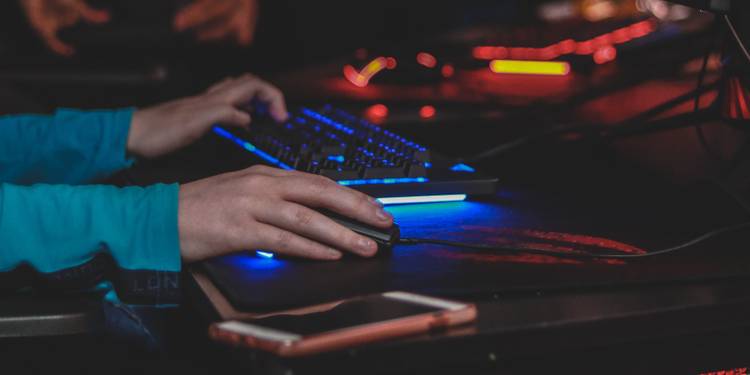
Trong khi bộ vi xử lý của AMD được cho là tốt hơn của Intel khi nói đến chơi game, thế giới của những chiếc PC mini không phải là điều tuyệt vời cho các game thủ. Ngay cả những chiếc PC mini mạnh mẽ cũng phải vật lộn để chạy tốt các trò chơi mới nhất. Vì vậy, nếu bạn là một người thích chơi game, chúng tôi khuyên bạn nên tránh sử dụng PC mini vì trải nghiệm sẽ không đủ tốt để chứng minh khoản đầu tư.
Nếu bạn là một game thủ bình thường và không kén chọn cài đặt đồ họa cao nhất hiện có, thì chắc chắn, một chiếc PC mini sẽ hoàn thành công việc. Trong khi đó là tình hình của năm 2015, PC mini hiện là một lựa chọn phù hợp để chơi game.
Ví dụ: trong danh sách PC mini tốt nhất để chơi game của chúng tôi, Corsair ONE I164 chạy Intel Core i9-9900K, GPU RTX 2080 Ti của Nvidia, RAM DDR4 32 GB và SSD M.2 960 GB hoặc HDD 2TB. Tuy nhiên, PC mini cũng có những hạn chế của chúng, đó là lý do tại sao chúng không thể có cơ hội chống lại những chiếc PC để bàn chính thức.
Kiểm tra xem nó có Windows hay không và xem xét Linux

Vì bản chất của chúng, PC Barebone không cài sẵn Windows hoặc Linux hoặc bất kỳ hệ điều hành nào. Rốt cuộc, không có ổ cứng.
Nhưng ngay cả với những chiếc PC mini không phải của hãng, bạn sẽ thấy rằng một số đi kèm với hệ điều hành và một số thì không. Bạn cần phải kiểm tra điều đó trước khi mua. Mô tả của mặt hàng sẽ nêu rõ nó “hỗ trợ Windows” hay “đi kèm với Windows”. Theo quy tắc ngón tay cái, từ “Hỗ trợ” có nghĩa là nó có thể hoạt động nhưng không được cài đặt sẵn.
Máy tính mini cũng hoạt động hoàn hảo với Linux, vì vậy bạn có thể muốn xem xét điều đó. Trên thực tế, đó là cách tốt hơn nếu bạn đang tạo một trung tâm truyền thông vì nó hoàn toàn miễn phí.
Ngoài ra, hãy biết rằng nếu bạn muốn nhận bản nâng cấp Windows miễn phí trên PC mini mới của mình và nó không được cài đặt sẵn, thì việc cài đặt trực tiếp Windows 11 không đơn giản như vậy. Trước tiên, bạn sẽ cần cài đặt Windows 10, tùy thuộc vào cái bạn có với khóa gốc, sau đó nâng cấp lên Windows 11. Nếu muốn macOS, bạn chỉ có một tùy chọn; mua một máy Mac mini.
Kiểm tra kích thước và tùy chọn để gắn

Một trong những điểm thú vị nhất của PC mini là kích thước nhỏ của nó khiến nó trở nên hoàn hảo để gắn phía sau màn hình hoặc TV của bạn, được giấu kín một cách kín đáo. Tuy nhiên, các bài đánh giá của người mua trực tuyến cho thấy một số người có nhận thức sâu sắc 20-20 khuyên bạn nên kiểm tra kích thước của PC mini trước khi mua.
Máy tính mini có nhiều kích cỡ khác nhau và khoảng không gian có sẵn giữa TV và tường của bạn có thể không cho phép. Tương tự, tấm gắn phía sau màn hình sẽ không phù hợp với mọi kích thước. Vì vậy, hãy lấy một thước dây và kiểm tra trước khi mua — bạn không muốn hối tiếc về điều này sau này. Những từ kỳ diệu bạn đang tìm là “Tương thích với VESA” —trên màn hình và trên PC mini của bạn.
Có phải là khôn ngoan để chờ đợi?

Một câu hỏi mà mọi người đều có khi họ thay đổi PC hoặc máy tính xách tay của họ: Tôi có nên đợi không? Có điều gì đó tốt hơn sắp tới không? Chà, khi nói đến công nghệ, luôn có thứ gì đó tốt hơn đi kèm. Giống như với bất kỳ công nghệ máy tính hoặc di động nào, nếu bạn sẵn sàng đợi hơn một tháng, bạn sẽ luôn tìm thấy một thỏa thuận tốt hơn. Câu hỏi thực sự trở thành bạn sẵn sàng chờ đợi trong bao lâu. Nếu bạn có thể đợi một tháng, hãy đợi nó ra. Nếu bạn cần nó sớm hơn thế, hãy mua nó ngay bây giờ và quên đi yếu tố hối tiếc.
Mua máy tính mini phù hợp
Tương tự như việc mua một máy tính để bàn hoặc máy tính xách tay chính thức, luôn có câu hỏi là bạn nên tìm kiếm những gì. Đối với PC mini, hãy xem xét tất cả các yếu tố trên và bạn sẽ đi đúng hướng khi tìm ra giá trị tốt nhất cho đồng tiền của mình.
Chúng tôi hy vọng bạn thích các mặt hàng chúng tôi giới thiệu và thảo luận! MUO có quan hệ đối tác liên kết và được tài trợ, vì vậy chúng tôi nhận được một phần doanh thu từ một số giao dịch mua của bạn. Điều này sẽ không ảnh hưởng đến giá bạn phải trả và giúp chúng tôi đưa ra các đề xuất sản phẩm tốt nhất.

Đọc tiếp
Giới thiệu về tác giả