
10 Cách Mở Cài Đặt Ngày Giờ Trên Windows 11
Windows yêu cầu bạn thiết lập cài đặt ngôn ngữ và khu vực trong khi thiết lập, vì vậy, nó ánh xạ các tùy chọn của bạn và tự động điều chỉnh ngày và giờ. Nhưng nếu bạn muốn thay đổi cài đặt ngày và giờ, đồng bộ hóa đồng hồ không chính xác hoặc chuyển sang múi giờ khác thì sao?
Dưới đây là một số phương pháp độc đáo để mở nhanh cài đặt ngày và giờ trên Windows 11.
Mục Lục
1. Sử dụng thanh tác vụ
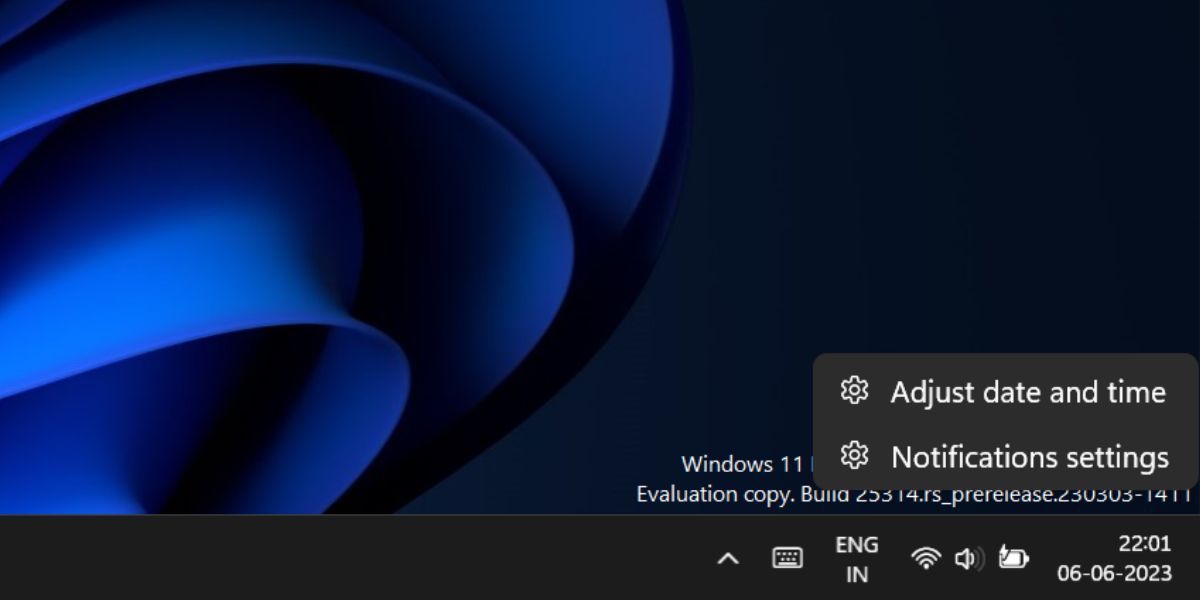
Cách dễ nhất để nhanh chóng đi sâu vào cài đặt ngày và giờ là sử dụng phần đồng hồ và lịch trên Thanh tác vụ. Lặp lại các bước sau:
- Di chuột đến cuối cùng bên phải của Thanh tác vụ.
- Nhấp chuột phải vào khu vực đồng hồ và lịch để hiển thị menu ngữ cảnh.
- bấm vào Điều chỉnh ngày giờ lựa chọn. Ứng dụng Cài đặt sẽ khởi chạy và chuyển hướng bạn đến Ngày giờ trong phần “Thời gian & Ngôn ngữ”.

Menu Bắt đầu là phương tiện ưa thích nhất để mở ứng dụng, tìm tệp và ứng dụng trên PC của bạn và thậm chí tìm nạp kết quả từ web sau khi tích hợp Bing AI gần đây trong Windows 11. Dưới đây là cách thực hiện:
- Nhấn nút Thắng để khởi chạy menu Bắt đầu.
- Kiểu Cài đặt ngày & giờ trong hộp tìm kiếm. bấm vào Mở tùy chọn để khởi chạy trang cài đặt “Ngày & Giờ”.
3. Sử dụng ứng dụng Cài đặt
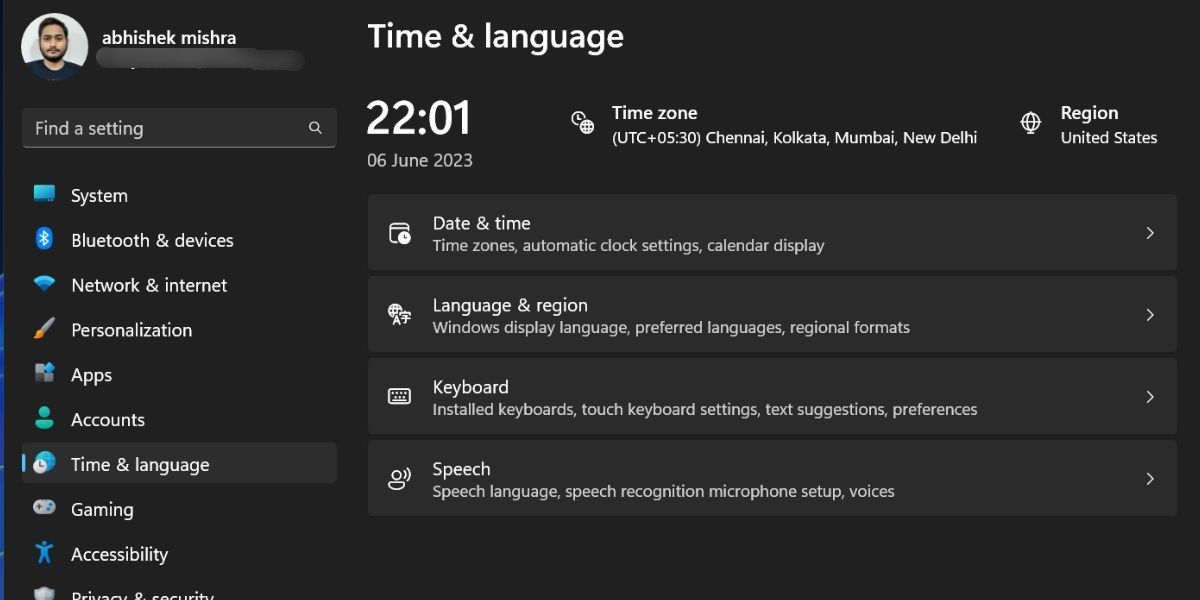
Microsoft đang dần chuyển trọng lượng từ Bảng điều khiển và chuyển mọi thứ sang trang Cài đặt. Tuy nhiên, không phải mọi thứ đều được di chuyển và các tùy chọn nâng cao của một số cài đặt vẫn khởi chạy cửa sổ Bảng điều khiển kế thừa. Lặp lại các bước sau:
- Nhấn nút Thắng + tôi để khởi chạy ứng dụng Cài đặt.
- Điều hướng đến menu bên trái và nhấp vào Thời gian & ngôn ngữ lựa chọn.
- Bây giờ, bấm vào Ngày giờ tùy chọn để truy cập và định cấu hình cài đặt đồng hồ và lịch.

4. Sử dụng Bảng điều khiển
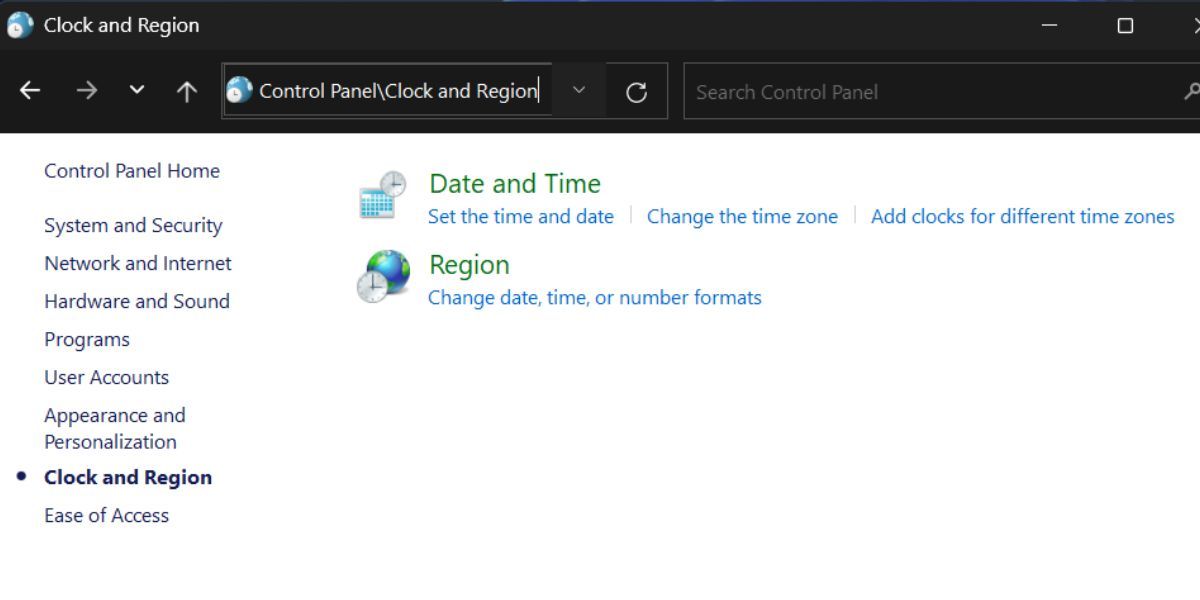
Giống như ứng dụng Cài đặt, bạn có thể điều chỉnh cài đặt lịch và đồng hồ hệ thống bằng Bảng điều khiển. Đây là cách thực hiện:
- Khởi chạy Bảng điều khiển trên hệ thống của bạn. bấm vào Đồng hồ và khu vực lựa chọn.
- Sau đó bấm vào Đặt thời gian và ngày tháng lựa chọn. Nó sẽ mở applet điều chỉnh ngày và giờ cũ.

Bạn cũng có thể thêm nhiều đồng hồ hơn trong phần thông báo và đồng bộ thời gian chính xác từ máy chủ Windows.
5. Sử dụng hộp thoại Run
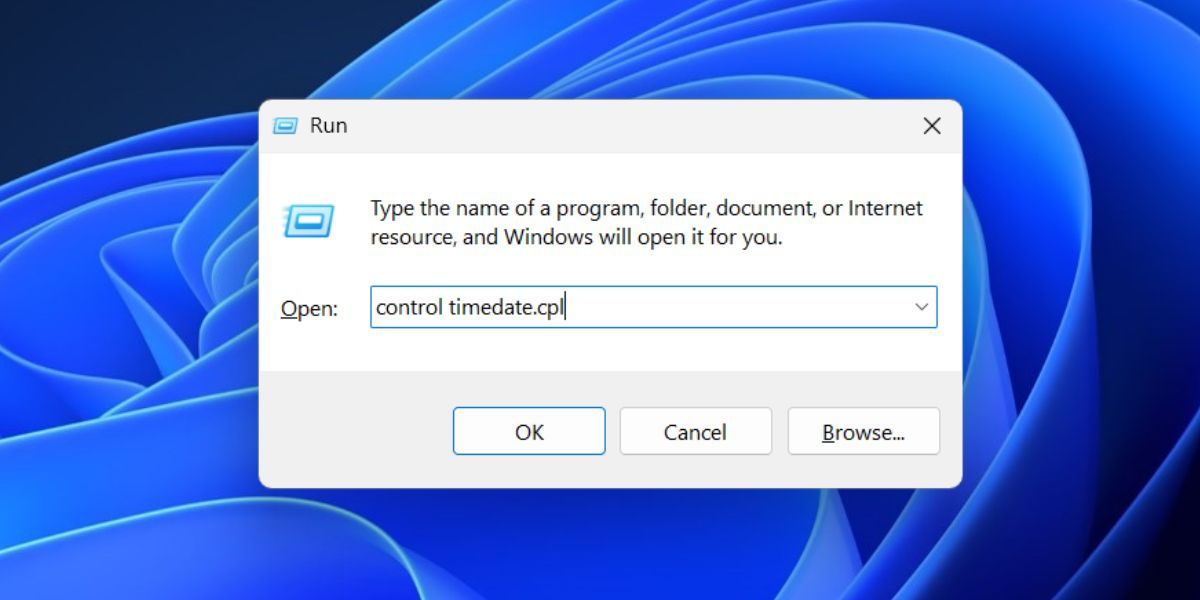
Hộp thoại Run hỗ trợ mã ngắn và có thể khởi chạy ứng dụng nếu bạn nhập mã thích hợp hoặc nhập đúng đường dẫn tệp. Lặp lại các bước sau để mở cài đặt ngày và giờ:
- Nhấn Thắng + R để khởi chạy hộp thoại Run. Kiểu kiểm soát timedate.cpl trong hộp văn bản và nhấn Đi vào để mở cửa sổ ngày và giờ cũ của Bảng điều khiển.
- Ngoài ra, gõ cài đặt ms: ngày và hãy nhấn Đi vào để mở Ngày giờ trong ứng dụng Cài đặt.

6. Sử dụng CMD
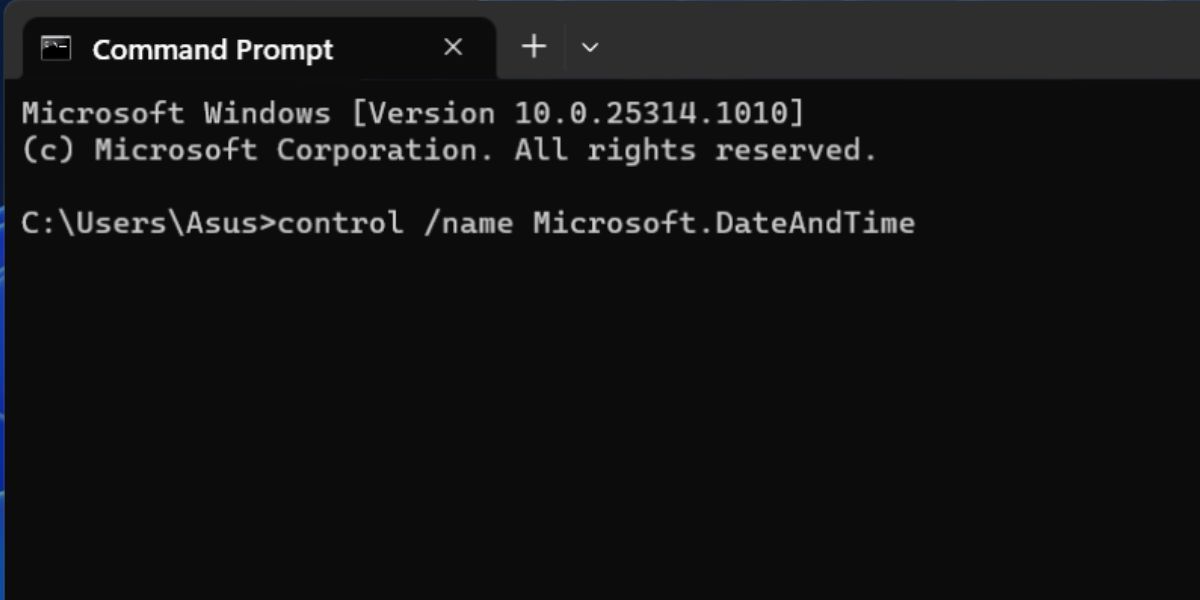
Nếu bạn thấy các phương pháp GUI quá đầy đủ và thay vào đó thích thiết bị đầu cuối hơn, bạn có thể mở cài đặt ngày và giờ trên Windows bằng Dấu nhắc lệnh. Lặp lại các bước sau:
- Nhấn Thắng + R để khởi chạy hộp thoại Run. Kiểu cmd và nhấn Đi vào để mở Command Prompt.
- gõ kiểm soát/tên Microsoft.DateAndTime lệnh và nhấn phím Enter. Cửa sổ Ngày và giờ sẽ mở trên hệ thống của bạn.

7. Sử dụng Trình quản lý tác vụ
Nếu ứng dụng Cài đặt không hoạt động hoặc không mở trên hệ thống của bạn, bạn có thể Trình quản lý tác vụ để khởi chạy các tiểu dụng của Bảng điều khiển. Đây là cách thực hiện:
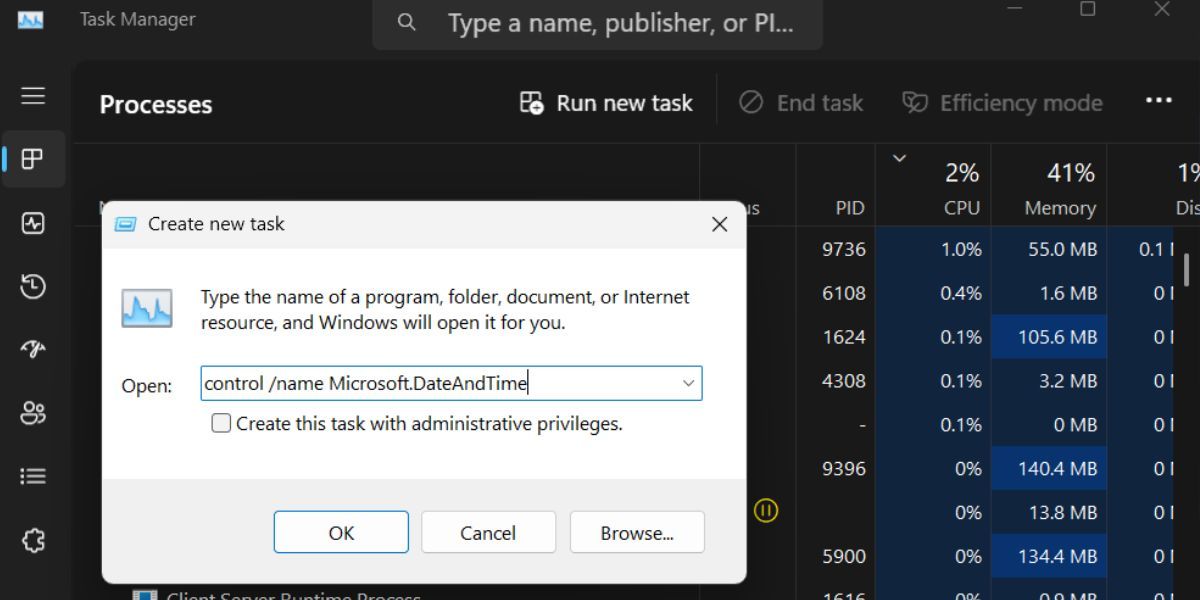
- Nhấn Ctrl + Shift + Esc các phím đồng thời để mở Trình quản lý tác vụ. Ngoài ra, bạn có thể nhấp chuột phải vào nút Bắt đầu để mở người dùng quyền lực menu và nhấp vào tùy chọn Trình quản lý tác vụ.
- Bây giờ, bấm vào Chạy nhiệm vụ mới trong cửa sổ Trình quản lý tác vụ.
- Kiểu kiểm soát/tên Microsoft.DateAndTime trong hộp văn bản. bấm vào ĐƯỢC RỒI để khởi chạy cửa sổ cài đặt Ngày và giờ.
- Đóng Trình quản lý tác vụ.

8. Sử dụng PowerShell
PowerShell cung cấp quá trình bắt đầu cmdlet để mở một quy trình hoặc ứng dụng trên PC Windows. Giống như Dấu nhắc Lệnh, đây cũng là một phương tiện nhanh hơn để khởi chạy cài đặt ngày và giờ. Đây là cách thực hiện:
- Nhấn Thắng + R để khởi chạy hộp thoại Run. Kiểu PowerShell và nhấn phím Enter.
- Trong cửa sổ PowerShell, gõ bắt đầu quá trình timedate.cpl lệnh và nhấn phím Enter để thực hiện nó.
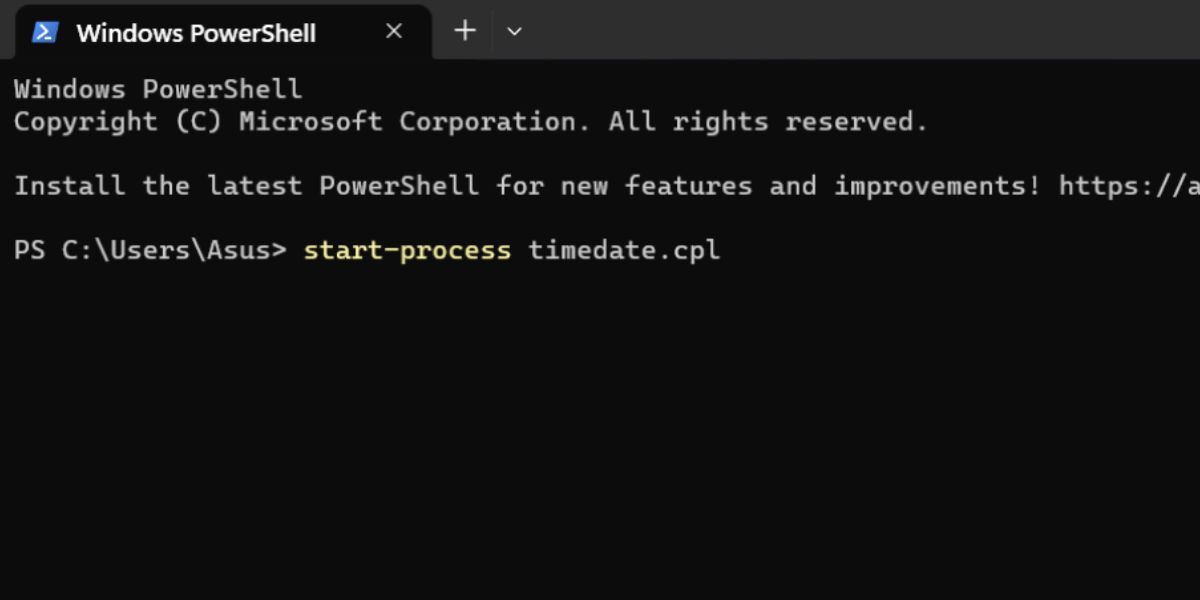
- Tiểu dụng Ngày và giờ sẽ khởi chạy trên hệ thống của bạn. Đóng cửa sổ PowerShell.

9. Sử dụng phím tắt trên màn hình
Bạn có thể ánh xạ lối tắt của tiểu dụng Ngày và Giờ để thuận tiện. Nó không phải là tệp .exe mà là tệp .cpl, nhưng bạn có thể mở tệp đó trực tiếp. Bạn chỉ cần vào thư mục System32 và tạo lối tắt trên màn hình Windows. Lặp lại các bước sau:
- Nhấn Thắng + E để mở File Explorer.
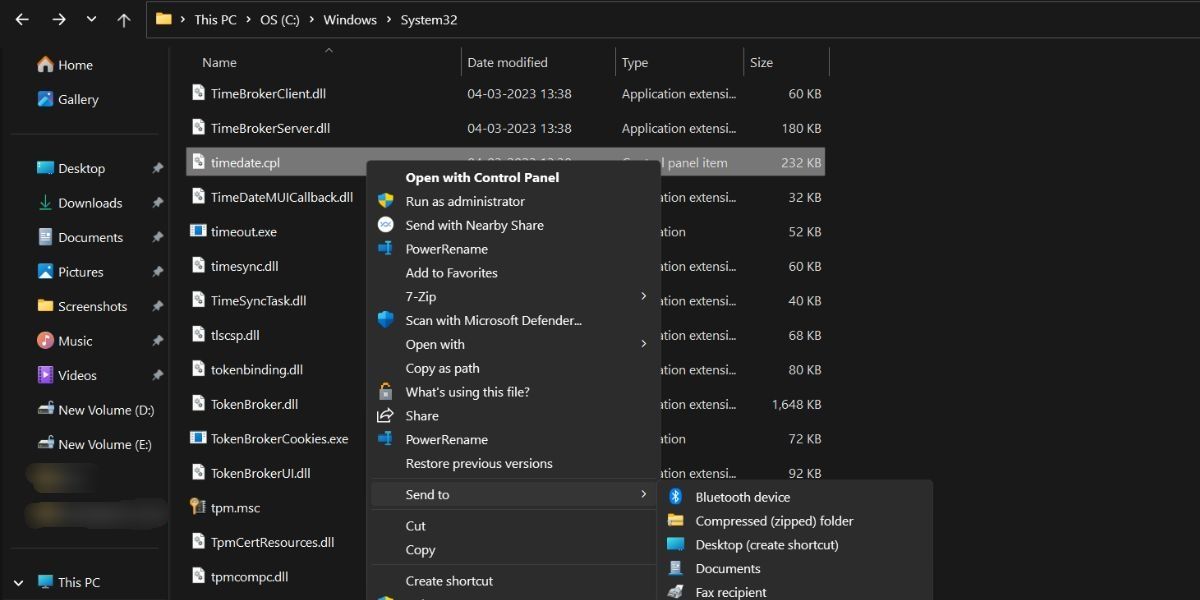
- Chuyển đến thanh địa chỉ và dán đường dẫn sau: C:WindowsSystem32timedate.cpl
- Nhấn nút Đi vào để mở thư mục System32.
- Nhấp chuột phải vào timedate.cpl tập tin và chọn Hiển thị thêm tùy chọn.
- Rê chuột vào Gửi đến lựa chọn. Sau đó bấm vào Máy tính để bàn (tạo phím tắt) lựa chọn.
- Đóng Trình khám phá tệp.

10. Sử dụng phím tắt
Cách cuối cùng để mở nhanh cài đặt ngày giờ trên Windows 11 là sử dụng phím tắt. Bạn chỉ cần ánh xạ đúng phím tới lối tắt trên màn hình mà bạn đã tạo bằng phương pháp trước đó. Đây là cách thực hiện:
- Nhấn Thắng + D để chuyển sang Desktop.
- Nhấp chuột phải vào lối tắt trên màn hình cho ngày và giờ và chọn Của cải lựa chọn.
- đi đến Phím tắt tùy chọn và bấm vào nó. Bạn chỉ có thể sử dụng tổ hợp Ctrl + Alt + một phím khác để ánh xạ phím tắt. Điều này ngăn người dùng vô tình tạo một phím tắt xung đột với các phím tắt sẵn có của Windows.
- Bây giờ, nhấn bất kỳ phím nào để hoàn thành việc kết hợp. Chúng tôi đã ánh xạ phím D, vì vậy phím tắt của chúng tôi trở thành Ctrl + Alt + D.
- bấm vào Áp dụng và sau đó bấm vào nút ĐƯỢC RỒI cái nút. Đóng cửa sổ thuộc tính phím tắt.
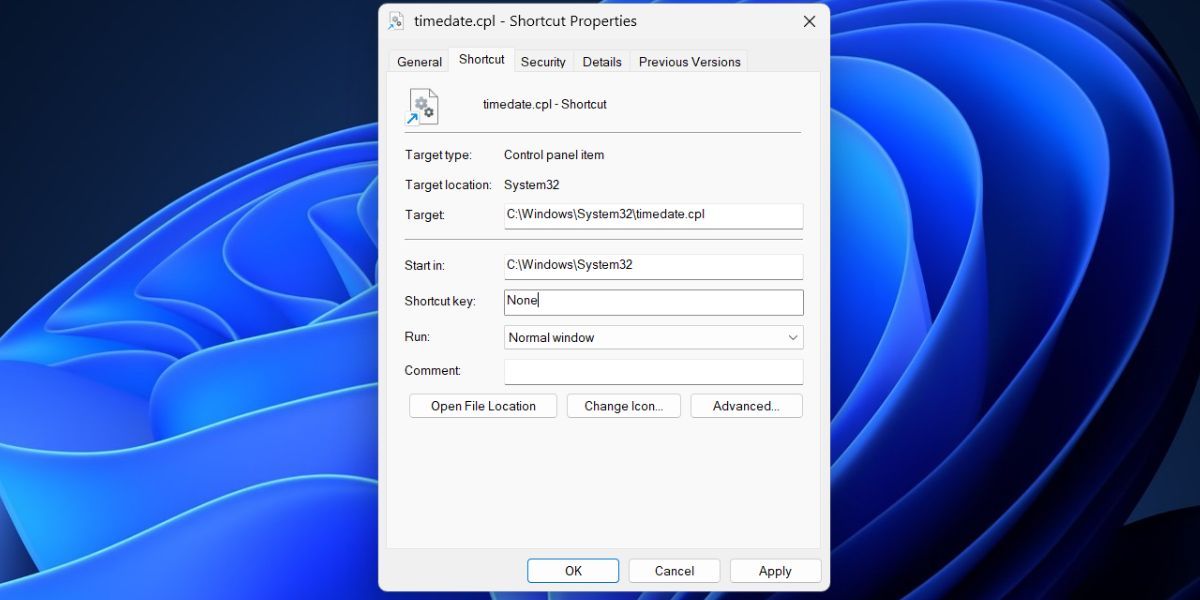
- Bây giờ, nhấn tổ hợp phím tắt tùy chỉnh để khởi chạy tiểu dụng Ngày và giờ.

Quản lý ngày giờ dễ dàng trên Windows
Windows 11 vẫn có applet bảng điều khiển cũ cho ngày và giờ. Phần ứng dụng Cài đặt cố gắng kết hợp nó với giao diện người dùng hiện đại. Tuy nhiên, bạn có thể thay đổi ngày và giờ trên PC Windows của mình bằng một trong hai ứng dụng này. Chỉ cần tạo một phím tắt nếu bạn phải thường xuyên thay đổi múi giờ trên PC Windows của mình.