
Phải làm gì khi lỗi 0x800f0845 khiến các bản cập nhật Windows không thành công
Windows Update mang đến các tính năng mới cho PC của bạn trong khi cài đặt các bản cập nhật bảo mật và sửa lỗi quan trọng. Vì vậy, điều quan trọng là giữ cho hệ thống của bạn được cập nhật để hoạt động và chơi dễ dàng trên Windows.
Tuy nhiên, một số lỗi không mong muốn xảy ra, dẫn đến các bản cập nhật không cài đặt được trên hệ thống của bạn. Và 0x800f0845 là một lỗi như vậy.
Nhưng bạn có thể khắc phục lỗi 0x800f0845 và tiếp tục cài đặt các bản cập nhật cần thiết bằng cách thử các bản sửa lỗi sau.
Mục Lục
Lỗi Windows Update 0x800f0845 là gì?
0x800f0845 là lỗi thường xảy ra khi cài đặt các bản cập nhật tích lũy trên PC Windows của bạn. Bạn có thể gặp lỗi cập nhật này nếu các thành phần và dịch vụ của Windows bị hỏng hoặc nếu có các tệp hệ thống bị hỏng hoặc bị thiếu. Đôi khi, lỗi này xảy ra do tương tác của ứng dụng bên thứ ba với ứng dụng hệ thống.
Bạn có thể không biết về lỗi trong khi cập nhật, vì Windows sẽ có vẻ như đang cập nhật bình thường với các thông báo về việc cài đặt các bản cập nhật—chẳng hạn như Cập nhật đang được tiến hành. Vui lòng giữ máy tính của bạn trên.
Tuy nhiên, ngay trước khi PC của bạn khởi động lại, thông báo sau trên màn hình máy tính của bạn có thể xuất hiện: Một cái gì đó đã không diễn ra như kế hoạch. Không cần phải lo lắng—hoàn tác các thay đổi. Vui lòng giữ máy tính của bạn trên. Thông báo này cho biết có sự cố với bản cập nhật. Khi máy tính của bạn khởi động lại, bản cập nhật tích lũy sẽ không cài đặt được.
Bạn có thể kiểm tra tương tự bằng cách đi đến Cài đặt > Cập nhật Windows và sau đó nhấp vào Cập nhật lịch sử. TRONG Cập nhật lịch sửbạn sẽ nhận được thông báo rằng bản cập nhật tích lũy không cài đặt được với mã lỗi 0x800f0845 giống như ảnh chụp màn hình bên dưới.

Vậy bạn có thể làm gì bây giờ? Bản cập nhật tích lũy là bản cập nhật chất lượng, vì vậy chúng phải được cài đặt. May mắn thay, có nhiều cách để khắc phục lỗi 0x800f0845 và cài đặt các bản cập nhật không thành công.
1. Chạy Trình khắc phục sự cố Windows Update
Tốt hơn hết là bạn nên thử sửa lỗi cập nhật Windows trước bằng cách sử dụng Trình khắc phục sự cố Windows Update. Nó quét PC của bạn để tìm các sự cố, cố gắng giải quyết chúng và sau đó áp dụng các bản sửa lỗi.
- Nhấp chuột phải vào biểu tượng cửa sổ trên thanh tác vụ và chọn Cài đặt. Hoặc sử dụng nhiều cách để mở Cài đặt.
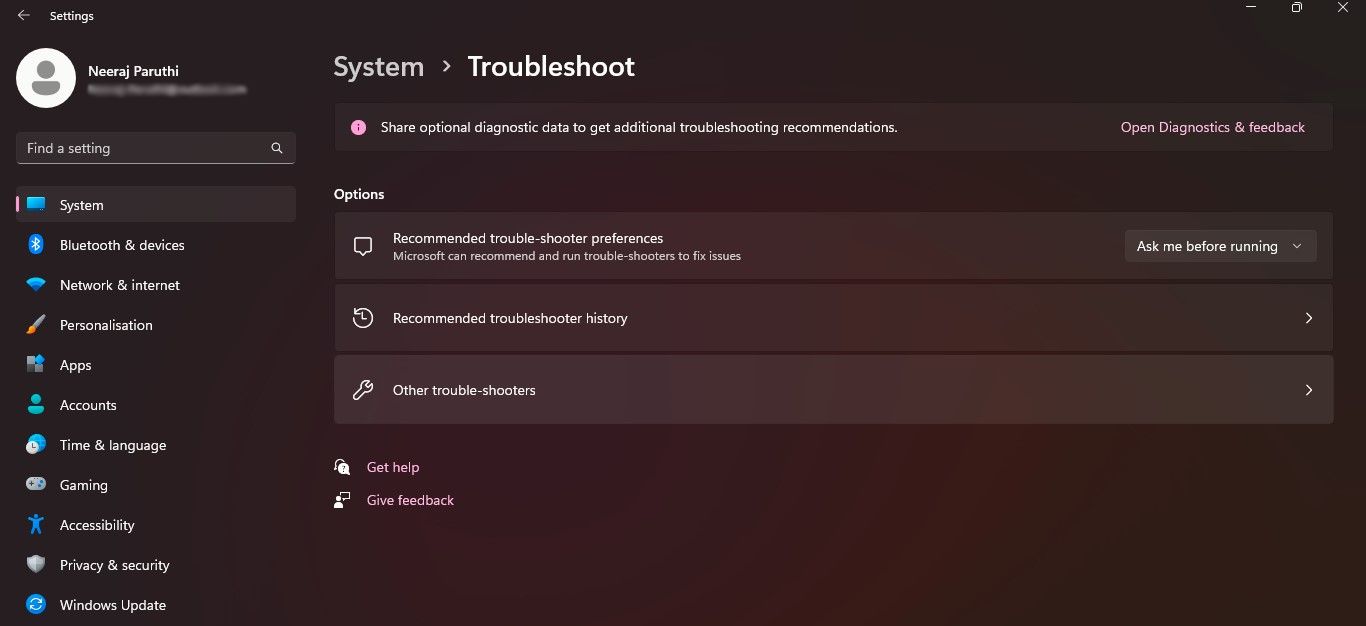
- Trên ngăn bên trái trong Cài đặtnhấp chuột Hệ thống. trên Hệ thống trang, bấm vào khắc phục sự cố trên khung bên phải.
- bên trong khắc phục sự cố trang, chọn Trình khắc phục sự cố khác.
- Sau đó nhấn vào Chạy trên cập nhật hệ điều hành Window trình khắc phục sự cố.
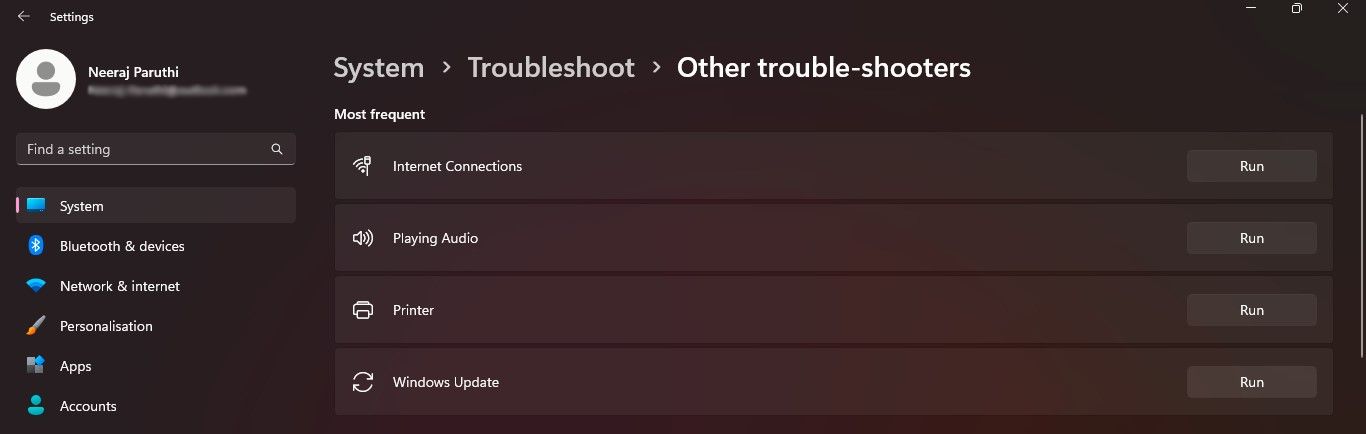


Trình khắc phục sự cố Windows Update sẽ tự động chạy quét để chẩn đoán sự cố. Sau khi khắc phục sự cố hoàn tất, bạn sẽ nhận được thông báo rằng các thay đổi đã được thực hiện đối với hệ thống của bạn và bạn nên thử thực hiện các tác vụ bạn đang thực hiện trước đó.

Vì vậy, hãy đóng trình khắc phục sự cố và khởi động lại máy tính của bạn. Sau đó thử cập nhật lại Windows và kiểm tra xem bản cập nhật bị lỗi đã được cài đặt chưa.
2. Tạm thời vô hiệu hóa phần mềm chống vi-rút của bạn
Đôi khi, phần mềm chống vi-rút của bên thứ ba được cài đặt trên PC của bạn có thể gây ra sự cố khi bạn đang cập nhật Windows. Vì vậy, hãy thử tạm thời vô hiệu hóa nó và sau đó cài đặt các bản cập nhật.
Phần mềm chống vi-rút của bạn có thể có các tùy chọn để tắt tạm thời. Hoặc nhấp chuột phải vào biểu tượng Windows trên thanh tác vụ và chọn Quản lý công việc.
TRONG Quản lý công việcnhấn vào khởi động tab và tìm kiếm phần mềm chống vi-rút của bạn. Sau đó, nhấp chuột phải vào nó và chọn Vô hiệu hóa.
Hãy thử cập nhật Windows ngay bây giờ và xem bản cập nhật đã được cài đặt chưa.
Các tệp hệ thống Windows bị hỏng cũng có thể là nguyên nhân gây ra lỗi 0x800f0845. Để quét, sửa chữa và thay thế các tệp bị hỏng như vậy, hãy chạy Trình kiểm tra tệp hệ thống hoặc quét SFC.
Và nếu SFC không hoạt động bình thường và không thể sửa chữa các tệp hệ thống của bạn, bạn nên chạy DISM hoặc công cụ Quản lý và Dịch vụ Hình ảnh Triển khai. DISM là một công cụ dòng lệnh có thể được sử dụng để bảo dưỡng và sửa chữa các hình ảnh Windows, bao gồm cả những hình ảnh được sử dụng cho Windows Recovery và Windows Setup.
Để biết cách chạy SFC và DSIM, bạn có thể khám phá hướng dẫn của chúng tôi về CHKSDK, SFC và DISM cũng như cách chúng hoạt động.
Những lần quét này sẽ mất vài phút để chạy. Nếu lỗi 0x800f0845 do các tệp bị hỏng gây ra thì lỗi này đã được sửa. Vì vậy, hãy thử cập nhật lại Windows.
4. Đặt lại các thành phần Windows Update
Lỗi 0x800f0845 có thể xảy ra nếu một số thành phần Windows Update bị hỏng. Bạn có thể đặt lại các thành phần của Windows để cập nhật Windows chạy tốt trở lại. Đây là cách:
Mở Windows Terminal bằng một trong nhiều cách. Hoặc gõ thiết bị đầu cuối Windows TRONG Windows Tìm kiếm. Sau đó, nhấp chuột phải thiết bị đầu cuối Windows dưới Trận đấu hay nhất và chọn Chạy như quản trị viên.
Trước tiên, bạn cần dừng các dịch vụ cập nhật. Trong cửa sổ Windows Terminal, gõ lần lượt bốn lệnh sau, đảm bảo rằng bạn nhấn đi vào sau mỗi lệnh:
 net stop bits
net stop wuauserv
net stop appidsvc
net stop cryptsvc
Sau đó, để thiết lập thư mục SoftwareDistribution mới, bạn cần đổi tên nó. Vì vậy, hãy nhập lệnh sau và nhấn đi vào:
Ren %systemroot%SoftwareDistribution SoftwareDistribution.old
Tiếp theo, đổi tên thư mục catroot2 để Windows thiết lập một thư mục mới. Nhập lệnh sau và nhấn đi vào:
Ren %systemroot%System32catroot2 catroot2.old
Cuối cùng, bạn cần khởi động lại các dịch vụ đã dừng. Lần lượt nhập bốn lệnh sau, đồng thời nhấn đi vào sau mỗi lệnh:
 net start bits
net start wuauserv
net start appidsvc
net start cryptsvc
Khi bạn đã chạy tất cả các lệnh, lỗi cập nhật sẽ được khắc phục. Khởi động lại PC của bạn và thử cài đặt lại các bản cập nhật.
5. Cài đặt bản cập nhật theo cách thủ công qua Microsoft Update Catalog
Nếu không có giải pháp nào ở trên phù hợp với bạn thì sao? Đừng lo lắng, chỉ cần cài đặt bản cập nhật theo cách thủ công từ Danh mục cập nhật của Microsoft.
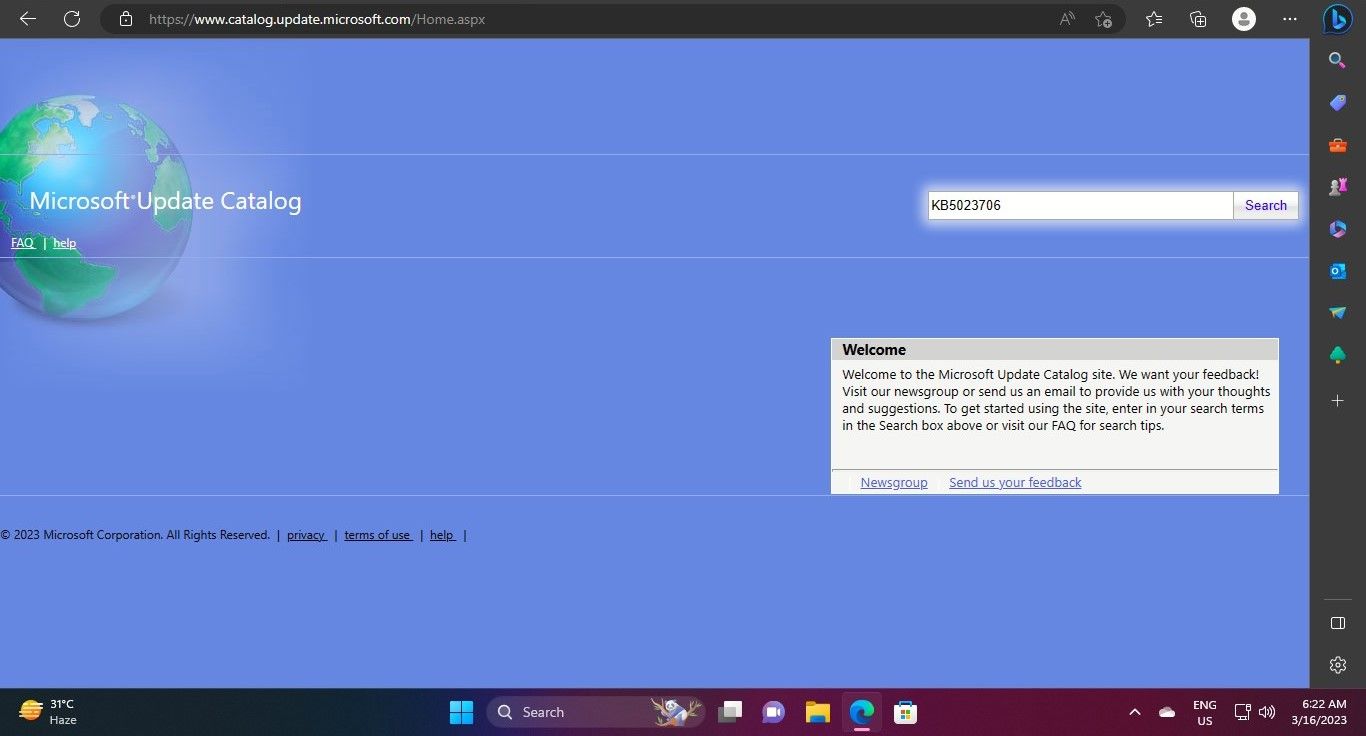
- Mở trình duyệt của bạn để tìm kiếm và truy cập trang web Danh mục Microsoft Update.
- Sao chép số của bản cập nhật tích lũy hoặc bất kỳ bản cập nhật nào khác không cài đặt được từ Lịch sử cập nhật Windows trang. Nhập số cập nhật vào Thanh tìm kiếm trên Danh mục cập nhật của Microsoft trang và nhấn Tìm kiếm cái nút.
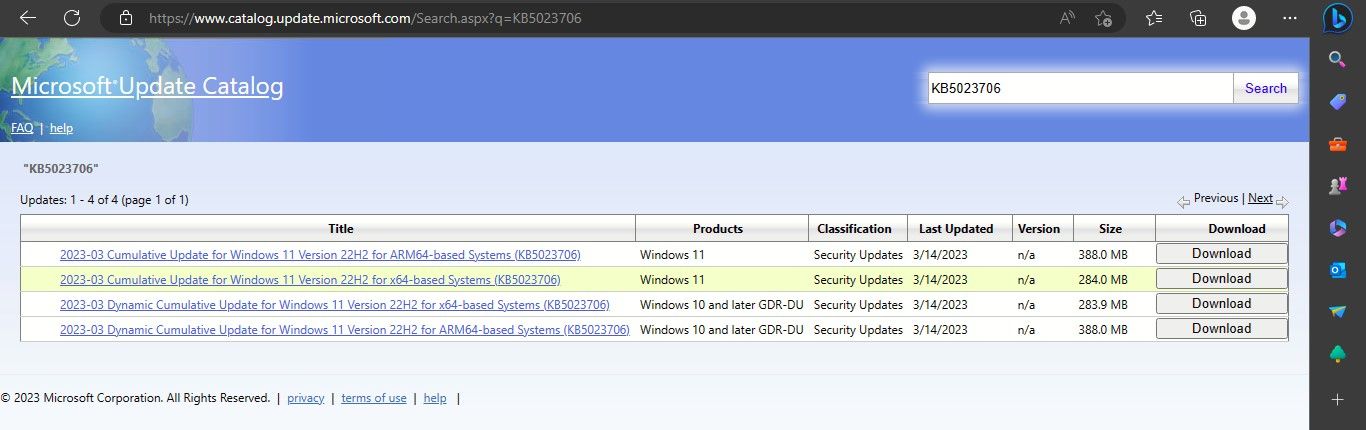
- Các cập nhật phù hợp sẽ hiển thị trên trang kết quả. Kiểm tra bản cập nhật áp dụng cho PC chạy Windows của bạn—cho dù bản cập nhật đó dành cho Windows 10 hay 11 và liệu bản cập nhật đó dành cho hệ thống dựa trên ARM64 hay hệ thống dựa trên x64.
- Để biết bản dựng PC của bạn, hãy tìm kiếm Về TRONG Windows Tìm kiếm và bấm vào Giới thiệu về PC của bạn dưới Trận đấu hay nhất. bên trong Về trang, dưới Thông số kỹ thuật của thiết bịkiểm tra của bạn Loại hệ thống để biết nó dựa trên x64 hay cái khác.
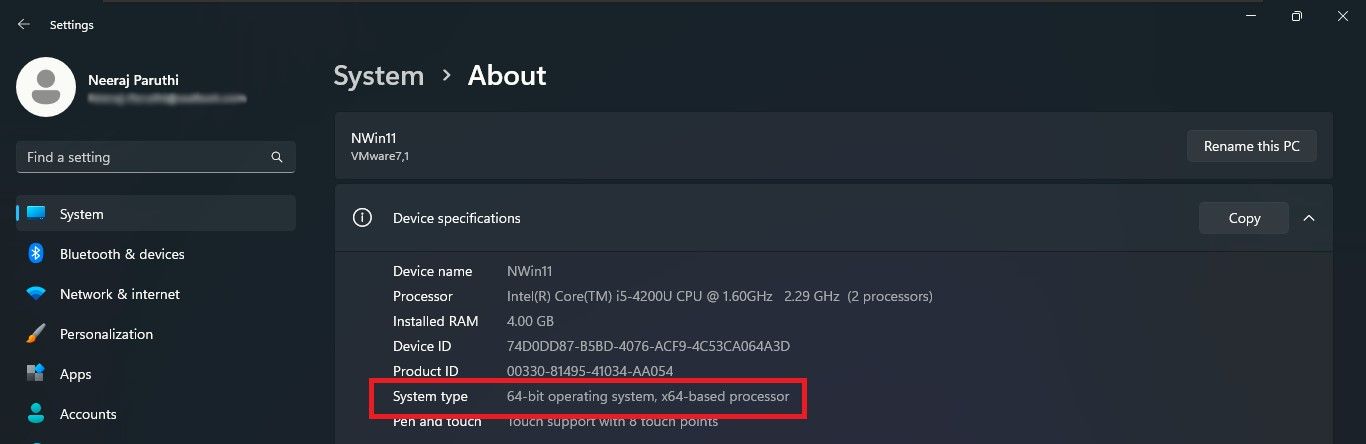
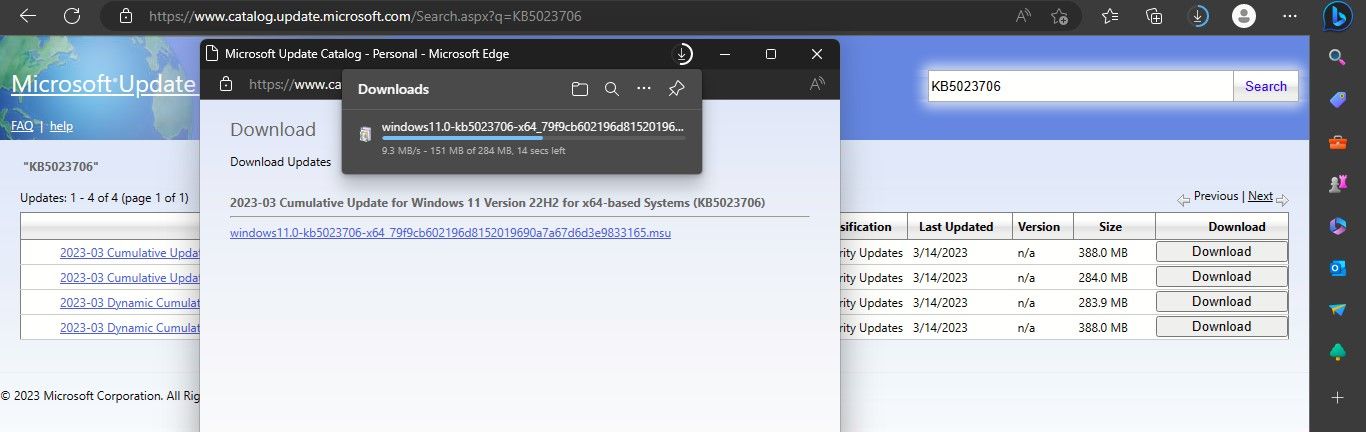
Chọn bản cập nhật phù hợp với hệ thống của bạn trong Microsoft Update Catalog và bấm vào nút Tải xuống cái nút.
- Các Tải xuống trang sẽ mở ra với liên kết tải xuống tệp. Nhấp vào liên kết để tải xuống bản cập nhật.
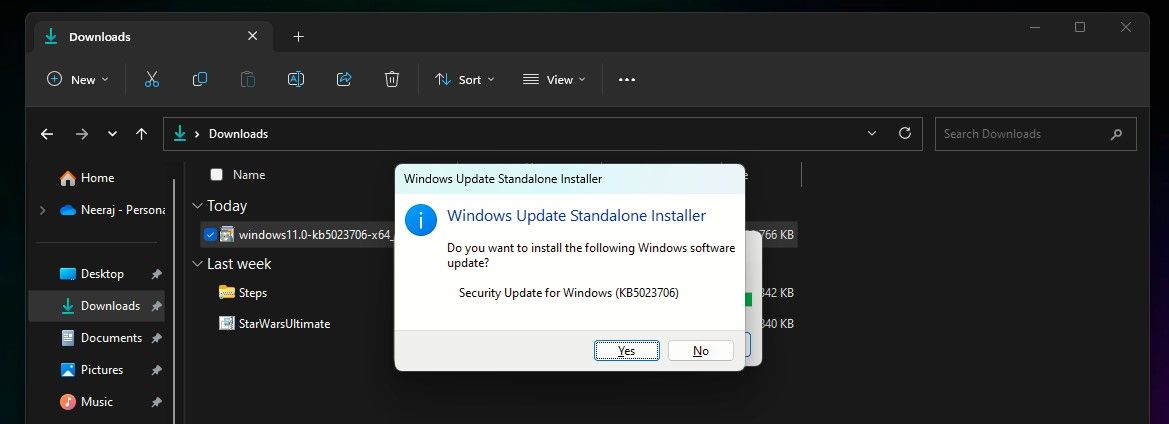
- Nhấp đúp vào tệp đã tải xuống để mở Trình cài đặt độc lập Windows Update và bấm vào Đúng khi được nhắc tải xuống bản cập nhật.
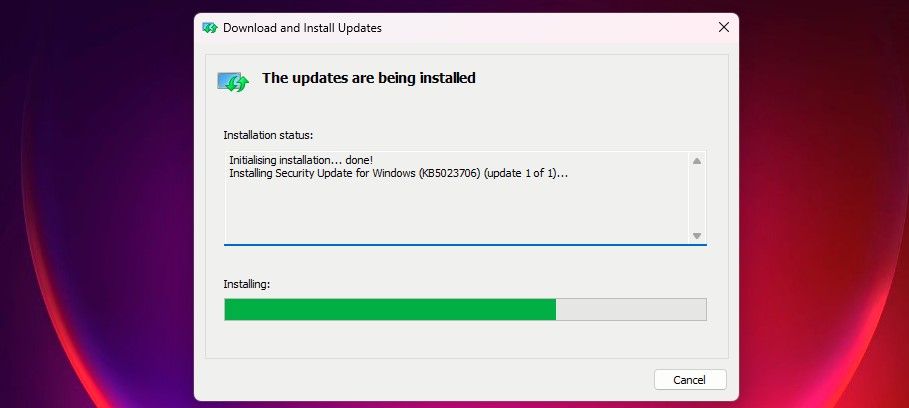
Bản cập nhật sẽ bắt đầu cài đặt và quá trình này có thể mất chút thời gian.
cuối cùng Cài đặt hoàn tất cửa sổ sẽ xuất hiện.
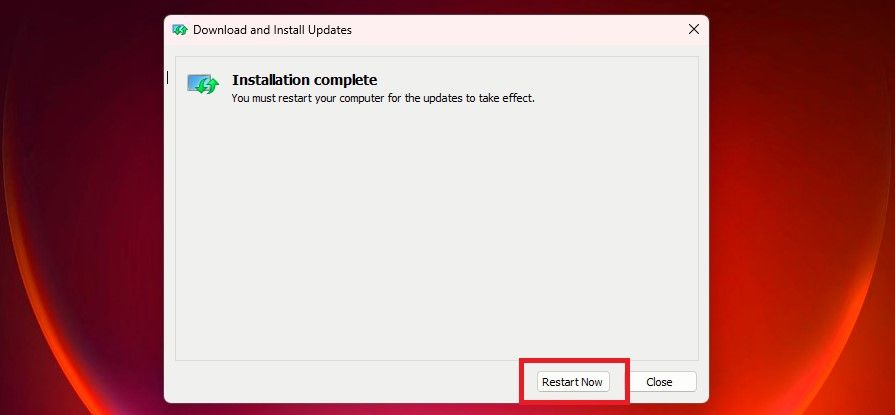
- Chỉ cần nhấp vào khởi động lại ngay để hoàn tất cài đặt.
- Sau khi PC của bạn khởi động lại, hãy chuyển đến Lịch sử cập nhật Windows trang.
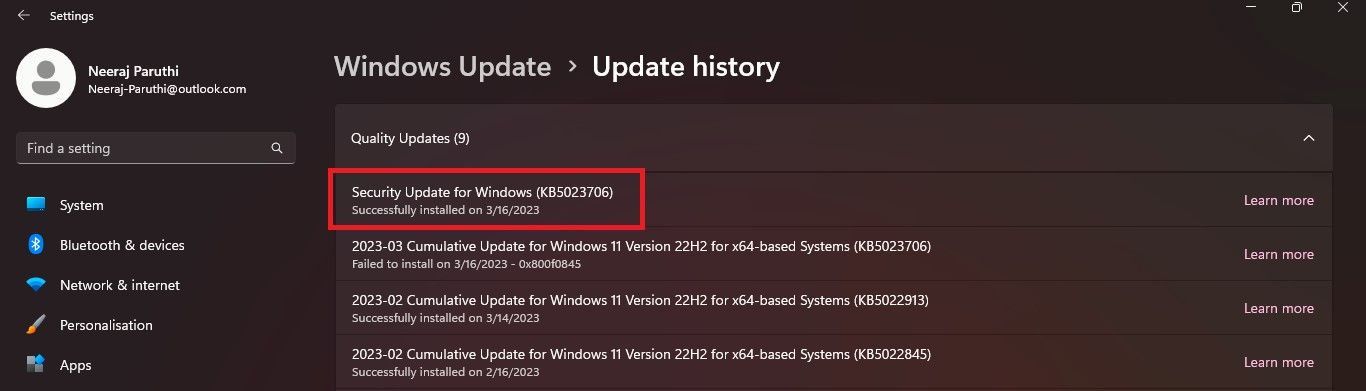
Bản cập nhật không cài đặt được đã được cài đặt thành công—như bạn có thể thấy trong ảnh chụp màn hình ở trên, bản cập nhật KB5023706 đã được cài đặt.


Luôn cập nhật để có trải nghiệm Windows an toàn và mượt mà
Các lỗi cập nhật như 0x800fo845 có thể gây khó chịu, đặc biệt là khi bạn đã dành nhiều thời gian cho một bản cập nhật không cài đặt được. Hãy thử các bản sửa lỗi được thảo luận ở trên để cài đặt các bản cập nhật quan trọng và tận hưởng trải nghiệm Windows mượt mà, an toàn và không gặp rắc rối.