
NVIDIA RTX VSR là gì và bạn sử dụng nó như thế nào?
Mặc dù hiện tại chúng ta có thể xem video trên TV và màn hình 4K và 8K nhưng nội dung có sẵn đôi khi không có độ phân giải đó, dẫn đến trải nghiệm xem kém.
Cho dù đó là do bạn không có đăng ký cấp cao hơn, nền tảng bạn đang xem không cung cấp độ phân giải cao hơn hay video bạn đang xem đơn giản là cũ, nội dung 1080p không đủ sắc nét để xem trên TV lớn hơn hiện đại .
Vậy NVIDIA giải quyết vấn đề này như thế nào? Với RTX VSR. Đây là cách.
Mục Lục
RTX VSR là gì?
RTX VSR là viết tắt của RTX Video Super Resolution—một công nghệ nâng cấp sử dụng AI và lõi Tensor có trong thẻ video NVIDIA RTX mới nhất. Mặc dù công nghệ VSR khác với DLSS, nhưng khái niệm đằng sau công nghệ Deep Learning Super Sampling của NVIDIA là giống nhau—trong đó độ phân giải gốc thấp hơn được nâng cấp lên 4K bằng AI.
Điều khiến RTX VSR khác với DLSS 3.0 là GPU chỉ hoạt động với dữ liệu hiển thị trên màn hình của bạn (là video có độ phân giải thấp hơn). Mặt khác, DLSS có quyền truy cập vào dữ liệu của công cụ trò chơi, giúp nó có thêm thông tin để làm việc.
Hơn nữa, DLSS chỉ hoạt động với các trò chơi được hỗ trợ, trong khi RTX VSR hoạt động với mọi video miễn là bạn xem video đó trên Google Chrome hoặc Microsoft Edge. Đây là lý do tại sao RTX VSR cao cấp hơn DLSS.
GPU nào tương thích với RTX VSR?

Theo bài đăng trên blog RTX VSR của NVIDIA, RTX VSR tương thích với tất cả các GPU GeForce RTX 40- và 30-Series. Vì vậy, điều đó có nghĩa là bạn sẽ cần ít nhất một chiếc RTX 3050 để thưởng thức nó. Công nghệ này cũng có thể giúp bạn quyết định giữa RTX 3060 và Arc A770 nếu bạn muốn thưởng thức video 4K khi phát trực tuyến trên PC.
Dưới đây là danh sách đầy đủ các GPU RTX hoạt động với RTX VSR:
- NVIDIA GeForce RTX 3050
- NVIDIA GeForce RTX 3050Ti
- NVIDIA GeForce RTX 3060
- NVIDIA GeForce RTX 3060 Ti
- NVIDIA GeForce RTX 3070
- NVIDIA GeForce RTX 3070 Ti
- NVIDIA GeForce RTX 3080
- NVIDIA GeForce RTX 3080Ti
- NVIDIA GeForce RTX 3090
- NVIDIA GeForce RTX 3090Ti
- NVIDIA GeForce RTX 4070 Ti
- NVIDIA GeForce RTX 4080
- NVIDIA GeForce RTX 4090
Những mô hình này bao gồm cả GPU máy tính để bàn và máy tính xách tay. Hơn nữa, chúng tôi hy vọng các card màn hình RTX 4060 và RTX 4070 sắp tới sẽ hỗ trợ công nghệ này.
Cách bật RTX VSR
Nếu bạn đang chạy GPU RTX 30- hoặc 40-Series, bạn nên bật tính năng này. Rốt cuộc, bạn đã trả tiền cho một bộ phận đắt tiền của PC, vì vậy bạn cũng có thể tối đa hóa việc sử dụng nó.
Bạn phải có Trình điều khiển sẵn sàng cho trò chơi GeForce hoặc Trình điều khiển NVIDIA Studio mới nhất để bật RTX VSR. Bạn cũng cần cập nhật Google Chrome lên phiên bản 110.0.5481.105 trở lên hoặc Microsoft Edge lên phiên bản 110.0.1587.56 trở lên, cho dù bạn đang sử dụng trình duyệt nào. Thật không may, RTX VSR không hoạt động với các trình duyệt khác, như Firefox và Opera, vì vậy bạn sẽ phải gắn bó với hai trình duyệt này.
Khi bạn đã cập nhật tất cả các ứng dụng của mình, việc bật RTX VSR thật dễ dàng. Đây là cách:
- Nhấp chuột phải vào màn hình nền để hiển thị menu ngữ cảnh.
- Chọn Hiển thị thêm tùy chọn > Bảng điều khiển NVIDIA.

- Trong Bảng điều khiển NVIDIA, nhấp vào Điều chỉnh cài đặt hình ảnh video trên ngăn Chọn một tác vụ….
- Hãy tìm bảng nâng cao video RTX, sau đó bấm vào Siêu phân giải ô đánh dấu.
- Bên dưới Chất lượng: menu thả xuống, chọn 4.
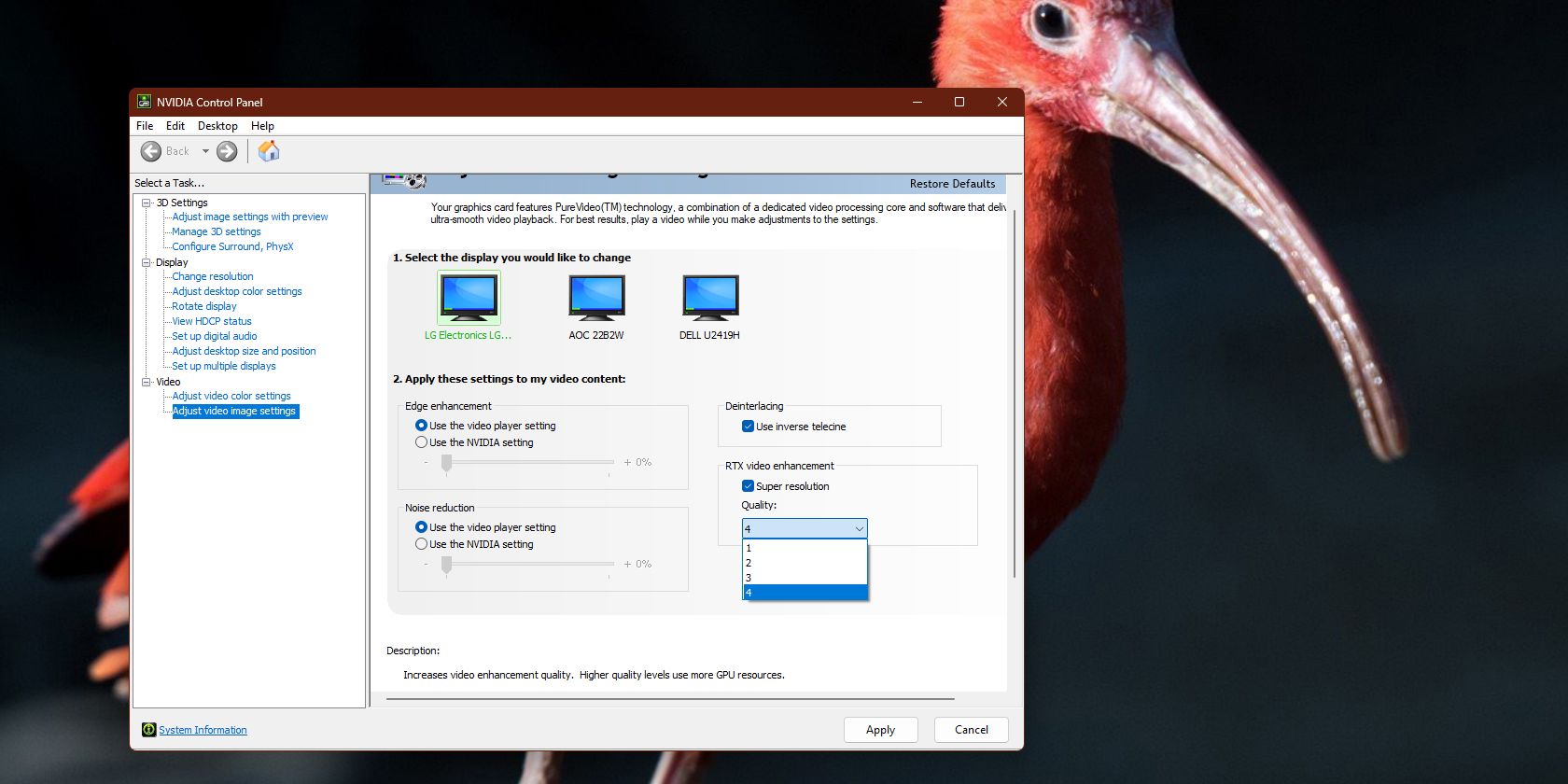
- Nhấn Áp dụng.


Và cùng với đó, giờ đây bạn có thể thưởng thức video được nâng cấp bằng AI trên Google Chrome và Microsoft Edge.
Bạn cũng có thể chọn 1, 2 hoặc 3 trong menu thả xuống Chất lượng, nhưng RTX VSR sẽ kém hiệu quả hơn khi sử dụng các cài đặt này. RTX VSR cũng áp dụng cho tất cả các màn hình của bạn—không cần phải kích hoạt tính năng này cho từng màn hình nếu bạn có thiết lập nhiều màn hình.
RTX VSR so với Chất lượng video gốc
Vậy, so sánh RTX VSR với video gốc như thế nào? Hãy cùng làm một số so sánh dưới đây.
Đầu tiên, chúng ta hãy xem xét các chi tiết đẹp trong video ca nhạc hoạt hình Crab Rave. Ở 720p, bạn sẽ nhận thấy rằng các chi tiết nhỏ trong bụi cây xanh bị mờ và mờ. Khi bật RTX VSR nhưng vẫn ở 720p, những bụi cây này hiện có nhiều chi tiết hơn nhưng chúng vẫn không sắc nét như video gốc 1080p.

Nếu bạn yêu thích các video, phim và chương trình cũ hơn được quay ở độ phân giải thấp hơn, thì RTX VSR sẽ mang lại trải nghiệm xem tuyệt vời cho bạn. Ví dụ: chúng tôi đã thử nghiệm anime Gundam SEED chỉ có độ phân giải tối đa là 360p.

Khi bật RTX VSR, chất lượng văn bản sắc nét hơn rõ rệt. Ánh sáng ở hậu cảnh cũng ít bị loang lổ và mượt mà hơn nhiều. Mặc dù nó vẫn không thể sánh được với chất lượng của một video cũ được làm lại thành Full HD hoặc 4K, nhưng bạn có thể thấy rõ bước nhảy vọt về độ phân giải.

Chúng tôi cũng đã thử nghiệm RTX VSR với khuôn mặt người. Trong tập này của Pháp luật & Trật tự, chúng tôi đã cắt vào mắt của một trong các nhân vật, vì đó là nơi bạn sẽ thấy chi tiết nhất. Nhìn vào các hình ảnh đã cắt của chúng tôi, rõ ràng là 720p có ít chi tiết hơn 1080p.

Khi nhìn vào mẫu RTX VSR On, bạn sẽ thấy rằng mặt đồng hồ có các đường nét sắc nét hơn và độ phân giải tốt hơn. Tuy nhiên, nó cũng bị làm mịn và mất một số kết cấu—giống như khi chúng tôi sử dụng các bộ lọc trong cuộc gọi điện video của mình.
Vì vậy, mặc dù RTX VSR On cung cấp chất lượng được cải thiện, nhưng độ phân giải gốc vẫn là lựa chọn tốt nhất nếu bạn có quyền truy cập vào nó. Nhưng nếu bạn đang xem video được tạo ở độ phân giải thấp hoặc không muốn trả phí đăng ký hàng tháng để truy cập 4K, thì RTX VSR là một giải pháp thay thế khả thi.
Tác động của RTX VSR đối với hiệu suất GPU

Khi bạn chỉ xem video, nó thường được xử lý bởi đồ họa tích hợp của CPU (nếu có) hoặc GPU của bạn tải không đáng kể. Nhưng vì RTX VSR sử dụng lõi Tensor của GPU nên nó chắc chắn sẽ ảnh hưởng đến hiệu suất của nó.
Khi chúng tôi chơi Tập phim Gundam SEED mà không có RTX VSR, máy tính xách tay RTX 3060 của chúng tôi đã trả về tỷ lệ sử dụng 4% trong biểu đồ 3D. Nhưng khi chúng tôi bật tính năng này, mức sử dụng này đã tăng 30%. Nó cũng làm tăng nhiệt độ của GPU từ 51 lên 54 độ C.
Tuy nhiên, bước nhảy này là khiêm tốn đối với mức tăng chất lượng mà bạn nhận được trên video. Vì vậy, trừ khi bạn đang chơi một trò chơi sử dụng nhiều GPU và đồng thời xem video YouTube (điều mà đồng đội của bạn rất khuyến nghị không nên làm), thì việc sử dụng RTX VSR sẽ không thành vấn đề.
Nhưng nếu bạn đang kết xuất video trên máy tính của mình, hãy cân nhắc tắt RTX VSR. Hoặc có lẽ bạn nên xem video trên điện thoại hoặc máy tính bảng của mình.
Biến Full HD thành 4K miễn phí
Bạn nên bật tính năng này nếu bạn có GPU NVIDIA RTX sê-ri 30 trở lên, vì tính năng này cải thiện trải nghiệm xem của bạn trên mọi video trên Google Chrome và Microsoft Edge. Điều này đặc biệt đúng nếu bạn có màn hình 4K, vì hầu hết nội dung video trực tuyến được sản xuất và xuất bản ở 1080p.
Tất nhiên, chất lượng 4K gốc vẫn tốt hơn, vì vậy bạn nên chọn cấp đăng ký cao hơn nếu bạn sẽ sử dụng nhiều và độ phân giải là quan trọng đối với bạn. Nhưng vì tính năng này được đưa vào GPU của bạn, nên bạn nên sử dụng nó, đặc biệt nếu các kênh bạn xem, chẳng hạn như Twitch, có độ phân giải thấp hơn.