
Nhận âm thanh HDMI hoạt động trên Ubuntu cho Raspberry Pi
Tìm hiểu cách chuyển đầu ra âm thanh của Raspberry Pi sang HDMI trong hệ điều hành Ubuntu và đặt cài đặt này vĩnh viễn.

Trên Raspberry Pi, hệ điều hành Ubuntu Desktop và Ubuntu MATE xuất âm thanh ra cổng âm thanh 3,5 mm theo mặc định. Để âm thanh được truyền qua cáp HDMI, thiết bị đầu ra âm thanh cần được chọn theo cách thủ công mỗi khi Pi khởi động. Sự cố vẫn tiếp diễn ngay cả trong phiên bản mới nhất của hệ điều hành Ubuntu dành cho Pi, 22.04.
Nếu Raspberry Pi của bạn được kết nối với TV hoặc màn hình có loa tích hợp, bạn nên truyền âm thanh qua HDMI. Nó làm giảm sự lộn xộn của cáp và cũng như nhu cầu bổ sung loa ngoài.
Mục Lục
Các tùy chọn có sẵn để đặt âm thanh HDMI
Bạn có thể đặt Raspberry Pi để xuất âm thanh qua HDMI bằng cách sử dụng Bảng điều khiển / Cài đặt Ubuntu, nhưng cài đặt sẽ không tồn tại khi khởi động lại. Chúng tôi sẽ chỉ cho bạn cách sử dụng pactl lệnh cấu hình bộ chìm âm thanh để đặt HDMI làm đầu ra âm thanh mặc định vĩnh viễn.
Cách thiết lập đầu ra âm thanh HDMI theo cách thủ công trong Ubuntu
Thiết lập Raspberry Pi làm máy chủ đa phương tiện có thể không yêu cầu đầu ra âm thanh, nhưng chắc chắn nó cần âm thanh khi chính Pi là thiết bị đa phương tiện. Trước tiên, bạn cần kiểm tra xem âm thanh HDMI có hoạt động ổn không bằng cách chọn thủ công.
- Trong hệ điều hành máy tính để bàn Ubuntu, hãy nhấp vào Các hoạt độngloại hình Cài đặtvà chọn Âm thanh. Nếu sử dụng Ubuntu MATE, hãy điều hướng đến Menu> Trung tâm điều khiển> Âm thanh.
- Sử dụng menu thả xuống, thay đổi Thiết bị đầu ra từ Tai nghe đến Đầu ra kỹ thuật số (S / PDIF).
- Phát tệp âm thanh mẫu (hoặc video YouTube) để xác minh rằng loa của màn hình đang phát âm thanh. Nếu thử nghiệm thành công, bạn có thể tiếp tục đặt cài đặt này vĩnh viễn.


Cách đặt Vĩnh viễn Âm thanh HDMI làm Mặc định
Để cài đặt vẫn nguyên vẹn khi khởi động lại, bạn cần đặt HDMI làm đầu ra âm thanh mặc định khi khởi động. Đối với điều đó, bạn cần phải tìm tên thiết bị trước tiên.
Nhận dạng thiết bị âm thanh HDMI
Lệnh pactl có thể điều khiển máy chủ âm thanh PulseAudio đang chạy. “Nguồn” là thiết bị đầu vào và “bồn rửa” là thiết bị đầu ra.
Liệt kê tất cả các thiết bị đầu ra âm thanh có sẵn trên Raspberry Pi:
pactl list short sinks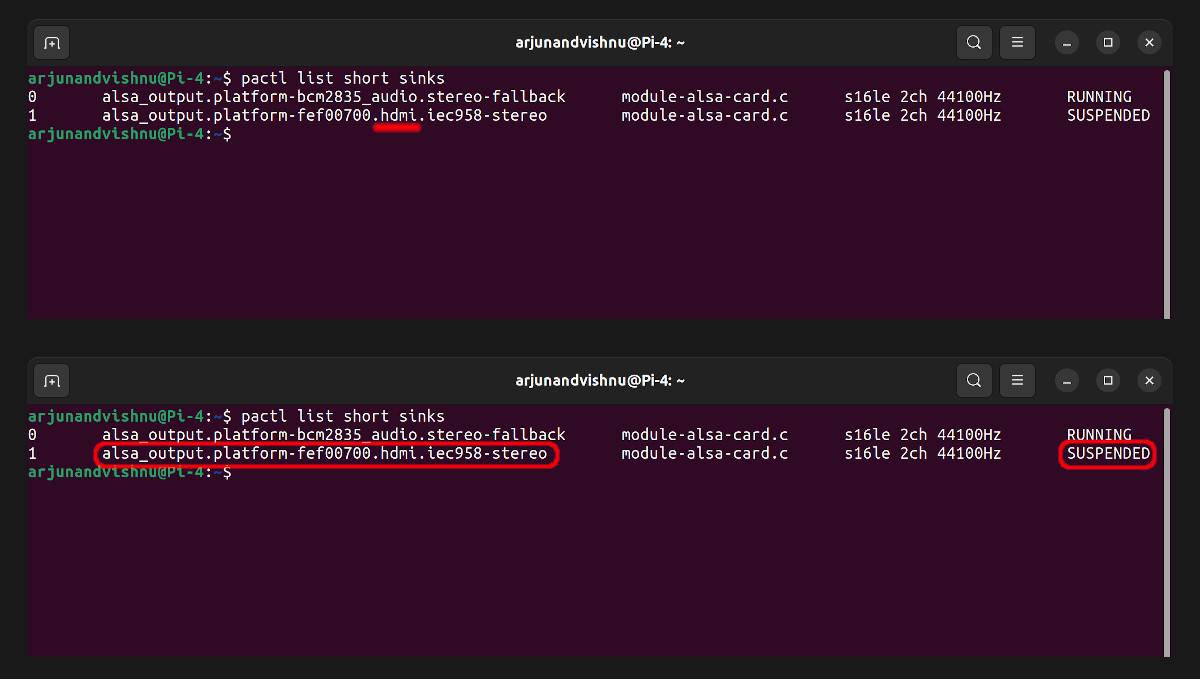
Ghi chú lại thiết bị với HDMI trong tên.
Định cấu hình để đặt HDMI làm thiết bị âm thanh mặc định
Tìm kiếm Khởi động Tùy chọn ứng dụng và mở nó. Nhấp chuột Thêm chương trình khởi động và điền vào các chi tiết sau:
- Tên: Âm thanh HDMI
- Yêu cầu: pactl set-default-chìm ‘THIẾT BỊ HDMI CỦA BẠN’ (ví dụ: pactl set-default-chìm ‘alsa_output.platform-fef00700.hdmi.iec958-stereo’)
- Bình luận: Âm thanh HDMI làm mặc định
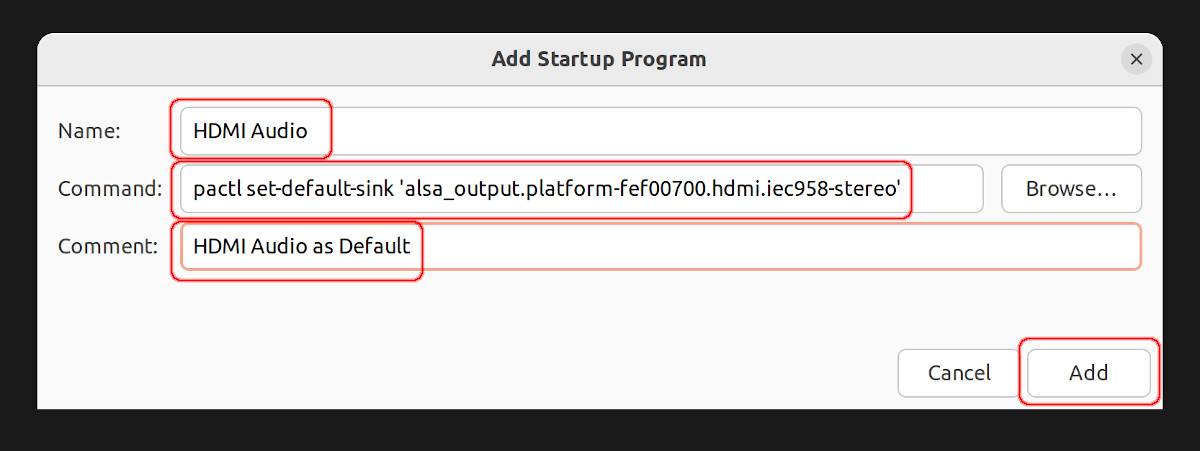
Nhấp chuột cộng. Lệnh này sẽ chạy mỗi khi Pi khởi động và âm thanh sẽ phát qua HDMI ngay cả sau khi khởi động lại.
Cách chuyển sang âm thanh 3,5 mm khi cần thiết
Nếu bạn muốn chuyển sang âm thanh 3,5 mm trong phiên trực tiếp, hãy đặt thiết bị đầu ra âm thanh thành Tai nghe – Âm thanh tích hợp trong phần cài đặt. Nếu âm thanh 3,5 mm cần được khôi phục làm đầu ra mặc định, bạn có thể bỏ chọn lệnh trong Tùy chọn ứng dụng khởi động và lệnh này sẽ không chạy.

Raspberry Pi có một mảng tùy chọn âm thanh khổng lồ
Âm thanh HDMI, âm thanh 3,5 mm, âm thanh Bluetooth và thẻ âm thanh USB — Raspberry Pi có rất nhiều tùy chọn khi nói đến âm thanh. Vấn đề là bạn muốn sử dụng gì cho ứng dụng của mình, nhưng bây giờ bạn đã biết cách đặt đầu ra âm thanh mặc định cho ứng dụng đó trong Ubuntu và giữ nguyên cài đặt sau khi khởi động lại.