
Máy ảnh của bạn không hiển thị trong Trình quản lý thiết bị của Windows? Đây là cách khắc phục
Không thể tìm thấy trình điều khiển máy ảnh trong Trình quản lý thiết bị trên thiết bị của bạn? Nếu vậy, vấn đề có thể liên quan đến phần mềm hoặc trục trặc của máy ảnh. Tuy nhiên, đừng băn khoăn; thật dễ dàng để sửa chữa. Hướng dẫn này sẽ giải thích tại sao trình điều khiển máy ảnh có thể biến mất khỏi Trình quản lý Thiết bị của bạn và cách khắc phục.
Mục Lục
Tại sao thiết bị máy ảnh bị thiếu trong Trình quản lý thiết bị?
Dưới đây là một số lý do chính khiến thiết bị máy ảnh có thể biến mất khỏi Trình quản lý thiết bị:
- Đã xảy ra sự cố phần cứng với máy ảnh trên thiết bị của bạn.
- Trình điều khiển máy ảnh được ẩn trong Trình quản lý thiết bị.
- Bạn đã tắt nhầm máy ảnh của thiết bị.
- Trình điều khiển máy ảnh của thiết bị của bạn đã được gỡ cài đặt.
- Các tệp hệ thống Windows đã bị hỏng.
- Hệ điều hành Windows không thể phát hiện máy ảnh của thiết bị của bạn.
Bây giờ bạn đã biết nguyên nhân, hãy xem các cách khắc phục mà bạn có thể áp dụng để khôi phục trình điều khiển máy ảnh trong Trình quản lý thiết bị.
9 Cách Sửa Lỗi Thiếu Driver Camera Trong Device Manager
Nếu trình điều khiển máy ảnh không xuất hiện trong Trình quản lý Thiết bị, hãy đảm bảo trình điều khiển này không bị ẩn và máy ảnh không bị tắt. Nếu không phải như vậy, hãy cài đặt trình điều khiển máy ảnh theo cách thủ công, đặt lại máy ảnh, chạy trình khắc phục sự cố máy ảnh và chạy quét tích hợp sẵn của Windows. Nếu các cách khắc phục này không thành công, bạn nên thêm phần cứng theo cách thủ công hoặc đặt lại máy tính của mình.
Bây giờ hãy xem cách áp dụng các bản sửa lỗi này.
1. Thực hiện một số kiểm tra nhanh chóng và dễ dàng
Áp dụng các kiểm tra sơ bộ sau đây trước khi chuyển sang các bản sửa lỗi chính:
- Khởi động lại Trình quản lý thiết bị và thiết bị của bạn để đảm bảo đây không phải là sự cố tạm thời.
- Một số máy tính xách tay có phím tắt để tắt máy ảnh. Nếu máy tính xách tay của bạn cũng có, hãy nhấn phím tắt một lần để đảm bảo rằng bạn không tắt nhầm ứng dụng máy ảnh.
- Nếu bất kỳ ứng dụng nào khác hiện đang sử dụng máy ảnh của thiết bị, hãy đóng chúng lại.
- Nếu ứng dụng Máy ảnh hiện đang chạy trong nền, hãy đóng ứng dụng đó khỏi Trình quản lý Tác vụ.
Áp dụng các bản sửa lỗi còn lại nếu các bước kiểm tra trên không hiệu quả.
2. Đảm bảo Camera không bị ẩn trong Trình quản lý thiết bị
Trình quản lý thiết bị cung cấp cho người dùng tùy chọn để ẩn thiết bị. Sau khi bạn ẩn chúng, các thiết bị này sẽ biến mất khỏi Trình quản lý thiết bị. Do đó, nếu bạn không nhìn thấy thiết bị Camera, có thể thiết bị này đã bị ẩn do nhầm lẫn. Để đảm bảo không phải như vậy hoặc để hiện thiết bị nếu thiết bị đã bị ẩn, hãy làm theo các bước sau:
- Kiểu” Quản lý thiết bị” trong Windows Search và mở Quản lý thiết bị ứng dụng.
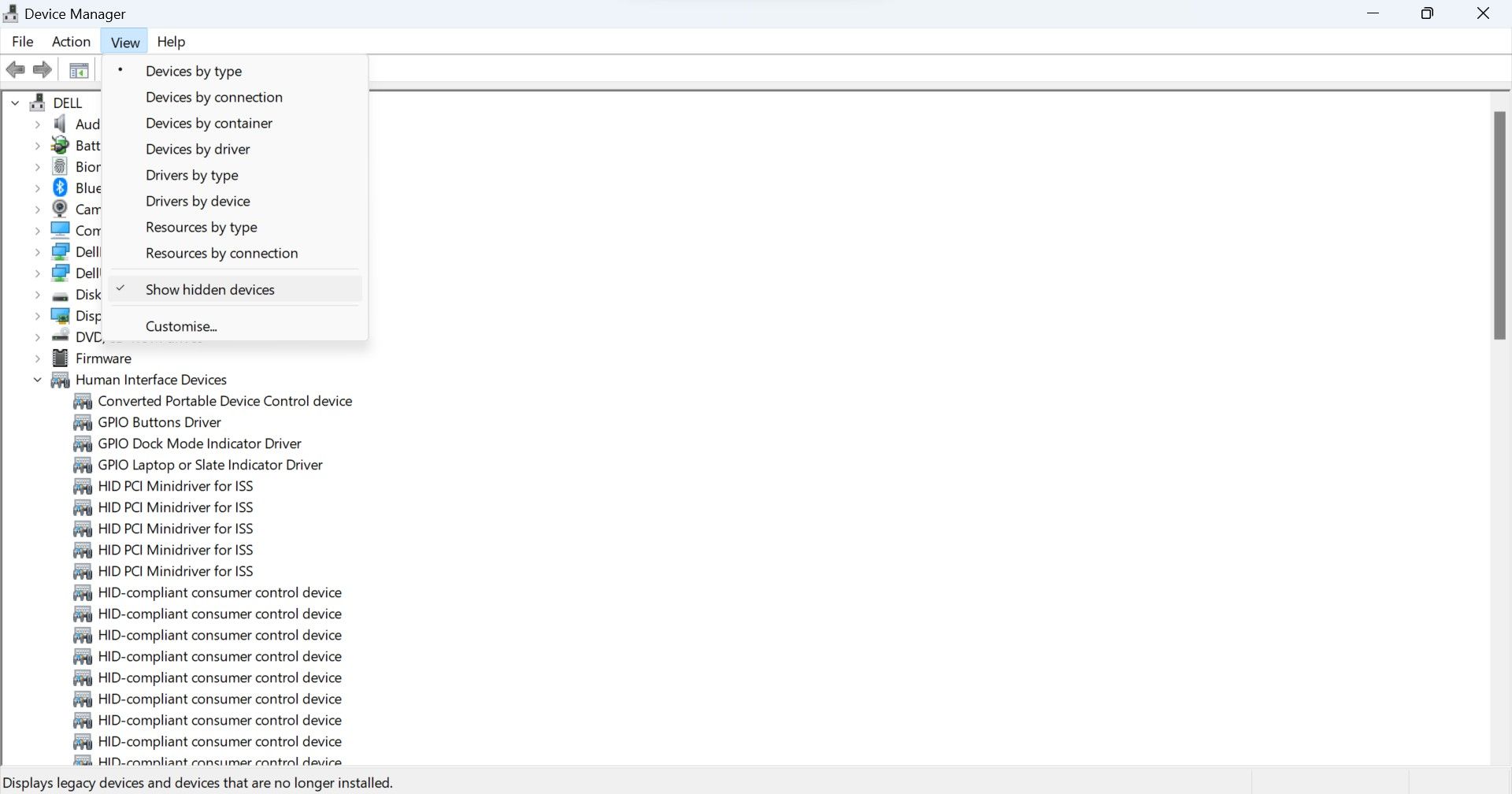
- đi đến Xem chuyển hướng.
- Nếu bạn thấy một dấu kiểm trước Hiển thị các thiết bị ẩn tùy chọn, thì các thiết bị ẩn đã hiển thị. Nếu bạn không thấy dấu tích này, hãy nhấp vào tùy chọn này và các thiết bị ẩn sẽ xuất hiện.

3. Chạy Trình khắc phục sự cố máy ảnh
Có một trình khắc phục sự cố Máy ảnh tích hợp sẵn trên Windows có thể giúp bạn xác định và khắc phục các sự cố liên quan đến máy ảnh. Do đó, chạy trình khắc phục sự cố cũng có thể giải quyết vấn đề này. Thực hiện theo các bước sau để chạy nó:
- Kiểu” Cài đặt” trong Windows Search và mở Cài đặt ứng dụng.
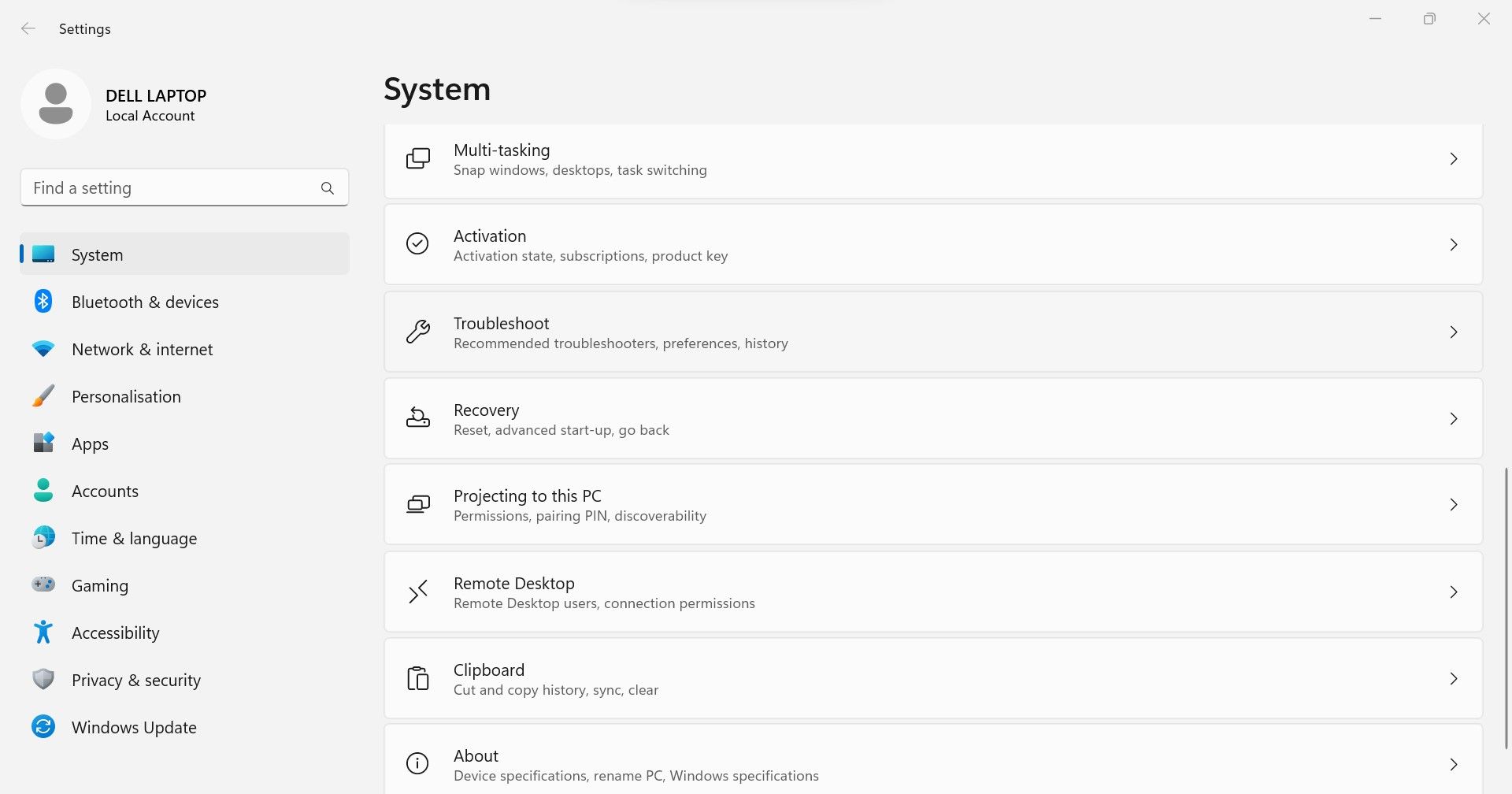
- đi đến Hệ thống tab ở thanh bên trái.
- Trong ngăn bên phải, nhấp vào khắc phục sự cố.
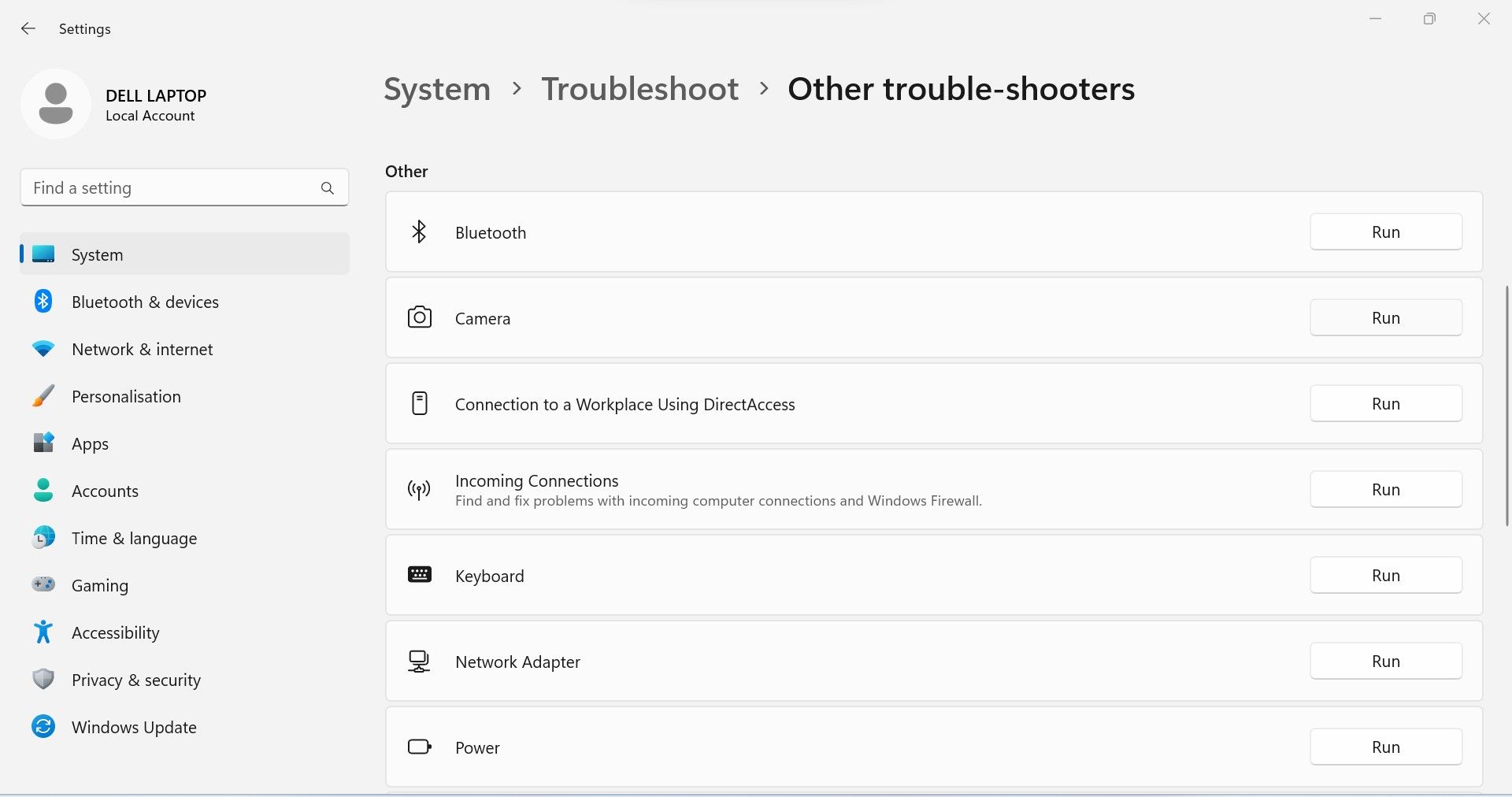
- Đi đến Trình khắc phục sự cố khác.
- Nhấn vào Chạy nút bên cạnh Máy ảnh trình khắc phục sự cố.


4. Chạy một vài lần quét
Đảm bảo các tệp hệ thống bị hỏng không gây ra sự cố. Để loại trừ khả năng này, bạn cần chạy một vài lần quét, chẳng hạn như SFC, DISM và CHKDSK. Nếu bạn chưa bao giờ thực hiện những lần quét này trước đây, thì hướng dẫn của chúng tôi về cách sửa chữa các tệp bị hỏng bằng các công cụ tích hợp sẵn của Windows sẽ giải thích cách chạy chúng. Vì vậy, hãy chạy các bản quét này trước khi tiếp tục.
5. Tải xuống trình điều khiển máy ảnh theo cách thủ công
Khi trình điều khiển bị hỏng hoặc bạn gỡ cài đặt nhầm, Windows sẽ tự động cài đặt lại khi bạn khởi động lại máy tính. Nếu trình điều khiển máy ảnh không xuất hiện trong Trình quản lý Thiết bị sau khi khởi động lại máy tính, bạn nên cài đặt thủ công.
Để làm điều đó, hãy truy cập trang web của nhà sản xuất máy tính xách tay của bạn, chẳng hạn như HP, Lenovo, Dell, v.v., tìm kiếm trình điều khiển máy ảnh mới nhất và tải xuống. Khi bạn đã tải xuống trình điều khiển, hãy làm theo hướng dẫn trên màn hình để cài đặt nó, giống như bất kỳ trình điều khiển hoặc chương trình nào khác.
6. Cho phép ứng dụng Máy ảnh truy cập Máy ảnh của bạn
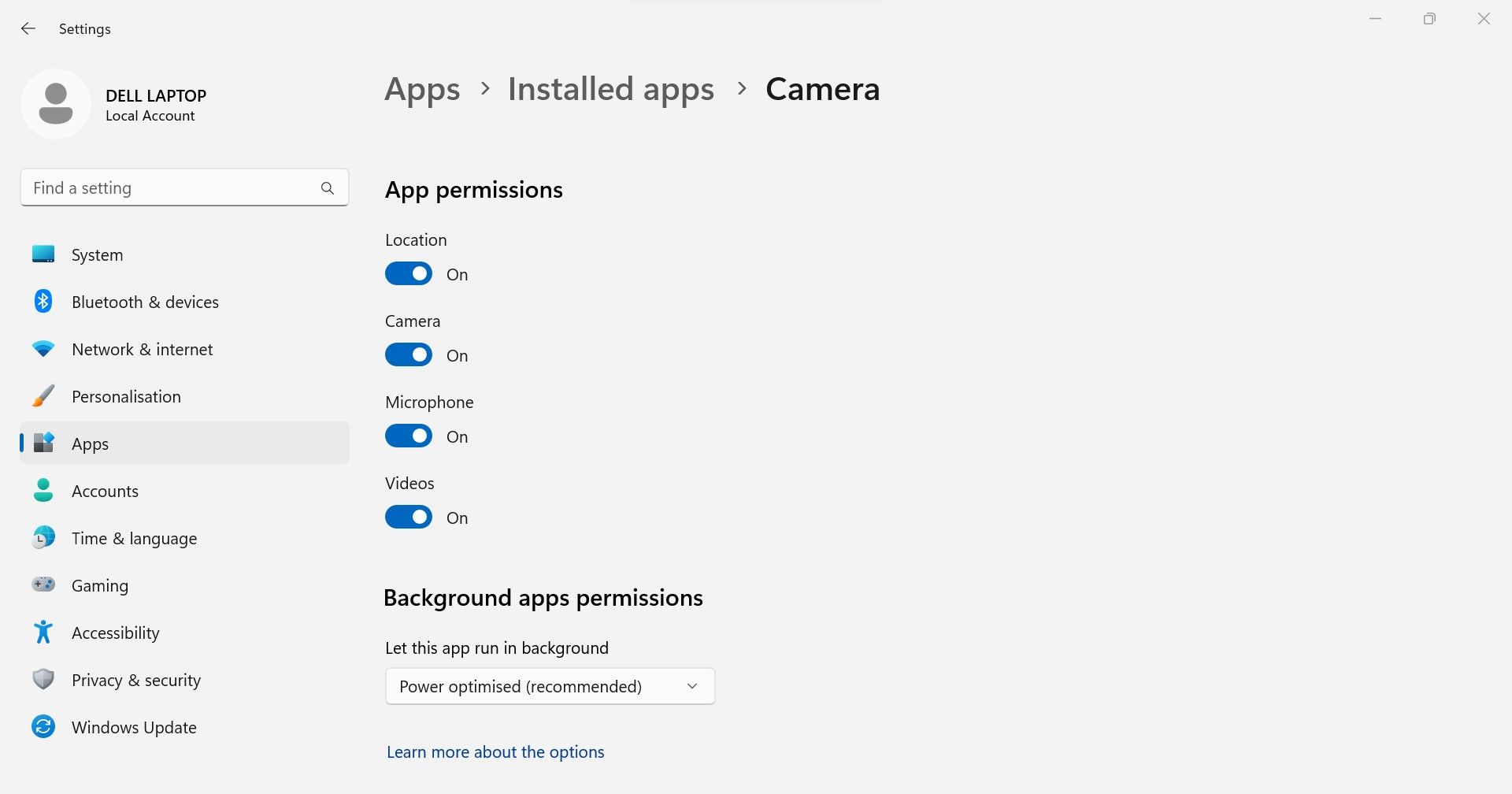
Để ứng dụng Máy ảnh hoạt động, ứng dụng này phải có quyền truy cập vào máy ảnh trên thiết bị của bạn. Nếu quyền này bị vô hiệu hóa, ứng dụng máy ảnh thậm chí có thể không khởi chạy, gây ra các sự cố không mong muốn. Để đảm bảo các hạn chế về quyền cũng không gây ra sự cố này, hãy đảm bảo rằng quyền này đã được bật.
Dưới đây là các bước để kiểm tra:
- Kiểu “Máy ảnh” trong Tìm kiếm của Windows.
- Nhấp chuột phải vào Máy ảnh ứng dụng và sau đó chọn Cài đặt ứng dụng.
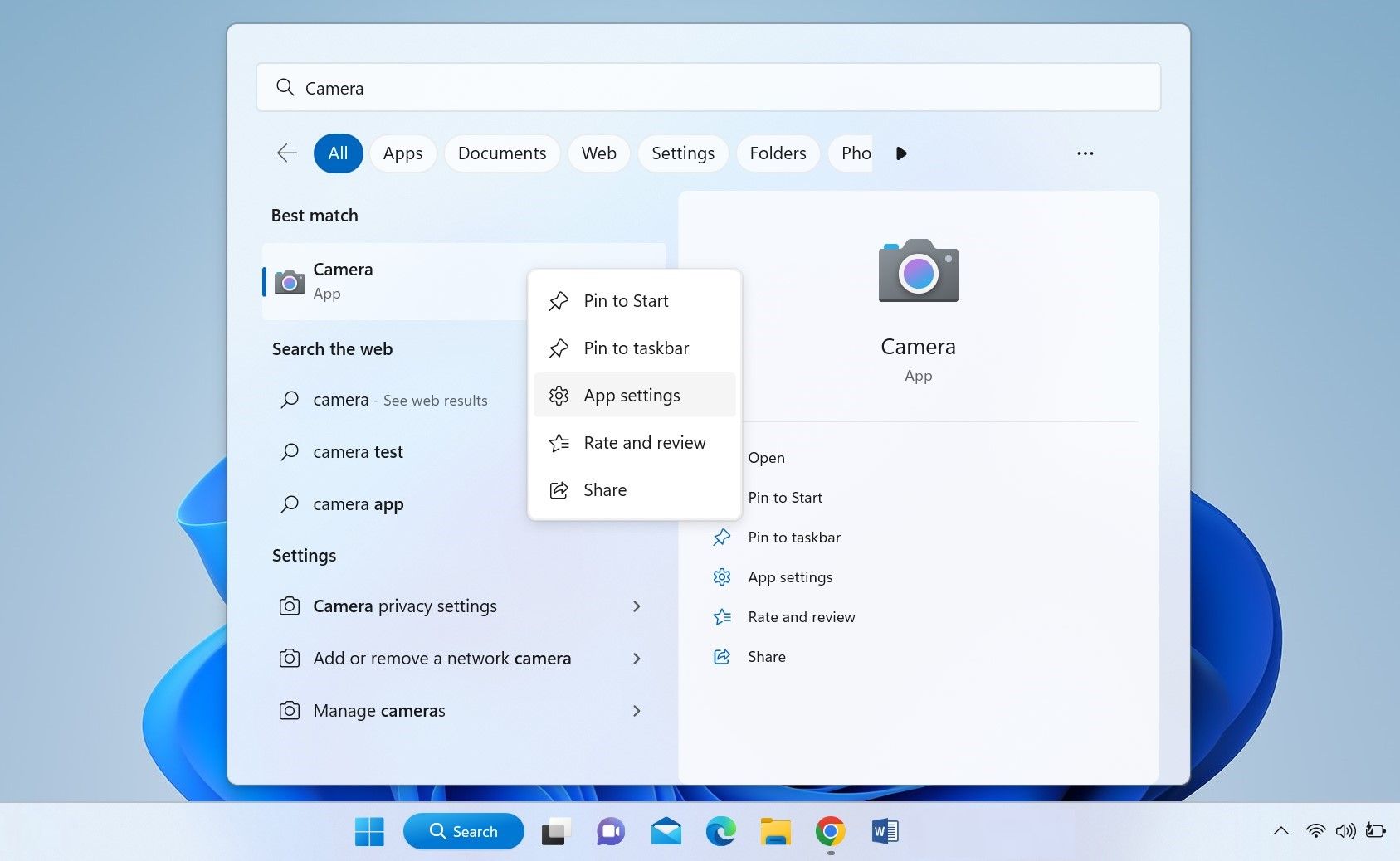
- Đảm bảo quyền truy cập Máy ảnh được bật trong quyền ứng dụng. Nếu không, hãy bật nó lên.


7. Đặt lại ứng dụng Máy ảnh
Nếu gần đây bạn đã sửa đổi cài đặt cho ứng dụng máy ảnh và sau đó đang gặp sự cố đang được thảo luận, hãy đặt lại ứng dụng. Bạn sẽ không mất bất kỳ dữ liệu nào bằng cách đặt lại ứng dụng máy ảnh nhưng nó sẽ hoàn nguyên tất cả các tùy chỉnh bạn đã thực hiện. Do đó, bạn sẽ cần tùy chỉnh ứng dụng từ đầu.
Không biết làm thế nào để thiết lập lại ứng dụng máy ảnh? Bài viết của chúng tôi về cách đặt lại bất kỳ ứng dụng nào trên Windows 10 và Windows 11 giải thích cách thực hiện.
8. Thêm thiết bị máy ảnh trong Trình quản lý thiết bị
Trình quản lý thiết bị cho phép người dùng thêm thủ công các thiết bị không được hệ thống tự động phát hiện. Vì vậy, trong bước tiếp theo, hãy thêm thiết bị camera vào Trình quản lý thiết bị thông qua trình hướng dẫn Thêm phần cứng. Trình hướng dẫn này cho phép bạn cài đặt phần cứng theo cách thủ công hoặc tự động. Hãy sử dụng tùy chọn tự động để giữ mọi thứ đơn giản.
Thực hiện theo các bước sau để tự động tìm kiếm và cài đặt phần cứng:
- Kiểu “Quản lý thiết bị” trong Windows Search và mở Quản lý thiết bị ứng dụng.
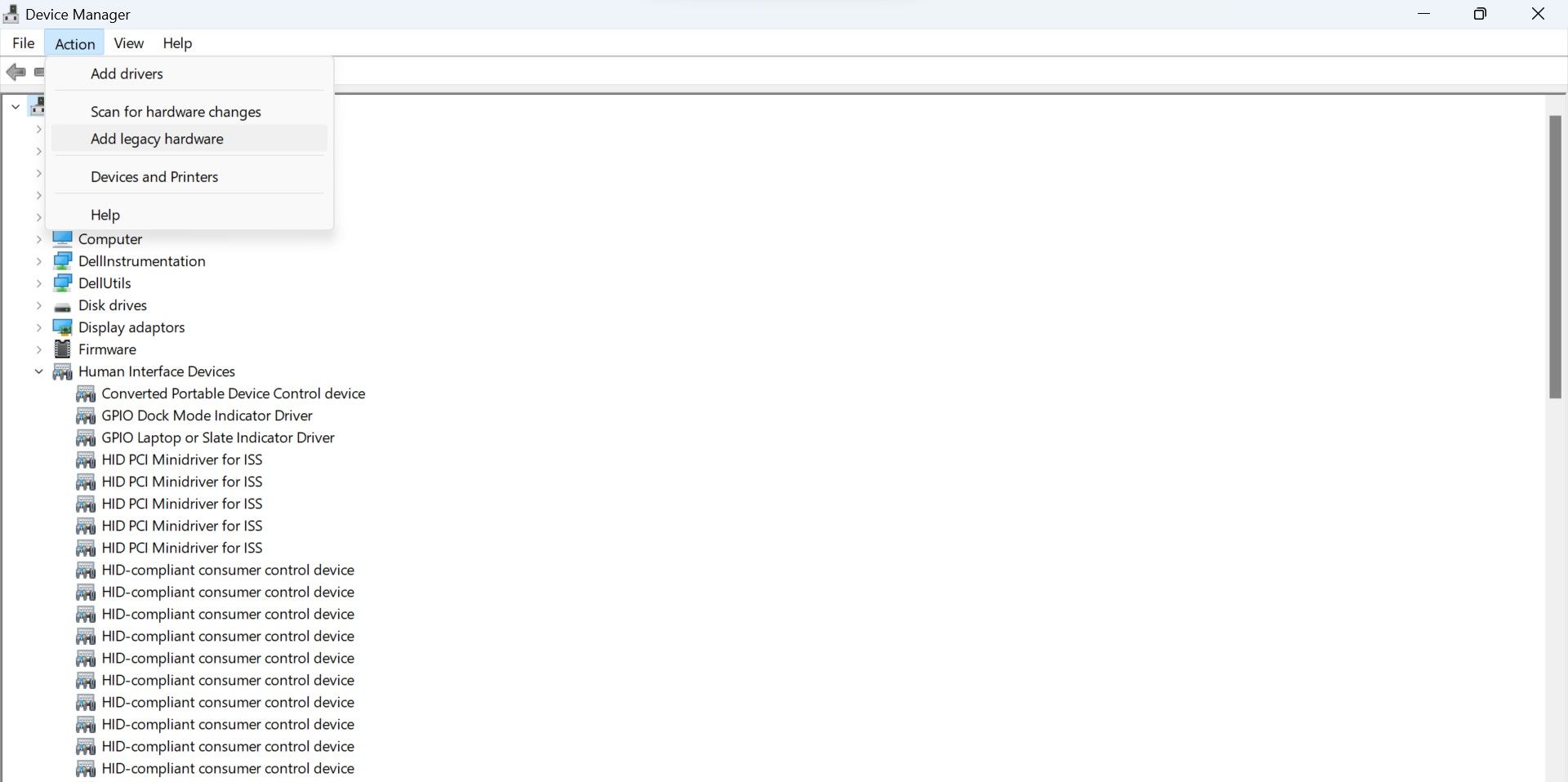
- đi đến Hoạt động tab và nhấp vào Thêm phần cứng cũ.
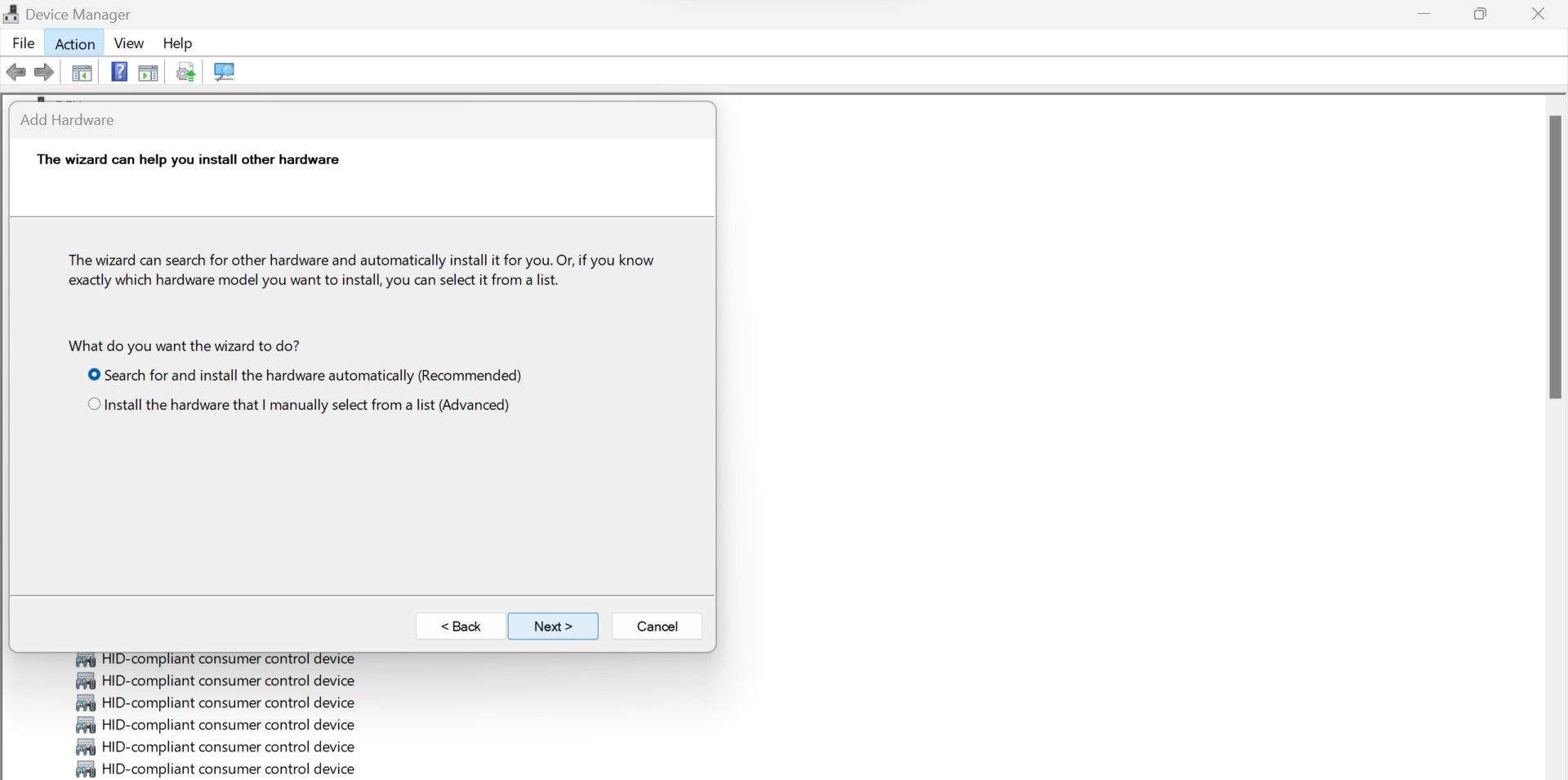
- Nhấp chuột Kế tiếp.
- Lựa chọn Tự động tìm kiếm và cài đặt phần cứng (Được khuyến nghị) và bấm Kế tiếp.


Nếu thiết bị máy ảnh không khôi phục được sau khi chạy kiểm tra tự động này, hãy thực hiện lại các bước từ một đến ba và chọn tùy chọn thứ hai; TÔIcài đặt phần cứng mà tôi chọn thủ công từ danh sách (Nâng cao).

Sau đó nhấn vào Kế tiếpvà nhấp đúp chuột vào Máy ảnh từ các loại phần cứng có sẵn.

Nếu bạn không thể tìm thấy nhà sản xuất hoặc số kiểu máy ảnh của mình ở đây, thì có thể có vấn đề với phần cứng máy ảnh của bạn.

9. Kiểm tra máy tính xách tay của bạn
Nếu không có cách khắc phục nào trong số này hoạt động và thiết bị máy ảnh không xuất hiện trong Trình quản lý thiết bị, thì có thể đã xảy ra sự cố phần cứng. Vì vậy, bạn nên mang máy tính xách tay của mình đi kiểm tra kỹ lưỡng. Nếu thiết bị vẫn còn bảo hành, bạn nên nhờ nhà sản xuất kiểm tra thiết bị thay vì đến cửa hàng địa phương.
Khôi phục Trình điều khiển Máy ảnh trong Trình quản lý Thiết bị
Không có sẵn trình điều khiển camera trong Trình quản lý thiết bị để khắc phục sự cố camera có thể gây khó chịu. Trừ khi có vấn đề về phần cứng, bạn sẽ có thể khôi phục nó bằng cách sử dụng các bản sửa lỗi ở trên. Tương tự như Máy ảnh, các thiết bị khác cũng có thể biến mất khỏi Trình quản lý Thiết bị. Nếu điều đó xảy ra, đừng hoảng sợ, chúng cũng có thể dễ dàng sửa chữa.