
Cách xóa sương mù khỏi ảnh của bạn bằng Photoshop
Đối với tất cả những người đam mê du lịch, một trong những điều khó chịu nhất có thể là khi bạn ghé thăm một trạm trên đồi đầy mê hoặc, nhưng những bức ảnh của bạn lại đầy sương mù, sương mù hoặc sương mù. Những biến chứng xảy ra tự nhiên này có thể làm hỏng một số bức ảnh đẹp nhất của bạn trong chuyến đi. May mắn thay, bạn có thể loại bỏ sương mù hoặc sương mù khỏi ảnh của mình bằng bộ lọc có tên là Camera Raw Filter trong Photoshop.
Mục Lục
Cách xóa sương mù khỏi ảnh của bạn trong Photoshop
Phương pháp hiển thị trong bài viết này sử dụng phiên bản Photoshop 24.0.1. Kết quả của bạn có thể thay đổi một chút tùy thuộc vào phiên bản bạn đang sử dụng. Tuy nhiên, nó sẽ không phải là một vấn đề thay đổi trò chơi. Bạn luôn có thể cập nhật ứng dụng của mình lên phiên bản mới nhất và tận dụng các tính năng Adobe Creative Cloud mới.
Đây là cách loại bỏ sương mù khỏi ảnh của bạn:
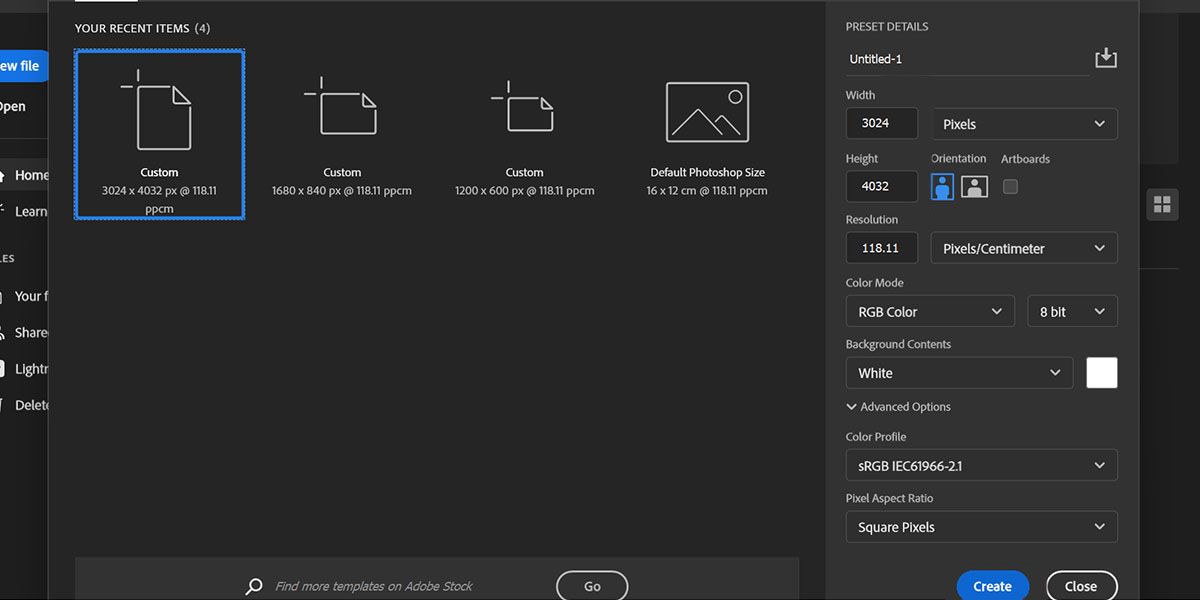
- Mở Photoshop và tạo một tệp tùy chỉnh mới với kích thước tương tự như ảnh của bạn.
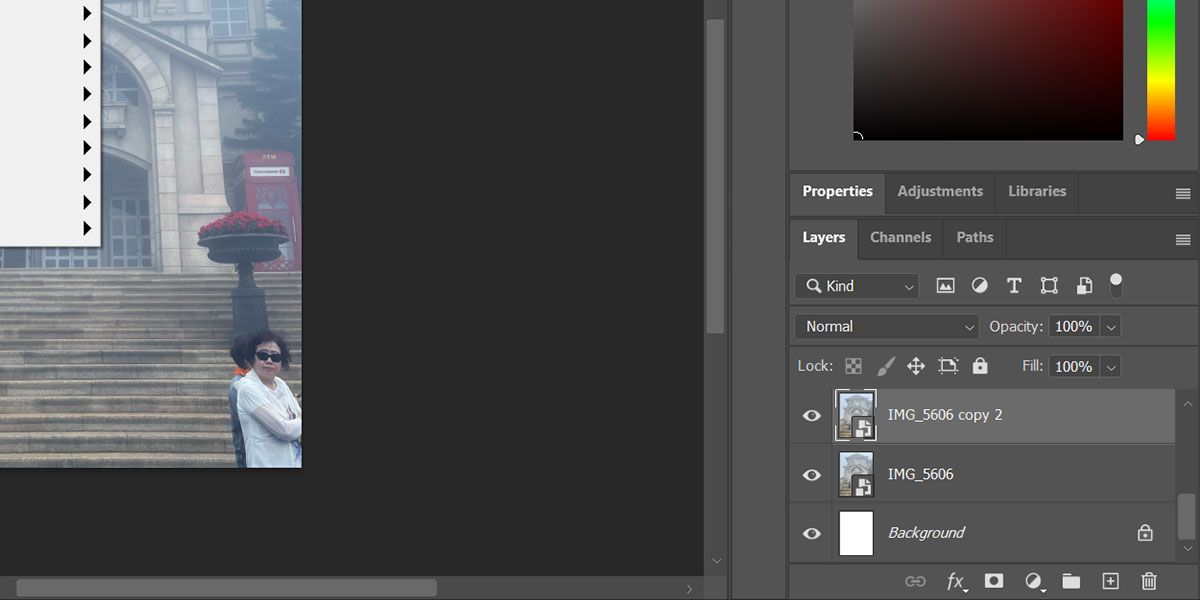
- Kéo và thả ảnh của bạn vào tài liệu.
- Đánh đi vào một khi bạn hài lòng với vị trí.
- Nhấn Điều khiển + J để tạo một bản sao của hình ảnh của bạn.
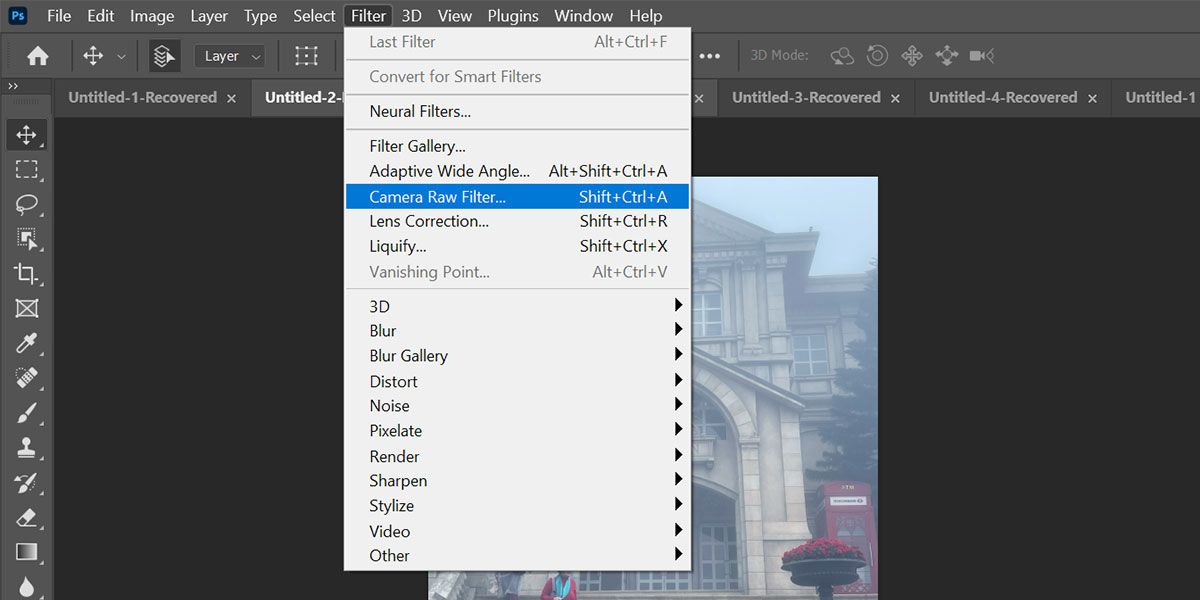
- Bấm vào Lọc và chọn Bộ lọc thô của máy ảnh. Ngoài ra, bạn cũng có thể nhấn Sự thay đổi + Điều khiển + Một.
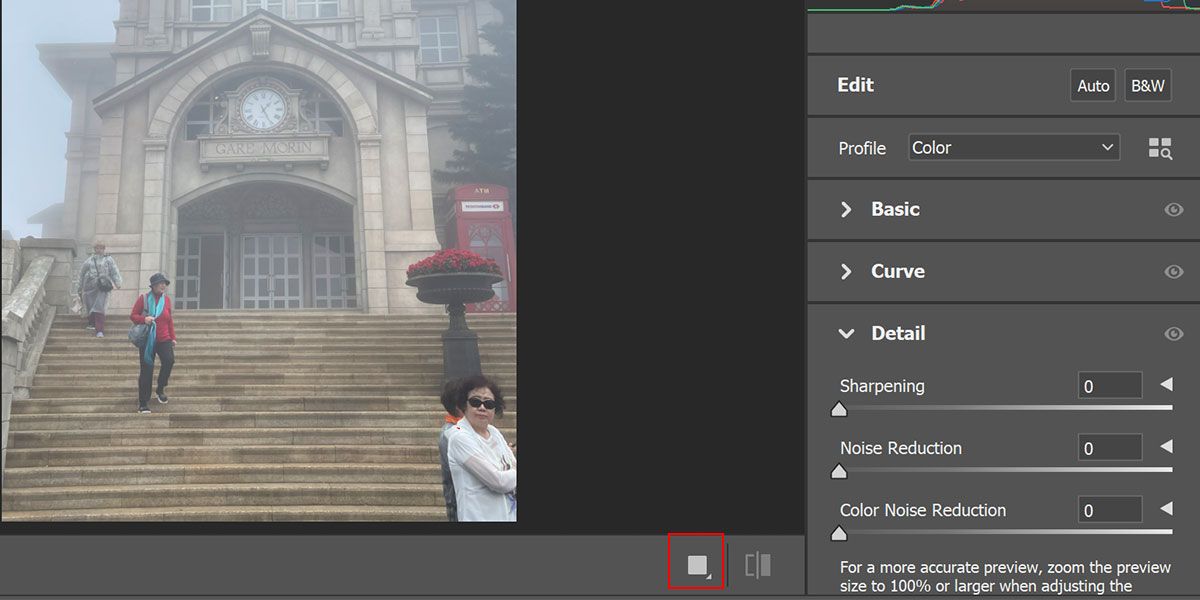
- bấm vào Quảng trường ở dưới cùng để xem phiên bản gốc và phiên bản đã chỉnh sửa của ảnh bên cạnh nhau.
- Bên dưới Nền tảng phần, tăng Kết cấu và Trong trẻo khoảng 40-70 chiếc. Tăng khử sương mù khoảng 50 đơn vị. Nếu bạn tăng Dehaze nhiều hơn mức đó, nó có thể làm hỏng cân bằng màu của ảnh.
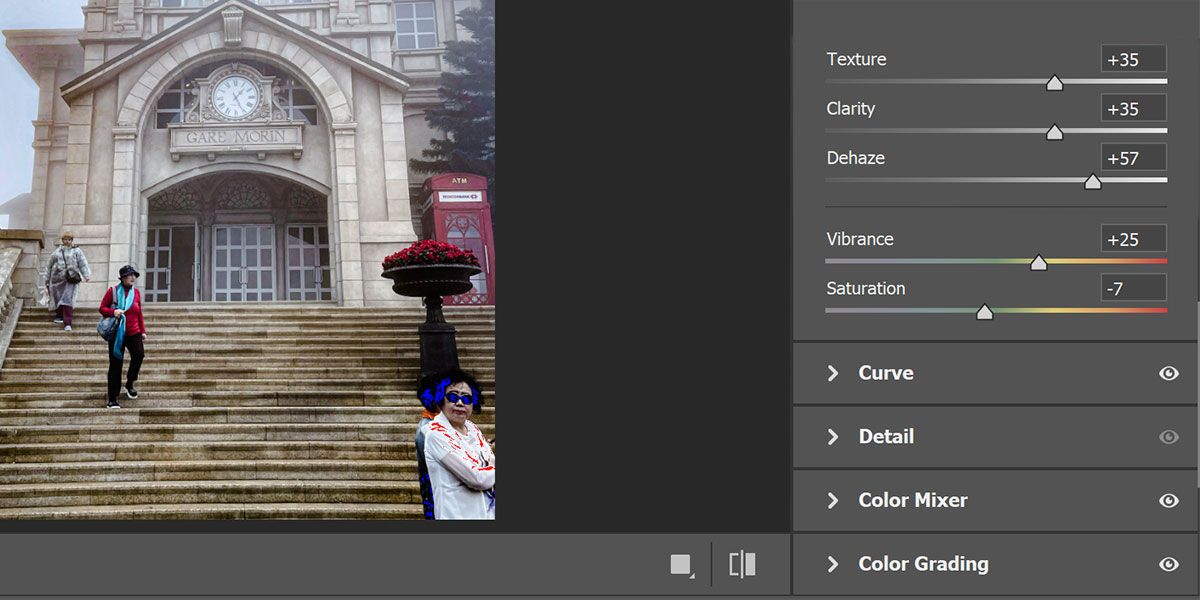
- Bây giờ, điều chỉnh Nhiệt độ để trung hòa lỗi màu nhẹ do Dehaze gây ra.
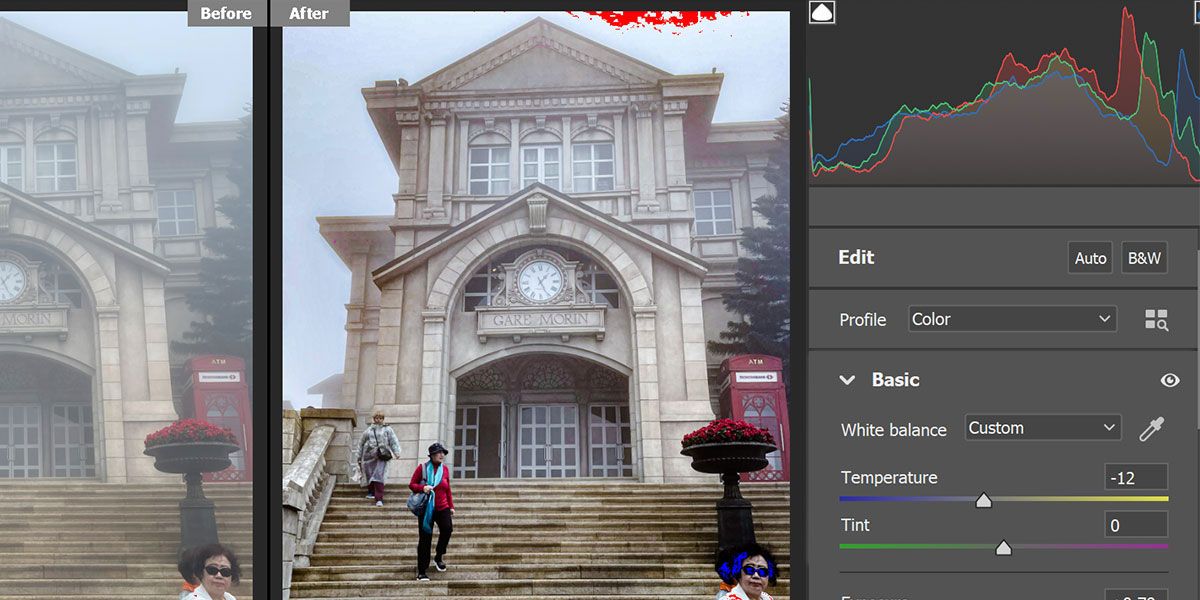


Phần lớn sương mù sẽ biến mất, nhưng để làm cho hình ảnh của bạn trông tự nhiên hơn, bạn nên sửa lại các thành phần chỉnh sửa cơ bản như Phơi sáng, Độ tương phản, v.v. Tất cả các chỉnh sửa này đều có sẵn trong phần Cơ bản.
Đây là cách thực hiện:

- Tăng Phơi bày. Phơi sáng cho biết lượng ánh sáng trong bức ảnh của bạn. Vì vậy, tăng nó làm cho các yếu tố trong ảnh của bạn rõ ràng hơn.
- Tăng Tương phản. Độ tương phản xác định độ tối của phần tối nhất và độ sáng của phần sáng hơn. Tăng độ tương phản sẽ loại bỏ lớp sương mù còn lại khỏi ảnh của bạn.
- Tăng Điểm nổi bật. Điểm nổi bật là phần sáng hơn của hình ảnh. Bạn đang làm cho các phần sáng tự nhiên sáng hơn để bù cho sương mù.
- Giảm BóngS. Bóng tối là những phần tối hơn của hình ảnh của bạn. Sương mù làm cho chúng nhẹ hơn. Vì vậy, bằng cách giảm Bóng tối, bạn làm cho các phần tối hơn tối hơn vì chúng không có sương mù.
Các chỉnh sửa cuối cùng trong phần này là người da trắng và người da đen. Cài đặt Người da trắng xử lý các điểm nổi bật của hình ảnh và Người da đen xử lý các vùng thiếu sáng của hình ảnh. Bạn có thể tinh chỉnh chúng một chút để xem nó có làm cho hình ảnh của bạn đẹp hơn không. Nếu không, bạn có thể để nguyên chúng.
Trong khi chỉnh sửa bằng Camera Raw Filter, bạn có thể thấy một số phần bão hòa màu đỏ hoặc xanh lam. Đừng lo lắng về điều này; nó giống với các điểm ảnh bị hỏng mà bạn có thể khắc phục bằng cách chỉnh sửa thêm.
Chỉnh sửa bổ sung để làm cho hình ảnh của bạn nổi bật một cách tự nhiên
Phương pháp nêu trên sẽ giúp bạn loại bỏ sương mù trong ảnh của mình. Tuy nhiên, kết quả có thể trông không tự nhiên. Do đó, bạn phải sử dụng thêm hai phần của bộ lọc này để cải thiện hình ảnh của mình.
Đây là cách chỉnh sửa hình ảnh của bạn:
Sử dụng Curves để điều chỉnh độ chói của hình ảnh
- Cuộn xuống và nhấp vào đường cong tiết diện.
- Tại đây, nhấn vào tùy chọn đầu tiên để điều chỉnh Đường cong tham số.
- Bây giờ, bấm vào Điều chỉnh nhắm mục tiêu theo đường cong tham số dụng cụ.
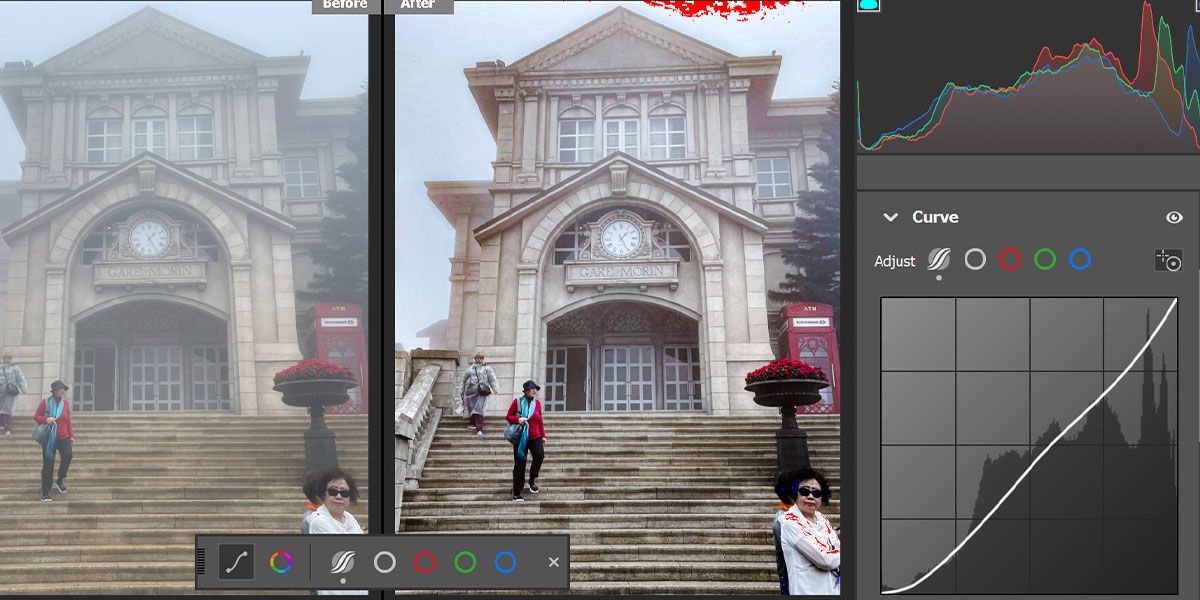
- Đường cong được phân phối thành bốn phần: Vùng sáng, Ánh sáng, Vùng tối và Bóng đổ. Bạn có thể thấy yếu tố nào bạn đang điều chỉnh khi di chuột qua hình ảnh.
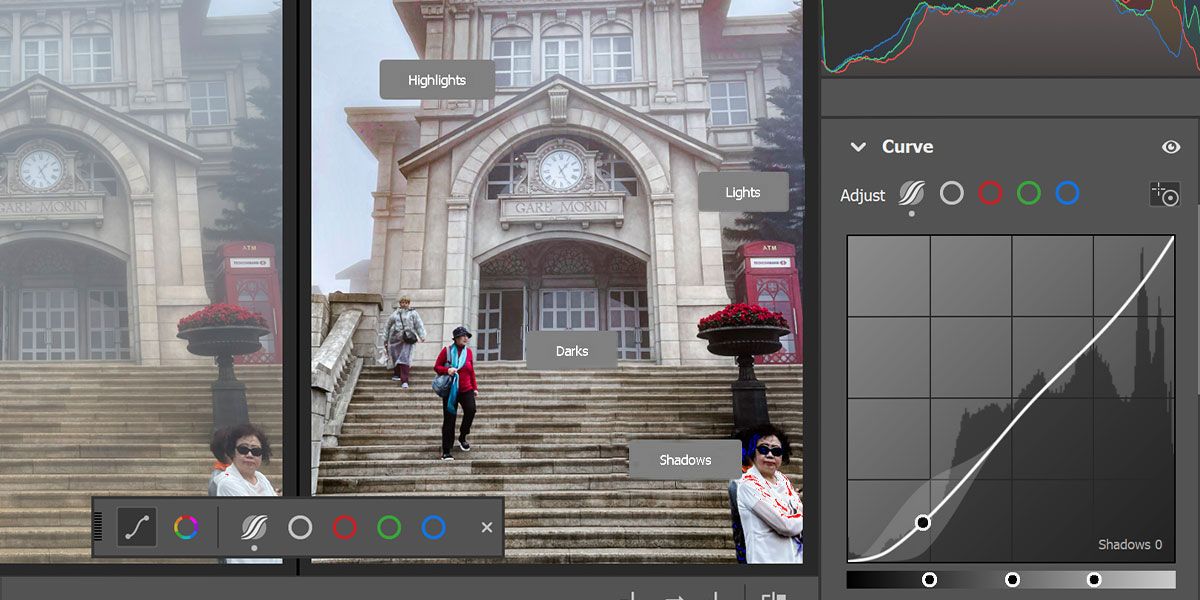
- Để chỉnh sửa Điểm nổi bật, chọn một vị trí có nhiều ánh sáng nhất, chẳng hạn như bầu trời. Tăng hoặc giảm cài đặt bằng cách nhấp chuột trái và trượt sang phải hoặc trái.
- Phần tối nhất của hình ảnh sẽ giống như bóng tối. Sử dụng phương pháp tương tự để xác định độ chói cho Bóng.
- Tương tự, tinh chỉnh đèn và bóng tối cài đặt để làm cho hình ảnh của bạn trông tự nhiên hơn.


Sử dụng Bộ trộn màu để bật hình ảnh của bạn
Tính năng Bộ trộn màu cho phép bạn thay đổi màu sắc một cách có chọn lọc hoặc tăng/giảm Độ chói hoặc Độ bão hòa của chúng. Vì việc thay đổi Hue sẽ làm gián đoạn màu sắc hình ảnh của bạn, bạn chỉ nên điều chỉnh cài đặt Độ bão hòa và Độ sáng.
Dưới đây là cách sử dụng tính năng Bộ trộn màu để tạo màu sắc cho hình ảnh của bạn:
- Trong khi Điều chỉnh được nhắm mục tiêu công cụ được chọn, nhấp vào biểu tượng hình tròn trên thanh công cụ phía dưới để chọn máy trộn màu quyền mua.
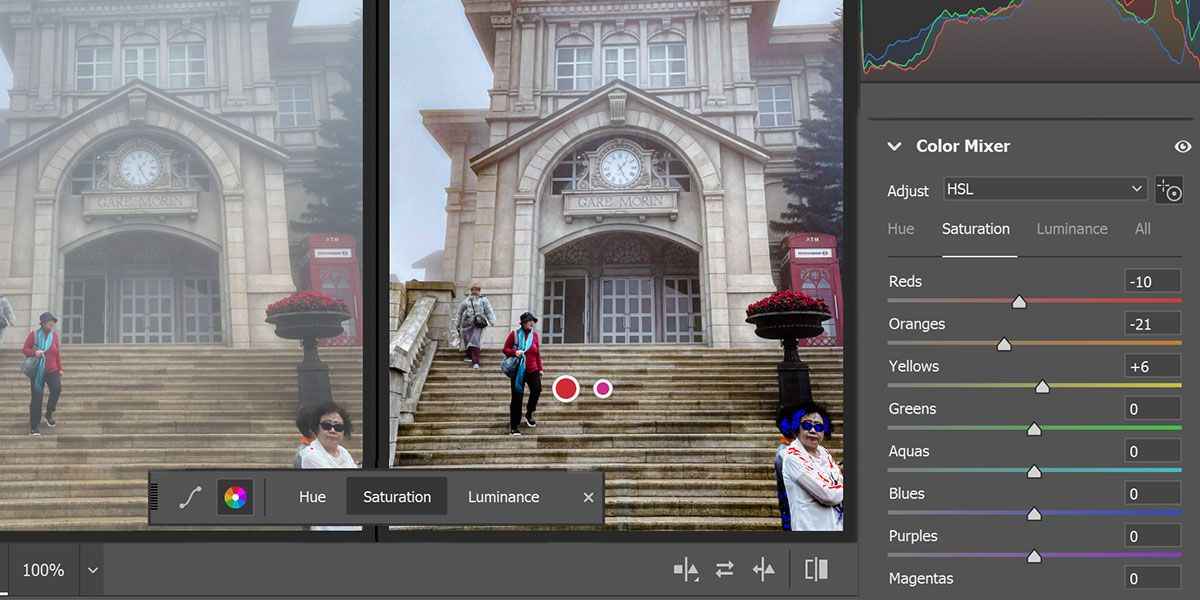
- Bây giờ, chọn độ sáng để làm cho các màu cụ thể sáng hoặc tối.
- Di chuột qua hình ảnh của bạn và công cụ sẽ hiển thị cho bạn biết bạn đang chỉnh sửa màu nào. Nhấp chuột trái và trượt nó sang trái hoặc phải để giảm hoặc tăng Độ chói tương ứng.
- Tương tự, chọn bão hòa cài đặt từ thanh công cụ dưới cùng và lặp lại bước trên để chỉ định Độ bão hòa của các màu cụ thể.
- Đánh đi vào để hoàn thiện chỉnh sửa của bạn.

Bạn đã loại bỏ thành công sương mù khỏi ảnh của mình và làm nổi bật màu sắc để làm cho ảnh của bạn trông đẹp hơn. Xem hướng dẫn chi tiết của chúng tôi về cách sử dụng Hue/Saturation trong Photoshop để sử dụng tính năng này tốt hơn.
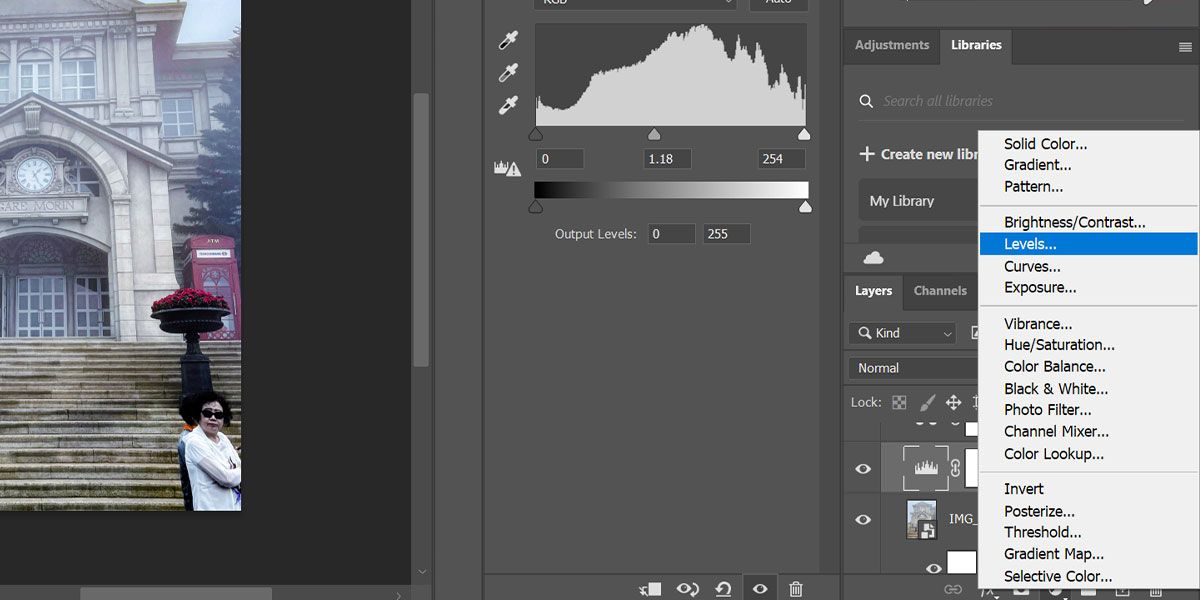
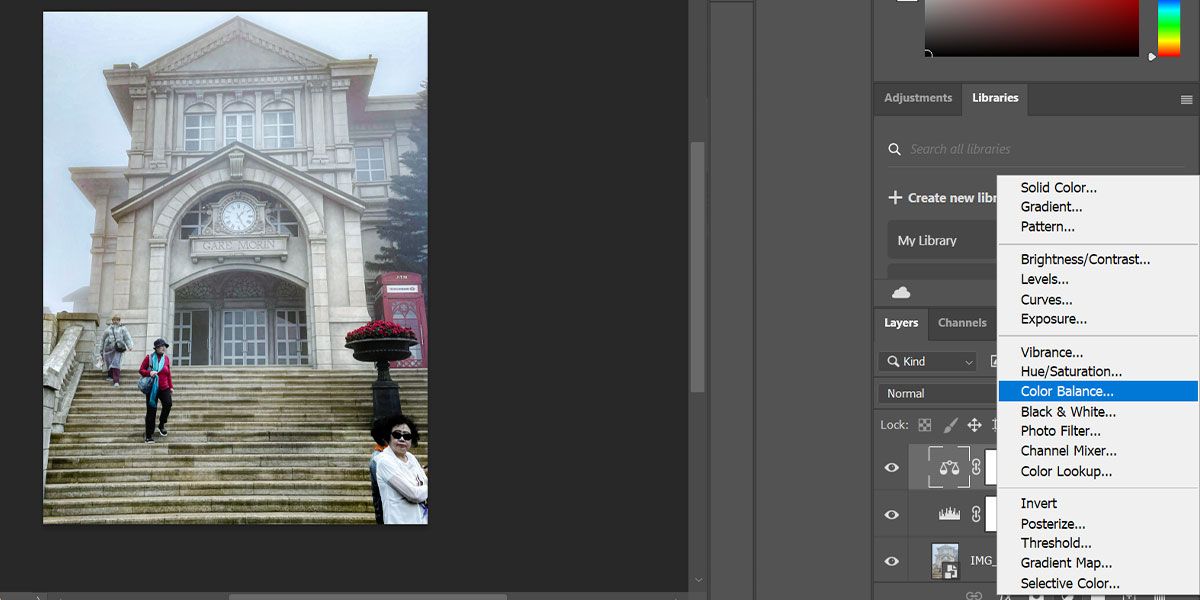
Bạn có thể thực hiện thêm các điều chỉnh nhỏ để khắc phục bất kỳ hình thức không tự nhiên nào còn sót lại trong ảnh của mình:
- chọn cấp độ lớp điều chỉnh và di chuyển thanh trượt ở giữa để làm cho hình ảnh của bạn sáng hơn hoặc tối hơn.
- chọn Cân bằng màu sắc lớp và điều chỉnh các con trỏ cho các màu khác nhau để thực hiện điều chỉnh màu cuối cùng.
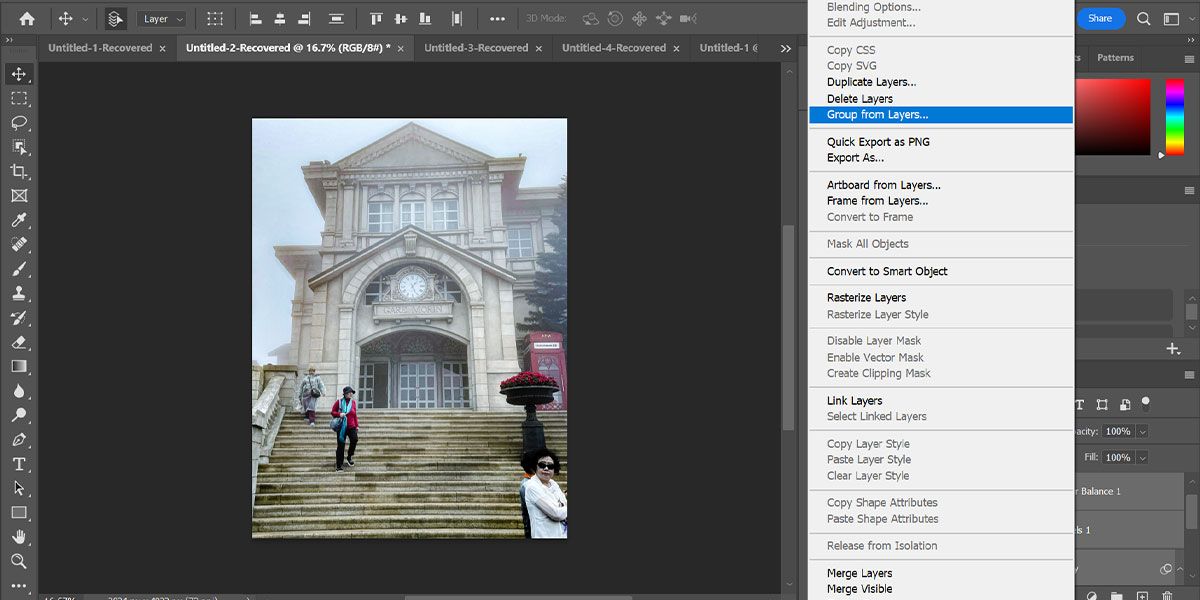
- Chọn lớp trên cùng và nhấp vào lớp Camera Raw Filter trong khi giữ Sự thay đổi. Nhấp chuột phải và thêm các lớp này vào một nhóm duy nhất.
- bấm vào Mặt nạ tùy chọn trong khi nhóm được chọn.
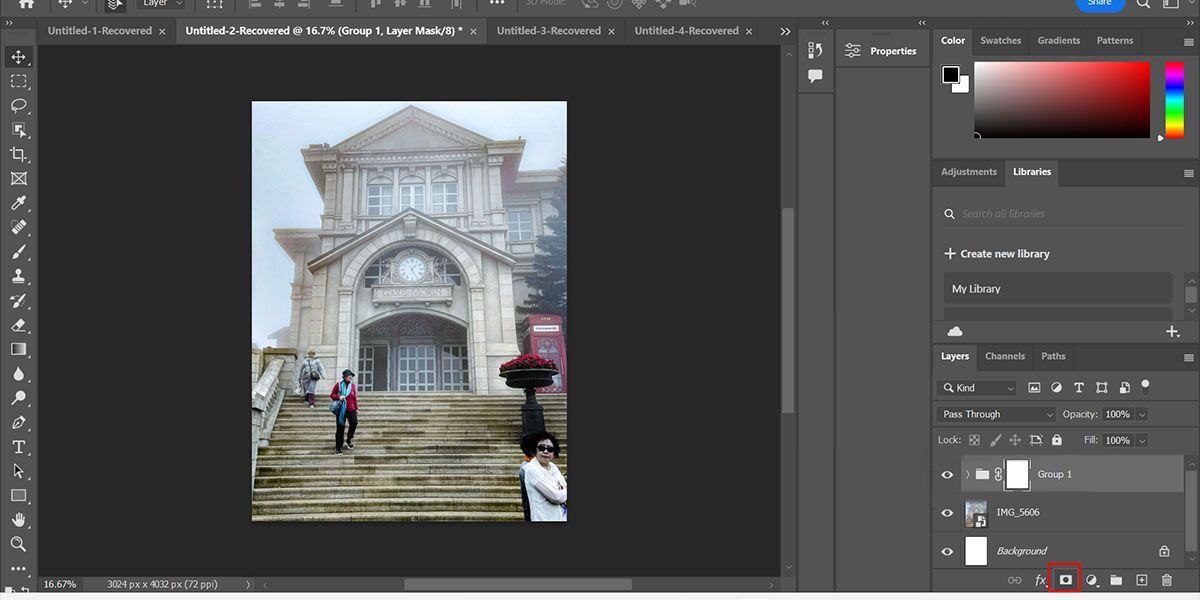
- Bây giờ, hãy chọn Chải công cụ và đặt màu nền trước là màu đen.
- Thay đổi lưu lượng đặt thành 5% và xóa mọi phần bị mờ mà bạn cho là đã chỉnh sửa quá mức.
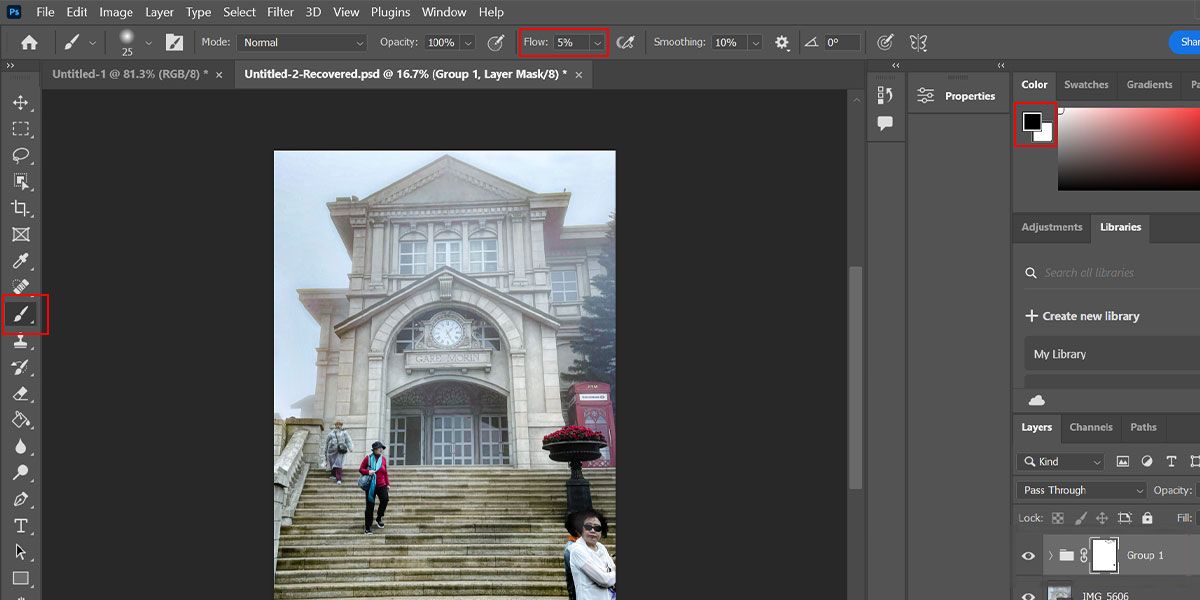


Đó là nó. Bạn đã không chỉ loại bỏ sương mù mà còn làm cho ảnh trông tự nhiên. Để chỉnh sửa màu sắc hơn nữa, đây là cách loại bỏ màu sắc không mong muốn trong Photoshop.
Những hạn chế của bộ lọc thô của máy ảnh
Camera Raw Filter hoạt động tốt nhất nếu đối tượng ở gần máy ảnh của bạn hơn. Ví dụ đầu tiên dưới đây cho thấy thủ thuật hoạt động như một bùa mê.

Trong ví dụ thứ hai này, vẫn có thể loại bỏ sương mù và sương mù với những người ở xa hơn một chút trong ảnh mà vẫn giữ cho ảnh trông tự nhiên.

Tuy nhiên, nếu đối tượng của bạn ở quá xa so với máy ảnh hoặc nếu sương mù quá nhiều, thì việc truy xuất các chi tiết có thể khó khăn, như thể hiện trong ví dụ bên dưới.

Loại bỏ sương mù và sương mù để làm cho ảnh của bạn nổi bật
Sương mù, khói mù và sương mù là những biến chứng xảy ra tự nhiên mà bạn không thể xử lý khi nhấp vào ảnh. May mắn thay, bạn có thể chỉnh sửa hình ảnh của mình để loại bỏ các yếu tố không mong muốn này bằng Photoshop.
Việc chỉnh sửa có những hạn chế, nhưng bạn có thể tận dụng tốt nhất bằng cách chụp ảnh ở định dạng RAW. Vì vậy, lần tới khi bạn ở trong khu vực có sương mù và muốn bấm vào một số bức ảnh tuyệt vời, hãy thử chụp chúng ở định dạng RAW và quay lại bài viết này để loại bỏ sương mù và sương mù theo cách thủ công.