
Cách vô hiệu hóa xem trước hình thu nhỏ của ảnh chụp màn hình trên máy Mac
Nếu bạn là người có xu hướng chụp liên tiếp nhiều ảnh chụp màn hình, bạn có thể muốn tắt hình thu nhỏ nổi.

Khi bạn chụp ảnh màn hình trên máy Mac, macOS sẽ hiển thị một hình thu nhỏ nhỏ của ảnh chụp màn hình ở góc dưới cùng bên phải của màn hình. Hình thu nhỏ này nằm trên màn hình trong vài giây trước khi được lưu vào đích mặc định.
Như bạn có thể tưởng tượng, bản xem trước hình thu nhỏ này gây ra độ trễ. Do đó, nếu bạn phải chụp liên tiếp nhiều ảnh chụp màn hình, bạn cần đợi các hình thu nhỏ xem trước biến mất để ngăn chúng xuất hiện trong các ảnh chụp màn hình tiếp theo.
Nhưng chính xác thì tại sao macOS lại hiển thị hình thu nhỏ của ảnh chụp màn hình? Và làm thế nào bạn có thể tắt nó trên máy Mac của mình? Hãy cùng tìm hiểu.
Mục Lục
Tại sao macOS hiển thị Bản xem trước hình thu nhỏ của ảnh chụp màn hình?
Apple đã giới thiệu tính năng xem trước ảnh chụp màn hình cùng với macOS Mojave như một tính năng tiện lợi giúp bạn nhanh chóng chỉnh sửa, ký tên và chia sẻ ảnh chụp màn hình ngay khi bạn chụp.
Với tính năng này, tất cả những gì bạn phải làm là nhấp vào hình thu nhỏ để mở bản xem trước nơi bạn có thể truy cập các công cụ Đánh dấu trên máy Mac của mình. Bạn cũng có thể chia sẻ trực tiếp hình ảnh từ đây bằng AirDrop hoặc bất kỳ ứng dụng/dịch vụ nào khác.
Tuy nhiên, như chúng tôi đã đề cập trước đó, bản xem trước hình thu nhỏ này đôi khi có thể gây khó chịu và có thể làm bạn chậm lại khi bạn muốn chụp ảnh màn hình liên tiếp. Rất may, có thể tắt nó và chỉ mất một chút thời gian để làm như vậy.
Vô hiệu hóa xem trước ảnh chụp màn hình trên máy Mac của bạn
Apple cho phép bạn tắt tính năng xem trước ảnh chụp màn hình nổi trên máy Mac theo hai cách. Bạn có thể làm điều đó từ cài đặt của ứng dụng Ảnh chụp màn hình hoặc ứng dụng Terminal.
1. Sử dụng ứng dụng Ảnh chụp màn hình
Ứng dụng Ảnh chụp màn hình là công cụ mặc định để chụp ảnh màn hình trên máy Mac. Nó cung cấp các tùy chọn ảnh chụp màn hình khác nhau và cũng có thể tùy chỉnh. Đây là cách tắt xem trước ảnh chụp màn hình trong Ảnh chụp màn hình:
- Khởi chạy ứng dụng Ảnh chụp màn hình trên máy Mac của bạn. Bạn có thể thực hiện việc này từ Tìm kiếm Spotlight hoặc bằng cách nhấn Lệnh + Shift + 5 trên bàn phím của bạn.
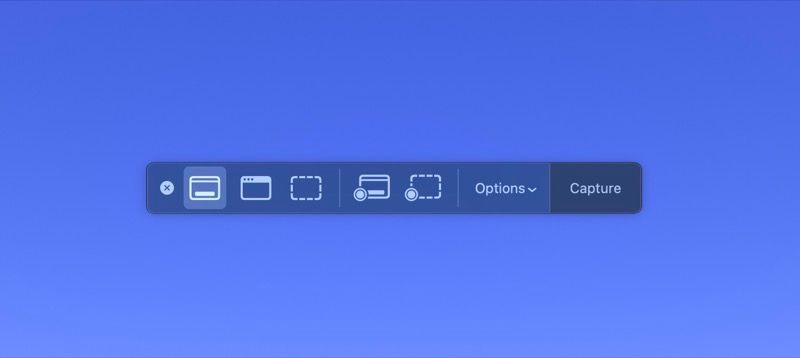
- Trên thanh công cụ hiện ra, click vào Tùy chọn và bỏ chọn Hiển thị hình thu nhỏ nổi.
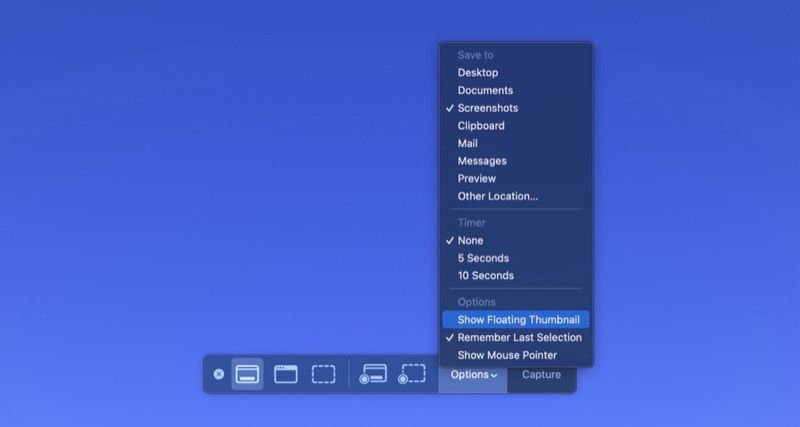
- nhấn X nút hoặc nhấn nút Thoát để đóng thanh công cụ Ảnh chụp màn hình.


Tại bất kỳ thời điểm nào trong tương lai, nếu bạn muốn bật lại tính năng xem trước hình thu nhỏ, bạn có thể lặp lại các bước và kiểm tra Hiển thị hình thu nhỏ nổi lựa chọn.
2. Sử dụng ứng dụng Terminal
Apple cũng cho phép bạn tắt xem trước ảnh chụp màn hình bằng dòng lệnh Terminal. Đây là những gì bạn cần làm:
- Khởi chạy ứng dụng Terminal trên máy Mac của bạn.
- Gõ lệnh sau và nhấn Trở lại chìa khóa:
defaults write com.apple.screencapture show-thumbnail -bool false - Đóng ứng dụng Terminal.
macOS sẽ không còn hiển thị hình thu nhỏ nổi khi bạn chụp ảnh màn hình. Vì một số lý do, nếu bạn vẫn thấy hình thu nhỏ sau khi chạy lệnh này, hãy khởi động lại máy Mac của bạn một lần.
Khi bạn muốn bật lại tính năng xem trước nổi, hãy nhập lệnh sau trong Terminal và lệnh này sẽ khôi phục tính năng này trên máy Mac của bạn:
defaults write com.apple.screencapture show-thumbnail -bool true
Chụp nhanh nhiều ảnh chụp màn hình trên máy Mac của bạn
Vô hiệu hóa hình thu nhỏ ảnh chụp màn hình nổi giúp loại bỏ nhu cầu chờ đợi giữa các ảnh chụp màn hình. Nếu công việc của bạn yêu cầu bạn thường xuyên chụp nhiều ảnh chụp màn hình trên máy Mac, điều này có thể tăng tốc quy trình làm việc và giúp cuộc sống của bạn dễ dàng hơn.
Hãy nhớ rằng việc tắt tính năng xem trước ảnh chụp màn hình sẽ phải trả giá. Mặc dù bạn có thể tiếp tục chụp ảnh màn hình trên máy Mac như bạn đã làm trước đó, nhưng bạn sẽ phải điều hướng đến vị trí của chúng mỗi khi bạn muốn chú thích hoặc chia sẻ chúng.
Bên cạnh việc tắt chế độ xem trước nổi, bạn cũng có thể tùy chỉnh các hành vi khác của ứng dụng Ảnh chụp màn hình, chẳng hạn như tiền tố tệp mặc định, định dạng chụp và thư mục đích cho ảnh chụp màn hình máy Mac, theo yêu cầu.