
Cách vô hiệu hóa Trung tâm di động Windows trong Windows 11
Loại bỏ trung tâm di động của Windows 11 bằng những thủ thuật này.

Bạn đang tìm cách loại bỏ Trung tâm di động Windows phiền phức đó trong Windows 11? Có thể khá khó chịu khi máy tính của bạn liên tục xuất hiện với tất cả các tùy chọn khác nhau như bật Wi-Fi, điều chỉnh âm lượng và độ sáng, v.v.
Trong bài viết này, chúng tôi sẽ chỉ cho bạn cách vô hiệu hóa Windows Mobility Center thông qua các thay đổi trong Chính sách Nhóm hoặc Sổ đăng ký.
Mục Lục
Trung tâm di động Windows là gì?
Windows Mobility Center là một tính năng được giới thiệu trong Windows Vista để giúp mọi người sử dụng máy tính xách tay hoặc máy tính bảng của họ một cách dễ dàng. Nó có một vị trí trung tâm để điều chỉnh nhanh các cài đặt liên quan đến nguồn, hiển thị, đồng bộ hóa và trình bày. Trung tâm tùy chọn có thể truy cập này giúp sửa đổi cài đặt dễ dàng hơn khi chuyển đổi giữa các tình huống khác nhau, chẳng hạn như làm việc tại nhà hoặc tại văn phòng.
Windows Mobility Center giúp người dùng dễ dàng điều chỉnh cài đặt máy tính xách tay hoặc máy tính bảng của họ tùy thuộc vào môi trường hiện tại của họ. Ví dụ: nếu bạn đang sử dụng thiết bị của mình ở nhà, bạn có thể tăng độ sáng và bật khả năng không dây; nếu bạn đang thuyết trình trong phòng họp, bạn có thể muốn tắt mọi thông báo và tắt tiếng đầu ra âm thanh. Chỉ với một cú nhấp chuột, Windows Mobility Center cho phép bạn thực hiện những thay đổi này một cách nhanh chóng và dễ dàng.
Cách vô hiệu hóa Windows Mobility Center bằng Trình chỉnh sửa chính sách nhóm cục bộ
Windows Mobility Center có thể là một công cụ tuyệt vời nếu bạn cần truy cập nhanh vào một số cài đặt chính, nhưng nó cũng có thể chiếm tài nguyên hệ thống và làm chậm hiệu suất máy tính của bạn.
Nếu bạn đang tìm cách tắt Windows Mobility Center, bạn có thể làm như vậy bằng cách sử dụng chính sách nhóm trình chỉnh sửa cục bộ. Tuy nhiên, điều quan trọng cần lưu ý là công cụ này chỉ hoạt động với phiên bản Windows 11 Professional và Enterprise.
Nói cách khác, nếu bạn sử dụng phiên bản Windows Home, bạn sẽ không có quyền truy cập vào Chính sách nhóm cục bộ. Để điều này hoạt động, trước tiên bạn phải kích hoạt Trình chỉnh sửa chính sách nhóm trong Windows Home.
Để tắt Windows Mobility Center bằng Local Group Policy Editor, hãy làm theo các bước sau:
- Mở Trình chỉnh sửa chính sách nhóm cục bộ (xem cách mở Trình chỉnh sửa chính sách nhóm cục bộ để biết thêm thông tin).
- Sau đó điều hướng đến đường dẫn sau:
Computer Configuration > Administrative Templates > Windows Components > Windows Mobility Center
- chọn Trung tâm di động Windows thư mục từ ngăn bên trái, sau đó bấm đúp vào Tắt Windows Mobility Center.
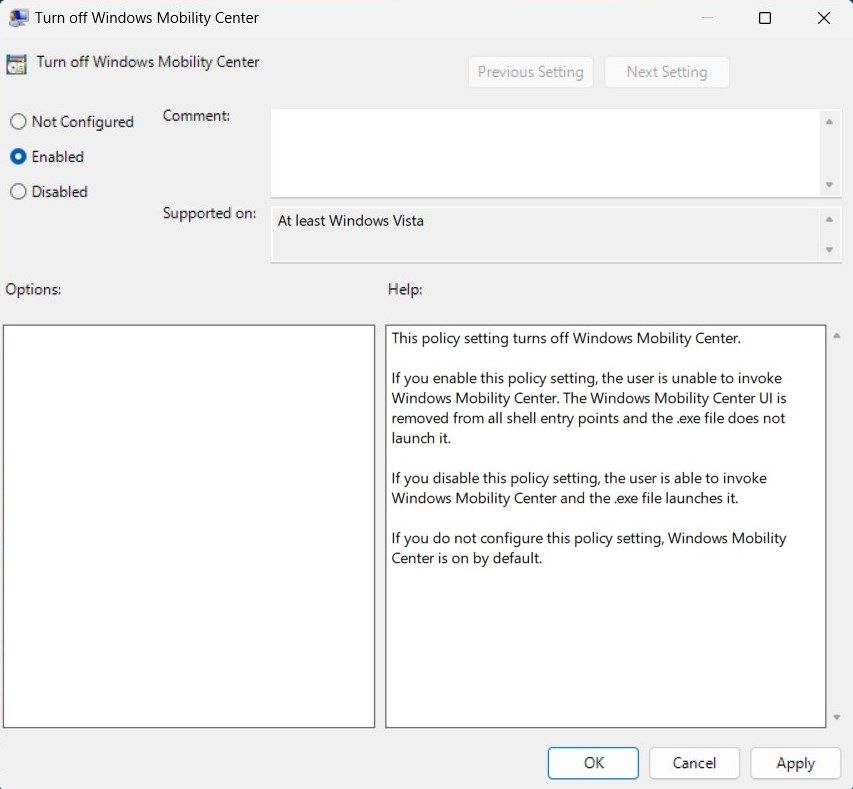
- Trong hộp thoại bật lên, chọn Đã bật.
- Khi bạn đã thực hiện các thay đổi, hãy nhấp vào Áp dụng và VÂNG để cứu họ.

Sau khi hoàn thành các bước trên, hãy khởi động lại máy tính của bạn để áp dụng các thay đổi.
Cách vô hiệu hóa Windows Mobility Center bằng Registry Editor
Ngoài ra, bạn có thể tắt Windows Mobility Center thông qua Windows Registry. Quá trình này khá đơn giản, nhưng hãy đảm bảo bạn làm theo hướng dẫn cẩn thận. Đó là bởi vì ngay cả một lỗi trong sổ đăng ký cũng có thể dẫn đến thiệt hại nghiêm trọng.
Nếu bạn quyết định đi theo con đường này, hãy nhớ sao lưu sổ đăng ký của mình. Dưới đây là các bước bạn cần thực hiện để tắt Windows Mobility Center:
- Mở Registry Editor (xem cách mở Registry Editor để biết cách thực hiện).
- Tiếp theo, đi đến đường dẫn sau:
HKEY_LOCAL_MACHINESOFTWAREMicrosoftWindowsCurrentVersionPolicies
- Ở phía bên phải của cửa sổ, nhấp chuột phải vào vùng trống.
- Từ menu ngữ cảnh, chọn Mới > Giá trị DWORD (32-bit).
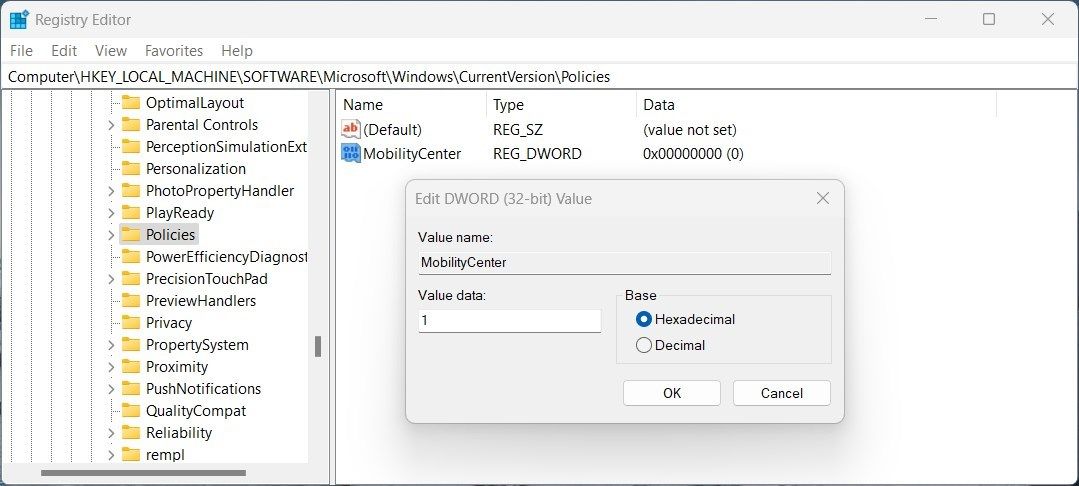
- Khi tạo khóa DWORD, hãy đặt tên cho nó Trung tâm di động và lưu nó.
- Bây giờ hãy nhấp hai lần vào khóa bạn vừa tạo và một cửa sổ bật lên sẽ xuất hiện.
- Đặt dữ liệu Giá trị thành 1 với hệ thập lục phân làm cơ sở.
- Khi bạn thực hiện xong những thay đổi này, hãy nhấp vào VÂNG để cứu họ.

Sau khi hoàn thành các bước trên, hãy thoát khỏi Registry Editor và khởi động lại máy tính của bạn.
Vô hiệu hóa Windows Mobility Center một cách dễ dàng
Windows Mobility Center cung cấp quyền truy cập nhanh vào các cài đặt hệ thống khác nhau liên quan đến máy tính xách tay và thiết bị di động. Mặc dù đây là một tính năng hữu ích, nhưng nó có thể làm phiền bạn nếu máy tính của bạn liên tục xuất hiện các tùy chọn. Nếu vậy, bạn có thể vô hiệu hóa nó thông qua Registry Editor hoặc Local Group Policy.