
Cách tiết lộ tài khoản quản trị viên Windows ẩn trên màn hình đăng nhập
Không đăng nhập được tài khoản quản trị ẩn trên Windows? Mang nó ra khỏi nơi ẩn náu với những lời khuyên này.

Bạn có thể kích hoạt tài khoản quản trị viên tích hợp trên máy tính Windows của mình để có quyền truy cập không hạn chế vào hệ thống của mình. Sau khi được bật, nó sẽ xuất hiện trên màn hình đăng nhập vào lần tiếp theo bạn cố gắng đăng nhập. Tuy nhiên, nếu tài khoản quản trị viên tích hợp không xuất hiện, ngay cả sau khi đã bật, thì tài khoản đó có thể bị ẩn trong Registry Editor.
Ở đây chúng tôi chỉ ra hai cách để hiện tài khoản quản trị viên ẩn trong màn hình đăng nhập trên hệ thống đang chạy Windows 10 và 11.
Mục Lục
1. Kiểm tra xem Tài khoản quản trị viên ẩn có bị vô hiệu hóa trong Registry Editor không

Bạn có thể ẩn tài khoản người dùng trên PC của mình khỏi màn hình đăng nhập bằng cách sử dụng tinh chỉnh sổ đăng ký. Trước tiên hãy kiểm tra xem bạn đã ẩn tài khoản quản trị viên tích hợp trong Registry Editor chưa. Nếu không, bạn có thể khôi phục tài khoản bằng cách tải Hive đăng ký.
Ngoài ra, hãy đảm bảo rằng bạn đã bật tài khoản quản trị viên ẩn. Nếu có, hãy làm theo các bước sau để xác nhận tài khoản quản trị viên cài sẵn không bị ẩn trong Registry Editor.
Lưu ý rằng những sửa đổi không chính xác đối với Sổ đăng ký Windows của bạn có thể khiến hệ thống của bạn gặp trục trặc. Chúng tôi khuyên bạn nên tạo bản sao lưu sổ đăng ký và điểm khôi phục hệ thống trên Windows dưới dạng tùy chọn khôi phục.
- Nhấn Thắng + R mở Chạy.
- Kiểu chỉnh sửa lại và bấm vào ĐƯỢC RỒI.
- Trong Registry Editor, điều hướng đến vị trí sau:
HKEY_LOCAL_MACHINESOFTWAREMicrosoftWindows NTCurrentVersionWinlogonSpecialAccountsUserList
- Trong ngăn bên phải, xác định vị trí và nhấp chuột phải vào Người quản lý Giá trị Dword.
- Lựa chọn Xóa bỏ và bấm vào Đúng để xác nhận hành động. Nếu một giá trị như vậy không tồn tại, hãy chuyển sang giải pháp tiếp theo.
- Đóng Registry Editor và khởi động lại PC của bạn để xem các thay đổi.
Nếu bạn gặp sự cố không đủ quyền, hãy sở hữu đầy đủ các khóa đăng ký rồi thử xóa lại giá trị.
2. Bỏ ẩn tài khoản quản trị viên ẩn bằng Registry Editor
Bạn có thể khôi phục tài khoản quản trị viên ẩn bằng cách hack Registry Editor. Tuy nhiên, đối với điều này, bạn sẽ cần khởi động vào Môi trường khôi phục Windows, sau đó tải cơ sở dữ liệu đăng ký để thực hiện các sửa đổi cần thiết.
Ngay cả khi bạn có thể đăng nhập bằng tài khoản người dùng khác, bạn không thể tải trung tâm đăng ký để thực hiện sửa đổi. Vì vậy, hãy làm theo các bước sau khi khởi động vào Môi trường phục hồi Windows.
- Đầu tiên, khởi động vào Windows Recovery Môi trường.
- bên trong Chọn một sự lựa chọn màn hình, bấm vào khắc phục sự cố.
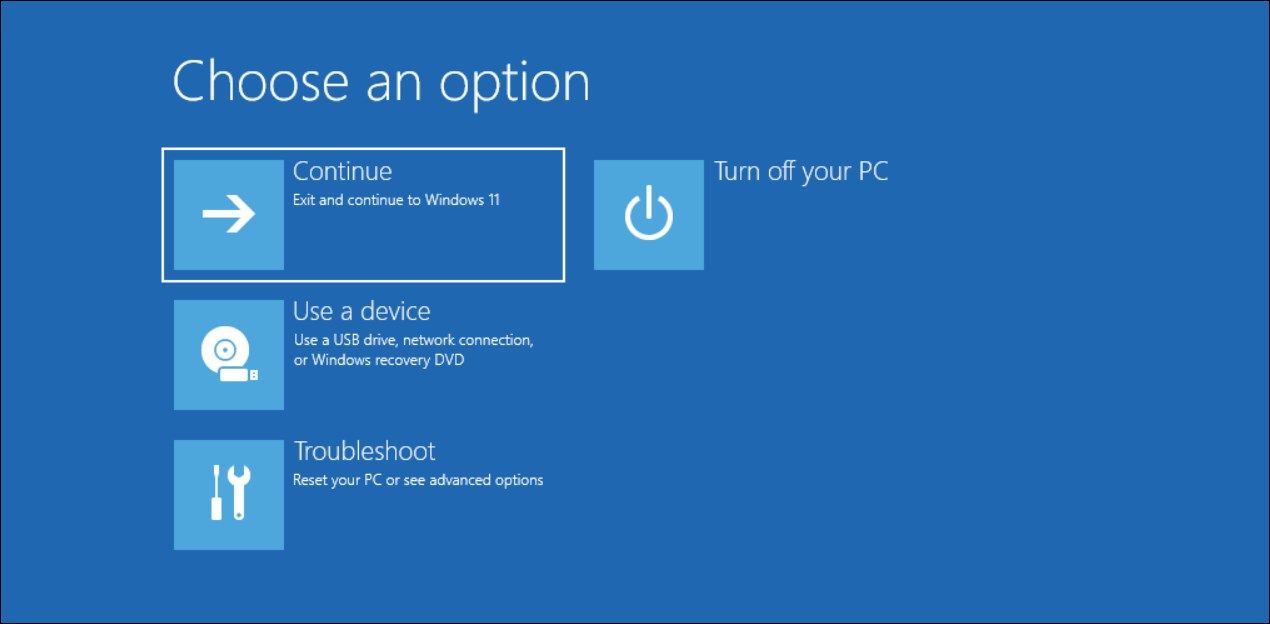
- Tiếp theo, bấm vào Tùy chọn nâng cao.
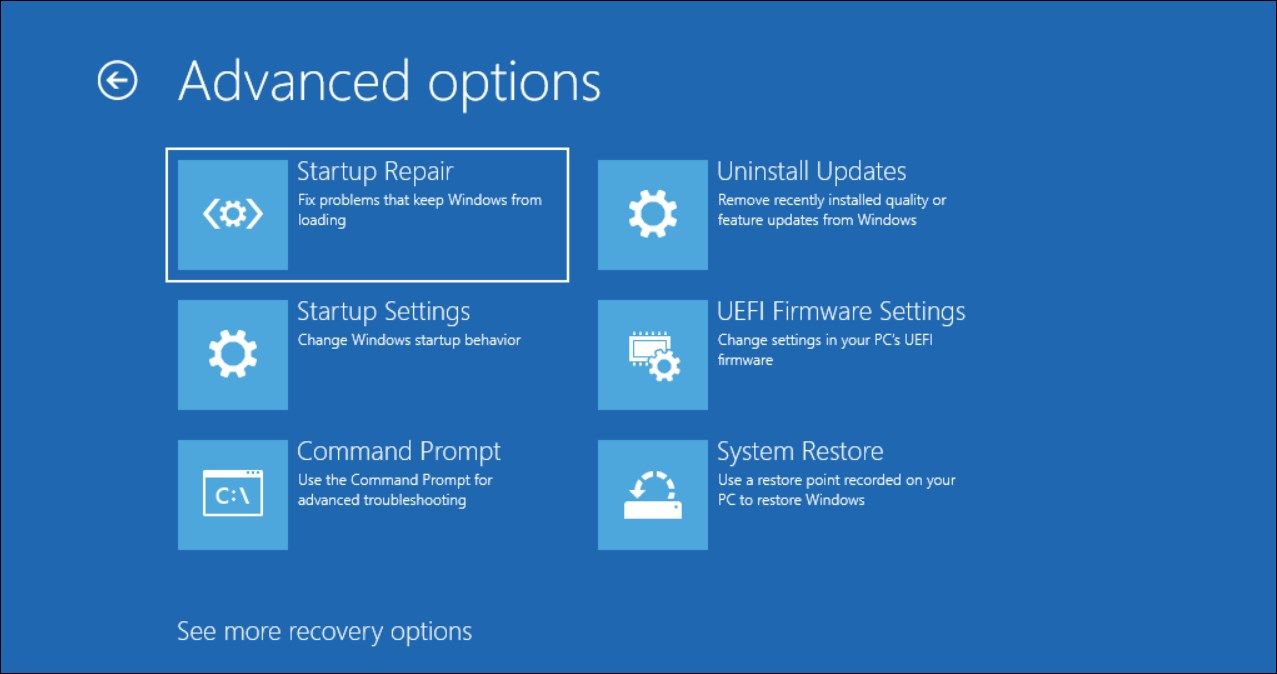
- Bấm vào Dấu nhắc lệnh.
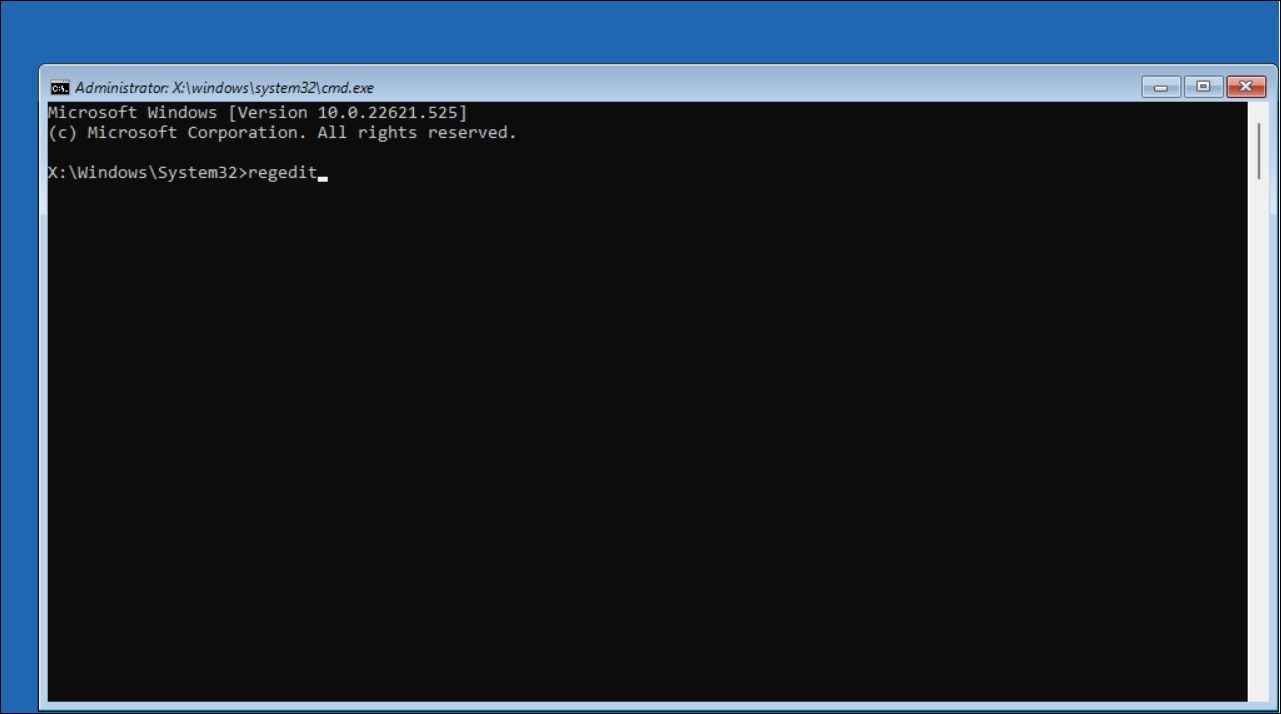
- bên trong Dấu nhắc lệnh cửa sổ, loại chỉnh sửa lại và hãy nhấn Đi vào:
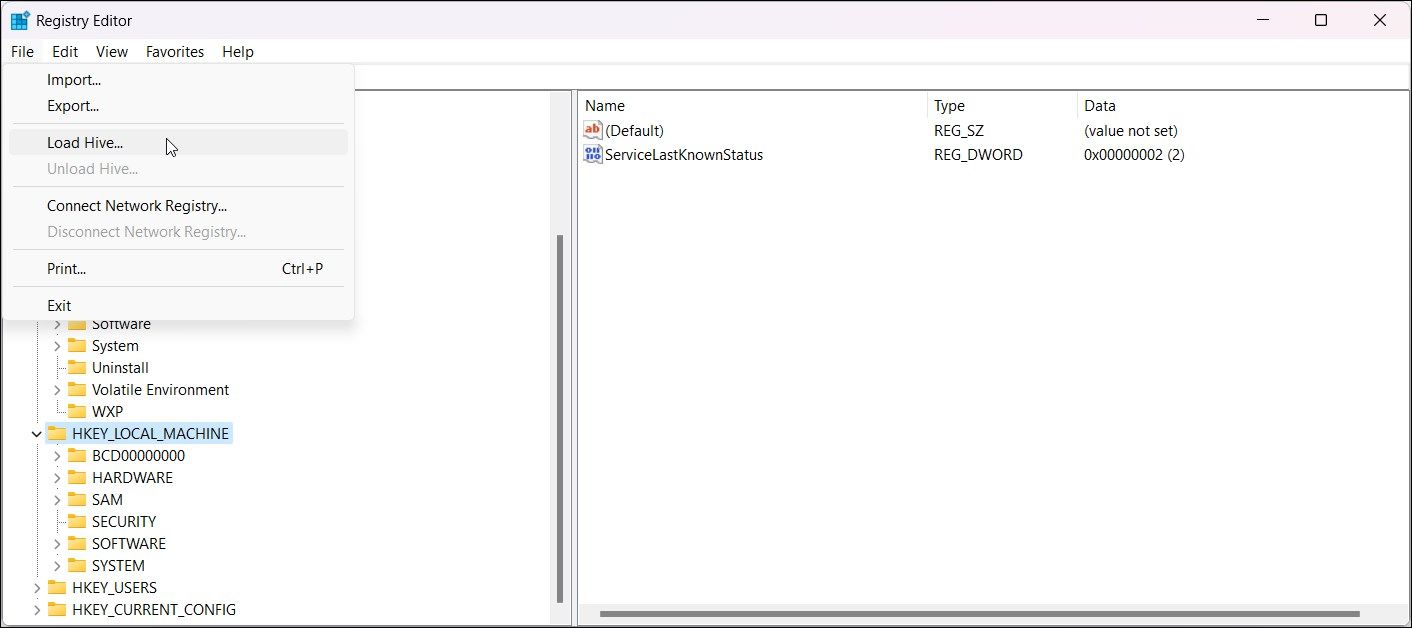
- Trong Registry Editor, chọn HKEY_LOCAL_MACHINE trong ngăn bên trái.
- Tiếp theo, bấm vào Tài liệu và chọn tải tổ ong.
- Khi hộp thoại bật lên xuất hiện, hãy chọn ổ đĩa hệ thống nơi hệ điều hành Windows được cài đặt. Bước này cực kỳ quan trọng. Nếu không, bạn có thể không tải được tệp đăng ký cần thiết và gặp phải lỗi quy trình khác đang sử dụng tệp.
- Tiếp theo, điều hướng đến vị trí sau.
WindowsSystem32config
- Tiếp theo, xác định vị trí Phần mềm tập tin bên trong cấu hình thư mục.
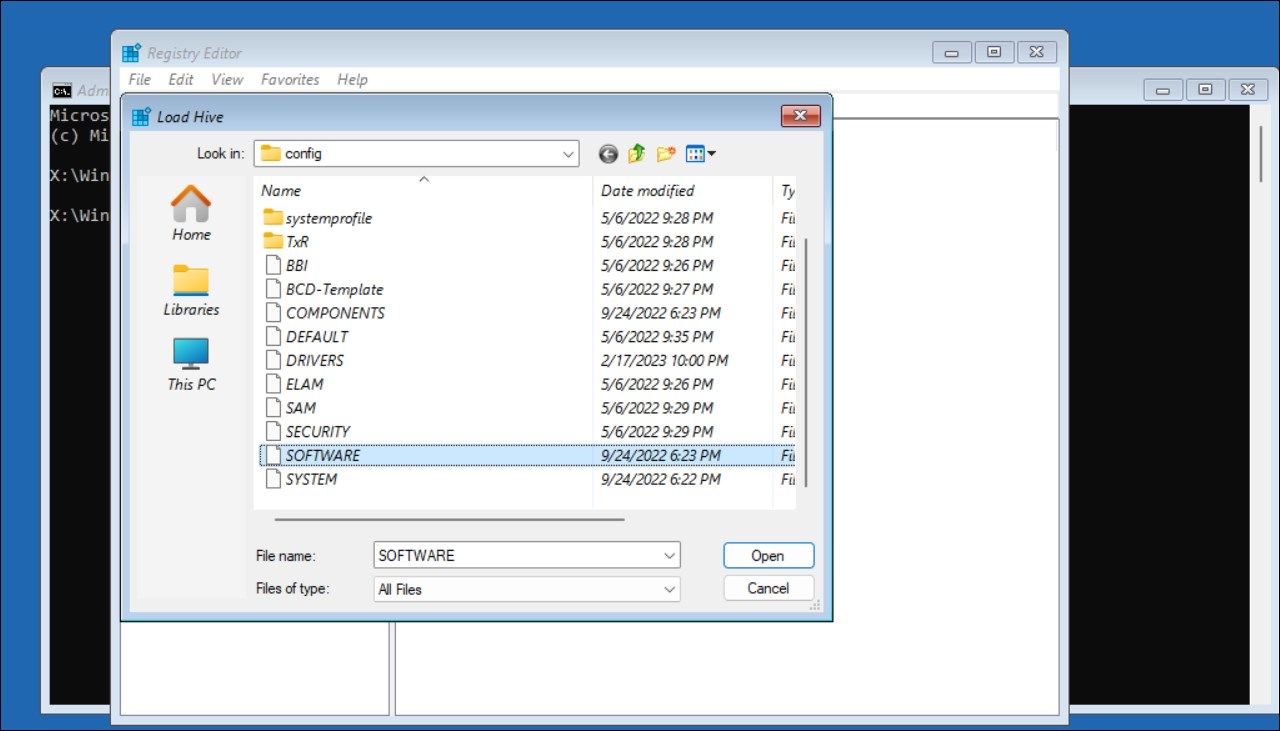
- chọn Phần mềm tập tin và bấm vào Mở.
- Tiếp theo, nhập tên khóa. Ví dụ, gõ Sự hồi phục bên trong Tên khóa trường và nhấp vào ĐƯỢC RỒI.
- Tiếp theo, điều hướng đến vị trí sau trong Registry Editor. Bạn có thể sao chép và dán đường dẫn chính để điều hướng nhanh hơn:
HKLMRecoveryMicrosoftWindows NTCurrentVersionWinlogonSpecialAccountsUserList
- Trong ngăn bên phải, xác định vị trí và nhấp chuột phải vào Người quản lý Giá trị Dword.
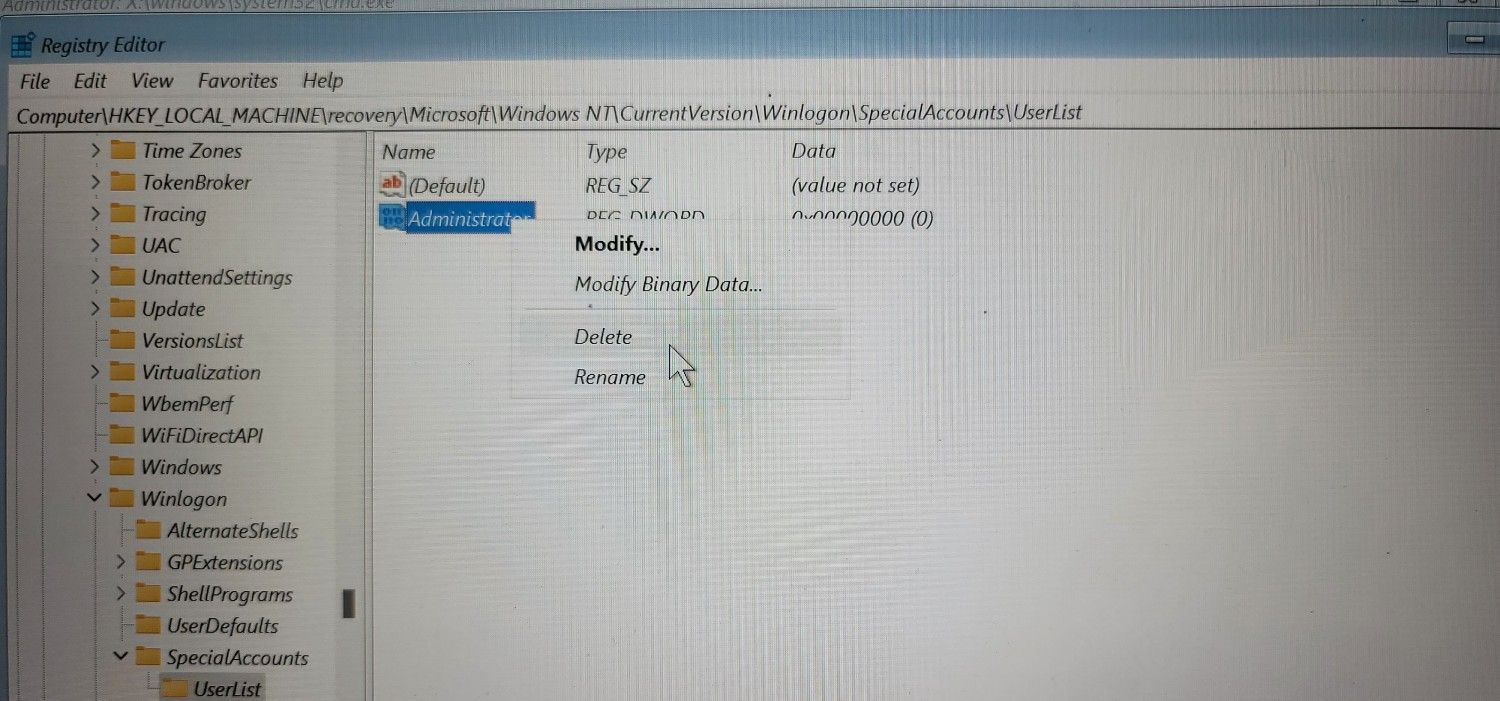
- Lựa chọn Xóa bỏ từ menu ngữ cảnh và nhấp vào Đúng để xác nhận hành động.
- Trong ngăn bên trái, hãy chọn Sự hồi phục key (nếu bạn đã đặt tên khác cho nó, hãy chọn nó thay thế).
- với Sự hồi phục phím được đánh dấu, bấm vào Tài liệu và chọn dỡ tổ ong.
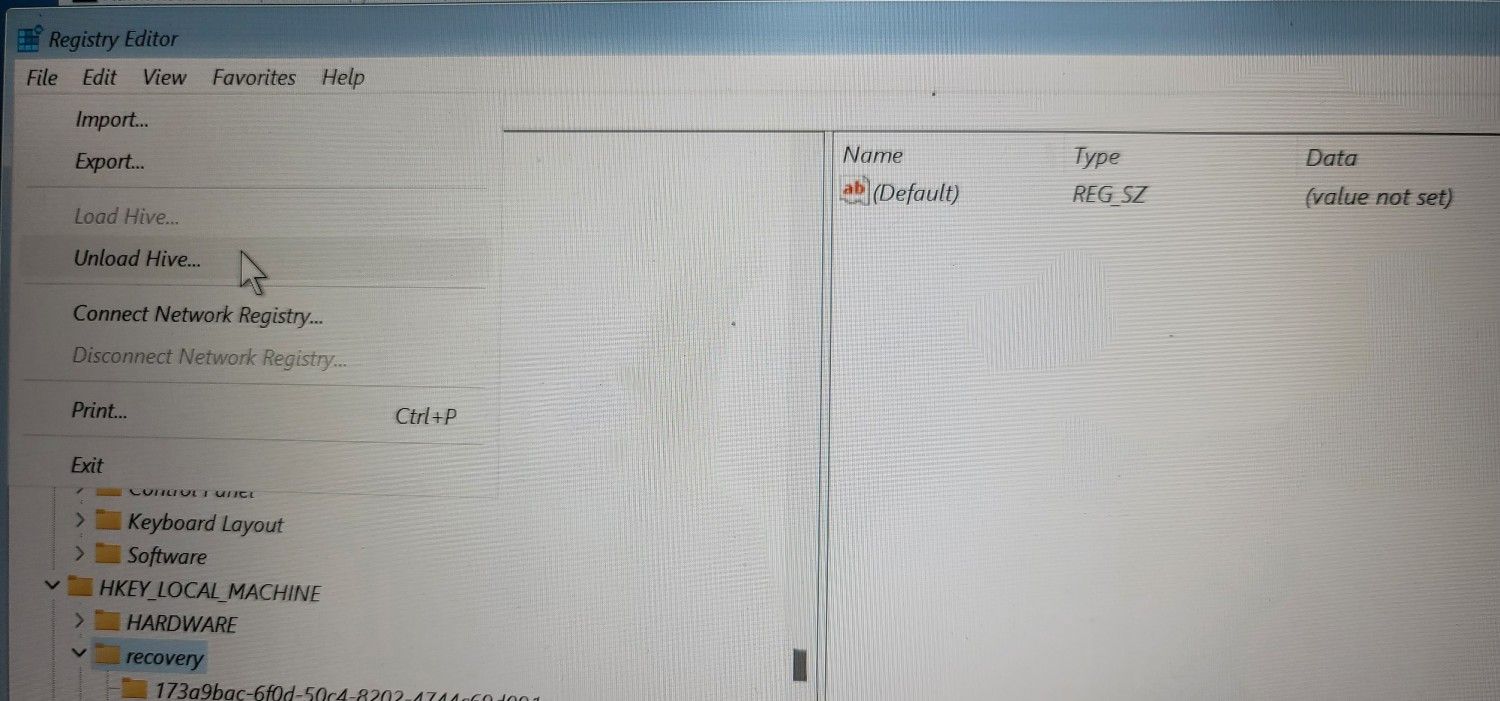
- Nhấp chuột Đúng để xác nhận hành động.
- Đóng Registry Editor và khởi động lại PC của bạn. Sau khi khởi động lại, tài khoản quản trị viên ẩn sẽ xuất hiện trên màn hình đăng nhập.


Nếu bạn gặp lỗi “Tải tổ ong, quyền truy cập bị từ chối;” điều này là do Registry Editor vẫn đang sử dụng tệp. Để khắc phục điều này, bạn sẽ cần dỡ tổ ong đăng ký bằng Dấu nhắc Lệnh.
Để dỡ sổ đăng ký Hive bằng Dấu nhắc lệnh:
- Đóng Registry Editor để quay lại Dấu nhắc lệnh.
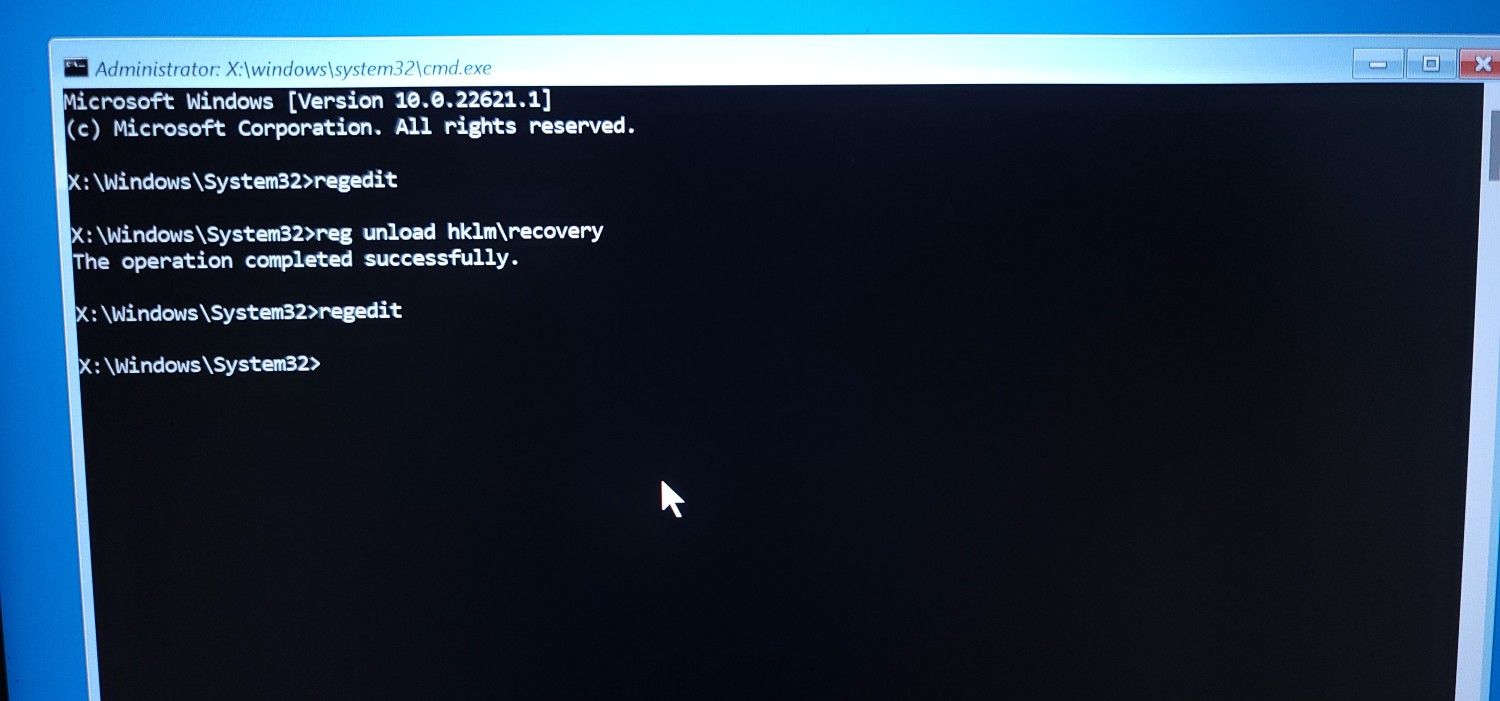
- Trong cửa sổ Dấu nhắc Lệnh, gõ lệnh sau:
Reg unload HKLMrecovery
- Đợi thông báo “thao tác hoàn tất thành công”. Tiếp theo, gõ lối ra và hãy nhấn Đi vào để đóng Dấu nhắc Lệnh.
- Trong Môi trường khôi phục Windows, bấm vào Tiếp tục để khởi động lại Windows. Tài khoản Quản trị viên sẽ xuất hiện trên màn hình đăng nhập.

Hiện tài khoản quản trị viên tích hợp trên màn hình đăng nhập của bạn
Tài khoản quản trị viên ẩn sẽ xuất hiện trên màn hình đăng nhập khi bạn bật nó qua Dấu nhắc lệnh hoặc hộp thoại tài khoản người dùng. Nếu không, có thể là do bạn hoặc ai đó đã vô hiệu hóa nó trong Registry Editor.
Bạn có thể bỏ ẩn tài khoản quản trị viên bằng cách điều chỉnh sổ đăng ký của mình. Điều đó nói rằng, vì lý do bảo mật, hãy đảm bảo vô hiệu hóa tài khoản Quản trị viên tích hợp sau khi bạn sử dụng xong tài khoản này để khắc phục sự cố máy tính của mình.