
Cách thiết lập phím tắt quét tệp hệ thống trong Windows 11
Quét tệp hệ thống (SFC) là một trong những công cụ chẩn đoán hữu ích nhất trong kho vũ khí của bạn, vậy tại sao bạn không tạo một phím tắt cho nó?

Trình kiểm tra tệp hệ thống là một trong những tiện ích bảo trì hữu ích nhất của Windows 11. Công cụ dòng lệnh này quét và sửa chữa các tệp hệ thống bị hỏng khi bạn nhập và thực thi sfc / scannow yêu cầu. Chạy quét SFC thường có thể khắc phục các lỗi và sự cố Windows.
Để chạy quét SFC, bạn thường cần mở Command Prompt và nhập thủ công lệnh của nó vào đó. Tuy nhiên, có một số cách bạn có thể thiết lập phím tắt để chạy quét Trình kiểm tra tệp hệ thống trong Windows 11. Bạn có thể thiết lập phím tắt trên màn hình, phím nóng và menu ngữ cảnh cho Trình kiểm tra tệp hệ thống như được nêu bên dưới.
Mục Lục
Cách thêm lối tắt trên màn hình quét tệp hệ thống vào màn hình Windows 11
Để thêm lối tắt Trình kiểm tra tệp hệ thống vào màn hình, bạn sẽ cần thiết lập một tệp hàng loạt chạy quét SFC khi bạn nhấp vào tệp đó. Sau đó, bạn có thể tạo lối tắt trên màn hình cho tệp đó. Bạn có thể thiết lập một tập tin hàng loạt SFC và lối tắt với Notepad như sau.
-
Để hiển thị hộp tìm kiếm, hãy nhấn Win + S phím tắt.
-
Thể loại Sổ tay trong hộp văn bản tìm kiếm để tìm ứng dụng.
-
Nhấp chuột Sổ tay mở nó ra.
-
Sao chép mã này cho tệp hàng loạt của Trình kiểm tra tệp hệ thống bằng cách chọn nó và nhấn Ctrl + C.
sfc /scannow
pause -
Nhấp vào Notepad và nhấn Ctrl + V dán phím nóng.
-
Lựa chọn Tập tin và Lưu thành trong Notepad.
-
Nhấn vào Lưu thành gõ menu thả xuống và chọn Tất cả các tệp ở đó.
-
Thể loại Trình kiểm tra tệp hệ thống.bat trong hộp Tên.
-
Chọn một thư mục để lưu tệp vào.
-
Tiếp theo, chọn ANSI tùy chọn trên Mã hóa trình đơn thả xuống.
-
Nhấn vào Tiết kiệm Lựa chọn.
-
Mở File Explorer (thông qua Thắng + E phím nóng) và thư mục bạn đã lưu tệp loạt SFC.
-
Nhấp chuột phải vào tệp System File Checker.bat và chọn Hiển thị thêm các tùy chọn.
-
Chọn Gửi đến > Màn hình nền (tạo lối tắt) tùy chọn.
-
Nhấp chuột phải vào lối tắt System File Checker.bat mới trên màn hình và chọn Tính chất.
-
Nhấn vào Nâng cao khuy ao.
-
Chọn Chạy như quản trị viên trên cửa sổ Thuộc tính nâng cao và nhấp vào VÂNG khuy ao.
-
Tiếp theo, nhấn Áp dụng trên cửa sổ thuộc tính.
-
Nhấp chuột VÂNG để thoát khỏi cửa sổ Thuộc tính System File Checker.bat.


Hãy thử lối tắt Trình kiểm tra tệp hệ thống mới của bạn. Bấm đúp vào biểu tượng màn hình Trình kiểm tra tệp hệ thống và nhấp vào Vâng trên lời nhắc UAC. Sau đó, quá trình quét SFC sẽ bắt đầu trong Command Prompt. Chờ cho quá trình quét kết thúc để xem kết quả của nó.
Cách thiết lập phím nóng quét tệp hệ thống
Sau khi thiết lập lối tắt trên màn hình Trình kiểm tra tệp hệ thống, bạn có thể thiết lập phím nóng cho công cụ SFC. Thêm phím nóng vào lối tắt trên màn hình của tệp hàng loạt sẽ cho phép bạn chạy quét tệp hệ thống bằng cách nhấn tổ hợp phím Ctrl + Alt. Làm theo các bước sau để thiết lập phím tắt cho quét SFC.
-
Thêm lối tắt Trình kiểm tra tệp hệ thống vào màn hình Windows 11 như đã trình bày ở trên.
-
Nhấp chuột phải vào lối tắt trên màn hình Trình kiểm tra tệp hệ thống để chọn Tính chất tùy chọn menu ngữ cảnh.
-
Nhấp vào bên trong Phím tắt hộp để đặt con trỏ ở đó.
-
họp báo S để thiết lập một Ctrl + Alt + S tổ hợp phím cho phím tắt.
-
Đảm bảo rằng bạn nhấn Áp dụng khuy ao.
-
Nhấp vào cửa sổ Thuộc tính của VÂNG khuy ao.


Bây giờ bạn có thể bắt đầu quét Trình kiểm tra tệp hệ thống bằng cách nhấn Ctrl + Alt + S phím nóng bạn vừa thiết lập. Không xóa lối tắt trên màn hình của Trình kiểm tra tệp hệ thống hoặc tệp hàng loạt mục tiêu của nó. Phím nóng bàn phím sẽ không hoạt động nếu bạn xóa cả hai.
Menu ngữ cảnh của màn hình là một nơi thích hợp cho các phím tắt, nhưng Windows 11 không bao gồm bất kỳ tùy chọn nào để thêm chúng vào đó. Tuy nhiên, bạn có thể thêm nhiều phím tắt và tùy chọn mới vào menu ngữ cảnh với Winaero Tweaker.
Phần mềm tùy chỉnh phần mềm miễn phí này dành cho Windows có tùy chọn để thêm lối tắt Trình kiểm tra tệp hệ thống vào menu ngữ cảnh. Đây là cách thêm lối tắt Quét tệp hệ thống vào menu chuột phải với Winaero Tweaker.
-
Mở trang chủ Winaero Tweaker.
-
Nhấn vào Tải xuống Winaero Tweaker trên trang chủ.
-
Sau khi tải xuống kho lưu trữ ZIP của chương trình, hãy nhấn Windows + E các phím đồng thời.
-
Mở thư mục chứa tệp ZIP của Winaero Tweaker.
-
Nhấp đúp vào tệp winaerotweaker.zip để mở tệp lưu trữ.
-
Nhấn vào File Explorer’s Giải nén tất cả nút cho các kho lưu trữ ZIP.
-
Nếu nó chưa được chọn theo mặc định, hãy chọn Hiển thị các tệp đã trích xuất khi hoàn tất hộp kiểm.
-
Nhấp chuột Trích xuất để giải nén kho lưu trữ ZIP.
-
Nhấp đúp vào tệp thiết lập của Winaero Tweaker từ thư mục được giải nén.
-
Nhấp chuột Tiếp theo để tiếp tục và chọn Chế độ bình thường nút radio.
-
Lựa chọn tôi chấp nhận thỏa thuận và Tiếp theo tùy chọn.
-
Nếu bạn muốn thay đổi thư mục cài đặt cho Winaero Tweaker, hãy nhấp vào Duyệt qua và chọn một cái khác.
-
Sau đó, tiếp tục nhấp vào Tiếp theo Để đạt được Cài đặt Lựa chọn. Nhấn nút cho tùy chọn Cài đặt.
-
Sau khi cài đặt Winaero Tweaker, hãy nhấp vào phím tắt trên màn hình cho phần mềm đó để khởi chạy nó.
-
Bấm đúp vào Trình đơn ngữ cảnh category trong cửa sổ của Winaero Tweaker.
-
Lựa chọn SFC / Scannow ở bên trái của Winaero Tweaker.
-
Sau đó nhấp vào hộp kiểm cho Thêm SFC Scannow vào menu ngữ cảnh Máy tính để bàn Lựa chọn.


Menu ngữ cảnh trên màn hình của bạn bây giờ sẽ bao gồm một Chạy SFC Scannow Lựa chọn. Nhấp chuột phải vào màn hình để chọn Hiển thị thêm các tùy chọn. Di chuyển con trỏ qua SFC / Scannow menu con ở đó và chọn Chạy SFC / Scannow. Sau đó, quá trình quét Trình kiểm tra tệp hệ thống sẽ bắt đầu.

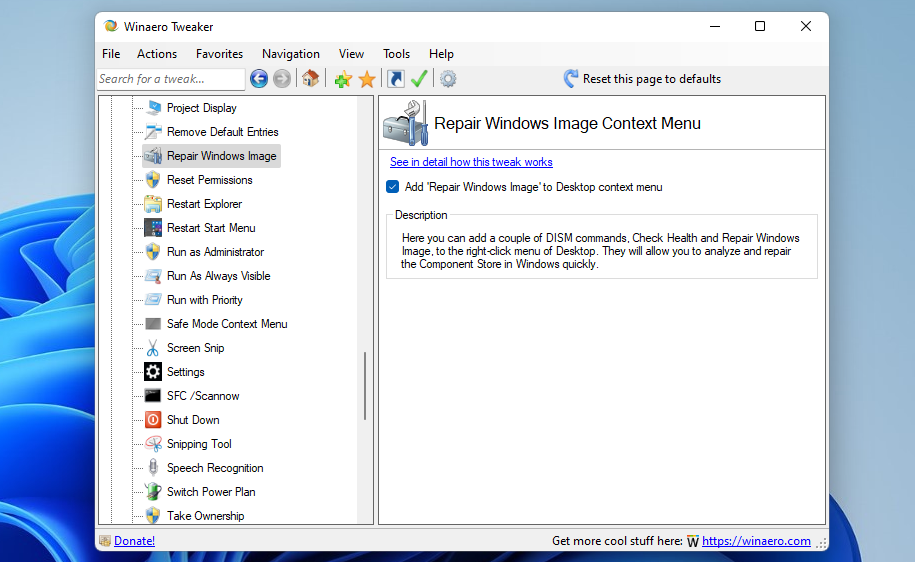
Khi đang ở đó, bạn cũng có thể thêm phím tắt lệnh sửa chữa Quản lý và Phục vụ Hình ảnh Triển khai vào menu ngữ cảnh với Winaero Tweaker. Microsoft khuyến nghị người dùng chạy lệnh sửa chữa Windows image trước khi bắt đầu quét SFC.
Bạn có thể thêm lối tắt menu ngữ cảnh cho lệnh đó bằng cách chọn Repair Windows Image> Add a Repair Windows Image to Desktop context menu trong Winaero Tweaker.
 Các phím tắt của Windows 11 sẽ giúp trình kiểm tra tệp hệ thống dễ truy cập hơn
Quét tệp hệ thống là một trong những nhiệm vụ bảo trì Windows quan trọng hơn mà bạn không nên bỏ qua. Thiết lập các phím tắt mới của Trình kiểm tra tệp hệ thống sẽ cho phép bạn chạy quét SFC thông thường nhanh hơn. Bạn sẽ không cần phải mở Command Prompt theo cách thủ công và nhập lệnh SFC khi bạn có thể kích hoạt tiện ích đó bằng các phím tắt trên màn hình, bàn phím hoặc menu ngữ cảnh.

Đọc tiếp
Thông tin về các Tác giả
