
Cách thêm ứng dụng vào máy chủ Discord của bạn: Hướng dẫn cho người mới bắt đầu
Discord là một trong những chương trình VoIP (giao thức thoại qua internet) phổ biến nhất hiện có với hàng triệu người dùng trên khắp thế giới. Đây là một chương trình khá dễ sử dụng và thực sự cho phép người dùng làm hầu hết những gì họ muốn trên ‘máy chủ’ Discord của riêng họ, từ nhắn tin đến gọi thoại/video và thậm chí phát trực tuyến trò chơi cho bạn bè của họ.
Một lý do phổ biến khác khiến Discord trở nên phổ biến là khả năng thêm ứng dụng, còn được gọi là bot. Chúng bổ sung các tính năng bổ sung cho máy chủ của bạn cũng như khả năng tự động hóa một số tác vụ nhất định.
Mục Lục
Ứng dụng Discord là gì?
Ở dạng cơ bản nhất, ứng dụng Discord chỉ đơn giản là một cách để người dùng tương tác với API Discord theo chương trình. Chúng là những chương trình nhỏ hoặc phần mềm tự động hóa chạy trong máy chủ Discord và hầu hết được tạo bởi một nhà phát triển bên thứ ba, cá nhân không liên kết với Discord.

Một trường hợp sử dụng chính của các ứng dụng này, một trường hợp mà bạn sẽ thấy trong hầu hết các máy chủ quy mô lớn, là để tự động hóa các tác vụ kiểm duyệt như gán vai trò cho người dùng mới hoặc theo dõi số lượng thư mà người dùng đang gửi để tăng cấp độ máy chủ của họ. Ngoài ra, các ứng dụng sẽ cho phép bạn phát nhạc trong các kênh thoại, chơi các trò chơi cơ bản trong các kênh Discord và kết nối tài khoản của bên thứ ba với Discord để đặt tên cho một số cách sử dụng.
Bạn có thể tìm ứng dụng Discord ở đâu?
Cách tốt nhất để tìm các ứng dụng Discord, đặc biệt là những ứng dụng an toàn, là Danh mục ứng dụng Discord. Tính năng này ra mắt vào tháng 10 năm 2022 và chứa hàng nghìn ứng dụng Discord bao gồm 5 danh mục sau:
- Sự giải trí.
- Trò chơi.
- Kiểm duyệt và Công cụ.
- Xã hội.
- Tiện ích.
Danh mục ứng dụng Discord hoạt động rất giống với các cửa hàng ứng dụng trên điện thoại Android hoặc iOS của bạn. Người dùng có thể tìm kiếm và duyệt qua các ứng dụng khác nhau và thêm những ứng dụng họ muốn chỉ bằng một cú nhấp chuột.
Ngoài ra, bạn cũng sẽ có thể xem xét các quyền mà ứng dụng sẽ yêu cầu trên máy chủ của bạn, chính sách quyền riêng tư và hướng dẫn sử dụng cơ bản của ứng dụng đó. Cho đến nay, đây là cách an toàn và dễ dàng nhất mà bạn có thể thêm ứng dụng vào máy chủ Discord của mình.
Điều đó nói rằng, Danh mục ứng dụng Discord tương đối mới và có rất nhiều ứng dụng, đặc biệt là từ các nhà phát triển cá nhân hoặc nhỏ hơn chưa được đưa vào trình duyệt ứng dụng chính thức của Discord. Hầu như tất cả các ứng dụng được tìm thấy trên Danh mục ứng dụng cũng có thể được tìm thấy trên internet tại các trang web tương ứng của chúng.
Sử dụng ứng dụng Discord
Bạn tương tác với Ứng dụng Discord bằng các lệnh gạch chéo. Hầu hết các ứng dụng sẽ có một số loại giải thích trên trang Thư mục ứng dụng Discord của chúng, vì vậy, việc đọc nhanh sẽ cung cấp cho bạn tổng quan ngắn gọn về những gì mong đợi. Tất cả những gì bạn phải làm là nhập dấu gạch chéo (‘/’) vào thanh nhập trò chuyện để xem danh sách tất cả các lệnh khả dụng có thể chạy trên máy chủ.

Lưu ý rằng điều này sẽ bao gồm các lệnh từ tất cả các ứng dụng đang hoạt động trên máy chủ, điều này có thể hơi đáng sợ đối với người dùng mới. Một cách nhanh chóng để giải quyết vấn đề này là kiểm tra danh sách thành viên của máy chủ, nơi bạn sẽ thấy tất cả các ứng dụng đang hoạt động có nhãn ‘bot’. Sau đó, bạn có thể tra cứu ứng dụng cụ thể để biết chức năng của các lệnh.
Ngoài ra, hầu hết các nhà phát triển ứng dụng cũng thêm lệnh gạch chéo liệt kê tất cả các lệnh khác mà ứng dụng hỗ trợ, chẳng hạn như ‘/about’ hoặc ‘/help’. Truy cập máy chủ Discord chính thức của ứng dụng (nếu có) cũng là một cách hay để tìm ra cách tận dụng tối đa ứng dụng.
Cách thêm ứng dụng vào máy chủ Discord của bạn
Trước khi bắt đầu, hãy nhớ rằng bạn cần có quyền Quản lý máy chủ hoặc vai trò tương tự được chỉ định cho bạn để có thể thêm ứng dụng vào máy chủ. Danh mục ứng dụng Discord cũng chỉ có thể truy cập được đối với những người có quyền máy chủ nói trên để ngăn các thành viên ngẫu nhiên thêm các ứng dụng không cần thiết.
Như đã đề cập ở trên, có hai cách chính để thêm ứng dụng vào máy chủ của bạn
- Sử dụng Danh mục ứng dụng Discord.
- Thêm một ứng dụng từ internet.
Cả hai cách đều hoạt động tương tự nhau, ngoại trừ cách thứ nhất dễ dàng hơn, nhanh hơn và an toàn hơn nhiều.
Sử dụng Danh mục ứng dụng Discord
Đây là cách bạn có thể sử dụng Discord App Directory để thêm ứng dụng vào máy chủ của mình.
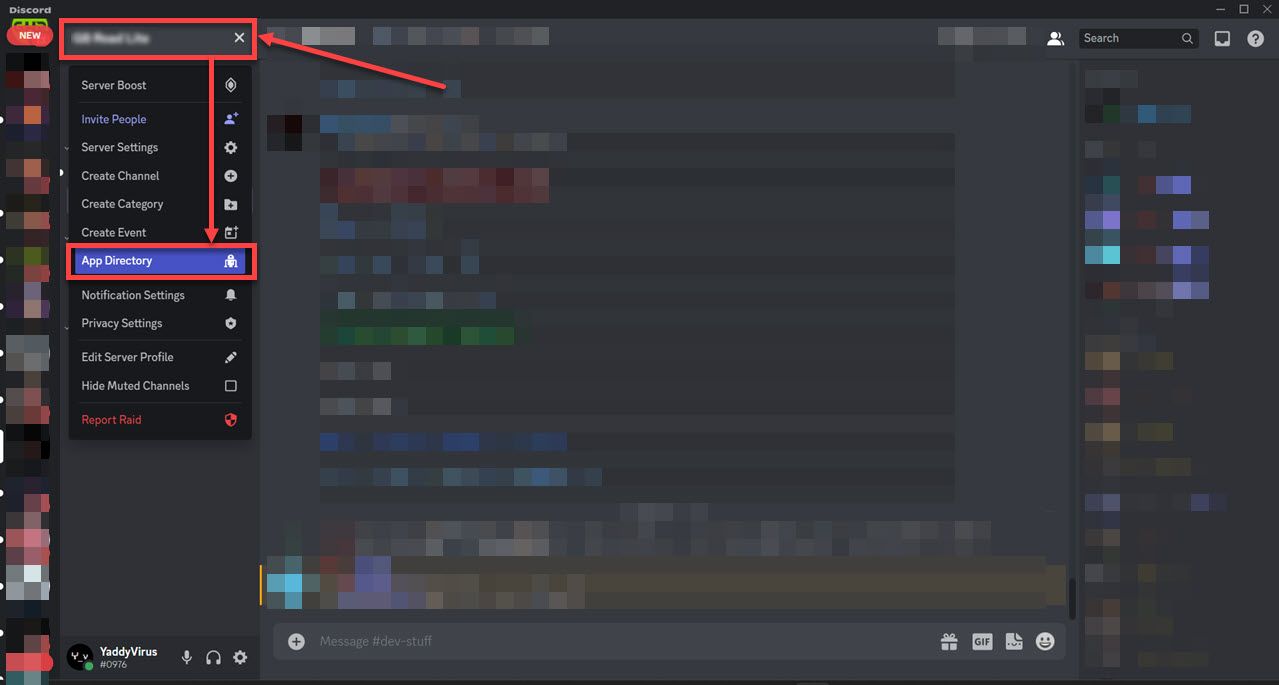
- Mở Discord, điều hướng đến máy chủ của bạn và nhấp vào tên máy chủ ở trên cùng bên trái, sau đó là Thư mục ứng dụng.
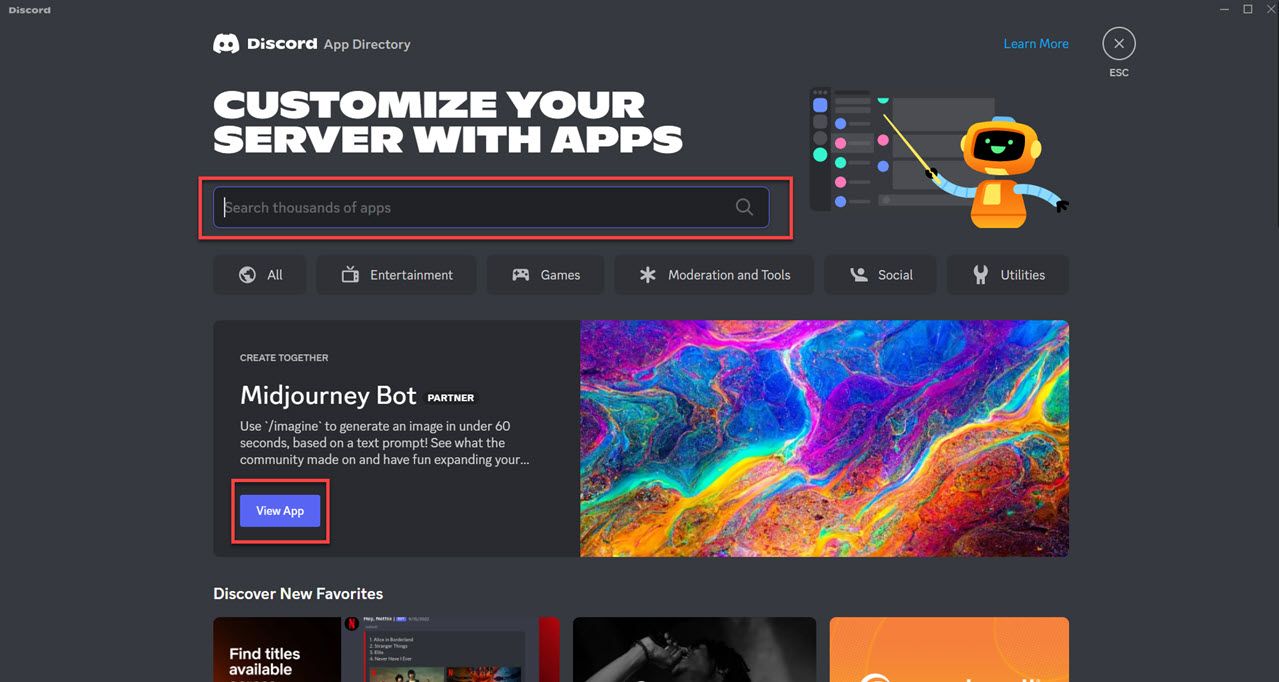
- Tìm kiếm ứng dụng bạn muốn thêm và sau khi thực hiện, hãy nhấp vào Xem ứng dụng cái nút. Chúng tôi sẽ thêm ứng dụng Midjourney Bot trong ví dụ này.
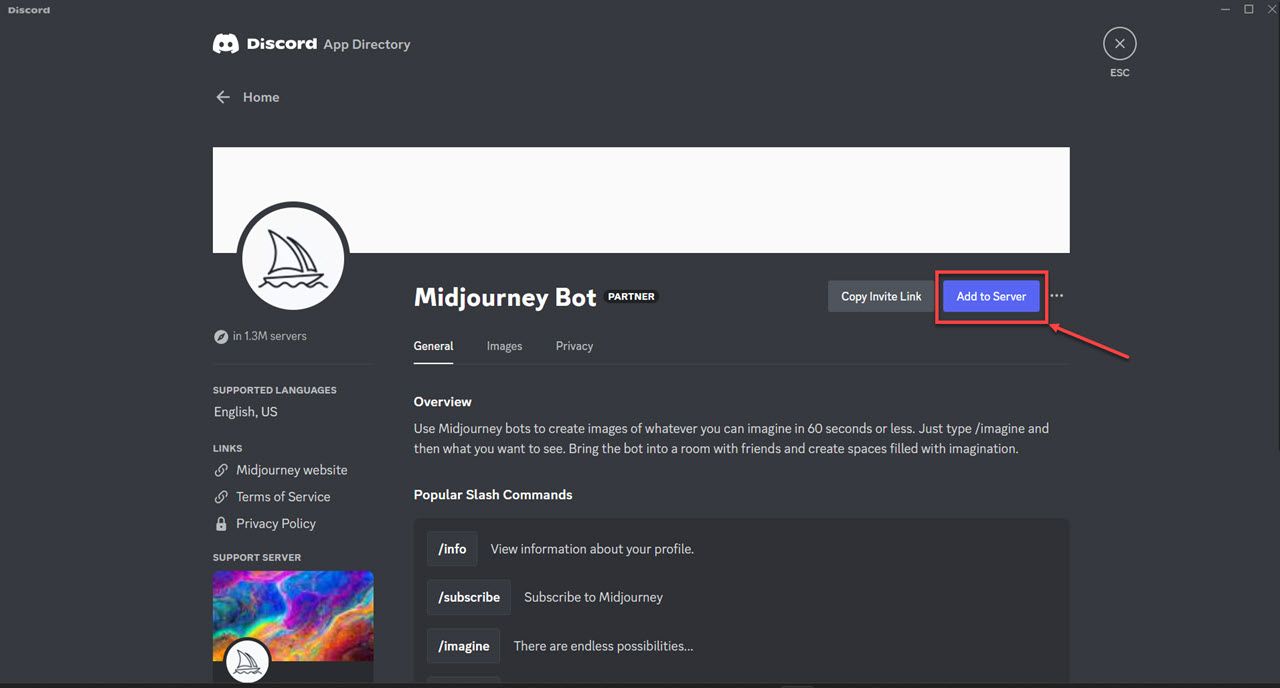
- Khi bạn đang ở trên trang ứng dụng, hãy nhấp vào Thêm vào máy chủ để thêm ứng dụng vào máy chủ của bạn.
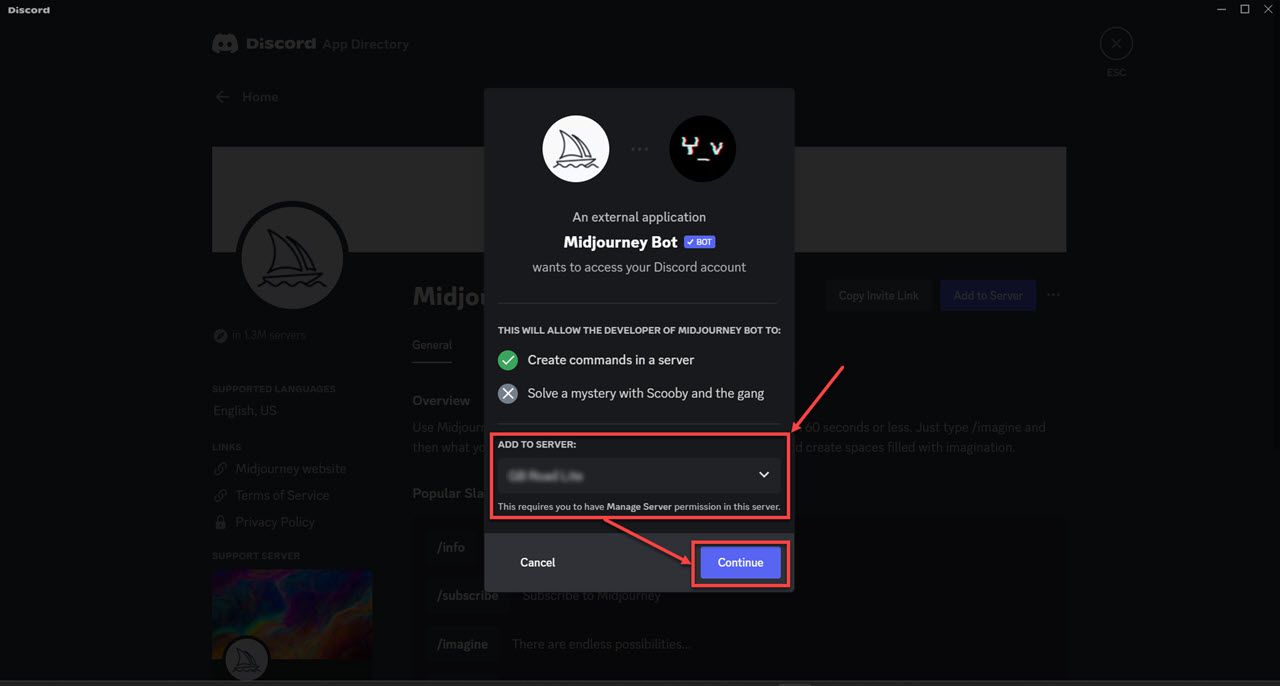
- Bạn sẽ được yêu cầu cho phép hoạt động và chọn máy chủ mục tiêu. Chọn máy chủ bạn chọn và nhấp vào Tiếp tục.
- Cuối cùng, bạn sẽ được yêu cầu xem lại các quyền của ứng dụng. Xác nhận các quyền bạn muốn cấp cho ứng dụng và nhấp vào ủy quyền để thêm ứng dụng vào máy chủ của bạn.
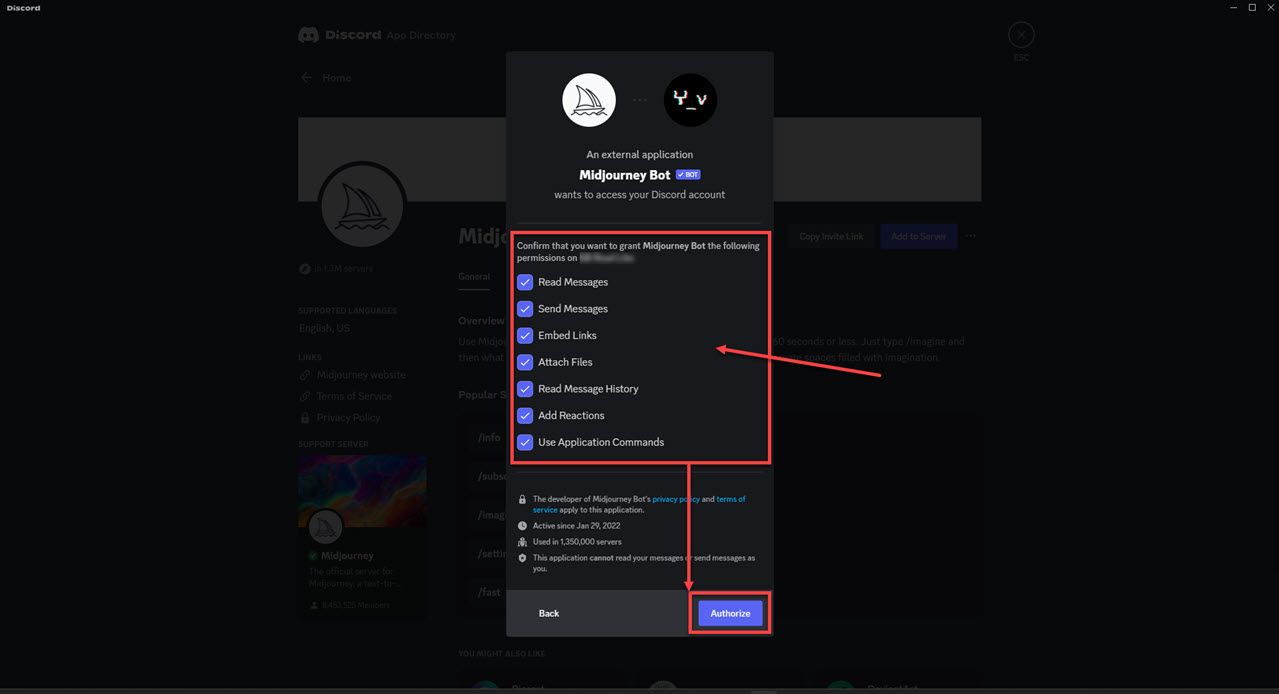


Hãy chờ Discord một chút thời gian để tải xuống bất kỳ tệp liên quan nào và cài đặt ứng dụng trên máy chủ của bạn và bạn đã sẵn sàng.
Thêm ứng dụng từ Internet
Trong trường hợp không thể tìm thấy ứng dụng mà bạn đang tìm kiếm trên Discord App Directory, bạn có thể sử dụng các trang web của bên thứ ba như top.gg hoặc Discord Bot List để tìm và thêm ứng dụng vào máy chủ của mình. Bản thân quá trình thực tế gần giống với quy trình đã nói ở trên.

Khi bạn đã tìm thấy ứng dụng mà mình đang tìm kiếm, hãy nhấp vào nút mời trên trang ứng dụng và ứng dụng này sẽ chuyển hướng bạn đến Discord. Đăng nhập bằng thông tin đăng nhập của bạn và làm theo các bước bốn và năm để chọn máy chủ đích và xác nhận quyền cho ứng dụng.
Tuy nhiên, hãy thận trọng khi thêm một ứng dụng vào máy chủ của bạn, đặc biệt nếu bạn đang tải một ứng dụng ngoài internet. Rất dễ bị nhầm lẫn và cài đặt một ứng dụng độc hại hoặc giả mạo có thể lây nhiễm vi-rút hoặc phần mềm độc hại cho Discord của bạn, đôi khi gây ra tình trạng chiếm quyền điều khiển máy chủ từ xa hoặc thậm chí gây nhiều thiệt hại hơn cho hệ thống của bạn.
Làm cho sự bất hòa trở nên thú vị
Sử dụng ứng dụng có thể mang lại nhiều chức năng và thú vị cho máy chủ Discord của bạn. Chúng rất dễ cài đặt và sử dụng và có hàng ngàn trong số chúng có sẵn ngay bên trong Discord cho hầu hết mọi thứ bạn muốn thực hiện trên máy chủ.
Tuy nhiên, khả năng tùy chỉnh của Discord không dừng lại ở đây. Chương trình cũng cho phép người dùng thêm sức mạnh bổ sung đó vào các cuộc trò chuyện bằng văn bản của họ bằng cách sử dụng nhãn dán.