
Cách thêm thư mục vào menu ngữ cảnh trong Windows 11
Menu ngữ cảnh là một menu tiện dụng mà bạn có thể mở trong Windows 11 bằng cách nhấp vào nút chuột phải trên màn hình nền hoặc trong File Explorer. Menu đó bao gồm hai phần trong Windows 11 và bạn có thể tùy chỉnh menu cổ điển phụ của nó bằng các bản hack sổ đăng ký và gói phần mềm của bên thứ ba theo nhiều cách. Ở đây chúng ta sẽ xem xét cách bạn có thể thêm lối tắt thư mục menu ngữ cảnh bằng ứng dụng MyFolders và Nhấp chuột phải vào Trình bổ sung menu ngữ cảnh.
MyFolders là phần mềm phần mềm miễn phí dành cho Windows 11,10, 8,7, Vista và XP có thêm menu con thư mục mới vào menu ngữ cảnh cho máy tính để bàn và trong File Explorer. Bạn có thể định cấu hình menu con đó bằng cách thêm lối tắt thư mục vào menu đó để mở bằng Explorer hoặc Dấu nhắc lệnh. Menu con của nó cũng bao gồm một số tùy chọn quản lý thư mục bổ sung. Đây là cách bạn có thể thêm thư mục vào menu ngữ cảnh của Windows 11 với MyFolders:
- Đầu tiên, hãy mở trang web MyFolders.
- Nhấn vào Tải xuống hoàn toàn miễn phí cái nút.
- Tiếp theo, nhấp vào lối tắt của File Explorer trên thanh tác vụ của Windows 11; và điều hướng đến thư mục chứa MyFolders_Installer.exe tập tin thiết lập đã được tải xuống.
- Nhấn đúp chuột MyFolders_Installer.exe để xem cửa sổ thiết lập MyFolders.
- Lựa chọn Kế tiếp để tiếp tục đến bước thông tin người dùng.
- Nhập tên hoặc địa chỉ email trong Tên tài khoản hộp, và bấm vào Kế tiếp lại.
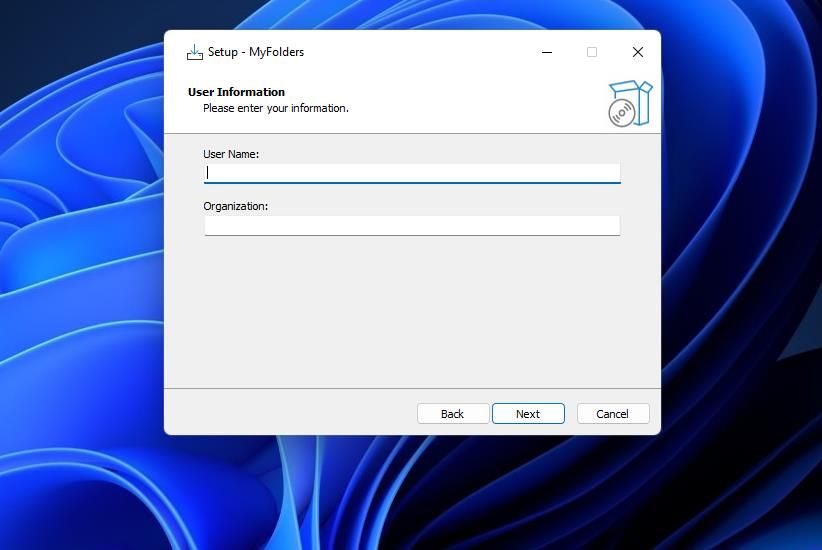
- Lựa chọn Kế tiếp hai lần nữa, rồi bấm Thư mục của tôi’ Cài đặt lựa chọn.
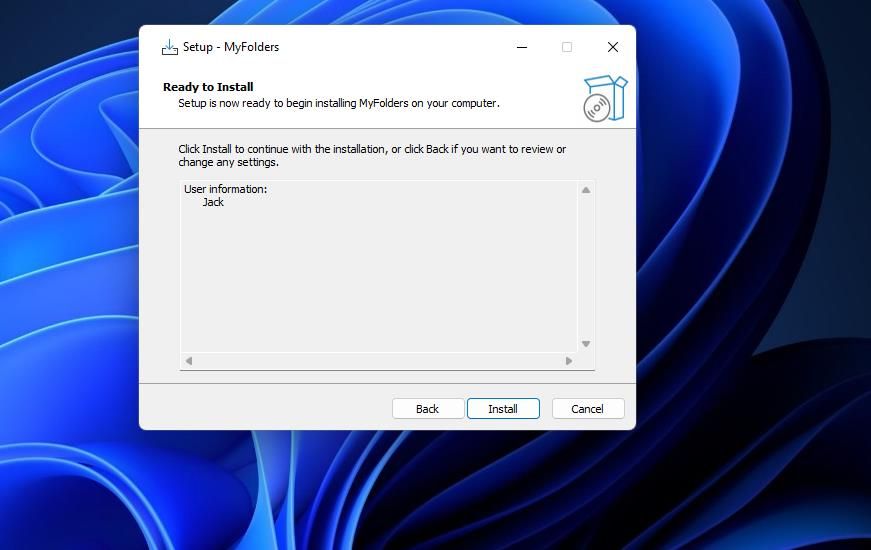
- Nhấn vào Đúng, khởi động lại máy tính bây giờ đài phát thanh nút và chọn Hoàn thành.


Khi PC của bạn đã khởi động lại:
- Đăng nhập vào tài khoản người dùng mà bạn đã cài đặt MyFolders bên trong.
- Sau đó mở MyFolders bằng cách nhấp vào Bắt đầu > Tất cả các ứng dụng. Lựa chọn Thư mục của tôi > Định cấu hình MyFolders để xem cửa sổ của ứng dụng.
- Nhấn vào Thêm vào cái nút.
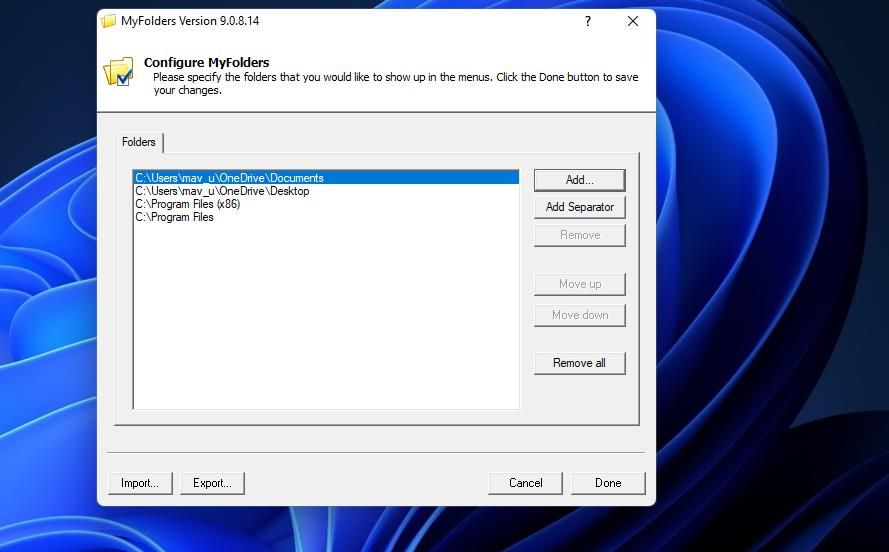
- Chọn một thư mục để thêm vào menu ngữ cảnh và chọn ĐƯỢC RỒI lựa chọn.
- Nhấp chuột Xong để thoát khỏi cửa sổ MyFolders.

Cách sử dụng MyFolders
Kiểm tra lối tắt thư mục mới mà bạn vừa thêm vào menu ngữ cảnh. Nhấp chuột phải vào một khoảng trống trên nền màn hình và chọn Hiển thị thêm tùy chọn. Di chuyển con trỏ qua Thư mục của tôi menu con và Đi đến. Sau đó nhấp vào lối tắt thư mục bạn vừa thêm để mở thư mục của nó trong Explorer.

Ngoài ra, bạn có thể chọn để mở thư mục trong Dấu nhắc Lệnh. Di chuyển con trỏ qua Mở cửa sổ lệnh lựa chọn. Ở đó bạn có thể chọn để mở cùng một thư mục với Dấu nhắc Lệnh.
Các Thư mục của tôi menu phụ bao gồm các tùy chọn bổ sung mà bạn có thể chọn trong File Explorer. Nhấp chuột phải vào một thư mục trong Explorer để chọn Hiển thị thêm tùy chọn > Thư mục của tôi. Sau đó, bạn có thể nhấp vào Sao chép vào Và Chuyển tới các tùy chọn để sao chép và di chuyển các thư mục tới các thư mục bạn đã thêm vào menu.

Để xóa các thư mục khỏi menu ngữ cảnh, hãy chọn Cài đặt trên Thư mục của tôi menu con. Sau đó chọn một thư mục đã thêm với cửa sổ của ứng dụng và nhấp vào Di dời. Bạn cũng có thể sắp xếp lại các mục bằng cách nhấp vào Đi lên Và Đi xuống nút.
Right Click Context Menu Adder là một ứng dụng mà bạn có thể thêm thư mục, chương trình, địa chỉ web và lối tắt tệp vào menu chuột phải của Windows 11. Phần mềm này được đóng gói trong kho lưu trữ RAR. Vì vậy, bạn sẽ cần một trong những công cụ giải nén RAR tốt nhất như 7-Zip File Manager để mở kho lưu trữ của nó.
Bạn có thể trích xuất kho lưu trữ Trình bổ sung trình đơn ngữ cảnh nhấp chuột phải bằng 7-Zip như thế này:
- Mở trang tải xuống Trình quản lý tệp 7-Zip.
- chọn Tải xuống tùy chọn cho phiên bản Windows 64-bit của 7-Zip, rồi bấm đúp vào 7z2201-x64.exe setup trong thư mục chứa nó.
- Nhấp chuột Cài đặt trong cửa sổ thiết lập 7-Zip.
- Mở trang tải xuống Trình bổ sung trình đơn ngữ cảnh nhấp chuột phải.
- Nhấp chuột Tải xuống để xem hai tùy chọn vị trí.
- chọn Gương ngoài hoặc Tải xuống an toàn Softpedia (Mỹ) lựa chọn. Tùy chọn Hoa Kỳ tốt hơn cho người dùng ở Bắc Mỹ.
- Sau đó khởi chạy phần mềm 7-Zip.
- chọn RightClickContextMenuAdder.RAR trong 7-ZIP và nhấp vào Trích xuất cái nút.
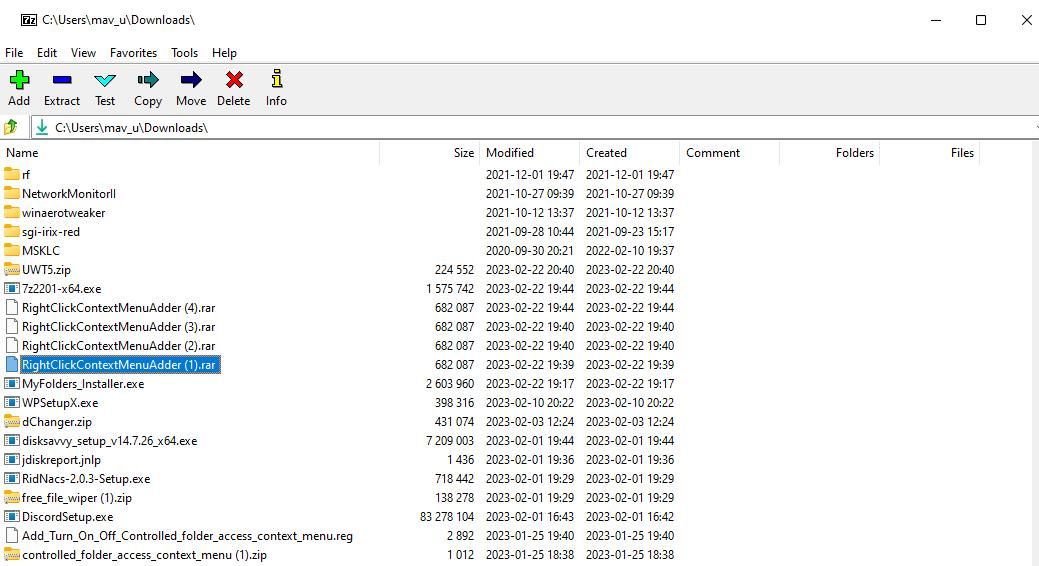
- Nhấn vào dấu chấm lửng (…) chọn vị trí cho Nhấp chuột phải vào Trình bổ sung Trình đơn Ngữ cảnh và chọn ĐƯỢC RỒI.
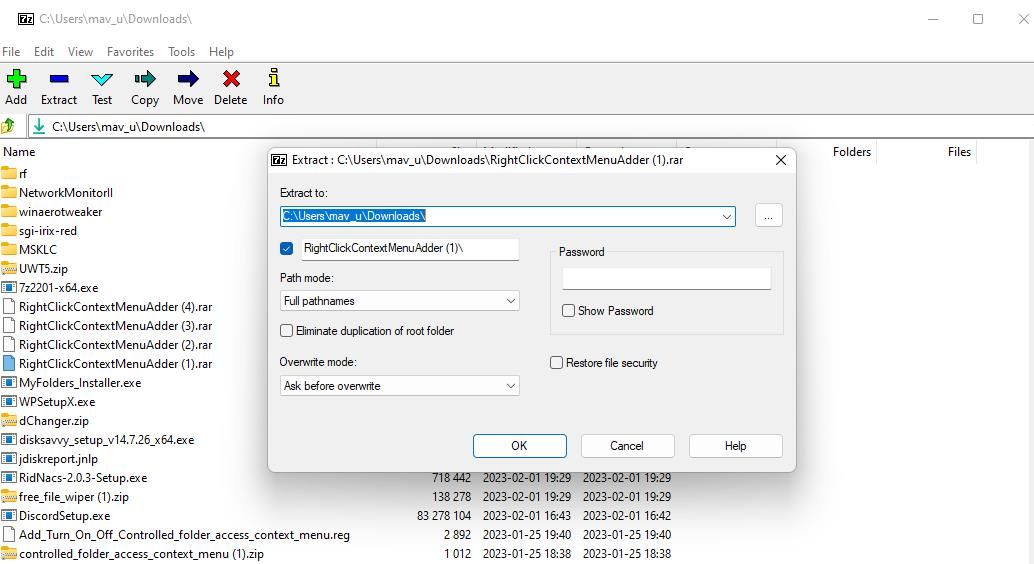
- Nhấn nút ĐƯỢC RỒI để giải nén kho lưu trữ RAR.
- Thoát khỏi phần mềm 7-Zip.


Sau khi giải nén tệp lưu trữ RAR, bạn có thể khởi chạy và sử dụng Trình bổ sung trình đơn ngữ cảnh nhấp chuột phải ngay lập tức vì không cần cài đặt. Đây là cách thêm thư mục vào menu ngữ cảnh bằng phần mềm đó:
- Sử dụng một trong nhiều cách để mở Windows File Explorer.
- Mở thư mục Trình bổ sung trình đơn ngữ cảnh nhấp chuột phải được giải nén.
- Bấm đúp vào tệp Nhấp chuột phải vào Context Menu.exe.
- Nhấn vào Thư mục nút radio.
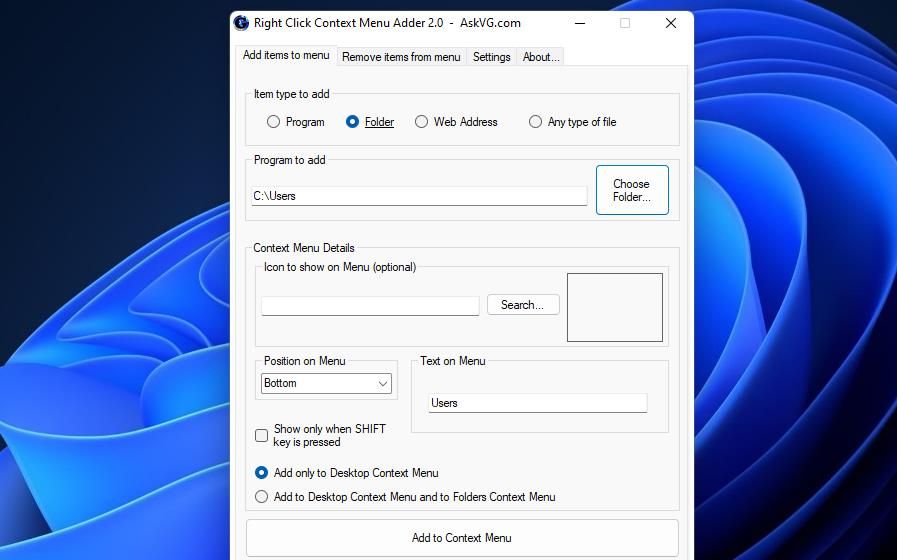
- Nhấn nút Chọn thư mục cái nút.
- Chọn một thư mục để thêm vào menu ngữ cảnh trong Chọn thư mục cửa sổ và bấm vào ĐƯỢC RỒI.
- Nhấn vào Thêm vào Menu ngữ cảnh trên màn hình và đến Menu ngữ cảnh thư mục lựa chọn.
- Nhấn nút Thêm vào Menu ngữ cảnh cái nút.

Bây giờ hãy xem lối tắt thư mục bạn vừa thêm vào menu ngữ cảnh. Nhấp chuột phải vào một phần của khu vực màn hình nền và hiển thị menu cổ điển bằng cách chọn Hiển thị thêm tùy chọn. Sau đó, bạn có thể nhấp vào thư mục bạn vừa thêm vào menu để truy cập thư mục đó.

Có một vài cài đặt tùy chọn mà bạn có thể thay đổi khi thêm thư mục vào menu ngữ cảnh bằng Trình bổ sung menu ngữ cảnh nhấp chuột phải. Để thay đổi vị trí của phím tắt, hãy chọn một phím tắt khác Vị trí trên Menu lựa chọn.
Bạn có thể thay đổi nhãn của phím tắt bằng cách nhập một cái gì đó khác vào Văn Bản Trên Thực Đơn hộp. Nếu bạn chọn Chỉ hiển thị khi phím Shift được nhấn, lối tắt sẽ chỉ hiển thị nếu bạn kích hoạt menu ngữ cảnh bằng Sự thay đổi phím được nhấn.
MỘT Kích hoạt kính hàng không cài đặt được chọn theo mặc định trong Trình bổ sung trình đơn ngữ cảnh nhấp chuột phải. Cài đặt đó có thể làm cho văn bản tab của phần mềm này hơi không rõ ràng trong Windows 11. Vì vậy, tốt nhất bạn nên tắt tùy chọn đó bằng cách chọn Cài đặt tab (cái thứ ba từ bên phải) và bỏ chọn Kích hoạt kính hàng không hộp kiểm. Sau đó, các tab sẽ có văn bản màu đen rõ ràng.

Để xóa các lối tắt thư mục đã thêm và các biểu tượng menu ngữ cảnh khác, hãy nhấp vào Xóa các mục từ thực đơn chuyển hướng. Sau đó chọn một thư mục bạn đã thêm vào menu và nhấp vào Di dời. Lựa chọn Đúng để xác nhận rằng bạn chắc chắn về việc xóa mục menu.

MyFolders và Trình bổ sung menu ngữ cảnh nhấp chuột phải giúp thêm các thư mục vào menu ngữ cảnh của máy tính để bàn và Explorer nhanh chóng và dễ dàng mà không cần bất kỳ chỉnh sửa sổ đăng ký thủ công nào. Việc thêm các thư mục vào menu ngữ cảnh sẽ giúp bạn không phải lục lọi trong File Explorer để truy cập chúng. Các phím tắt nhấp chuột phải như vậy có thể là vô giá để truy cập nhanh các thư mục có đường dẫn dài trong Windows 11.