
Cách thêm liên kết vào bảng tính Excel
Liên kết không chỉ là một cái gì đó để liên kết các trang web. Nhiều người dùng cũng cần kết hợp các liên kết trong các tệp tài liệu như bảng tính Excel. Việc thêm siêu liên kết vào bảng tính Excel cho phép người dùng tham khảo chéo và trích dẫn các nguồn dữ liệu trực tuyến bên ngoài.
Có nhiều cách khác nhau để bạn có thể kết hợp các liên kết trong bảng tính Excel. Người dùng Excel có thể thêm các siêu liên kết bên ngoài để mở các trang web và các liên kết bên trong để điều hướng các trang tính. Đây là cách bạn có thể thêm các liên kết bên ngoài và bên trong vào bảng tính trong Excel.
Mục Lục
Cách thêm siêu liên kết vào bảng tính bằng cách nhập URL vào ô
Cách đơn giản nhất để thêm siêu liên kết trang web bên ngoài là nhập URL (địa chỉ trang web) vào bảng tính. Nhấp vào một ô trong bảng tính Excel của bạn rồi nhập URL. URL đã nhập phải bao gồm tên miền phụ “www”, nhưng phần HTTP là không cần thiết.
Ví dụ, nhập www.google.com sẽ tự động liên kết với công cụ tìm kiếm đó. Hướng dẫn của chúng tôi về URL và cách chỉnh sửa chúng giải thích cách bạn có thể sửa đổi địa chỉ trang web đã nhập.

Nếu bạn cần thêm một địa chỉ trang web dài vào bảng tính, có lẽ tốt hơn là sao chép và dán URL vào trang tính. Mở trang để liên kết trong trình duyệt của bạn và chọn URL của nó trong thanh địa chỉ trang web bằng con trỏ. Nhấn Điều khiển + C để sao chép URL. Sau đó nhấp vào một ô trong bảng tính Excel của bạn và nhấn Điều khiển + V để dán vào URL.
Vấn đề với việc thêm siêu liên kết theo cách thủ công, như đã nêu ở trên, là một số URL của trang web có thể khá dài. Có thể bạn sẽ cần thay đổi kích thước các cột trong bảng tính của mình để phù hợp với các địa chỉ trang web dài. Các trang web sử dụng văn bản neo cho các liên kết mà chúng bao gồm. Tuy nhiên, bạn không thể kết hợp văn bản liên kết vào các liên kết của mình bằng cách nhập địa chỉ theo cách thủ công.
Vì lý do đó, tốt hơn là sử dụng công cụ Liên kết của Excel. Công cụ đó cho phép người dùng chèn siêu liên kết vào bảng tính với văn bản liên kết có ý nghĩa. Giữ văn bản neo ngắn hợp lý sẽ cho phép bạn khớp các liên kết trong các ô tốt hơn. Bạn có thể thêm các siêu liên kết bên ngoài vào bảng tính của mình bằng công cụ Liên kết như sau:
- Mở bảng tính trong Excel để thêm liên kết.
- Nhấn vào Chèn chuyển hướng.
- Chọn một ô trong trang tính của bạn để thêm liên kết.
- Nhấn nút liên kết cái nút.
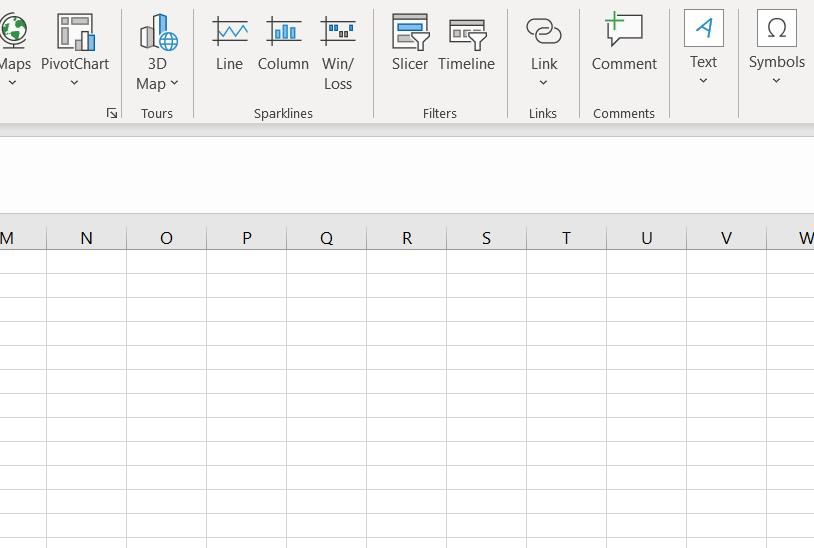
- Nhấn vào Tệp hoặc Trang Web Hiện có tab trong cửa sổ Chỉnh sửa Siêu kết nối.
- Sau đó nhập anchor text cho một liên kết trong Văn bản để hiển thị hộp. Ví dụ: bạn có thể thêm tên của trang web mà liên kết mở ra ở đó.
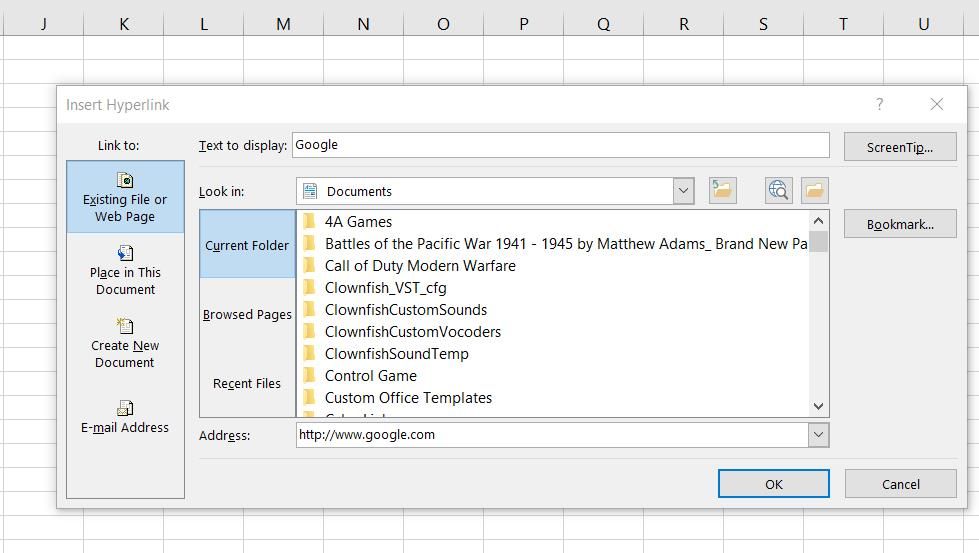
- bấm vào Địa chỉ và nhập URL đầy đủ của trang web để mở ở đó.
- Lựa chọn ĐƯỢC RỒI để thêm một liên kết bên ngoài vào trang.


Bây giờ, bạn sẽ thấy một liên kết có văn bản neo trong ô mà bạn đã chọn để thêm nó. Nhấp vào liên kết đó sẽ mở trang được liên kết trong phần mềm trình duyệt mặc định của bạn. Bạn có thể sửa đổi một siêu kết nối đã chèn bằng cách chọn ô của nó và nhấp vào liên kết cái nút.

Ngoài các trang web, bạn có thể liên kết tới các tài liệu và thư mục trong bảng tính Excel của mình. Để làm như vậy, hãy chọn một ô và mở Tệp hiện có hoặc Trang Web trong công cụ Liên kết như được hướng dẫn cho các bước từ một đến năm ở trên. Nhấp chuột Thư mục hiện tại > Duyệt tìm tệp và chọn một tài liệu để tạo liên kết. Hoặc bạn có thể chọn một thư mục để mở một liên kết.

Sau đó nhấp vào liên kết tệp hoặc thư mục trong bảng tính để mở. Nhấp vào liên kết tài liệu sẽ mở tệp bằng phần mềm mặc định. Tất cả các liên kết đến các thư mục sẽ mở các thư mục trong Explorer.
Bạn cũng có thể thiết lập các liên kết nội bộ trong Chỉnh sửa siêu liên kết cửa sổ. Liên kết nội bộ đưa bạn đến các ô cụ thể trong bảng tính Excel. Các liên kết như vậy có thể hữu ích để tăng cường khả năng điều hướng trong các bảng tính lớn có nhiều bảng và trang tính dữ liệu. Bạn có thể tạo mục lục cho các trang tính lớn hơn với liên kết nội bộ.
Để thêm một liên kết nội bộ vào một bảng tính Excel, hãy chọn một ô để đưa vào và nhấp vào liên kết; chọn Đặt trong Tài liệu này bên trong cửa sổ Chỉnh sửa Siêu kết nối. Nhấn vào + nút cho Tham chiếu ô để chọn số trang tính. Sau đó nhập tham chiếu ô (chữ cái cột và số hàng) cho liên kết nội bộ trong Nhập tham chiếu ô hộp và chọn ĐƯỢC RỒI.

Giờ hãy nhấp vào liên kết nội bộ mà bạn đã thêm vào bảng tính. Liên kết sẽ chọn bất kỳ tham chiếu ô nào bạn đặt.
Cách thêm liên kết với chức năng HYPERLINK
Excel có chức năng HYPERLINK để tạo liên kết trong bảng tính. Bạn có thể sử dụng chức năng đó để thiết lập liên kết cho trang web, điều hướng nội bộ và tài liệu bên ngoài trong trang tính. Đây là cách bạn có thể thêm liên kết trang web vào bảng tính Excel bằng hàm HYPERLINK:
- Đầu tiên, nhấp vào một ô bảng tính Excel để bao gồm siêu liên kết.
- Sau đó nhấn nút fx (Chèn chức năng) cái nút.
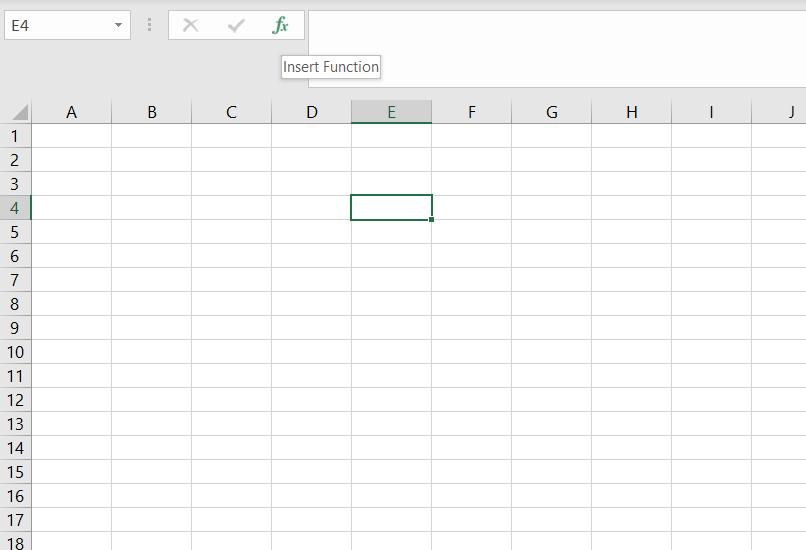
- Kiểu siêu liên kết bên trong Tìm kiếm chức năng hộp.
- chọn SIÊU LIÊN KẾT chức năng và bấm ĐƯỢC RỒI.
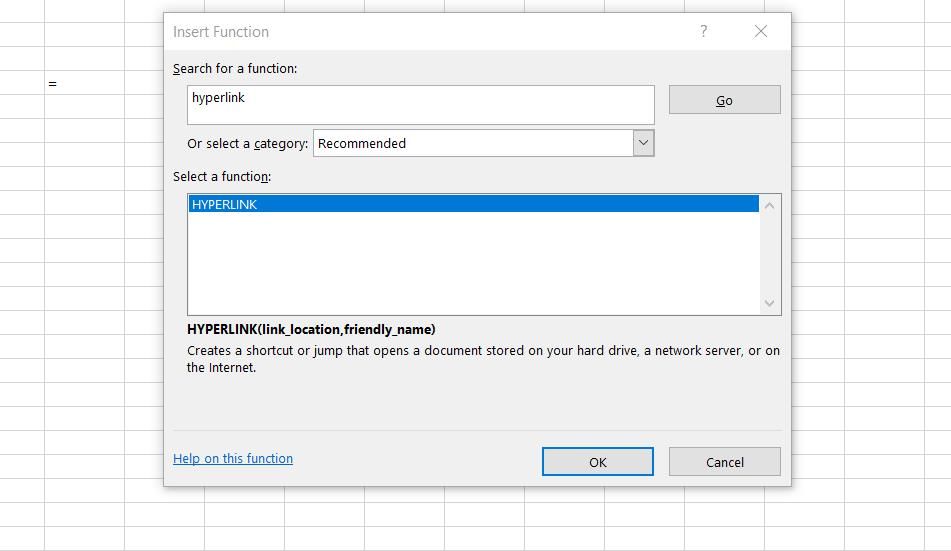
- Nhập một URL trang web đầy đủ (bao gồm cả phần http://) trong Liên kết_vị trí hộp. Ví dụ: URL để mở công cụ tìm kiếm Google phải là: http://www.google.com.
- Nhập văn bản liên kết cho liên kết trong tên_thân hộp.
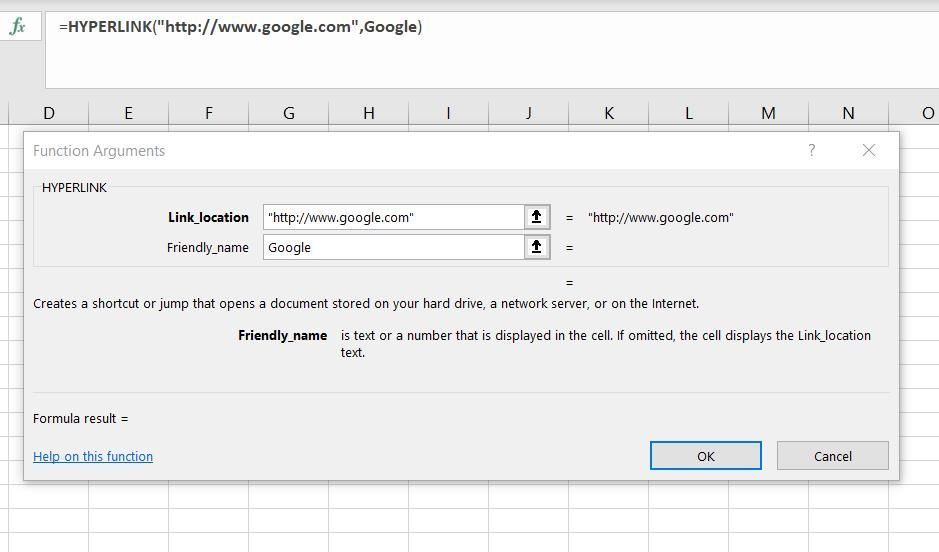
- Nhấp chuột ĐƯỢC RỒI để thêm liên kết.


Để tạo hàm HYPERLINK cho các liên kết bảng tính nội bộ, bạn cần nhập tham chiếu trang tính và ô vào hộp Link_location với dấu thăng # ở đầu. Ví dụ: bạn sẽ cần nhập #Tờ1!P77 để thiết lập một liên kết để điều hướng đến ô P77. Văn bản liên kết cho một liên kết nội bộ có thể là bất cứ thứ gì bạn muốn.

Bạn cũng có thể tạo liên kết tệp tài liệu bằng chức năng HYPERLINK. Để làm điều đó, hãy nhập đường dẫn thư mục đầy đủ cho một tệp trong Liên kết_vị trí hộp bên trong cửa sổ Đối số chức năng. Đường dẫn đó phải bao gồm tiêu đề đầy đủ của tệp và phần mở rộng định dạng của nó.

Cách thêm liên kết nội bộ bằng cách kéo và thả ô
Excel cũng có phương pháp kéo và thả mà bạn có thể sử dụng để tạo các liên kết bảng tính nội bộ một cách nhanh chóng. Phương pháp đó liên quan đến việc kéo một ô đích cho một liên kết vào một vị trí để chèn nó. Tuy nhiên, lưu ý rằng phương pháp này chỉ hoạt động trong sổ làm việc Excel đã lưu. Đây là các bước để tạo một liên kết nội bộ bằng cách kéo và thả một ô:
- Bấm chuột phải vào đường viền của ô đích trong sổ làm việc đã lưu mà bạn muốn liên kết đưa bạn đến và giữ nút chuột phải.
- Kéo hộp qua một ô khác để chèn liên kết vào.
- Sau đó thả nút chuột phải để hiển thị menu hiển thị ngay bên dưới.
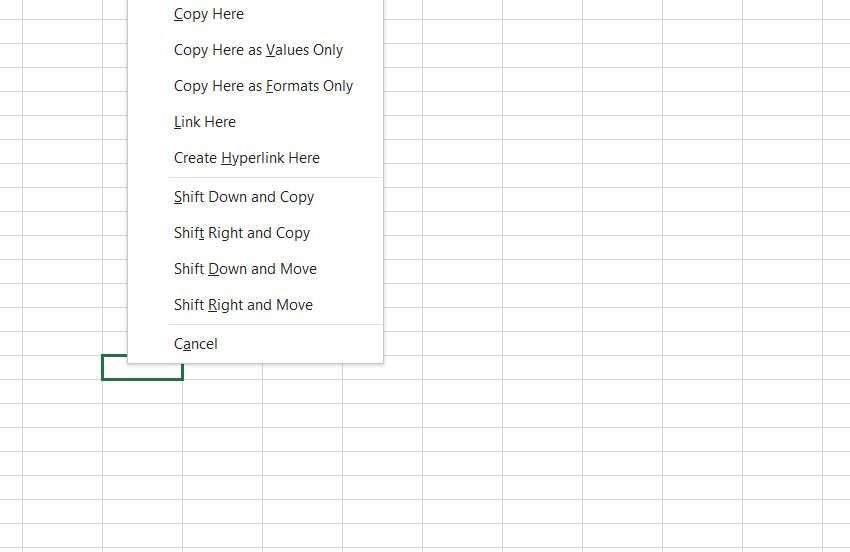
- chọn Tạo siêu liên kết tại đây lựa chọn.
- Bây giờ bạn sẽ thấy một tham chiếu trong ô mà bạn đã chèn liên kết. Nhấp vào liên kết đó sẽ chọn ô được tham chiếu.

Để liên kết các ô trên các trang tính khác nhau bằng cách kéo và thả, bạn cũng cần sử dụng thay thế chìa khóa. Nhấn và giữ nút thay thế phím cùng với nút chuột phải để kéo ô đích đã chọn vào tab trang tính khác ở cuối Excel. Sau đó thả thay thế phím khi bạn đã chuyển trang tính.
Cách xóa liên kết trong bảng tính Excel
Thật dễ dàng để loại bỏ các liên kết được thêm vào bảng tính Excel. Bạn có thể làm như vậy bằng cách nhấp chuột phải vào ô có chứa liên kết và chọn Xóa siêu liên kết. Ngoài ra, chọn một ô và bấm vào nút liên kết cái nút. Sau đó chọn Xóa liên kết tùy chọn trong cửa sổ.

Nếu bạn cần xóa tất cả các liên kết khỏi bảng tính, tốt hơn hết là chọn tất cả các ô trên trang tính. Nhấn Điều khiển + MỘT để chọn tất cả các ô trong một trang tính. Sau đó nhấp chuột phải vào một trang tính và chọn Xóa siêu liên kết sẽ xóa tất cả các liên kết trên đó.
Nâng cao bảng tính Excel với các liên kết
Việc thêm các liên kết bên ngoài và bên trong vào bảng tính Excel có thể nâng cao chúng theo nhiều cách khác nhau. Bạn có thể liên kết dữ liệu liên quan trên các trang web và trong tài liệu của mình bằng cách sử dụng các siêu liên kết bên ngoài. Nếu bạn bao gồm dữ liệu có nguồn gốc từ web trong một trang tính, bạn có thể trích dẫn các nguồn trang web của mình bằng các liên kết. Thêm liên kết nội bộ vào các ô khác cũng là một cách hay để hỗ trợ điều hướng trong sổ làm việc Excel.