
Cách thay đổi tốc độ cập nhật thời gian thực của Trình quản lý tác vụ trên Windows 11
Bạn muốn nhận các bản cập nhật Trình quản lý tác vụ thường xuyên hơn? Hay bạn muốn đóng băng khung hình để chụp nhanh? Đây là cách thực hiện trên Windows 11.
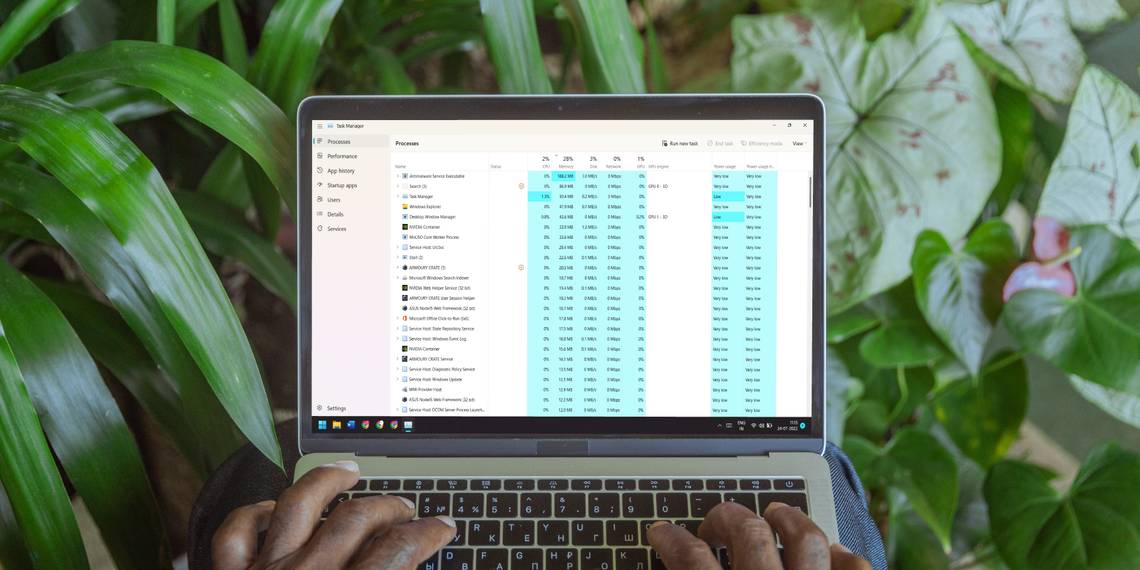
Một trong những chức năng quan trọng nhất của Trình quản lý tác vụ là tìm hiểu xem máy tính Windows 11 của bạn đang hoạt động như thế nào trong thời gian thực. Nếu đang chạy Windows 11 Build 22557 trở lên, bạn sẽ có quyền truy cập vào thiết kế của Trình quản lý tác vụ mới. Và điều này giúp thay đổi tốc độ cập nhật theo thời gian thực của nó dễ dàng hơn.
Mục Lục
Tốc độ cập nhật theo thời gian thực của Trình quản lý tác vụ là gì?

Tính năng cập nhật theo thời gian thực của Trình quản lý tác vụ hiển thị trạng thái của ứng dụng, quy trình nền và dịch vụ trên PC của bạn cũng như tác động của chúng đối với tài nguyên phần cứng của PC, chẳng hạn như CPU, bộ nhớ và ổ lưu trữ, trong thời gian thực .
Còn tốc độ cập nhật thời gian thực chính là tần suất mà Task Manager cập nhật dữ liệu nói trên.
Bạn có thể đặt tốc độ cập nhật theo thời gian thực cho bất kỳ tùy chọn nào dưới đây:
- Bình thường: Cập nhật mỗi giây một lần.
- Cao: Cập nhật mỗi nửa giây hoặc hai lần mỗi giây.
- Thấp: Cập nhật bốn giây một lần.
- Đã tạm dừng: Tạm dừng tất cả các cập nhật theo thời gian thực.
Bây giờ hãy xem cách bạn có thể chọn tốc độ bạn muốn.
Làm cách nào để thay đổi tốc độ cập nhật thời gian thực cho Trình quản lý tác vụ Windows 11?
Theo mặc định, Windows 11 đặt tốc độ cập nhật theo thời gian thực của Trình quản lý tác vụ thành Bình thường. Để thay đổi điều đó, hãy làm theo các bước dưới đây.
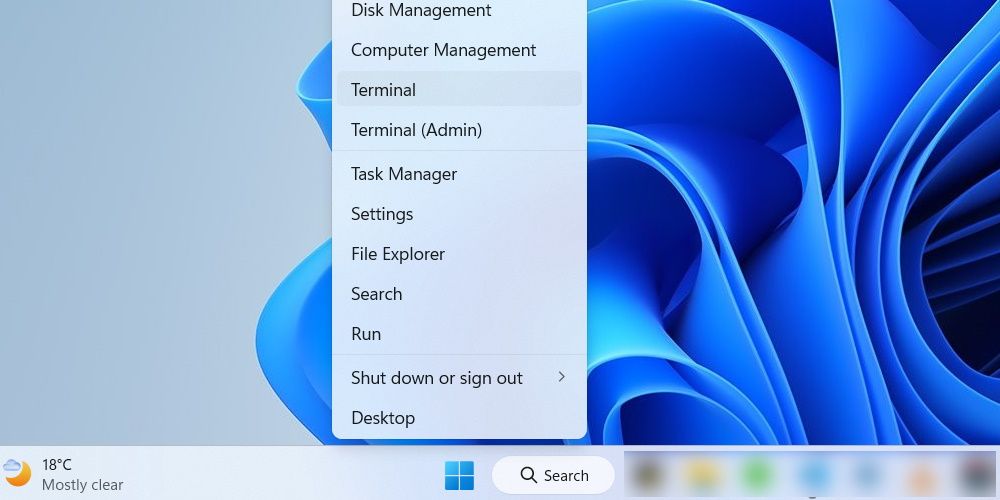
- Click chuột phải Bắt đầu và chọn Quản lý công việc từ menu xuất hiện. Nếu bạn sử dụng Trình quản lý tác vụ nhiều, hãy cân nhắc đọc hướng dẫn của chúng tôi về cách thêm tùy chọn Trình quản lý tác vụ vào Trình đơn ngữ cảnh.
- Trong Trình quản lý tác vụ, bấm vào Cài đặt ở góc dưới cùng bên trái.
- Mở rộng Tốc độ cập nhật thời gian thực thả xuống và chọn Cao, Bình thường, Thấphoặc là Đã tạm dừng.
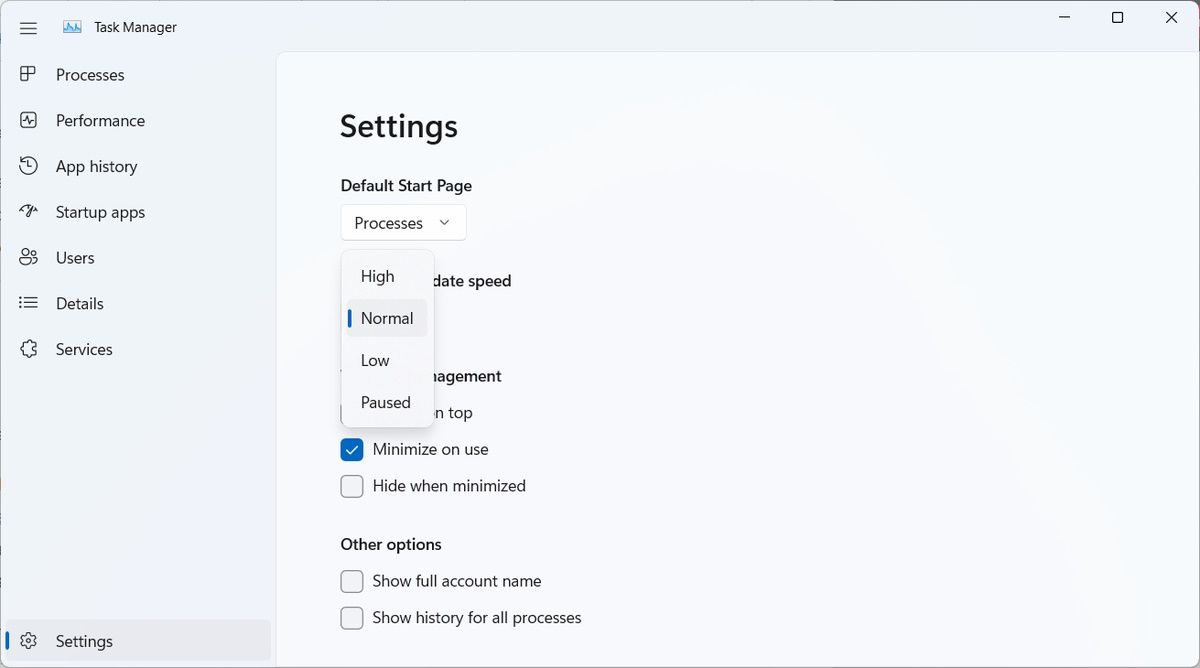


Vậy là xong—Trình quản lý tác vụ giờ đây sẽ cập nhật dữ liệu thời gian thực tùy thuộc vào tốc độ bạn đã đặt.
Nếu muốn tăng hoặc giảm tốc độ cập nhật theo thời gian thực của Trình quản lý tác vụ, bạn có thể đặt thành Cao hoặc là Thấp, tương ứng. Và nếu bạn muốn dừng mọi thứ, chẳng hạn như chụp ảnh màn hình trạng thái của ứng dụng, quy trình hoặc dịch vụ, bạn có thể đặt thành Đã tạm dừng.
Chạy Cập nhật thời gian thực của Trình quản lý tác vụ ở tốc độ mong muốn của bạn
Với Trình quản lý tác vụ của Windows 11, việc theo dõi tình trạng máy tính của bạn chưa bao giờ dễ dàng hơn thế. Bây giờ bạn đã biết cách điều chỉnh tần suất Trình quản lý tác vụ tự cập nhật theo ý thích của mình.