
Cách thay đổi địa chỉ email Apple ID của bạn
Nếu nhận được địa chỉ email mới hoặc mất quyền truy cập vào địa chỉ cũ, bạn nên thay đổi ID Apple để bảo vệ tài khoản của mình.
Địa chỉ email được cập nhật sẽ là thông tin đăng nhập của bạn cho iPhone, iPad hoặc Mac, cũng như các dịch vụ khác của Apple như iTunes, App Store và iCloud. Đừng lo lắng về việc mất dữ liệu của bạn; tài khoản của bạn sẽ vẫn như cũ (và tất cả các giao dịch mua nhạc và ứng dụng trước đây của bạn sẽ được giữ nguyên), nhưng bây giờ nó sẽ được liên kết với địa chỉ email mới của bạn.
Nếu không có thêm bất kỳ điều gì, hãy cùng xem cách thay đổi địa chỉ email Apple ID của bạn.
Mục Lục
Cách thay đổi email Apple ID của bạn bằng cách sử dụng trang web
Trước khi bạn bắt đầu, hãy đăng xuất khỏi bất kỳ thiết bị Apple nào được liên kết với ID Apple của bạn. Và hãy đảm bảo rằng bạn có bản sao lưu iCloud cập nhật để không bị mất dữ liệu quan trọng như danh bạ hoặc thông tin khác.
Bạn cũng sẽ cần quyền truy cập vào địa chỉ email Apple ID của mình để xác minh thay đổi, vì vậy bạn muốn kiểm tra lại xem mình có mật khẩu tài khoản email của mình hay không.
Với tất cả những điều đó đã hoàn thành, hãy bắt đầu:
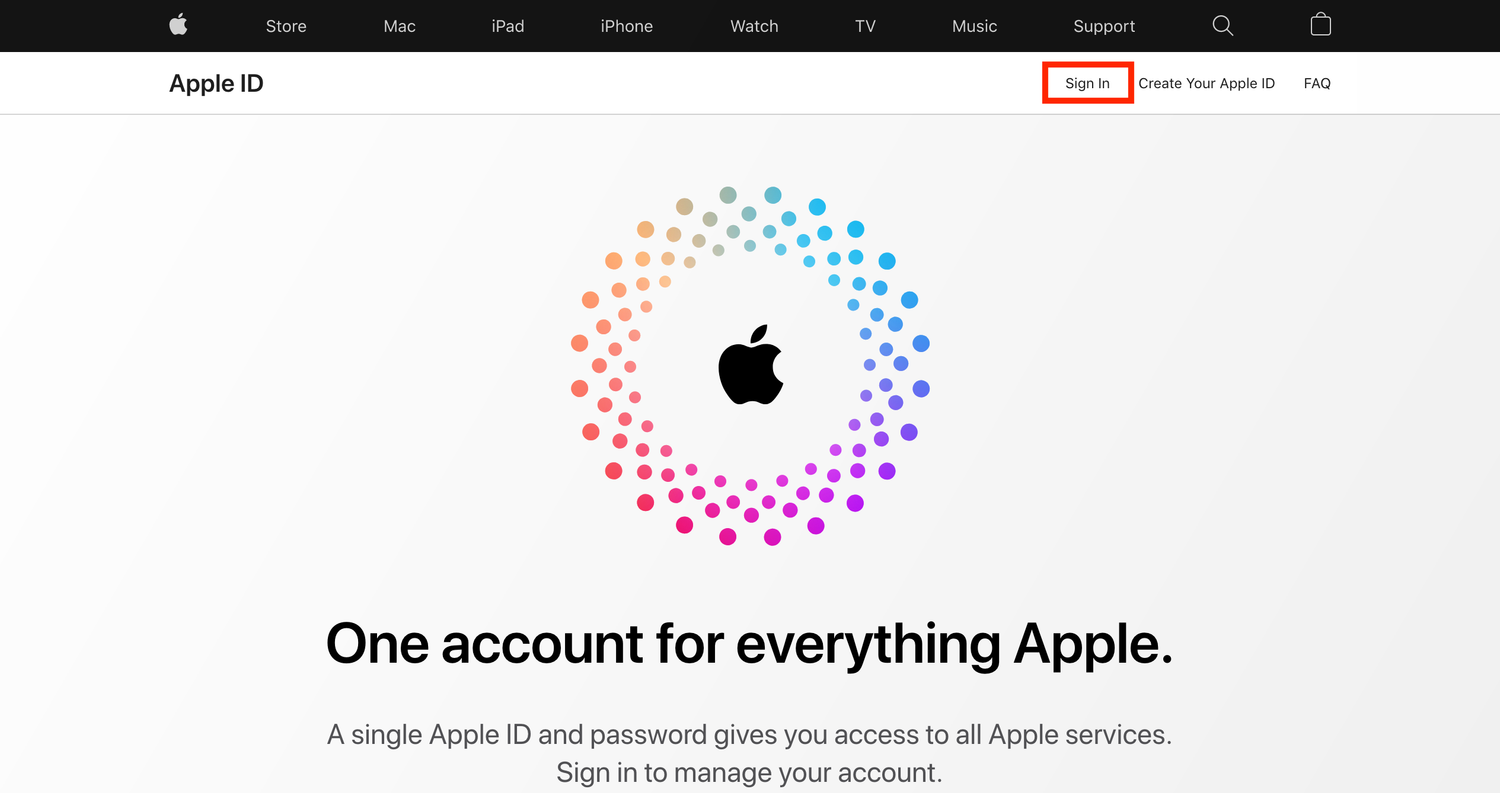
- Truy cập appleid.apple.com trên iPhone, Mac hoặc PC của bạn và đăng nhập bằng Apple ID và mật khẩu hiện tại của bạn. Thật dễ dàng để đặt lại mật khẩu Apple ID của bạn nếu bạn không thể nhớ nó.
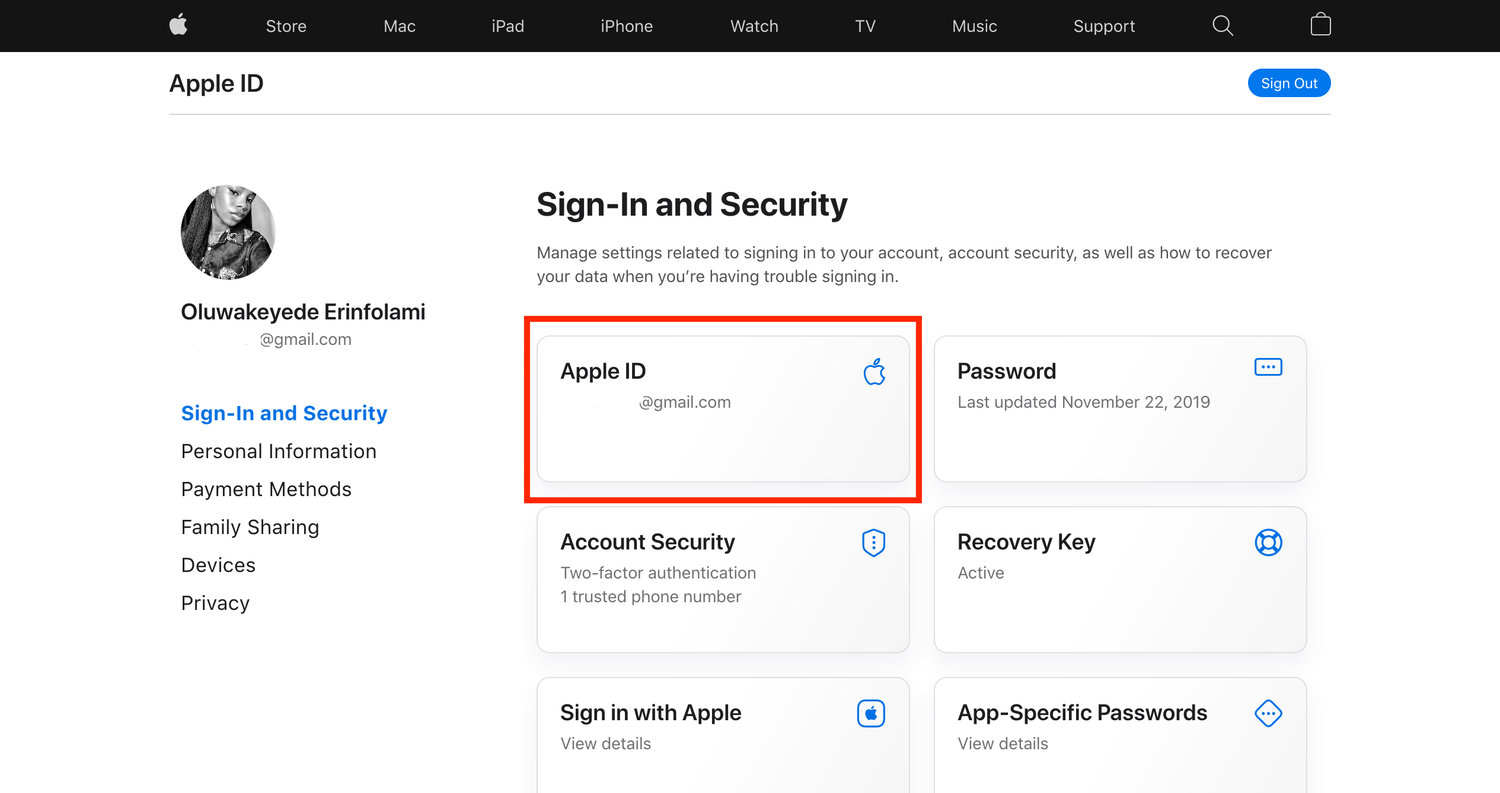
- Trang web sẽ đưa bạn đến thẳng Đăng nhập và bảo mật tiết diện. Nhấn vào ID Apple để tiếp tục.
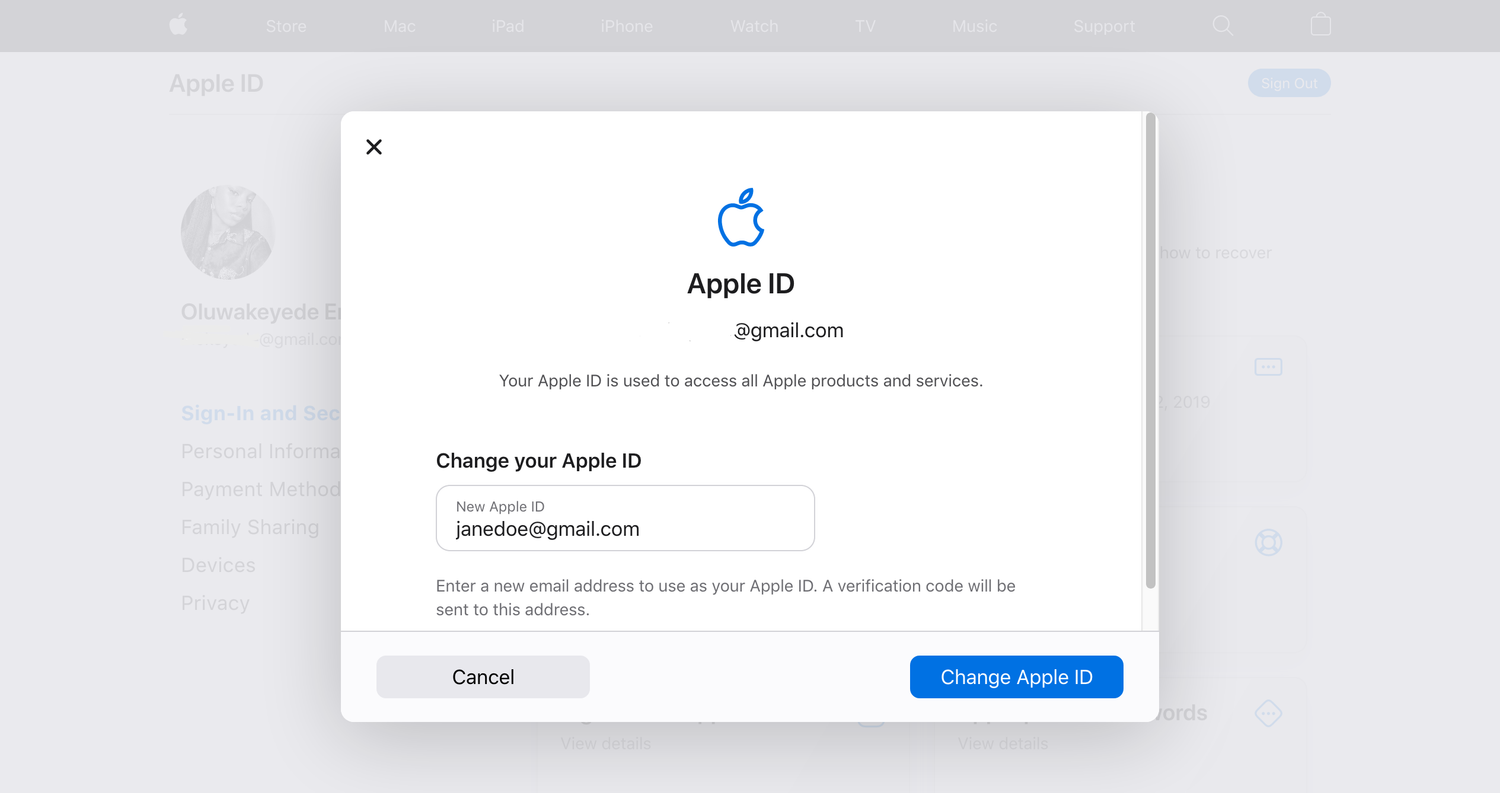
- Tiếp theo, nhập địa chỉ email mới của bạn vào Thay đổi ID Apple của bạn hộp bật lên. Nếu địa chỉ email bạn đã nhập không khả dụng, điều đó có nghĩa là một người dùng Apple khác đang sử dụng địa chỉ email đó. Trừ khi người dùng ngắt kết nối email đó khỏi tài khoản của họ, bạn sẽ phải sử dụng địa chỉ email khác hoặc tạo ID Apple mới
- Nhấp chuột Thay đổi ID Applevà bạn sẽ được yêu cầu nhập mã xác minh đã được gửi đến địa chỉ email mới của bạn. Tìm nó trong hộp thư đến của bạn và nhập nó vào các ô trống được cung cấp. Nếu bạn không thể tìm thấy mã xác minh, hãy đảm bảo rằng bạn đang kiểm tra đúng email. Bạn cũng có thể tìm kiếm email gần đây nhất được gửi bởi noreply@apple.com.
- Sau khi nhập mã xác minh, hộp thoại sẽ đóng lại, cho biết bạn đã thay đổi email Apple ID thành công.
- Đăng nhập vào tất cả các thiết bị và dịch vụ Apple của bạn bằng ID Apple mới của bạn. Xin lưu ý rằng bạn không thể thay đổi ID Apple trong vòng 30 ngày kể từ lần thay đổi cuối cùng.
Ngoài ra, bạn chỉ có thể thay đổi Apple ID không phải là địa chỉ email của Apple, chẳng hạn như email trên các miền như @ gmail.com, @ hotmail.com hoặc email @ yahoo.com. Nếu Apple ID của bạn sử dụng miền độc quyền như @ icloud.com, @ me.com hoặc @ mac.com, bạn sẽ không thể thay đổi nó.
Nếu bạn đang cố gắng chuyển sang tài khoản Apple ID khác — không thay đổi địa chỉ email bạn đang sử dụng làm ID Apple — bạn có thể đăng xuất, sau đó đăng nhập bằng ID Apple đó.
Cách thay đổi email Apple ID của bạn từ cài đặt iPhone của bạn
Bạn cũng có thể thay đổi địa chỉ email Apple ID của mình bằng menu Cài đặt trên iPhone. Đây là cách thực hiện:
- Mở Cài đặt ứng dụng trên iPhone của bạn.
- Chọn tên của bạn ở đầu màn hình, sau đó mở Tên, Số điện thoại, Email tiết diện.
- Vỗ nhẹ Chỉnh sửa từ Có thể liên hệ tại tiết diện.
- Tiếp theo, nhấn vào màu đỏ dấu trừ (-) biểu tượng bên cạnh tên của bạn, sau đó Xóa bỏ ở phía bên phải của màn hình.
- Trong màn hình bật lên, hãy chọn Tiếp tục để xác minh rằng bạn muốn xóa email hiện có của mình và thêm một email mới.
- Nhập địa chỉ email bạn muốn sử dụng cho ID Apple của mình trên màn hình mới xuất hiện.
- Xác minh địa chỉ mới của bạn qua email mà Apple gửi đến địa chỉ email Apple ID mới của bạn.
Đảm bảo rằng bạn đã sao lưu iPhone của mình trước khi bắt đầu quá trình này, nếu không bạn có thể mất dữ liệu quý giá. Bạn phải cập nhật thông tin đăng nhập của mình trên tất cả các thiết bị khác của mình.
Cách thay đổi email ID Apple của bạn trên máy Mac của bạn
Sau khi thay đổi địa chỉ email Apple ID, bạn phải cập nhật thông tin đăng nhập trên các thiết bị khác của mình. Nếu bạn đã đăng nhập trên máy Mac, bây giờ bạn nên sử dụng email Apple ID mới của mình để đăng nhập vào iCloud để không gặp phải các vấn đề như iCloud không đồng bộ hóa. Đây là cách thực hiện:
- Bấm vào Quả táo trên thanh menu, sau đó chọn Tùy chọn hệ thống và lựa chọn ID Apple.
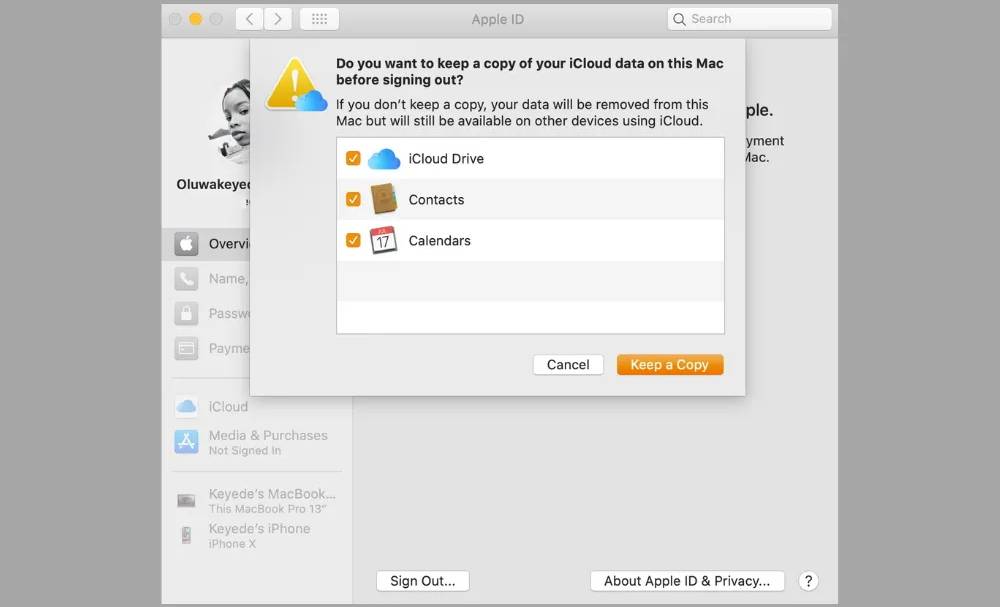
- Nhấp chuột Đăng xuấtsau đó chọn Giữ một bản sao từ hộp thoại bật lên để yêu cầu thiết bị của bạn lưu bản sao dữ liệu iCloud của bạn.
- Nhập mật khẩu ID Apple của bạn khi được nhắc và bạn sẽ đăng xuất khỏi iCloud trên máy Mac của mình. Bạn có thể phải đợi một phút để quá trình đăng xuất hoàn tất.
- Nhập địa chỉ email và mật khẩu Apple ID mới của bạn tại lời nhắc đăng nhập, sau đó nhập mật khẩu máy Mac của bạn. Nhấp chuột Tiếp theovà bạn sẽ phải đăng nhập lại.

Kết nối với các dịch vụ của Apple bằng ID Apple của bạn
ID Apple của bạn là cổng vào tất cả các dịch vụ của Apple, như Apple Music, Apple Arcade, Apple TV +, v.v. Trên thực tế, bạn không thể tận dụng tối đa hệ sinh thái Apple mà không có ID Apple của mình.
Vì vậy, nếu bạn gặp bất kỳ sự cố nào khác với việc thay đổi email Apple ID của mình, vui lòng liên hệ với đại lý Hỗ trợ của Apple để được hỗ trợ từ chuyên gia.