
Cách tạo trang web cá nhân với Canva: Hướng dẫn từng bước
Canva là một công cụ cực kỳ phổ biến để tạo ra các thiết kế đẹp dưới mọi hình thức. Nó khá thân thiện với người mới bắt đầu và dễ sử dụng. Cũng giống như bạn tạo tờ rơi hoặc thiết kế sự kiện cho phương tiện truyền thông xã hội của mình, bạn có thể tạo một trang web đầy đủ chức năng ngay từ trình chỉnh sửa Canva.
Bạn không cần phải có bất kỳ kiến thức lập trình nào để xây dựng một trang web với Canva; trang web của bạn có thể được thiết lập và chạy trong một vài phút. Tự hỏi làm thế nào để bắt đầu? Dưới đây là cách tạo trang web cá nhân trên Canva.
Mục Lục
Tại sao nên sử dụng Canva để xây dựng trang web?
Từ Wix đến WordPress, có hàng trăm công cụ xây dựng trang web mạnh mẽ có thể giúp bạn tạo các trang web năng động và hấp dẫn trực quan, vậy tại sao lại chọn Canva?
Chà, Canva áp dụng cách tiếp cận tập trung vào thiết kế để tạo trang web. Nó cung cấp cho bạn toàn quyền kiểm soát từng chút một về cách trang web của bạn xuất hiện. Hãy coi nó giống như việc bạn có thể biến trí tưởng tượng của mình thành hiện thực. Bất kỳ thiết kế Canva nào bạn tạo ra đều có thể được biến thành một trang web, bất kể nó có vẻ phức tạp như thế nào.
Với Canva, bạn có thể tạo các thiết kế đẹp mắt, có thể là video, biểu tượng, hình ảnh hoặc thiết kế văn bản và kết hợp chúng vào một trang web tuyệt đẹp. Bạn cũng có thể tạo các mô hình mẫu đẹp mắt của những trang web đó ngay trên Canva.
Bạn đã sẵn sàng tạo trang web cá nhân trên Canva chưa? Làm theo các bước dưới đây.
Bước 1: Chọn một mẫu trang web
Cho dù bạn có đăng ký Canva Pro hay bạn sử dụng phiên bản freemium, bạn sẽ có thể chọn từ một danh sách lớn các mẫu trang web của Canva. Mặc dù bạn có thể tạo trang web của mình mà không cần mẫu, nhưng mẫu đơn giản hóa quá trình này, giúp bạn có thêm thời gian để lo lắng về các chi tiết sáng tạo làm tăng thêm vẻ đẹp cho trang web của mình.
Để chọn một mẫu trang web trên Canva:
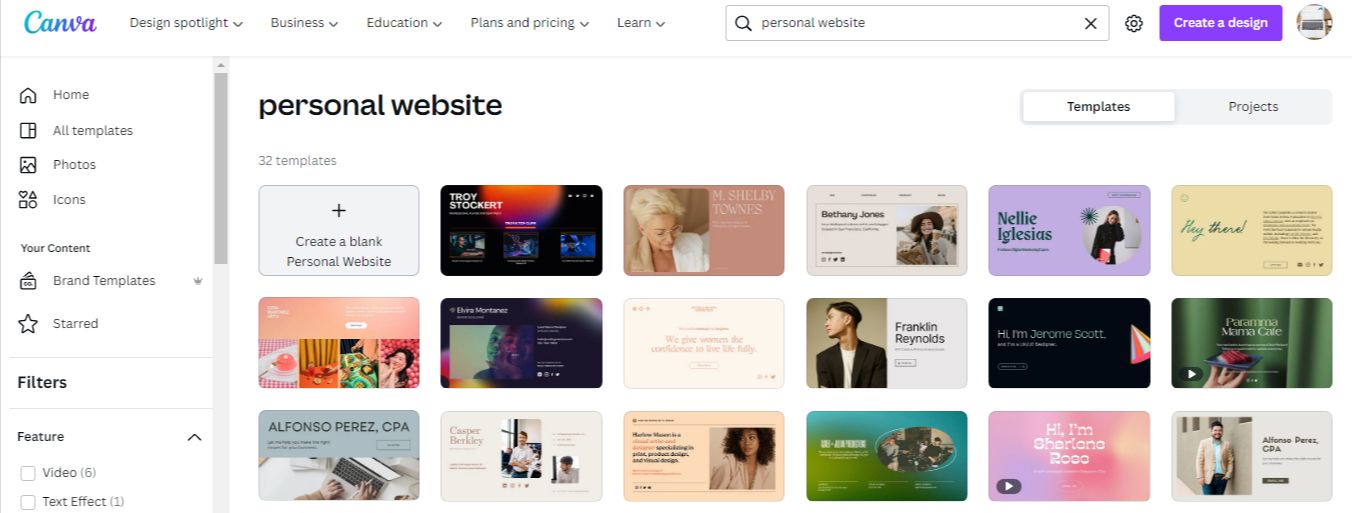
- Đăng nhập vào Canva và nhấp vào trang web tab ngay bên dưới thanh tìm kiếm trên trang chủ Canva của bạn. Điều này sẽ tiết lộ danh mục các mẫu trang web để lựa chọn. Cuộn xuống và chọn bất kỳ mẫu nào bạn chọn.

- Ngoài ra, bạn có thể chỉ cần tìm kiếm “trang web” từ thanh tìm kiếm hoặc làm cho nó cụ thể hơn, chẳng hạn như “trang web cá nhân”. Thao tác này sẽ đưa bạn đến một trang có các mẫu trang web được tuyển chọn. Chọn mẫu ưa thích của bạn để tiếp tục.


Bước 2: Tùy chỉnh mẫu của bạn
Các mẫu trang web Canva giống như các thiết kế của Canva. Điều này có nghĩa là bạn có thể tùy chỉnh mọi trang của bất kỳ mẫu nào giống như bạn tùy chỉnh bất kỳ thiết kế Canva nào. Sau khi chọn mẫu, các thành phần mẫu sẽ được tải trong trình chỉnh sửa Canva.
- Đối với mẫu nhiều trang, hãy chạm vào Áp dụng tất cả các trang X trên thanh bên trái của trình chỉnh sửa Canva để tải tất cả các trang của mẫu. X đại diện cho số trang trong mẫu.
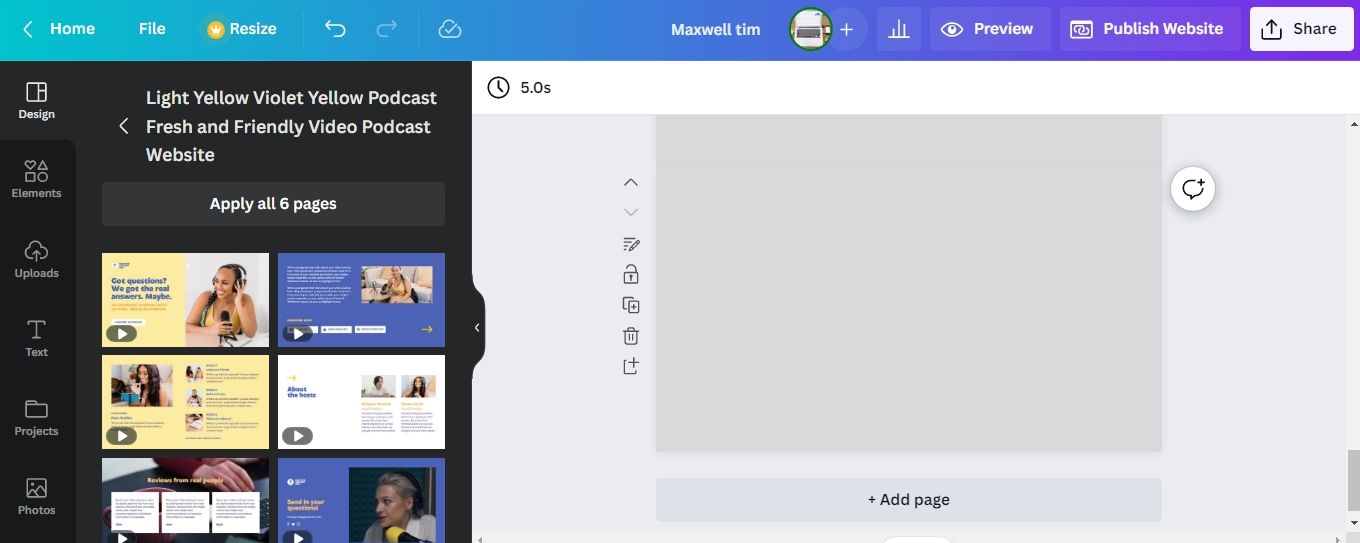
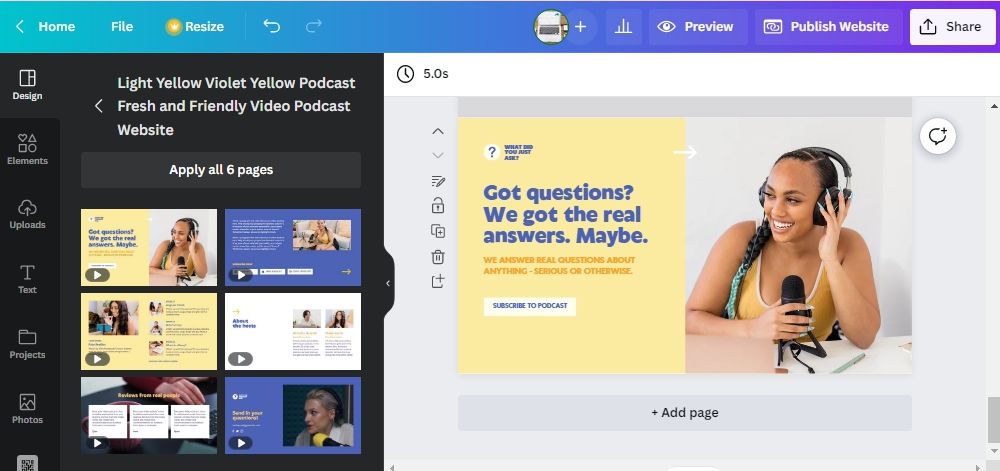
- Nếu bạn chỉ muốn sử dụng một số trang nhất định trên mẫu, hãy bấm vào + Thêm trang ở giữa trình chỉnh sửa, ngay bên dưới trang mẫu đầu tiên. Sau khi một trang trống mới được thêm vào, hãy nhấp vào bất kỳ trang mẫu nào trên thanh bên trái của trình chỉnh sửa để thêm trang cụ thể đó vào dự án của bạn.
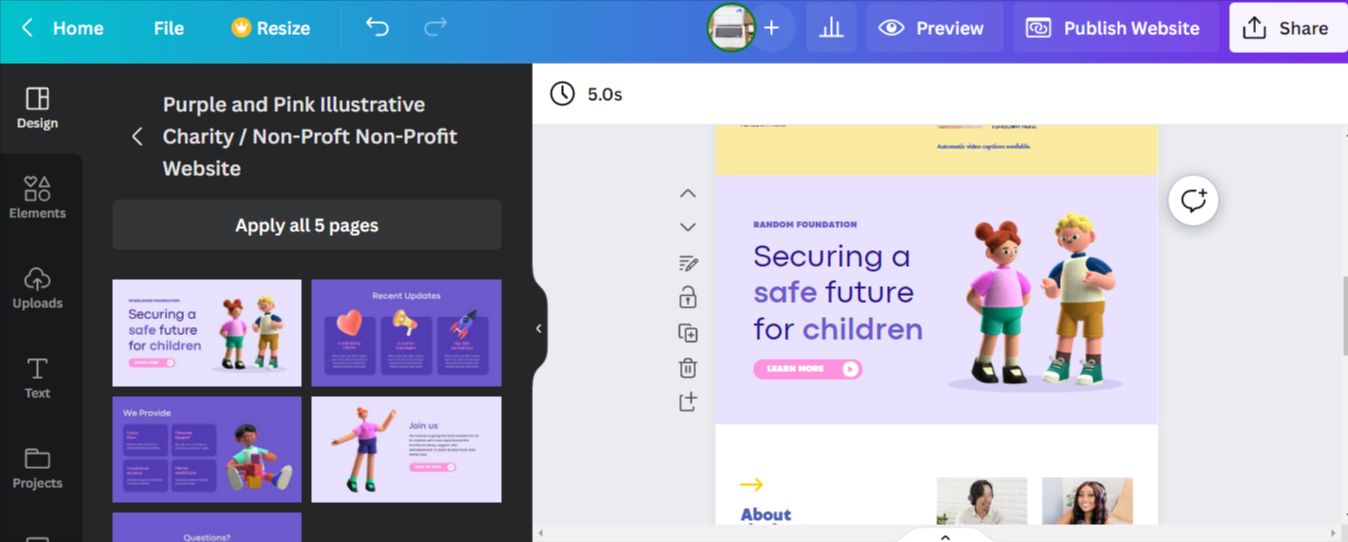
- Bạn không bị giới hạn ở các trang của mẫu hiện tại. Để thêm các trang từ một mẫu khác, hãy tạo một trang mới trong dự án hiện tại, tìm kiếm các mẫu bằng các từ khóa có liên quan và thêm các trang từ mẫu đó vào dự án trang web hiện tại của bạn.
- Sau khi thêm tất cả các trang bạn cần, hãy nhấp vào bất kỳ trang nào và kéo các nút trên các cạnh để thay đổi kích thước trang thành kích thước ưa thích của bạn.


Bước 3: Thêm và chỉnh sửa các thành phần mới
Bạn có thể thêm hầu hết mọi thành phần Canva vào trang web của mình. Từ biểu tượng và hình ảnh đến văn bản và video lạ mắt, bất kỳ thành phần nào có sẵn để sử dụng trong trình chỉnh sửa Canva đều có thể được thêm vào dự án trang web Canva của bạn.
- Để chỉnh sửa một thành phần văn bản, hãy nhấp vào thành phần đó, nhập văn bản mới và kéo các nút trên các cạnh để thay đổi kích thước.

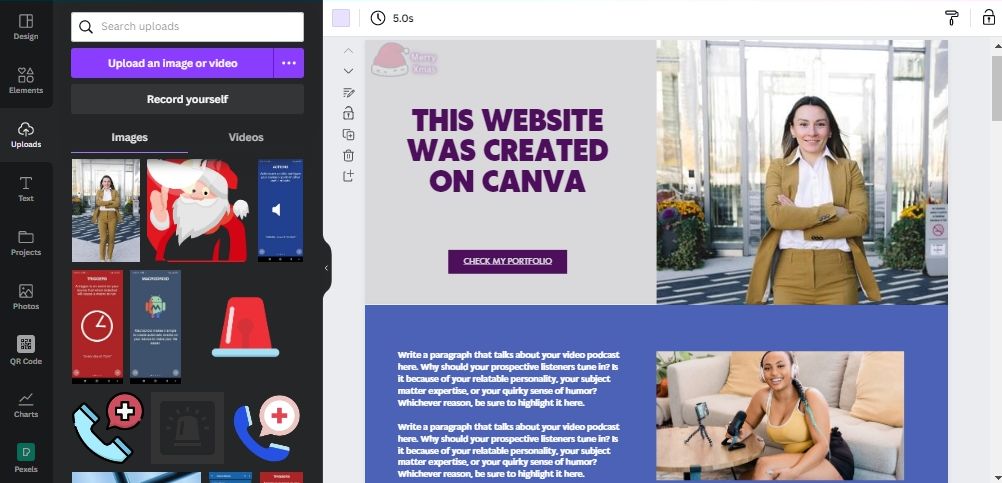
- Để thay thế một hình ảnh, hãy nhấp vào hình ảnh và nhấn nút Xóa bỏ nút trên bàn phím của bạn. Nhấn vào Tải lên hoặc là ảnh trên thanh bên trái của trình chỉnh sửa Canva để tải lên hình ảnh mới hoặc chọn hình ảnh từ thư viện Canva.
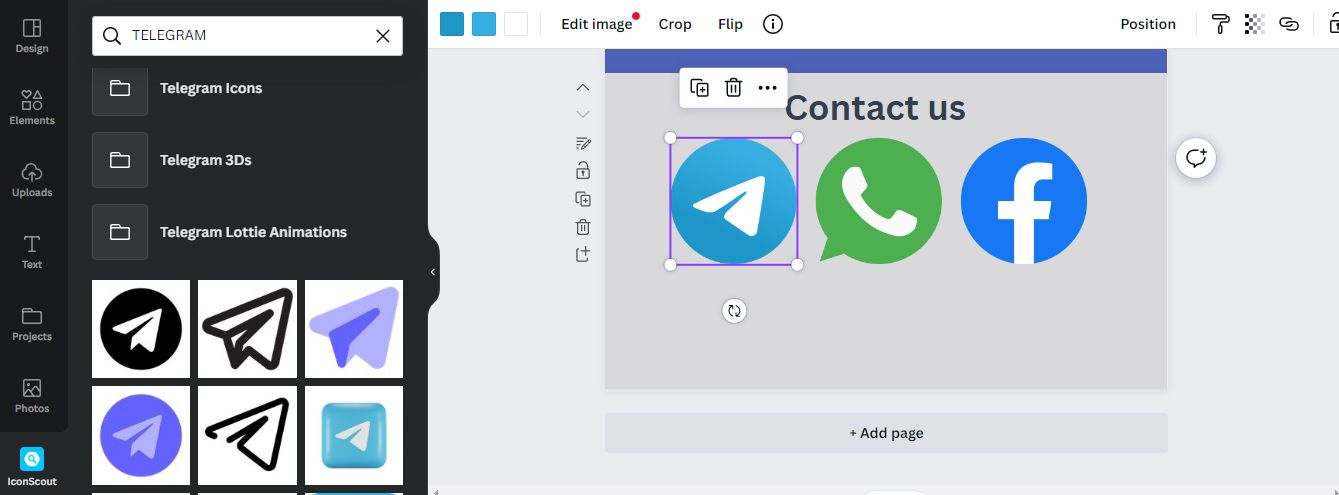
- Để thêm một biểu tượng, hãy tìm kiếm biểu tượng trong thanh tìm kiếm ở thanh bên trái và nhấp vào biểu tượng đó để thêm vào dự án trang web của bạn.
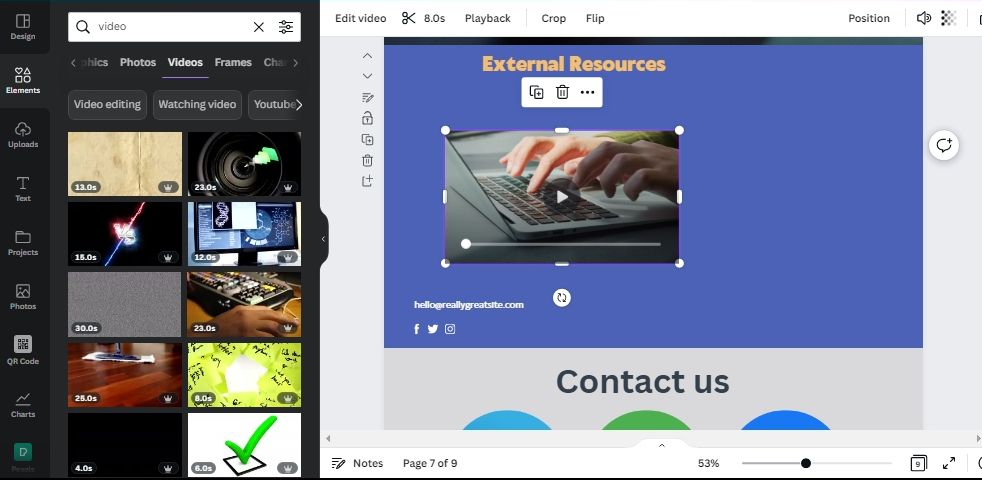
- Để thêm video vào trang web của bạn, hãy nhấp vào nút yếu tố trên thanh bên trái, tìm kiếm video bằng từ khóa phù hợp và nhấp vào video để chèn video vào trang web của bạn. Bạn có thể thay thế bằng cách sử dụng Tải lên tab để tải video lên từ máy tính của bạn.


Bước 4: Thêm liên kết và tài nguyên bên ngoài
Ngoài các thành phần thiết kế thông thường, bạn có thể thêm liên kết và các tài nguyên được lưu trữ bên ngoài khác vào trang web Canva của mình.
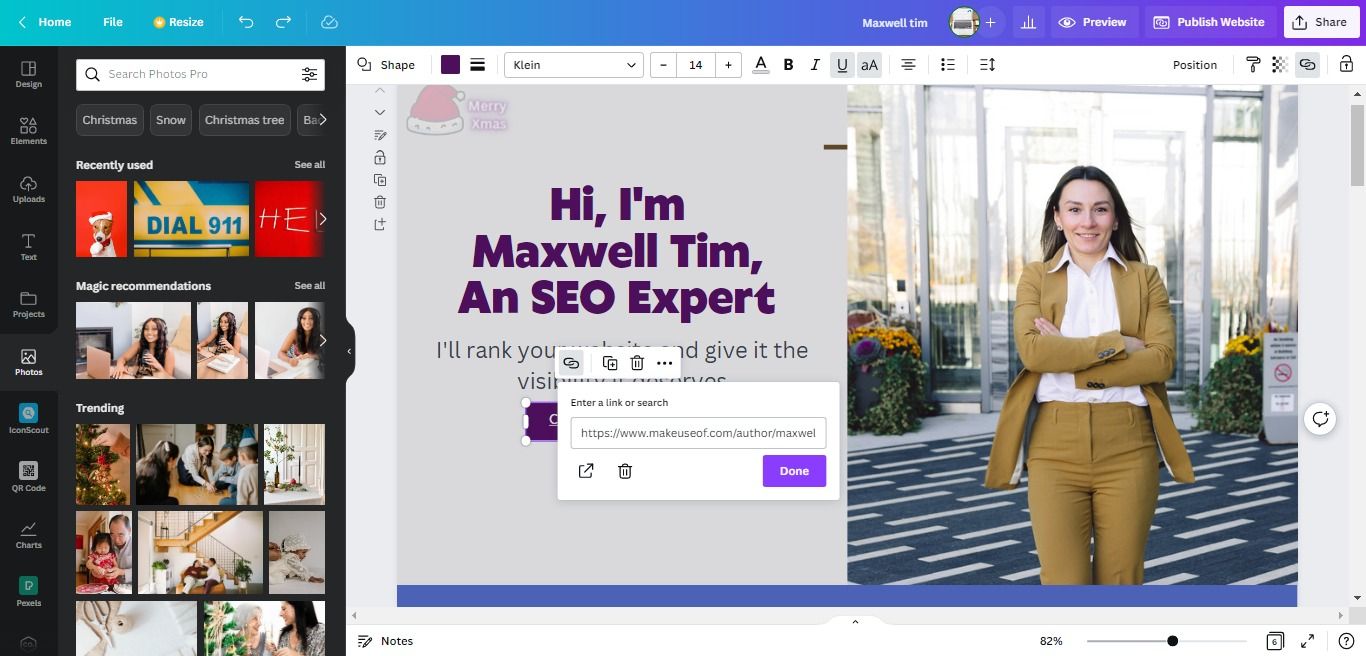
- Để thêm liên kết, bấm vào bất kỳ thành phần nào bạn muốn liên kết, bấm chuột phải, chọn liên kết trong menu bật lên và nhập URL vào trường văn bản được cung cấp để liên kết với tài nguyên bên ngoài.
- Để thêm các nội dung nhúng như video YouTube, Tweet hoặc bài đăng trên Instagram, chỉ cần nhấn vào dấu gạch chéo về phía trước (/) trên bàn phím của bạn khi đang ở trong trình chỉnh sửa Canva để truy cập Canva Ảo thuật thực đơn. Bạn cũng có thể nhấn Điều khiển + e trên Windows hoặc Cmd + e trên máy Mac để truy cập Ảo thuật thực đơn.
- bên trong Ảo thuật menu xuất hiện, cuộn xuống Nhúng và bấm vào nó. Nhập URL của video YouTube, Tweet hoặc bài đăng trên Instagram mà bạn muốn nhúng vào trường được cung cấp và nhấn đi vào.


Bước 5: Các bước hoàn thiện
Khi bạn đã thêm tất cả các thành phần cần thiết, đã đến lúc hoàn thiện dự án trang web của bạn. Dưới đây là một số bước hoàn thiện được đề xuất cho trang web Canva của bạn:
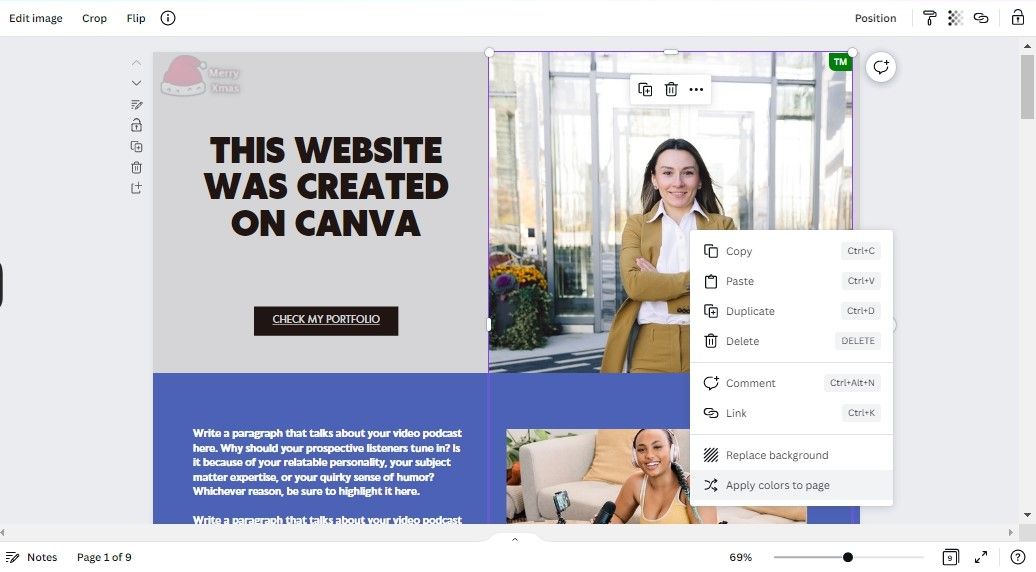
- Nếu bạn đã thêm hình ảnh mới vào dự án trang web của mình và màu sắc dường như không hòa hợp với trang web, bạn có thể nhấp chuột phải vào hình ảnh và chọn Áp dụng màu sắc cho trang để pha trộn màu của trang với màu của hình ảnh được thêm vào.
- Để xem trước tiến trình của bạn và xem trang web của bạn sẽ xuất hiện như thế nào khi xuất bản, hãy nhấp vào Xem trước ở góc trên cùng bên phải của trình chỉnh sửa Canva.

- Để xem trước cách trang web Canva của bạn sẽ xuất hiện trên thiết bị di động, hãy nhấp vào biểu tượng điện thoại thông minh nhỏ ở góc trên cùng bên phải của màn hình xem trước trang web Canva.
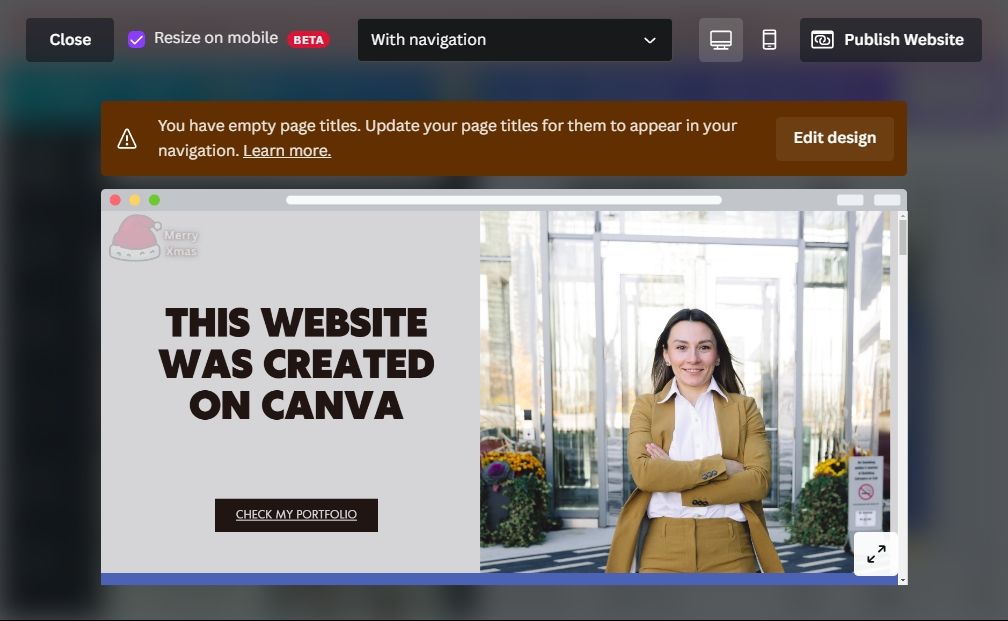


Có khả năng cao là bố cục trang web của bạn có thể bị hỏng trên thiết bị di động, với các thành phần chồng chéo với văn bản hoặc được định vị không chính xác. Cách khắc phục nhanh cho vấn đề này là thay đổi kích thước và nhóm các thành phần.
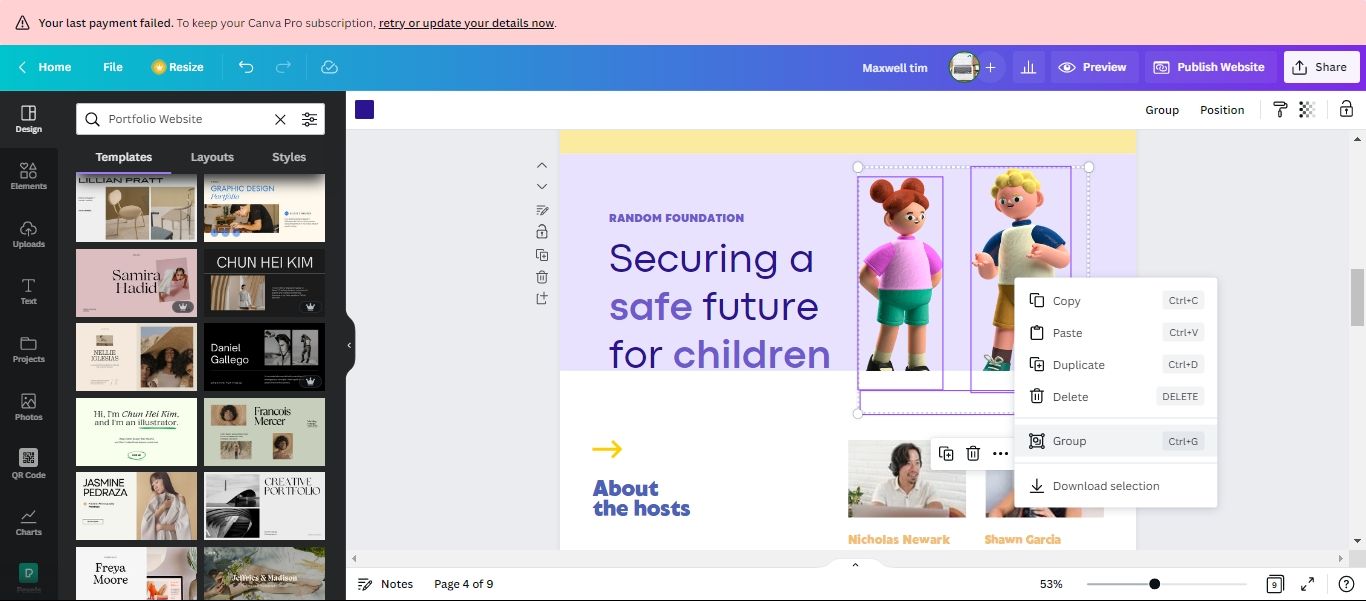
Để nhóm các thành phần trong trình chỉnh sửa Canva:
- Nhấn giữ Sự thay đổi phím trong khi nhấp vào các thành phần bạn muốn nhóm lại với nhau.
- Nhấp chuột phải và chọn Nhóm.

Bước 6: Xuất bản trang web của bạn
Khi bạn đã điều chỉnh thiết kế theo sở thích của mình, hãy làm theo các bước sau để xuất bản trang web Canva của bạn:
- Nhấn vào Công bố ở góc trên cùng bên phải của trình chỉnh sửa Canva.

- Ở phía bên phải của trình chỉnh sửa Canva, hãy chọn một tùy chọn tên miền phù hợp. Chúng tôi sẽ đi với tên miền miễn phí tùy chọn cho cuộc biểu tình này.
- Nhấp chuột Tiếp tục ngay bên dưới các tùy chọn tên miền.
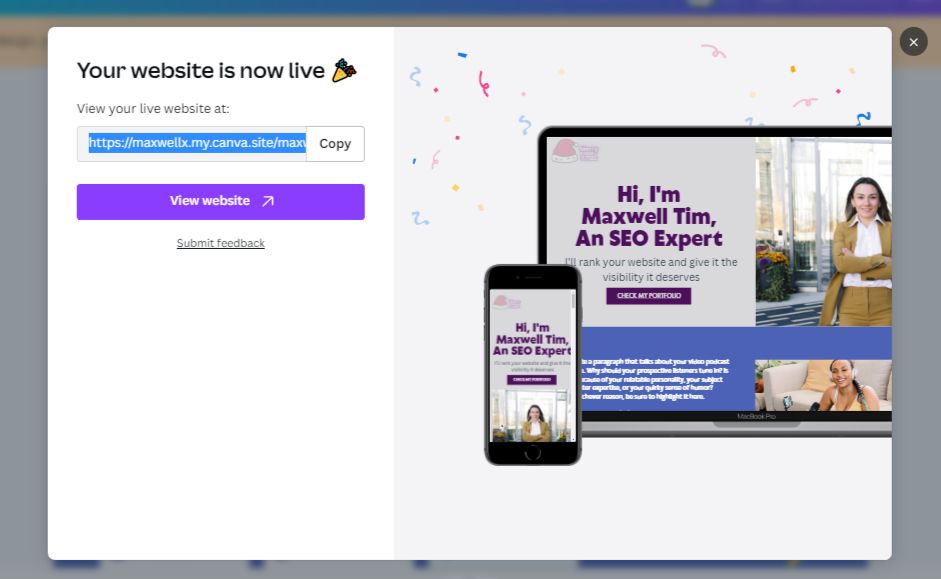
- Chỉnh sửa trang web của bạn URL, Xem trước tab trình duyệt tiêu đề và Mô tả trang web, và bấm vào Công bố để đi trực tiếp.


Canva làm được nhiều hơn thiết kế đồ họa
Mặc dù Canva là một công cụ thiết kế đa chức năng, nhưng hầu hết mọi người đều nghĩ đến nó khi lập kế hoạch thiết kế tờ rơi hoặc biểu ngữ mạng xã hội tiếp theo. Tuy nhiên, Canva không chỉ dành cho thiết kế đồ họa, bạn còn có thể tạo các trang web tuyệt đẹp với nó.
Học cách tạo trang web trên Canva cực kỳ dễ dàng và không yêu cầu thêm bất kỳ bộ kỹ năng phức tạp nào, đặc biệt nếu bạn đã biết cách sử dụng Canva. Chúng tôi mời bạn dùng thử để tạo trang web cá nhân của bạn.