
Cách tạo lối tắt hộp thoại “Safely Remove Hardware” trong Windows 11
Sau khi lắp ổ flash USB bên ngoài, bạn có thể chọn một tùy chọn trên khay hệ thống của Windows 11 để đẩy nó ra. Tùy chọn đẩy có sẵn để cho phép người dùng gỡ bỏ các thiết bị lưu trữ bên ngoài một cách an toàn. Dữ liệu có thể bị hỏng nếu bạn tháo ổ USB vẫn đang được sử dụng.
Hộp thoại Tháo phần cứng an toàn là một cửa sổ hiển thị tất cả các thiết bị USB được kết nối và cho phép bạn dừng chúng để tháo an toàn. Có thể truy cập hộp thoại đó bằng lệnh Run nhưng bạn có thể thiết lập lối tắt để mở hộp thoại đó bằng các phương pháp bên dưới.
Mục Lục
Cách thiết lập lối tắt trên màn hình “Gỡ bỏ phần cứng an toàn”
Hộp thoại Safely Remove Hardware có một lệnh Run dài không dễ nhớ. Để làm cho tính năng đó có thể truy cập trực tiếp hơn, bạn có thể tạo lối tắt trên màn hình dựa trên lệnh của nó. Sau đó, bạn cũng có thể biến lối tắt đó thành thanh tác vụ, menu Bắt đầu hoặc bàn phím. Đây là cách thiết lập lối tắt trên màn hình hộp thoại Loại bỏ phần cứng an toàn trong Windows 11:
- Nhấp vào bất kỳ đâu trên hình nền máy tính bằng nút chuột phải để chọn Mới Và Đường tắt.
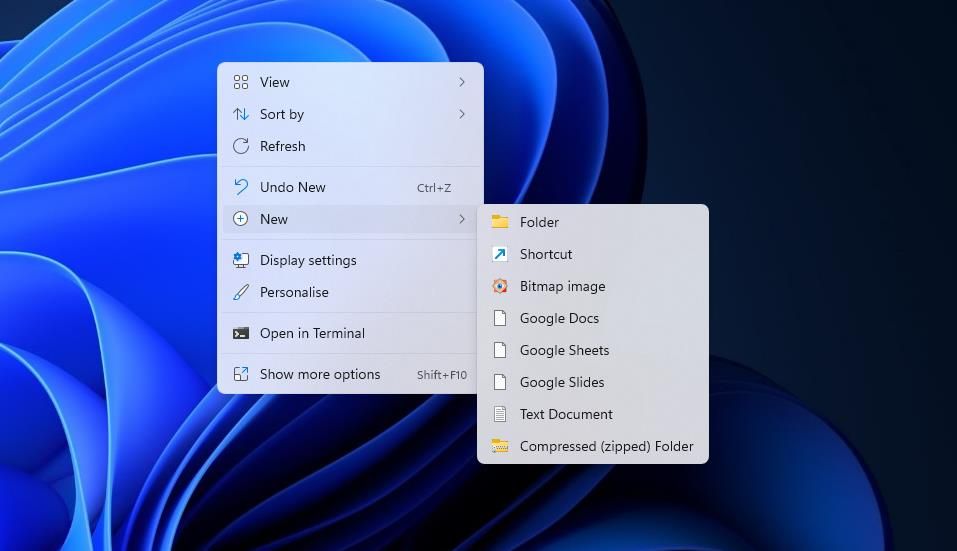
- Nhập lệnh này trong hộp vị trí:
rundll32.exe shell32.dll,Control_RunDLL hotplug.dll - Lựa chọn Kế tiếp để xem hộp tên lối tắt.
- Xóa văn bản trong hộp và nhập Loại bỏ phần cứng một cách an toàn để thay thế nó.
- Nhấp chuột Hoàn thành để thêm phím tắt trên màn hình Safely Remove Hardware.

Bây giờ hãy thử mở cửa sổ Safely Remove Hardware bằng phím tắt. nhấp đúp vào Loại bỏ phần cứng một cách an toàn phím tắt sẽ mở cửa sổ hiển thị ngay bên dưới. Chọn một thiết bị USB được liệt kê mà bạn muốn xóa ở đó và nhấp vào Dừng lại. Nhấp vào nút đó sẽ mở ra một Dừng lại cửa sổ thiết bị phần cứng mà bạn có thể chọn dừng thiết bị trước khi gỡ bỏ thiết bị.

Cái đó Dừng lại tùy chọn không hoàn toàn giống với tùy chọn loại bỏ. lựa chọn đẩy di động trong khay hệ thống sẽ chỉ cho bạn biết nếu thiết bị vẫn đang được sử dụng hoặc an toàn để gỡ bỏ. nhấp chuột Dừng lại sẽ dừng những gì đang sử dụng ổ đĩa để làm cho thiết bị không bị xóa.

Cửa sổ Safely Remove Hardware cũng cho phép bạn xem các thuộc tính của các thiết bị được liệt kê. Để làm như vậy, hãy chọn một thiết bị và nhấp vào nút Của cải cái nút. Điều đó sẽ mở ra một cửa sổ bao gồm các chi tiết chung, sự kiện và trình điều khiển cho thiết bị.
Lối tắt trên màn hình Safely Remove Hardware sẽ để trống theo mặc định. Tuy nhiên, bạn có thể thêm biểu tượng vào đó bằng cách làm theo hướng dẫn trong hướng dẫn tùy chỉnh biểu tượng Windows 11/10 của chúng tôi.
Cách thiết lập Thanh tác vụ “Gỡ bỏ phần cứng an toàn” và Phím tắt trên menu Bắt đầu
Thiết lập lối tắt trên màn hình Loại bỏ phần cứng an toàn sẽ cho phép bạn ghim nó vào thanh tác vụ hoặc menu Bắt đầu. Để làm như vậy, nhấp chuột phải vào biểu tượng Safely Remove Hardware trên màn hình nền và chọn Hiển thị thêm tùy chọn. Menu ngữ cảnh cổ điển trong Windows 11 bao gồm Ghim vào thanh tác vụ Và Ghim để bắt đầu Tùy chọn menu. Vì vậy, hãy chọn một trong các tùy chọn đó để tạo thanh tác vụ Loại bỏ phần cứng an toàn thay thế hoặc lối tắt menu Bắt đầu.

Thêm phần cứng loại bỏ an toàn vào thanh tác vụ hoặc menu Bắt đầu sẽ làm cho lối tắt trên màn hình của nó trở nên dư thừa. Bạn có thể xóa lối tắt trên màn hình đó bằng cách nhấp chuột phải vào biểu tượng của nó và chọn Xóa bỏ (biểu tượng thùng rác).
Cách thiết lập phím nóng “Gỡ bỏ phần cứng an toàn”
Không có cách nào nhanh hơn để mở bất cứ thứ gì trong Windows 11 bằng cách nhấn một phím nóng. Phím tắt cho phép bạn mở bất cứ thứ gì mà không cần phải thu nhỏ cửa sổ để đến màn hình nền, hiển thị menu Bắt đầu hoặc di chuyển chuột. Bạn có thể thiết lập một phím nóng để mở hộp thoại Loại bỏ phần cứng an toàn như được hướng dẫn cho phương pháp một trong cách gán phím tắt cho các chương trình trong hướng dẫn Windows.

Việc tạo một phím nóng như vậy không làm cho phím tắt trên màn hình Safely Remove Hardware trở nên dư thừa. Phím nóng kích hoạt lối tắt trên màn hình mà bạn đã gán cho nó. Vì vậy, xóa phím tắt trên màn hình Safely Remove Hardware sẽ xóa phím tắt.
Menu ngữ cảnh là một nơi không phù hợp để dán các phím tắt để mở mọi thứ. Thêm tùy chọn Loại bỏ phần cứng an toàn sẽ cho phép bạn truy cập hộp thoại đó bằng cách nhấp chuột phải vào khu vực màn hình nền. Một phím tắt như vậy có thể sẽ thích hợp hơn cho những người dùng muốn giảm thiểu sự lộn xộn của màn hình nền và thanh tác vụ.
Tuy nhiên, phương pháp cuối cùng này để tạo phím tắt Loại bỏ phần cứng an toàn liên quan đến việc chỉnh sửa sổ đăng ký vì Windows 11 không bao gồm bất kỳ tính năng chỉnh sửa nào để tùy chỉnh menu ngữ cảnh. Chỉnh sửa sổ đăng ký là một chỉnh sửa tương đối đơn giản để áp dụng có thêm một số khóa mới. Thực hiện theo các bước này chính xác như được chỉ định để thêm một Loại bỏ phần cứng một cách an toàn tùy chọn vào menu ngữ cảnh:
- Nhấn Bắt đầu (nút menu trên thanh tác vụ) và nhấp vào bên trong hộp tìm kiếm.
- Đi vào Trình chỉnh sửa sổ đăng ký bên trong công cụ tìm kiếm tệp và chọn để mở ứng dụng đó từ kết quả.
- Xóa bất kỳ văn bản nào trong thanh địa chỉ của Registry Editor và nhập vị trí khóa này vào đó:
ComputerHKEY_CLASSES_ROOTDesktopBackgroundShell - Sau đó nhấp chuột phải vào phím Shell và chọn Mới để hiển thị menu con của trình đơn ngữ cảnh.
- chọn Chìa khóa tùy chọn để thêm một mục đăng ký mới.
- Kiểu Loại bỏ phần cứng một cách an toàn bên trong hộp văn bản của khóa.
- Sau đó nhấp chuột phải vào mới được thêm vào Loại bỏ phần cứng một cách an toàn mục đăng ký và chọn Mới > Chìa khóa tùy chọn.
- Đầu vào yêu cầu là tiêu đề của khóa thứ hai.
- Chọn cái mới thêm vào yêu cầu mục đăng ký và bấm đúp vào nó (Mặc định) Chuỗi giá trị.
- Sau đó nhập vị trí hộp thoại Safely Remove Hardware bên trong Giá trị dữ liệu hộp:
C:\Windows\System32\control.exe hotplug.dll - Nhấp chuột ĐƯỢC RỒI để xác nhận giá trị mới.
Bây giờ bạn có thể xem những gì bạn vừa thêm vào menu ngữ cảnh của Windows 11. Nhấp chuột phải vào một phần trống của khu vực màn hình để chọn Hiển thị thêm tùy chọn, thao tác này sẽ mở menu cổ điển phụ. chọn Loại bỏ phần cứng một cách an toàn tùy chọn trên menu ngữ cảnh cổ điển để hiển thị cửa sổ đó.

Tùy chọn đó có thể dễ dàng bị xóa khỏi menu ngữ cảnh nếu bạn quyết định không giữ nó ở đó. Để xóa nó, hãy quay lại khóa đăng ký được chỉ định trong bước ba ở trên; nhấp chuột phải vào Loại bỏ phần cứng một cách an toàn khóa bạn đã thêm và chọn Xóa bỏ. Sau đó chọn Đúng để xóa khóa.
Sử dụng hộp thoại Safely Remove Hardware Faster trên Windows
Tạo lối tắt Xóa phần cứng an toàn bằng bất kỳ phương pháp nào ở trên sẽ giúp cửa sổ hộp thoại đó dễ truy cập hơn bất cứ khi nào bạn cần xóa thiết bị. Hộp thoại đó cung cấp một cách thay thế tiện dụng để người dùng tháo ổ USB một cách an toàn với các tùy chọn bổ sung để xem chi tiết thiết bị. Bạn có thể sử dụng hộp thoại đó để xem thuộc tính của các ổ đĩa được kết nối và chọn dừng chúng để có thể xóa chúng mà không làm hỏng dữ liệu.