
Cách tải xuống ứng dụng Microsoft Store mà không cần Microsoft Store
Microsoft Store không hoạt động trên PC Windows của bạn? Bạn có đang sử dụng thiết bị của công ty ngăn bạn truy cập Microsoft Store không? Nếu vậy, bạn có thể gặp sự cố khi cài đặt các ứng dụng chỉ khả dụng trên Microsoft Store. Nếu đúng như vậy, bạn có thể tự hỏi: bạn có thể tải xuống ứng dụng Microsoft Store ở đâu khác?
Đó chính xác là những gì chúng tôi sẽ đề cập hôm nay: cách tải xuống ứng dụng Microsoft Store mà không cần sử dụng Microsoft Store. Chúng tôi cũng sẽ thảo luận về những rủi ro liên quan đến phương pháp này, vì vậy bạn biết về chúng trước khi thử.
Mục Lục
Cách tải xuống ứng dụng Microsoft Store với Adguard
Bạn có thể tải xuống các ứng dụng Microsoft Store từ các trang web của bên thứ ba như Adguard, đây là phương pháp dễ dàng nhất và được khuyên dùng nhất. Trang web này cung cấp các phiên bản cũ của hệ điều hành Windows, ứng dụng Microsoft Store, v.v. Để tải xuống và cài đặt ứng dụng bằng Adguard, hãy làm theo các bước sau:
- Nhập tên ứng dụng và từ khóa “Cửa hàng Microsoft” trong thanh tìm kiếm trình duyệt của bạn. Ví dụ: “Cửa hàng Microsoft Evernote.”
- Trong kết quả tìm kiếm, nhấp vào trang web dành cho ứng dụng trên Microsoft Store. Luôn nhấp vào liên kết chính thức thay vì quảng cáo hoặc nguồn không chính thức.
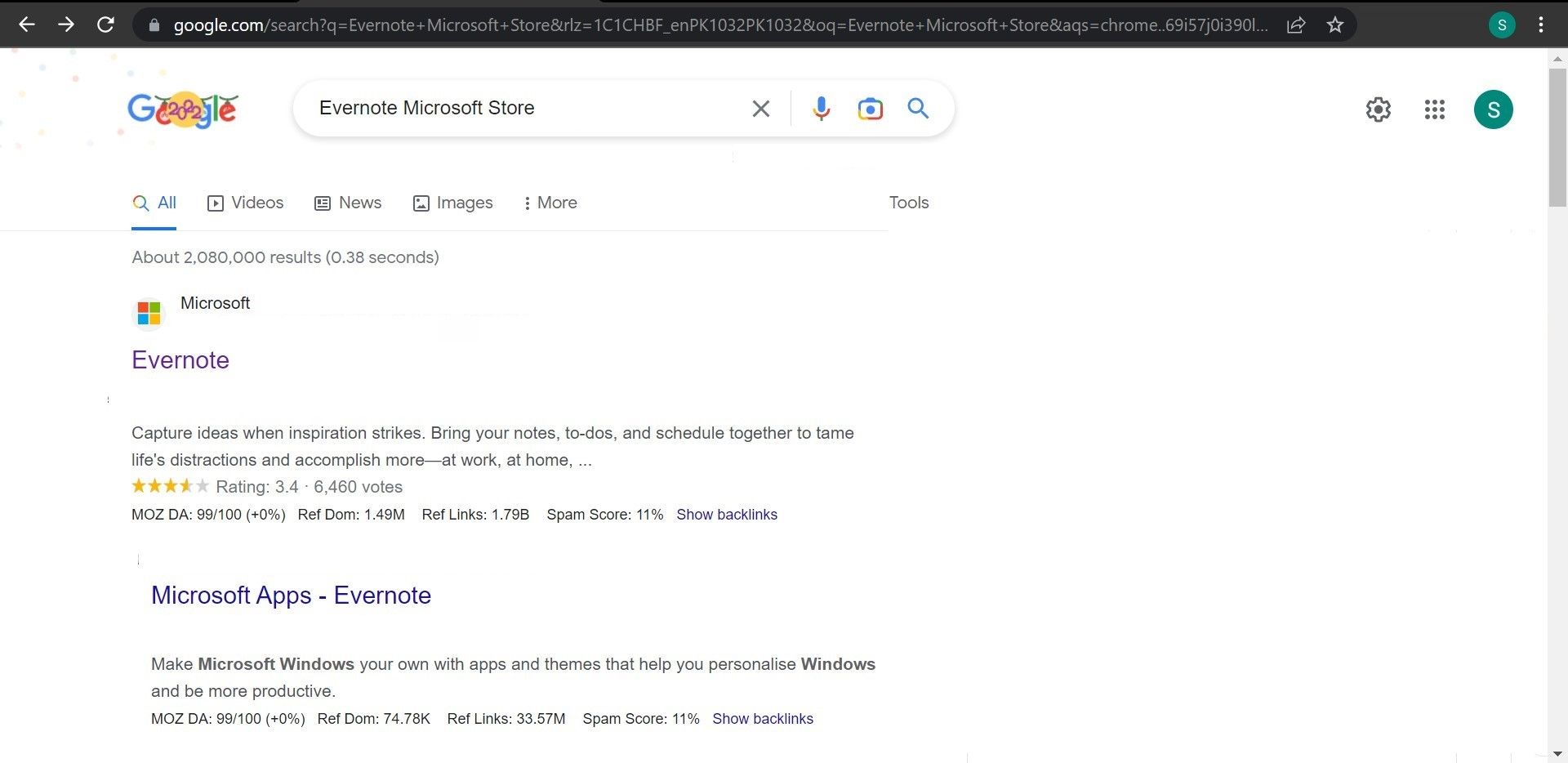
- Khi đến trang ứng dụng Microsoft Store, hãy sao chép liên kết.
- Mở trang web chính thức của Adguard và dán URL đã sao chép vào hộp tìm kiếm của cửa hàng.
- Để yêu cầu cửa hàng truy xuất các liên kết từ máy chủ của Microsoft, hãy nhấp vào nút đánh dấu bên cạnh thanh tìm kiếm.
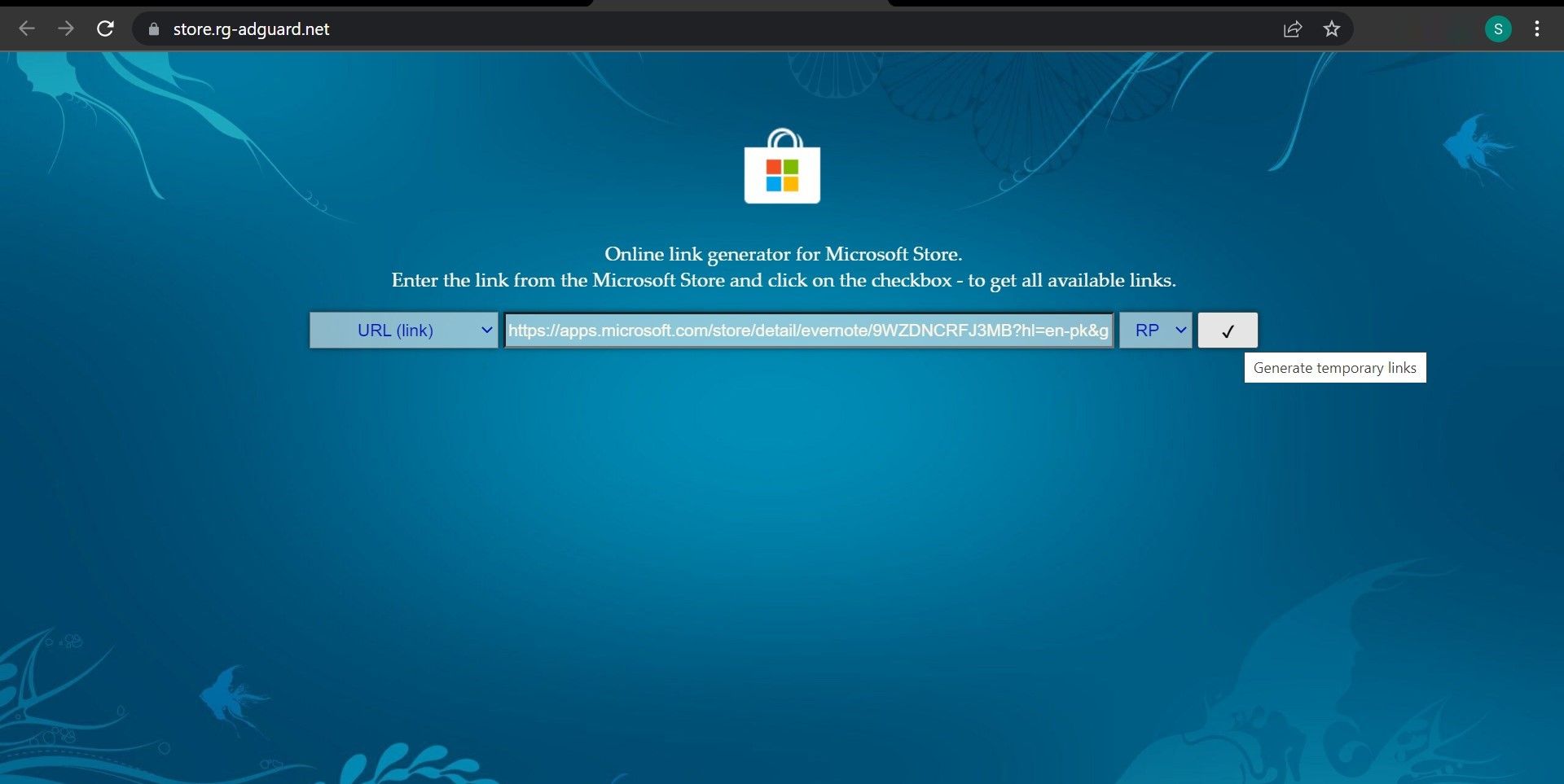
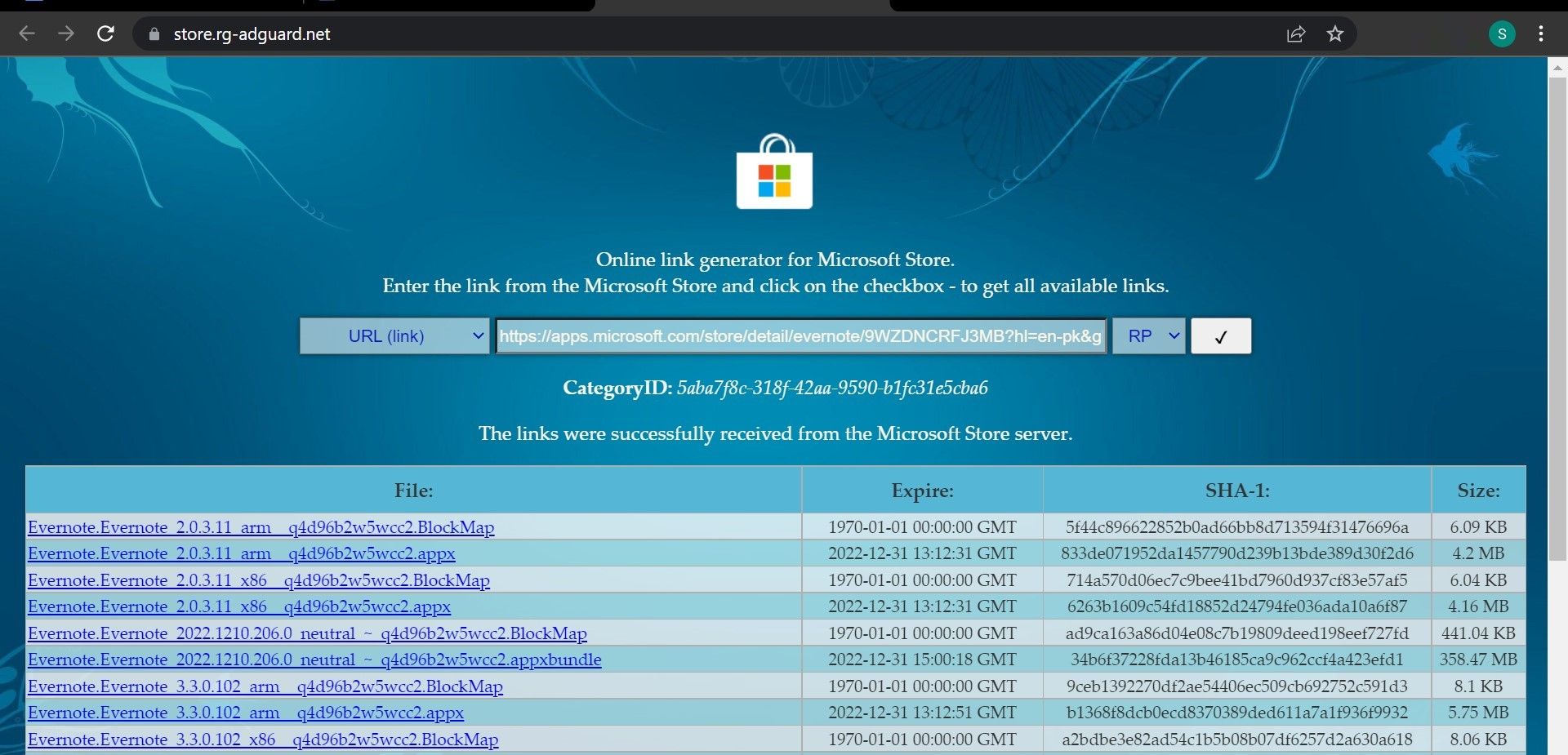
- Xem ngày phát hành của ứng dụng bạn muốn tải xuống.
- Từ danh sách, chọn phiên bản mới nhất hoặc phiên bản cũ hơn của ứng dụng. Chỉ tải xuống từ liên kết kết thúc bằng phần mở rộng .APPXBUNDLE. Nếu bạn không tìm thấy bất kỳ tệp nào có phần mở rộng này, hãy tìm một tệp có phần mở rộng .MSIXBUNDLE. Ngoài ra, tránh các tệp có phần mở rộng .EAPPXBUNDLE hoặc .EMSIXBUNDLE, vì đây là các tệp được mã hóa.
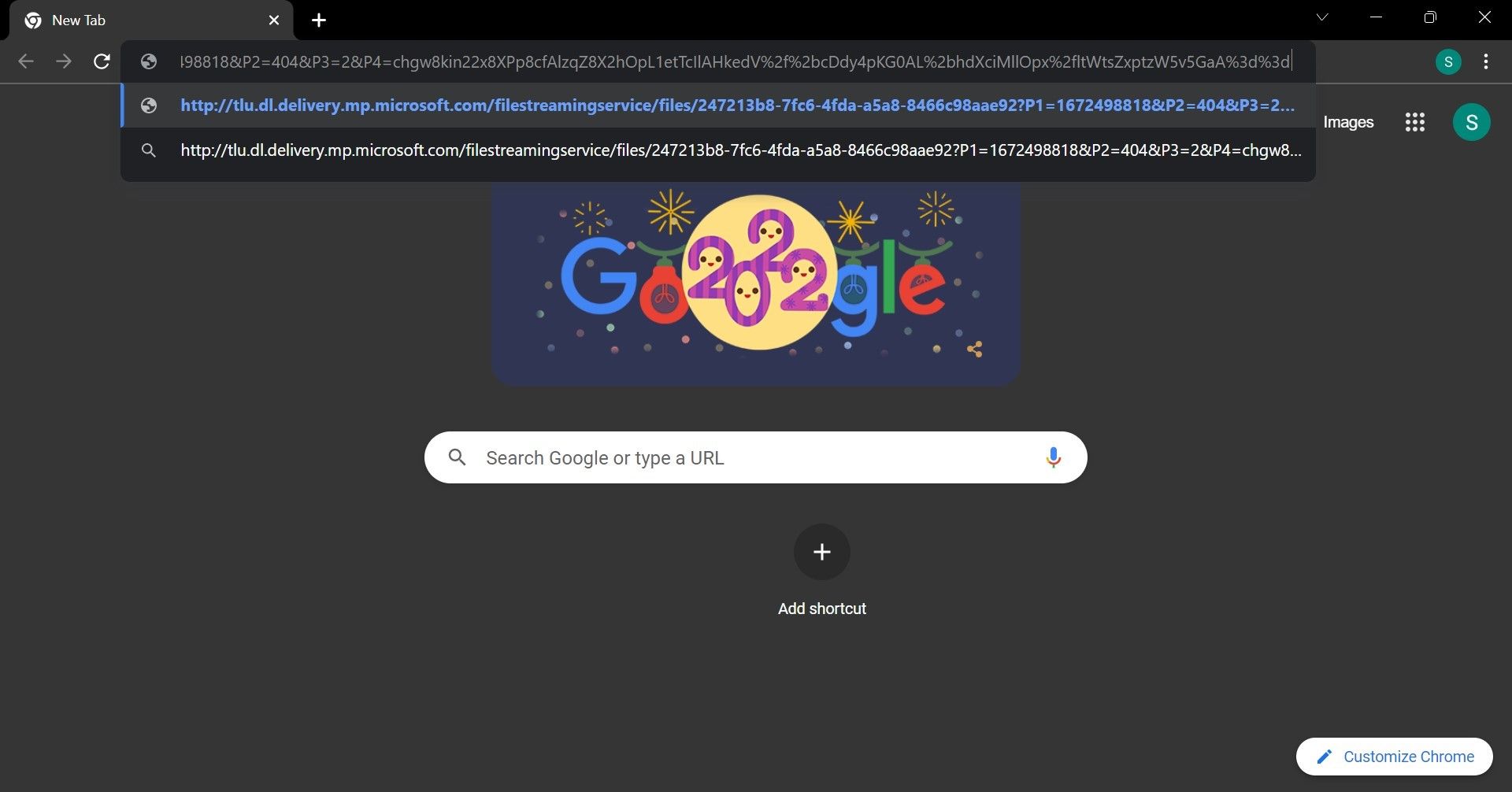
- Nếu quá trình tải xuống không tự động bắt đầu, hãy nhấp chuột phải vào liên kết có liên quan và sao chép liên kết đó. Sau đó, dán liên kết vào trình duyệt của bạn. Thực hiện bước này sẽ bắt đầu quá trình tải xuống.
- Nếu quá trình tải xuống không thành công, hãy tạm thời tắt Bộ bảo vệ Windows và bất kỳ ứng dụng chống vi-rút nào khác mà bạn sử dụng. Ngoài ra, hãy tắt tiện ích mở rộng bảo mật trong trình duyệt của bạn.
- Nếu trình duyệt của bạn cảnh báo bạn rằng một tệp có nguy cơ bảo mật tiềm ẩn, hãy nhấp vào Cho phép để cho phép tải xuống.
- Khi tệp đã được tải xuống thành công, hãy chuyển đến thư mục chứa tệp đã được tải xuống.
- Nhấp vào tệp có phần mở rộng .APPXBUNDLE hoặc .MSIXBUNDLE.
- Trong cửa sổ cài đặt bật lên, nhấp vào Cài đặt.
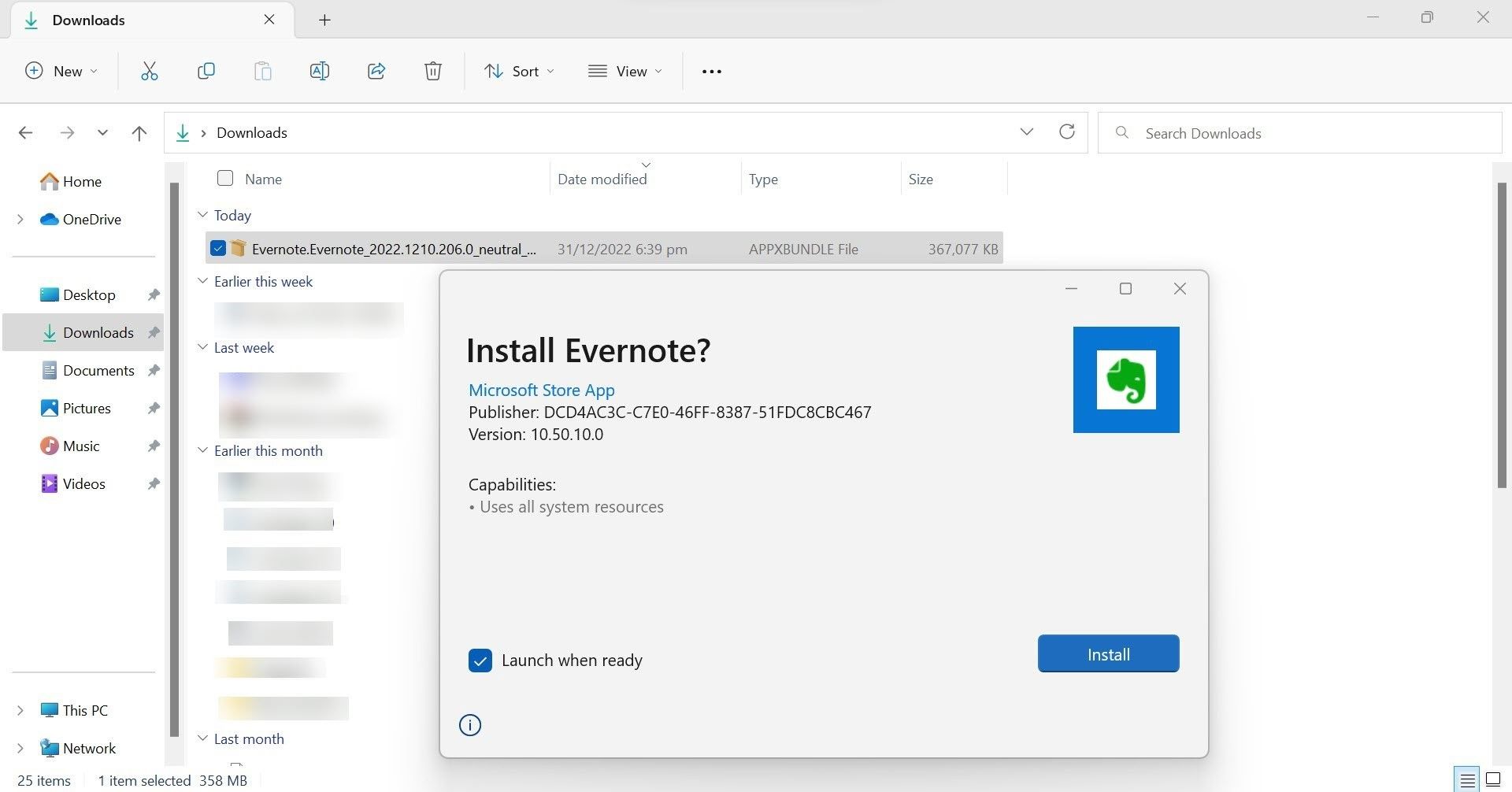
- Hãy để quá trình cài đặt hoàn tất và ứng dụng Microsoft Store của bạn sẽ được cài đặt thành công trên thiết bị của bạn mà không cần phải sử dụng Microsoft Store.


Trong hầu hết các trường hợp, tệp sẽ cài đặt trơn tru, nhưng đôi khi bạn có thể gặp lỗi về các thành phần bị thiếu.
Chẳng hạn, bạn có thể nhận được thông báo lỗi rằng “Microsoft.VCLIBS.120.00.Universal bị lỗig” trong khi cài đặt. Để giải quyết vấn đề này, hãy chuyển đến trình tạo liên kết Adguard và hướng dẫn nó truy xuất các liên kết đến các tệp của thành phần từ máy chủ Microsoft, như chúng tôi đã làm trước đó. Ở đó, bạn sẽ tìm thấy tệp thành phần bị thiếu, vì vậy tải về nó.
Sau khi tải xuống, hãy kiểm tra xem tệp có phần mở rộng “.APPX” hay không. Nếu không, hãy đổi tên nó để bao gồm phần mở rộng. Sau khi hoàn thành, hãy cài đặt lại tệp trò chơi. Lần này mọi thứ sẽ diễn ra suôn sẻ.
Bạn có thể tìm tệp khung ở đâu nếu Adguard không tìm được nguồn?

Đôi khi, Adguard không thể truy xuất tệp khung bị thiếu từ máy chủ của Microsoft. Nếu điều này xảy ra, bạn nên làm gì?
Cách tốt nhất để giải quyết vấn đề này là tìm kiếm thủ công các tệp trong trình truy xuất tệp Adguard. Khi không thể định vị các tệp, bạn sẽ phải tìm nguồn các thành phần hoặc khung đó từ các nguồn khác. Trực tiếp tìm kiếm chúng trên trình duyệt của bạn là một cách khác để tìm thấy chúng.
Hãy tưởng tượng bạn đang tìm kiếm một khuôn khổ cụ thể. Bạn phải sao chép và dán tên của nó vào trình duyệt của bạn. Nếu bạn muốn kết quả tìm kiếm của mình đến từ một nguồn chính thức, bạn có thể đưa “Microsoft” vào truy vấn của mình.
Hy vọng rằng bạn sẽ tìm thấy tệp khung bị thiếu và hướng dẫn trên trang web của Microsoft giải thích cách cài đặt nó.
Bạn có thể sử dụng các nguồn của bên thứ ba nếu bạn không thể tìm thấy tệp cấu phần hoặc khung cụ thể trên trang web của Microsoft. Đảm bảo rằng bạn chỉ sử dụng các tài nguyên đáng tin cậy khi thực hiện điều đó.
Rủi ro liên quan đến việc tải xuống ứng dụng bằng phương pháp này là gì và làm cách nào bạn có thể cài đặt ứng dụng một cách an toàn?

Mặc dù có thể tải xuống các ứng dụng Microsoft Store bên ngoài Microsoft Store, quá trình này phụ thuộc vào các trang web của bên thứ ba. Mặc dù Adguard tìm nạp liên kết từ các máy chủ của Microsoft và có danh tiếng tốt nhưng đây vẫn là dịch vụ của bên thứ ba. Do đó, nó kéo theo những rủi ro tương tự như việc tải xuống từ bất kỳ nguồn bên thứ ba nào.
Để giảm khả năng tải xuống các tệp độc hại, hãy dán URL của tệp ứng dụng vào trình quét URL của VirusTotal. Điều này sẽ hỗ trợ bạn trong việc quét các tệp để tìm vi-rút. Bằng cách này, bạn có thể tự tin tải chúng xuống và biết rằng chúng không có vi-rút.
Làm cách nào để xử lý các lỗi không xác định mà bạn gặp phải bằng phương pháp này?
Đôi khi, bạn có thể gặp lỗi không xác định khi cài đặt ứng dụng bằng phương pháp này. Khi bạn gặp phải một trong những lỗi này, bạn sẽ tìm thấy thêm thông tin về chúng trong Nhật ký sự kiện. Để khắc phục những lỗi này, bạn nên áp dụng các bản sửa lỗi được đề xuất trong Nhật ký sự kiện. Không chắc chắn làm thế nào để làm điều đó? Hướng dẫn của chúng tôi về Windows Event Viewer sẽ hướng dẫn bạn cách phân tích lỗi trong đó.
Bạn nên làm gì khi các ứng dụng được cài đặt theo cách này không chạy?
Nếu các ứng dụng được tải xuống bằng phương pháp này không chạy, hãy đảm bảo dịch vụ Hỗ trợ đăng nhập tài khoản Microsoft đang chạy. Thực hiện theo các bước sau để làm điều đó.
- Mở Dịch vụ ứng dụng bằng cách gõ “Dịch vụ” trong Tìm kiếm của Windows.
- Trong ngăn bên phải, tìm Trợ lý Đăng nhập Tài khoản Microsoft Dịch vụ.
- Chỉ cần nhấp chuột phải vào nó và nhấn Bắt đầu cái nút.
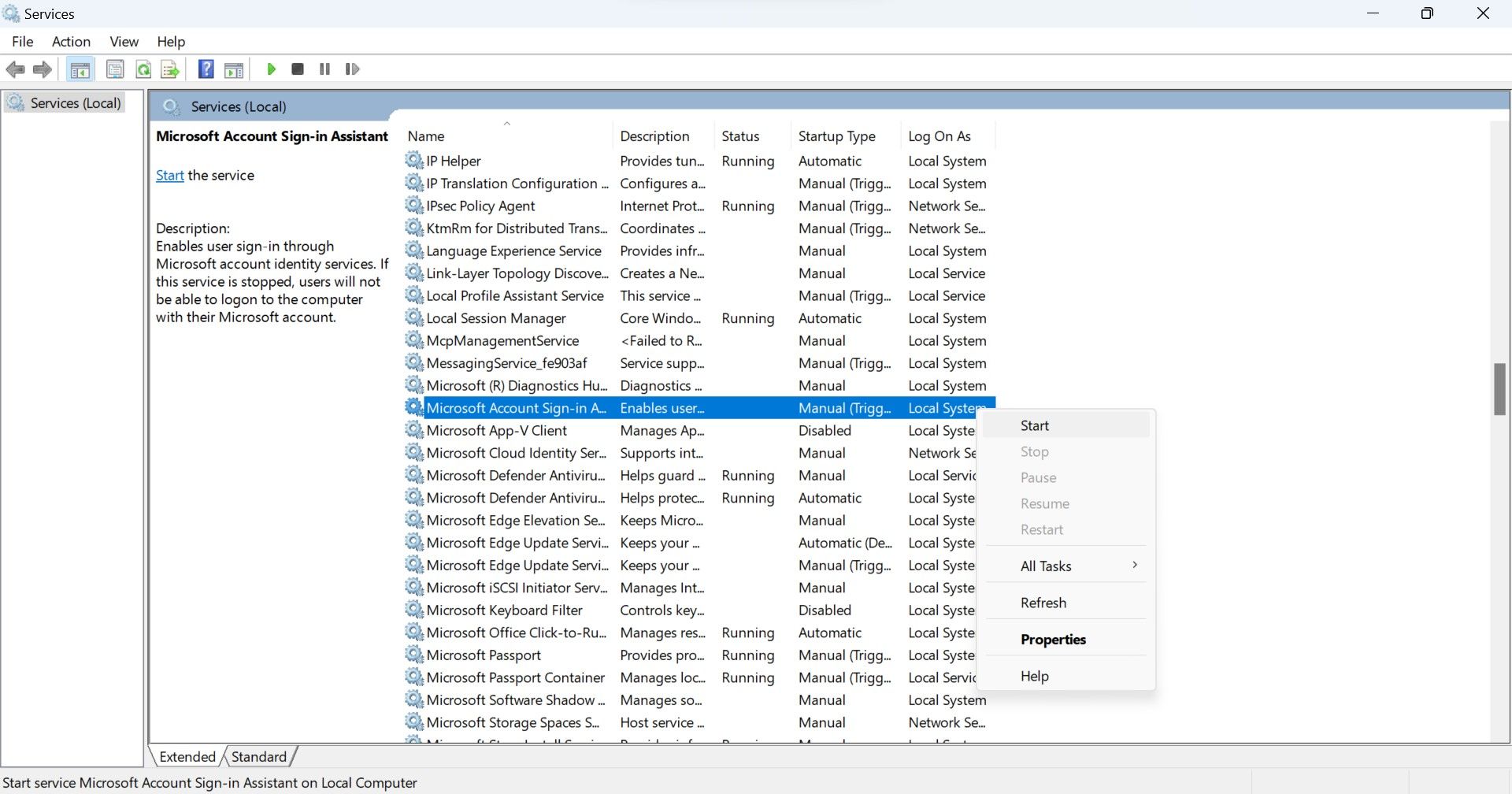

Cài đặt ứng dụng Microsoft Store mà không cần Microsoft Store
Việc không thể truy cập cửa hàng Microsoft hoặc gặp sự cố khi tải xuống có thể rất khó chịu. Bằng cách sử dụng phương pháp được giải thích ở trên, bạn sẽ có thể tải xuống ứng dụng Microsoft Store mà không cần mở cửa hàng.
Vẫn có thể có một số ứng dụng không cài đặt bằng phương pháp này. Do đó, chúng tôi khuyên bạn nên giải quyết sự cố Microsoft Store mà bạn hiện đang gặp phải. Bằng cách này, bạn sẽ có thể tải xuống ứng dụng một cách mượt mà chỉ với vài cú nhấp chuột.