
Cách sửa mã lỗi “0xc000001d” trên Windows
Đôi khi, Windows ném lỗi 0xc000001d cho người dùng khi họ cố khởi động một ứng dụng. Đôi khi, nó xuất hiện khi người dùng chạy một ứng dụng cụ thể, nhưng trong các trường hợp khác, nó xuất hiện ngẫu nhiên. Khi lỗi xuất hiện trên màn hình của bạn, bạn cũng có thể gặp BSoD. Tại sao lại xảy ra lỗi này và bạn có thể làm gì với nó?
Trong bài viết này, chúng tôi sẽ giải thích lý do tại sao bạn gặp phải lỗi 0xc000001d khi khởi chạy các ứng dụng khác nhau và cách khắc phục sự cố.
Mục Lục
Làm cách nào bạn có thể khắc phục lỗi 0xc000001d trên Windows?
Trong hầu hết các trường hợp, tệp ứng dụng hoặc Windows bị hỏng gây ra lỗi 0xc000001d. Các nguyên nhân có thể khác bao gồm ứng dụng không tương thích với hệ thống, có trình điều khiển đồ họa lỗi thời hoặc xung đột với các ứng dụng khác đang chạy trên thiết bị của bạn. Ngoài ra, phần mềm chống vi-rút của bạn cũng có thể hoạt động điên cuồng và ngăn không cho ứng dụng chạy, cho rằng đó là một mối đe dọa.
Để khắc phục lỗi 0xc000001d, hãy khởi chạy ứng dụng với quyền quản trị, sửa chữa ứng dụng bị hỏng hoặc tệp hệ điều hành, cài đặt tệp bị thiếu, cập nhật trình điều khiển đồ họa và đưa ứng dụng vào danh sách trắng có thể thực thi được từ Bộ bảo vệ Windows hoặc Tường lửa. Khi mọi thứ khác không thành công, bạn có thể phải cài đặt lại ứng dụng.
Bây giờ, hãy xem cách bạn có thể khắc phục lỗi này bằng cách sử dụng các bản sửa lỗi ở trên.
Nhưng trước tiên, một số kiểm tra sơ bộ…
Hãy dành một chút thời gian để kiểm tra danh sách kiểm tra sau đây trước khi áp dụng bất kỳ bản sửa lỗi lớn nào:
- Đảm bảo trò chơi hoặc ứng dụng của bạn đã được cài đặt chính xác. Nếu bạn nhớ mình đã gặp sự cố trong khi cài đặt, một số tệp có thể bị thiếu, gây ra lỗi. Do đó, bạn nên cài đặt lại ứng dụng để khắc phục sự cố ngay lập tức.
- Hãy thử khởi động lại máy tính Windows của bạn để loại trừ khả năng bị hạn chế tạm thời từ hệ điều hành của bạn.
- Đóng mọi tác vụ sử dụng nhiều tài nguyên đang chạy trên máy tính của bạn để đảm bảo ứng dụng bạn định chạy có đủ tài nguyên để hoạt động.
- Đảm bảo rằng không có trình khởi chạy trò chơi hoặc quy trình nào khác đang chạy có thể ảnh hưởng đến ứng dụng mà bạn đang gặp lỗi.
- Nếu thông báo lỗi đề cập đến lỗi .Net framework, hãy tải xuống công cụ sửa chữa .Net framework từ trang web của Microsoft và sử dụng công cụ này để khắc phục sự cố.
Nếu các bước kiểm tra trên không hiệu quả, hãy áp dụng các cách khắc phục còn lại.
1. Chạy Ứng dụng với tư cách Quản trị viên
Lỗi ứng dụng thường xảy ra đơn giản vì ứng dụng khách không thể truy cập các tệp hệ thống cần thiết để chạy. Tự hỏi tại sao? Hệ điều hành Windows không cho phép nó làm như vậy.
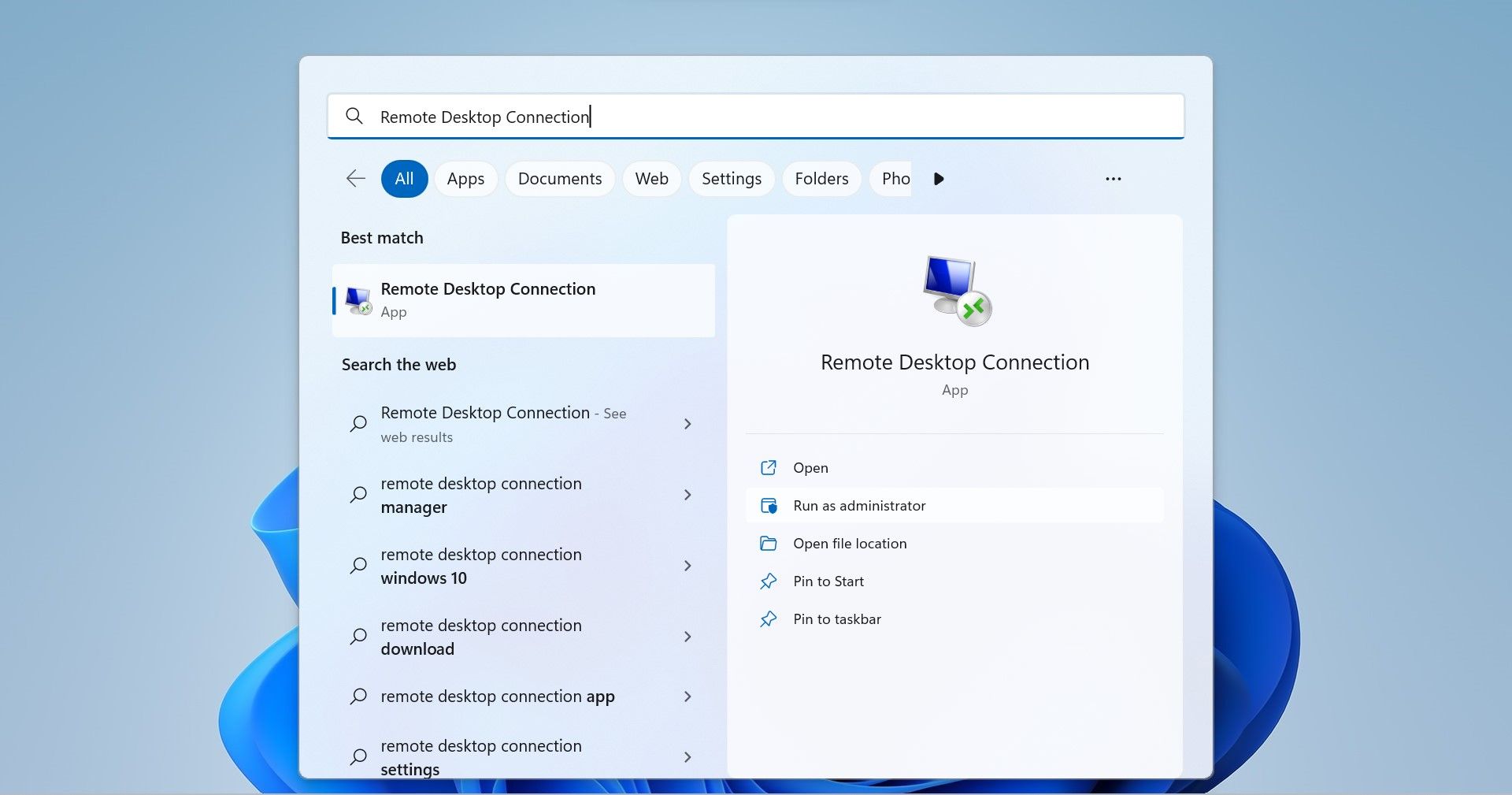
Để đảm bảo điều đó không xảy ra ở đây, hãy chạy ứng dụng với tư cách quản trị viên, điều này sẽ cấp cho ứng dụng quyền truy cập trực tiếp vào tất cả các tệp hệ thống. Dưới đây là các bước bạn cần làm theo:
- Sử dụng Windows Search để tìm tệp thực thi của ứng dụng.
- Nhấp chuột phải vào tệp và chọn Chạy như quản trị viên.

2. Sửa chữa các tệp hệ thống hoặc ứng dụng bị hỏng
Tệp ứng dụng hoặc tệp hệ thống bị hỏng là lý do phổ biến nhất gây ra lỗi 0xc000001d. Trên thực tế, cửa sổ lỗi chỉ ra các tệp có thể bị thiếu hoặc bị hỏng khi gặp phải lỗi này. Vì vậy, việc sửa chữa các tệp đó nên là ưu tiên hàng đầu của bạn.
DISM, SFC và ChkDsk đều là những công cụ quét hữu ích để sửa chữa các tệp hệ thống bị hỏng. Hướng dẫn của chúng tôi về cách sửa các tệp hệ thống bị hỏng bằng các công cụ tích hợp sẵn của Windows bao gồm tất cả chúng. Do đó, trước khi tiếp tục, hãy xem qua hướng dẫn này, chạy các bản quét này và chạy lại ứng dụng.

Tương tự, sửa chữa các tệp ứng dụng để đảm bảo chúng không bị hỏng. Người dùng có thể sửa các tệp ứng dụng bị hỏng từ bên trong ứng dụng khách trong một số trình khởi chạy ứng dụng. Nếu ứng dụng bạn đang gặp sự cố cung cấp ứng dụng đó, hãy tận dụng tính linh hoạt này.
Nếu không, bạn sẽ cần thay thế các tệp ứng dụng bị hỏng bằng một bản sao mới từ trang web của nhà phát triển hoặc sử dụng các công cụ sửa chữa của bên thứ ba. Tuy nhiên, nếu các tệp không bị hỏng mà chỉ bị thiếu thì sao?
3. Cài đặt lại mọi tệp Windows hoặc ứng dụng bị thiếu
Khi một cửa sổ lỗi báo cáo rằng Windows hoặc tệp ứng dụng bị thiếu, bạn nên tải chúng xuống theo cách thủ công từ Microsoft hoặc trang web của nhà phát triển ứng dụng. Sau khi tải xuống, hãy đặt chúng vào hệ thống hoặc vị trí ứng dụng có liên quan và cửa sổ lỗi sẽ biến mất.
Nếu Windows thông báo rằng tệp DLL bị thiếu, hãy xem hướng dẫn của chúng tôi về cách sửa lỗi tệp DLL bị thiếu trên Windows để được tư vấn thêm.
4. Kiểm tra các vấn đề về tính tương thích
Nếu bản thân ứng dụng không tương thích với hệ thống, bạn sẽ nhận được lỗi đang thảo luận. PC của bạn có thông số kỹ thuật thấp, thiếu cạc đồ họa chuyên dụng, trang bị phần cứng lỗi thời hoặc thứ gì đó tương tự. Vì vậy, câu hỏi là: làm thế nào để bạn kiểm tra các vấn đề tương thích?
Kiểm tra các yêu cầu hệ thống tối thiểu và đề xuất của ứng dụng để xem liệu hệ thống của bạn có đủ điều kiện để chạy ứng dụng đó hay không. Nâng cấp phần cứng của bạn nếu không. Tuy nhiên, nếu hệ thống đáp ứng các yêu cầu nhưng vẫn báo lỗi tương tự, thì đã đến lúc thử cập nhật trình điều khiển đồ họa của bạn.
5. Cập nhật Trình điều khiển đồ họa

Trình điều khiển đồ họa lỗi thời cũng có thể dẫn đến các lỗi ứng dụng như 0xc000001d, đặc biệt là trong các ứng dụng sử dụng nhiều đồ họa như phần mềm thiết kế đồ họa và trò chơi có độ phân giải cao. Do đó, bắt buộc phải loại bỏ khả năng này.
Không biết làm thế nào để cập nhật trình điều khiển? Hãy xem hướng dẫn chuyên sâu của chúng tôi để cập nhật trình điều khiển đồ họa. Bên cạnh việc cập nhật trình điều khiển thông qua Windows Device Manager, bài viết này bao gồm hướng dẫn cập nhật trình điều khiển đồ họa trong phần mềm của bên thứ ba. Nếu bạn đang sử dụng GPU chuyên dụng, điều này sẽ giúp ích rất nhiều cho bạn.
Vì vậy, hãy làm theo các hướng dẫn có liên quan và cập nhật trình điều khiển đồ họa của bạn. Nếu điều này không có ích, hãy chuyển sang bước tiếp theo.
6. Thêm tệp ứng dụng vào Tường lửa hoặc Danh sách trắng chống vi-rút
Nếu Bộ bảo vệ Windows ngăn không cho ứng dụng truy cập vào các tệp hệ điều hành cụ thể hoặc chặn không cho tệp thực thi của ứng dụng chạy, lỗi 0xc000001d có thể xảy ra. Điều tương tự cũng có thể được thực hiện bởi phần mềm chống vi-rút của bên thứ ba.
Do đó, trước tiên bạn nên đưa các tệp ứng dụng vào danh sách trắng từ Bộ bảo vệ Windows. Đảm bảo rằng bạn đưa tệp .EXE của ứng dụng vào danh sách cho phép và các tệp khác được đề cập trong thông báo lỗi. Không biết làm thế nào để làm điều đó? Hãy xem hướng dẫn của chúng tôi về cách đưa các ứng dụng vào danh sách trắng trong Bộ bảo vệ Windows.
Tương tự như vậy, nếu bạn đang sử dụng phần mềm chống vi-rút, hãy tắt phần mềm đó hoặc đưa các tệp ứng dụng vào danh sách trắng thông qua phần mềm đó. Khi các tệp trong danh sách cho phép không hoạt động, hãy thử cách khắc phục tiếp theo.
7. Thực hiện khôi phục hệ thống

Nếu bạn không thể sửa chữa hoặc thay thế các tệp hệ thống bị hỏng hoặc bị thiếu và nếu không có cách khắc phục nào hiệu quả, bạn có thể khôi phục hệ thống về điểm khôi phục trước đó. Hướng dẫn tạo điểm khôi phục của chúng tôi chỉ cho bạn cách khôi phục hệ thống của mình về trạng thái trước đó.
Khôi phục hệ thống hoàn nguyên tất cả các thay đổi kể từ lần cuối cùng một điểm khôi phục được tạo, do đó khắc phục hầu hết các sự cố. Tuy nhiên, bạn chỉ nên sử dụng tùy chọn này như là phương án cuối cùng.
Loại bỏ các lỗi ứng dụng gây phiền nhiễu
Khi lỗi ứng dụng ngăn ứng dụng chạy, nó có thể cực kỳ bực bội. Với các bản sửa lỗi được đề cập trong bài viết, bạn sẽ có thể khắc phục nguyên nhân gốc rễ của lỗi 0xc000001d khó chịu. Nếu không có gì khác hoạt động, hãy thử gỡ cài đặt và cài đặt lại ứng dụng.