
Cách sửa ảnh bị pixel trong Photoshop bằng cách sử dụng JPEG Artifacts Removal
Nếu bạn đã từng bị mất một tệp gốc (hoặc chưa bao giờ có tệp đó từ đầu) và chỉ còn lại một hình ảnh JPEG rất nhỏ và có nhiều pixel, thì điều này có thể khá khó chịu.
Trong hướng dẫn này, chúng tôi sẽ chỉ cho bạn cách sửa ảnh JPEG bị pixel hóa bằng Bộ lọc thần kinh trong Photoshop, Loại bỏ tạo tác JPEG. Chúng tôi cũng sẽ chỉ cho bạn cách phóng to hình ảnh để chia sẻ được và cách xử lý các điểm ảnh cứng đầu bằng công cụ Clone Stamp. Bắt đầu nào.
Mục Lục
Bộ lọc thần kinh để giải cứu: Loại bỏ tạo tác JPEG
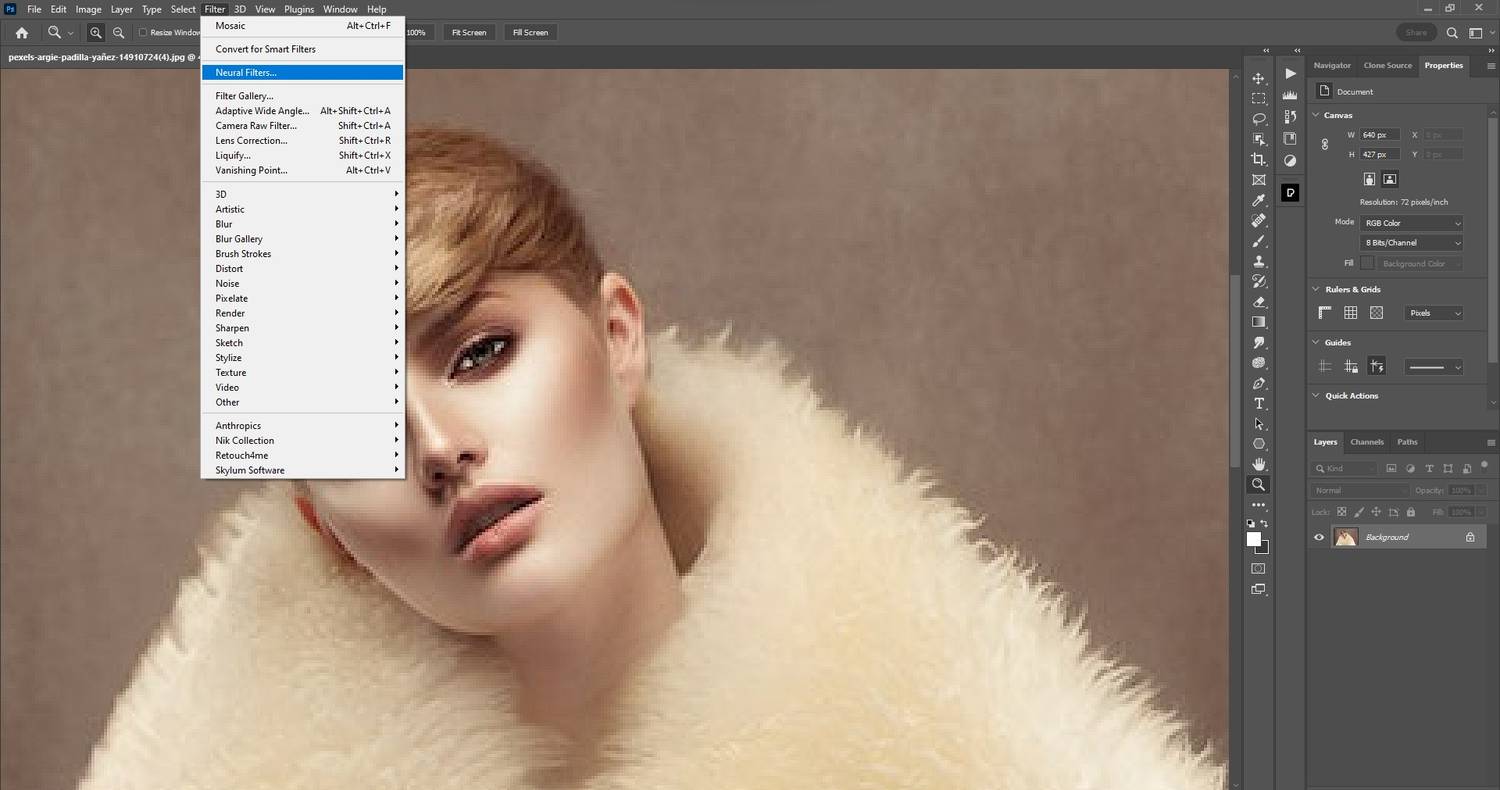
Photoshop có một bộ Bộ lọc thần kinh nằm bên dưới Lọc tab sử dụng trí tuệ nhân tạo để thực hiện các tác vụ chỉnh sửa ảnh phức tạp. Các Loại bỏ ảnh JPEG Bộ lọc thần kinh là bộ lọc được chỉ định để loại bỏ pixel khỏi hình ảnh JPEG.
Nếu bạn muốn xem tính năng này hoạt động như thế nào nhưng không có hình ảnh pixel, chúng tôi sẽ hướng dẫn bạn cách pixel hóa khuôn mặt của ai đó trong Photoshop.
1. Cách phóng to tệp JPEG của bạn trong Photoshop
Thường có ít nhất một vấn đề khác liên quan đến hình ảnh pixel và đó là kích thước tệp rất nhỏ. Đối với bước đầu tiên trong việc loại bỏ các tạo phẩm JPEG, chúng ta sẽ sử dụng hình ảnh JPEG 640 x 427 của ảnh chân dung và tăng độ phân giải lên 3.000 pixel ở cạnh dài.
Với JPEG được tải trong Photoshop, hãy truy cập Hình ảnh > Kích cỡ hình.

Thay đổi kích thước thành kích thước bạn muốn làm việc. Đối với ví dụ này, chúng tôi sử dụng 3.000 pixel cho bề rộngcung cấp cho chúng tôi 2.002 pixel cho chiều cao. Chúng tôi cũng đã kiểm tra các lấy mẫu lại hộp và chọn Giữ nguyên chi tiết 2.0. Sau đó đánh VÂNG.

Khi chúng tôi phóng to 100%, chúng tôi có thể thấy pixel trên khuôn mặt của người phụ nữ.

Bây giờ kích thước tệp đã phù hợp để chia sẻ trên mạng xã hội và các nơi khác, chúng ta sẽ chuyển sang bước tiếp theo.
Hãy thử nghiệm công cụ JPEG Artifact Removal. Đi đến Lọc > Bộ lọc thần kinh. Dưới Sự phục hồichỉ cần nhấp vào Loại bỏ ảnh JPEG. Lựa chọn Cao bên trong Sức mạnh trình đơn thả xuống.
Có thể mất vài phút để xử lý tùy thuộc vào tốc độ xử lý của máy tính.

Bạn sẽ thấy phần lớn pixelation đã được sửa. Nhưng vẫn còn một số biến dạng trái. Hiện tại, hãy thay đổi đầu ra đến lớp mới và bấm vào VÂNG.

Những gì chúng tôi còn lại là một tệp JPEG khá tốt mà chúng tôi có thể dọn dẹp thêm.

Bạn có thể thử chạy JPEG Artifacts Removal một lần nữa (hoặc nhiều lần) để xem liệu nó có thể loại bỏ nhiều tạo phẩm hơn hay không, nhưng vì hướng dẫn này, chúng ta sẽ chỉ chạy nó một lần và chuyển sang bước cuối cùng.
Đối với bước cuối cùng, chúng tôi sẽ sử dụng Tem nhân bản công cụ để loại bỏ bất kỳ biến dạng pixel và pixel còn lại nào. Nếu bạn không quen với công cụ này hoặc cần ôn lại, chúng tôi sẽ hướng dẫn bạn cách sử dụng Clone Stamp trong Photoshop.
Trước tiên, hãy tạo một lớp trống mới để hoạt động không phá hủy.

Tiếp theo, nhấn S trên bàn phím của bạn cho công cụ Clone Stamp. Phóng to và bắt đầu khắc phục các khu vực có vấn đề, đặc biệt xấu ở trong và xung quanh mắt của đối tượng của chúng ta.

Sau một vài phút ngắn sử dụng công cụ Clone Stamp, hình ảnh được phóng to 100% trông đẹp hơn rất nhiều.

Ở chế độ xem tự nhiên hơn là 45% (có thể gần với cách khán giả của bạn sẽ nhìn thấy hình ảnh), nó trông giống như một bức chân dung thông thường.

Nếu bạn muốn tiếp tục chỉnh sửa ảnh chân dung một cách sáng tạo, bạn có thể sử dụng plugin của bên thứ ba như Portrait Pro trong Photoshop.
Photoshop’s JPEG Artifacts Removal có thể lưu hình ảnh pixel của bạn
Nếu bạn bị mắc kẹt với một JPEG được pixel hóa, bạn không còn lựa chọn duy nhất là chia sẻ một hình ảnh chất lượng kém. Bạn có thể sửa các hình ảnh pixel của mình bằng cách sử dụng Bộ lọc Neural Loại bỏ Tạo tác JPEG và đánh bóng chúng bằng công cụ Clone Stamp. Vì vậy, hãy khai thác những ảnh JPEG có pixel đó và chia sẻ chúng với mọi người!