
Cách sử dụng Trình ghi bước để tạo hướng dẫn
Dạy ai đó làm điều gì đó trên máy tính của bạn chưa bao giờ dễ dàng hơn thế.

Khi đào tạo ai đó về một nhiệm vụ mới, đôi khi có thể khó giải thích quy trình theo cách từng bước. Ngay cả khi bạn đặt ra các bước, bạn có thể bỏ lỡ một số.
Vì vậy, để tạo một hướng dẫn toàn diện, đầy đủ cho bất kỳ chủ đề nào, hãy thử sử dụng Windows Steps Recorder. Đây là cách.
Mục Lục
Mở chương trình
Để bắt đầu sử dụng Trình ghi bước, hãy chuyển đến thanh tìm kiếm của bạn và nhập Trình ghi bước. Thao tác này sẽ mở ứng dụng Trình ghi bước, cho phép bạn bắt đầu thực hiện hướng dẫn. Bạn cũng có thể truy cập Trình ghi bước bằng cách mở danh sách ứng dụng của mình, cuộn xuống S và tìm ứng dụng Trình ghi bước trong danh sách tùy chọn.
Bắt đầu ghi
Tiếp theo, bạn nên nhấp vào bắt đầu ghi. Thực hiện nhiệm vụ của bạn như bình thường. Khi bạn hoàn tất, hãy nhấp vào dừng bản ghi. Chương trình sẽ tạo danh sách các bước bạn vừa thực hiện để hoàn thành nhiệm vụ của mình, kèm theo ảnh chụp màn hình.
Danh sách các bước sẽ chuyển tiếp hành động bạn đã thực hiện vào thời điểm nào và theo thứ tự nào. Ví dụ: nếu bạn mở Microsoft Word, nhập nội dung nào đó vào tài liệu rồi đóng Word, Trình ghi bước sẽ đọc:
- (11:00 sáng) Người dùng nhấp chuột trái vào “Mới” trong “Word”
- (11:01 sáng) Người dùng nhập bàn phím trên “Document1” trong “Word”
- (11:02 sáng) Người dùng nhấp chuột trái vào “đóng” trong “Document1 – Word”
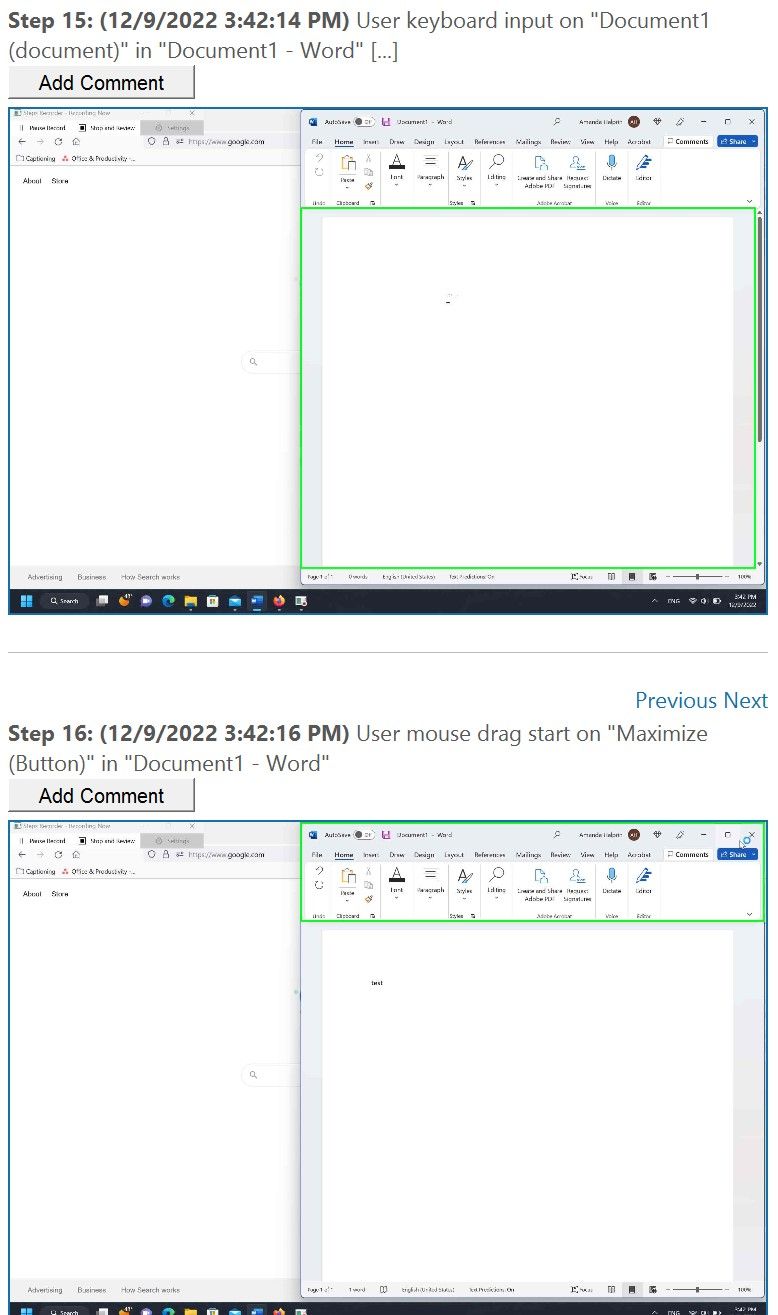
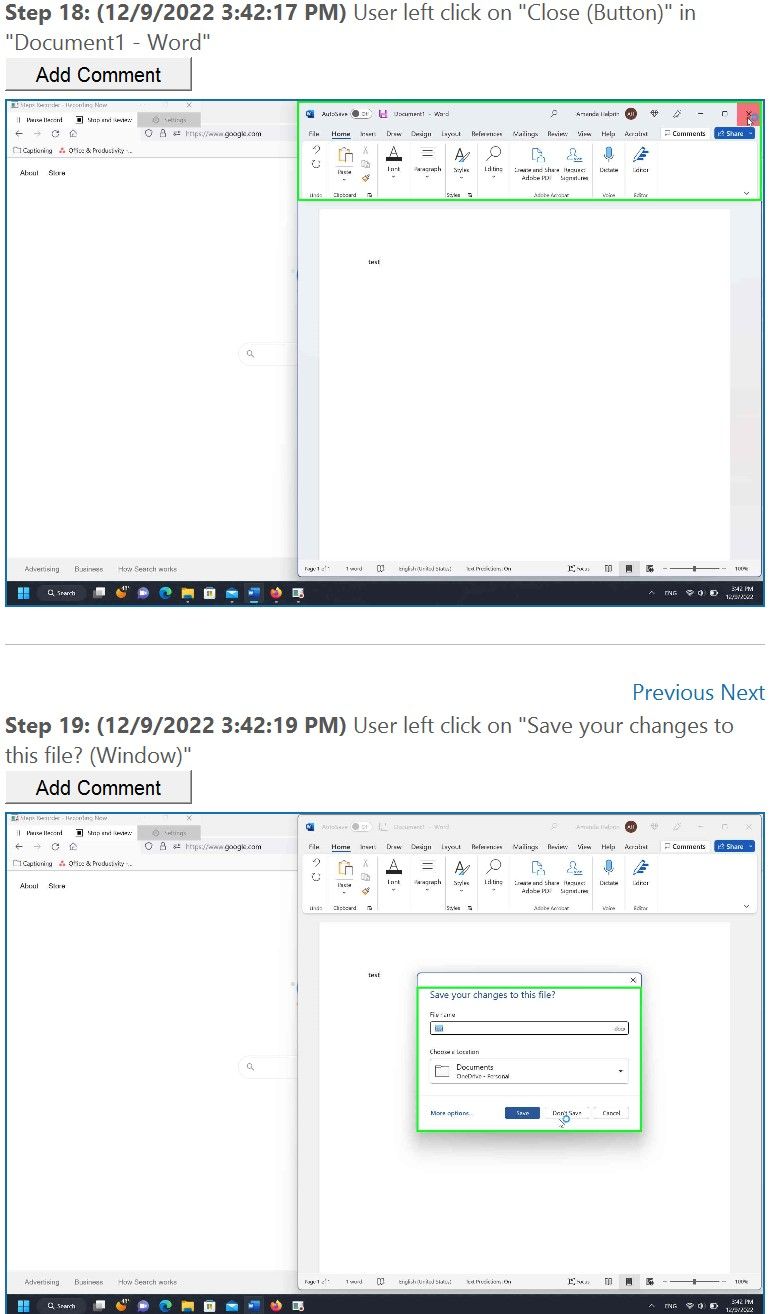


Khi bạn có danh sách các bước của mình, bạn có thể thêm nhận xét bằng cách nhấp vào Thêm bình luận dưới mỗi bước. Điều này đặc biệt hữu ích nếu bạn cần thêm ngữ cảnh bổ sung vào một bước.
Lưu tệp của bạn
Bạn có thể lưu tệp Ghi lại các bước của mình dưới dạng tệp zip bằng cách nhấp vào Tiết kiệm trên thanh trên cùng. Bạn có thể chia sẻ và mở tệp zip Steps Recorder giống như bất kỳ tệp zip nào khác. Bất kỳ người nhận tệp nào cũng có thể giải nén tệp qua Windows hoặc mở tệp ZIP qua máy Mac một cách dễ dàng.
Bây giờ bạn có một danh sách các bước phác thảo chính xác những nhiệm vụ bạn đã thực hiện để bất kỳ ai đọc danh sách của bạn đều có thể làm theo.
Tự động hóa hướng dẫn của bạn
Steps Recorder là một công cụ có giá trị cho bất kỳ huấn luyện viên nào. Nó phác thảo mọi cú nhấp chuột bạn thực hiện và thậm chí chỉ ra những chi tiết mà bạn có thể đã bỏ qua khi đưa ra hướng dẫn bằng lời nói. Khi lập kế hoạch cho hướng dẫn hoặc hướng dẫn cách thực hiện tiếp theo của bạn, đừng quên mở Trình ghi các bước để ghi lại mọi thứ.