
Cách sử dụng ChatGPT trên Google Trang tính với GPT cho Trang tính và Tài liệu
Sự ra mắt của ChatGPT đã mở ra một thế giới khả năng hoàn toàn mới. ChatGPT đã chứng tỏ ấn tượng trong các tác vụ như tạo văn bản, dịch thuật, tóm tắt, dọn dẹp dữ liệu và một loạt tác vụ dựa trên văn bản thường rất tẻ nhạt để hoàn thành trong các ứng dụng bảng tính.
Vì vậy, điều gì sẽ xảy ra nếu chúng ta có thể sử dụng sức mạnh của ChatGPT trong một bảng tính? Thay vì nghĩ ra các công thức phức tạp, điều gì sẽ xảy ra nếu bạn có thể cung cấp hướng dẫn bằng tiếng Anh và để ChatGPT thực hiện công việc nặng nhọc này?
Âm thanh tốt, phải không? Dưới đây là cách tích hợp công nghệ GPT vào Google Trang tính và hoàn thành bảng tính của bạn một cách dễ dàng.
Mục Lục
Cách sử dụng tiện ích mở rộng GPT cho Trang tính và Tài liệu
Mặc dù OpenAI không có tiện ích mở rộng ChatGPT cho ứng dụng bảng tính, nhưng bạn vẫn có thể tận hưởng công nghệ GPT trong Google Trang tính bằng các ứng dụng của bên thứ ba có giao diện với API GPT của OpenAI. Một ứng dụng của bên thứ ba như vậy là tiện ích mở rộng “GPT cho Trang tính và Tài liệu”. Đây không phải là một ứng dụng độc lập mà là một tiện ích mở rộng của Google Trang tính giúp bạn có thể sử dụng các lời nhắc giống như ChatGPT được bao bọc trong các chức năng trong bảng tính của bạn.
Không, nó không yêu cầu bất kỳ kiến thức lập trình nào để thiết lập. Quá trình này không quá kỹ thuật—nó tương đối dễ hoàn thành. Tất cả những gì bạn cần để bắt đầu là lấy khóa API OpenAI và thêm tiện ích mở rộng “GPT cho Trang tính và Tài liệu” vào tài khoản Google Trang tính của bạn. Nhưng làm thế nào để bạn có được khóa API OpenAI?
Cách thêm tiện ích mở rộng GPT cho Trang tính và Tài liệu vào Google Trang tính
Để thêm tiện ích mở rộng GPT cho Trang tính và Tài liệu vào Google Trang tính của bạn:
- Mở bảng tính Google Trang tính mới trên máy tính của bạn.
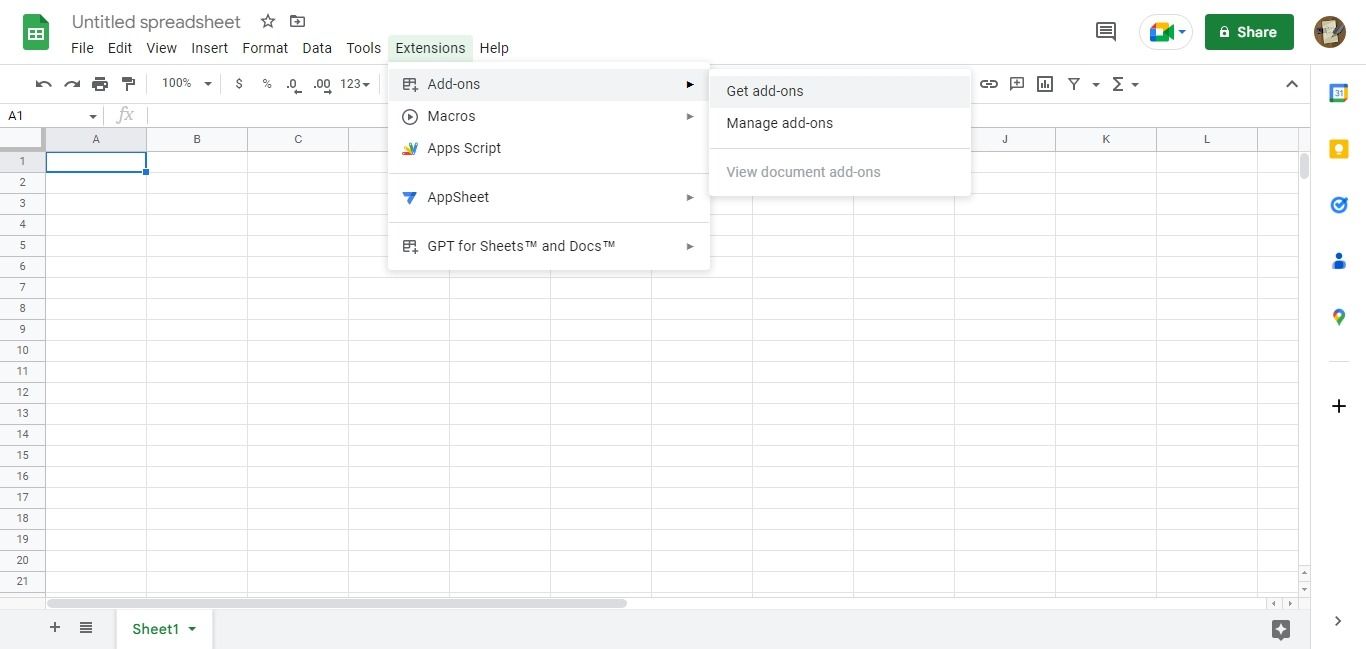
- Xác định vị trí và bấm vào Tiện ích mở rộng > Tiện ích bổ sung > Nhận tiện ích bổ sung.
- Tiếp theo, bạn sẽ được đưa đến Google Workspace Marketplace. Xác định vị trí thanh tìm kiếm ở góc trên cùng bên phải của màn hình và tìm kiếm GPT cho Trang tính và Tài liệu.
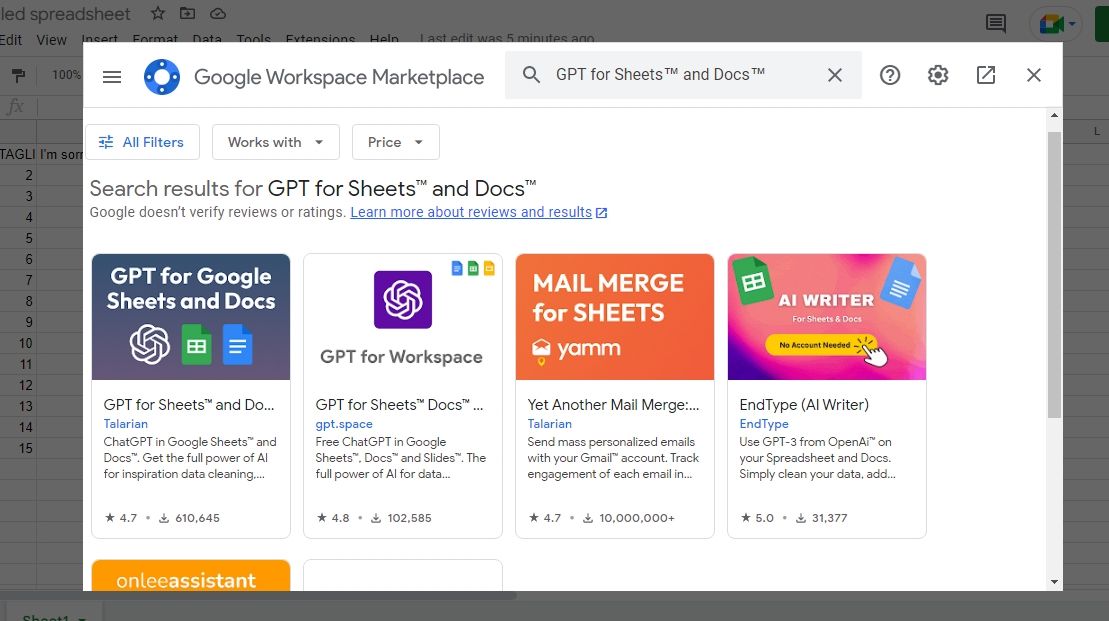
- Nhấp vào tiện ích mở rộng đầu tiên, như trong ảnh chụp màn hình ở trên. Trên trang tiếp theo, bấm vào Cài đặt và sau đó Tiếp tục.
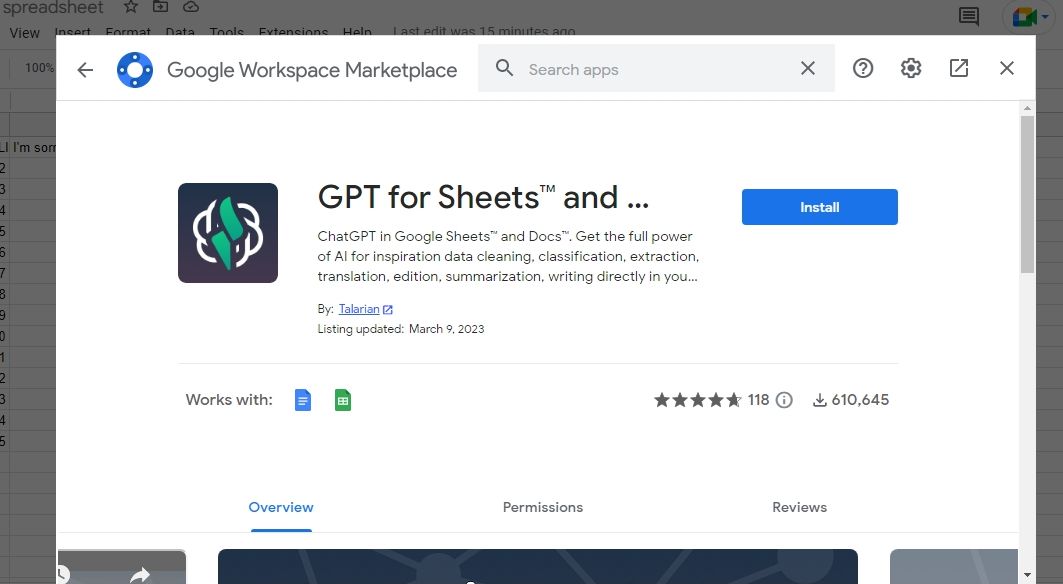
- Chọn tài khoản Google được liên kết với tài khoản Google Trang tính của bạn rồi nhấn vào Cho phép trên lời nhắc quyền cấp quyền truy cập tiện ích mở rộng cần để sửa đổi bảng tính của bạn.
- Sau khi cài đặt, nhấp vào Kế tiếp và nhấn Xong trên màn hình sau khi cài đặt để hoàn tất quá trình cài đặt.


Sau khi hoàn tất, tiện ích mở rộng sẽ được thêm vào tài khoản Google Trang tính của bạn. Tuy nhiên, để sử dụng các hàm và công thức do GPT cung cấp trong Google Trang tính, bạn sẽ cần có khóa API OpenAI để kích hoạt tiện ích mở rộng trong Google Trang tính.
Cách tạo khóa API OpenAI
Để sử dụng tiện ích mở rộng GPT cho Trang tính và Tài liệu, bạn cần có khóa API từ trang web OpenAI. Đây là cách tạo khóa API OpenAI:
- Truy cập OpenAI và đăng ký nếu bạn chưa có tài khoản.
- Khi bạn đã tạo tài khoản, hãy đăng nhập và điều hướng đến trang khóa API của OpenAI.
- Tiếp theo, xác định vị trí và nhấp vào Tạo khóa bí mật mới nút ở giữa trang.
- Nếu mọi việc suôn sẻ, một cửa sổ bật lên với các khóa API của bạn và thông báo “Đã tạo khóa API” sẽ xuất hiện trên màn hình của bạn. Tiếp theo, nhấn vào nút sao chép màu xanh lá cây bên cạnh khóa API của bạn để sao chép khóa vào khay nhớ tạm của bạn.
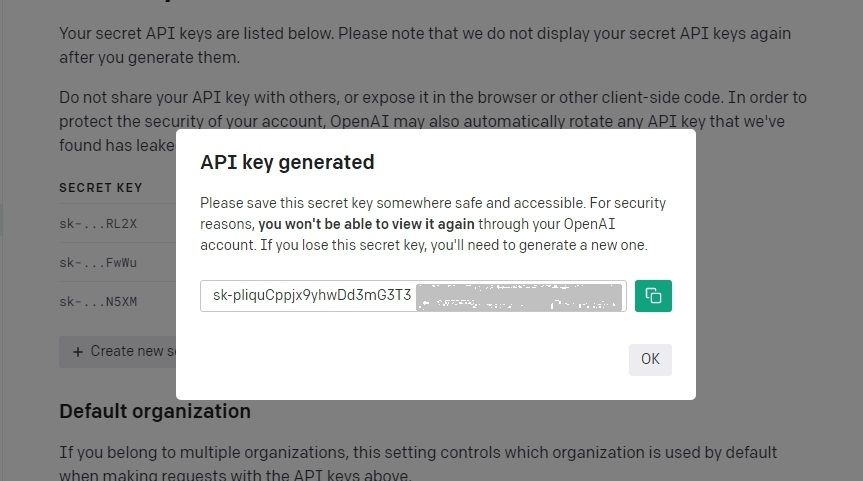

Vui lòng đảm bảo giữ một bản sao an toàn của khóa API vì khóa này không thể khôi phục được nếu bị mất. Ngoài ra, không chia sẻ khóa API của bạn với bên thứ ba, vì điều này có thể dẫn đến việc bạn bị hạn chế quyền truy cập vào API GPT của OpenAI trong trường hợp bị bên thứ ba ác ý sử dụng sai mục đích.
Khi bạn đã lấy khóa API miễn phí, bạn phải thêm khóa đó vào tiện ích mở rộng GPT cho Trang tính và Tài liệu trên tài khoản Google Trang tính của mình.
- Mở một bảng tính mới hoặc tải lại tệp bảng tính đang mở.
- Hướng đến Tiện ích mở rộng > GPT cho Sheets™ và Docs™ > Đặt khóa API.
- Dán khóa API đã tạo trước đó vào trường nhập API và nhấn vào Kiểm tra. Nếu đó là khóa API hợp lệ, bạn sẽ nhận được thông báo “Khóa API OpenAI của bạn hợp lệ!” thông báo.
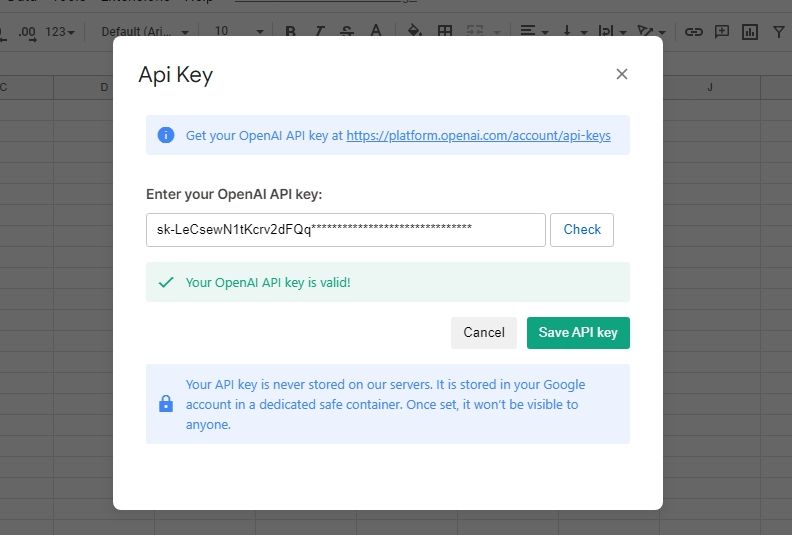
- Nhấn vào Lưu khóa API tiến hành với.

Khi hoàn thành các bước đó, bạn gần như đã hoàn tất quy trình thiết lập. Bước cuối cùng là kích hoạt tiện ích mở rộng GPT cho Trang tính và Tài liệu. Để làm điều này, điều hướng đến Tiện ích mở rộng > GPT cho Trang tính và Tài liệu > Bật chức năng GPT.
Bạn có thể làm gì với Google Trang tính hỗ trợ GPT?
Bạn đã thiết lập xong tiện ích mở rộng Google Trang tính chưa? Bạn có thể làm những điều thú vị gì với Google Trang tính do GPT cung cấp?
Vâng, khả năng là vô tận.
1. Tạo văn bản
Với Google Trang tính do GPT cung cấp, bạn có thể sử dụng lời nhắc ChatGPT thông thường và nhận được các câu trả lời tương tự như bạn làm với ChatGPT ngay trong Google Trang tính. Chẳng hạn, nếu bạn muốn điền vào ô C3 một câu chuyện về Snapchat, bạn có thể nhập công thức =GPT(“Viết một câu chuyện ngắn về Snapchat”) ngay bên trong tế bào.

Ngoài ra, bạn có thể gõ lời nhắc trên ô A1 và tham chiếu ô trong công thức của bạn bằng cách sử dụng công thức =GPT(A1) để đạt được một kết quả tương tự.

Tất nhiên, chúng tôi đang xử lý một bảng tính, vì vậy bạn có thể cần kết quả của mình để mở rộng nhiều ô. Để làm điều đó, bạn có thể sử dụng =GPT_LIST chức năng. Một ví dụ có thể là =GPT_LIST(“viết năm dòng giới thiệu sáng tạo cho một cửa hàng kem”) hoặc =GPT_LIST(A1).

2. Dịch văn bản
Với tiện ích mở rộng GPT cho Trang tính và Tài liệu, bạn có thể sử dụng lời nhắc dịch ChatGPT trong Google Trang tính. Bạn có thể đạt được điều này bằng cách sử dụng GPT_TRANSLATE chức năng hoặc gói lời nhắc dịch ChatGPT điển hình xung quanh chức năng GPT cơ sở. Điều này có thể ở dạng =GPT(” translate ‘Bonjour’ to English “) hoặc GPT_TRANSLATE([text_to_translate], [target_language], [source_language]).

3. Tóm tắt văn bản
Để tóm tắt văn bản, bạn có thể ngắt lời nhắc tóm tắt bằng hàm base =GPT hoặc sử dụng =GPT_SUMMARIZE chức năng. Ví dụ, =GPT_SUMMARIZE(C44) sẽ tóm tắt nội dung của ô C44 vào ô hiện hành.
Nếu bạn đang làm việc với nhiều dữ liệu hoặc văn bản hỗn hợp, bạn có thể trích xuất một số loại dữ liệu vào các ô được chỉ định bằng cách sử dụng =GPT_EXTRACT chức năng. Chẳng hạn, bạn có thể dán tệp CSV vào ô B23 và sử dụng =GPT_EXTRACT(B48, C48) để trích xuất địa chỉ email từ văn bản CSV sang ô hiện tại. Trong hàm, C48 tham chiếu một ô chứa kiểu dữ liệu cần trích xuất, trong trường hợp này là địa chỉ email.

Tăng năng suất của bạn với Lời nhắc ChatGPT trong Google Trang tính
Nếu là người yêu thích ChatGPT và Google Trang tính, bạn sẽ thấy GPT dành cho Trang tính và Tài liệu là một bổ sung hữu ích cho các công cụ năng suất của bạn. Với nó, bạn sẽ có thể thực hiện những việc bạn thường làm với ChatGPT trong bảng tính của mình.
Không có danh sách cố định về những gì bạn có thể đạt được với GPT cho Trang tính. Tất cả những gì bạn làm với nó đều phụ thuộc vào mức độ sáng tạo của bạn với việc nhắc và sử dụng các hàm GPT tích hợp sẵn.