
Cách quét mã QR trên Windows
Mã QR không chỉ dành cho điện thoại. Đây là cách quét mã QR trên Windows.

Mã phản hồi nhanh (hoặc viết tắt là mã QR) là mã vạch hai chiều lưu trữ dữ liệu để máy đọc. Các mã QR này thường được sử dụng để chia sẻ email, số điện thoại, liên kết trang web và các thông tin khác. Nhưng làm cách nào để quét các mã QR này trên máy tính Windows?
Nếu bạn không có điện thoại, hướng dẫn này sẽ chỉ cho bạn cách dễ dàng quét mã QR trên máy tính Windows 10 hoặc Windows 11.
Mục Lục
1. Cách quét mã QR bằng ứng dụng Windows Camera
Microsoft gần đây đã thêm một trình quét mã QR vào ứng dụng máy ảnh gốc của mình cho Windows. Bạn có thể sử dụng ứng dụng để quét nhanh mã QR trên cả máy tính Windows 10 và Windows 11. Dưới đây là các bước cho một trong hai hệ điều hành:
- Nhấp vào biểu tượng phóng to trên thanh tác vụ hoặc nhấn Thắng + S để mở menu tìm kiếm.
- Loại Máy ảnh trong hộp tìm kiếm và chọn kết quả đầu tiên xuất hiện.
- Nhấn vào mã vạch tùy chọn ở ngoài cùng bên phải.
- Đặt mã QR của bạn trước máy ảnh của máy tính và ứng dụng sẽ tự động quét mã đó.
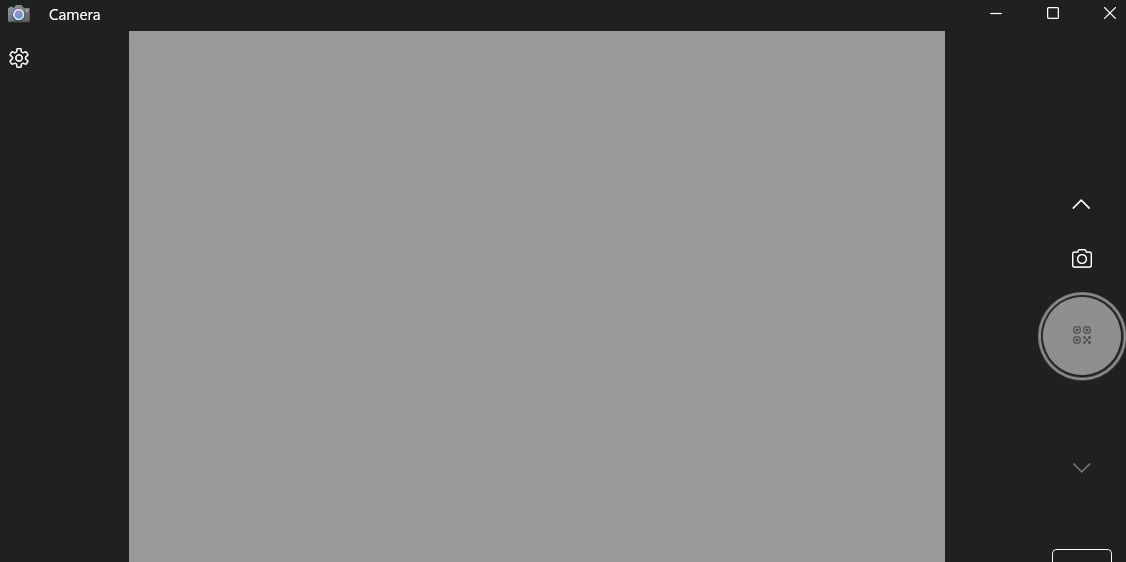

Cần lưu ý rằng tùy chọn mã QR trong ứng dụng Máy ảnh có thể không xuất hiện nếu bạn không chạy phiên bản Windows mới nhất. Trong trường hợp đó, bạn phải bật các tính năng thử nghiệm trong ứng dụng Windows Camera để truy cập tùy chọn mã QR. Đây là cách bạn có thể đi về nó.
- Mở ứng dụng máy ảnh trên PC của bạn bằng Windows Search. Kiểm tra cách mở Windows Search nếu bạn cần trợ giúp.
- Nhấn vào biểu tượng bánh răng ở góc trên cùng bên trái để mở cài đặt ứng dụng.
- Nhấp chuột Cài đặt liên quan để mở rộng nó.
- Kích hoạt chuyển đổi bên cạnh Dùng thử các tính năng thử nghiệm mới.
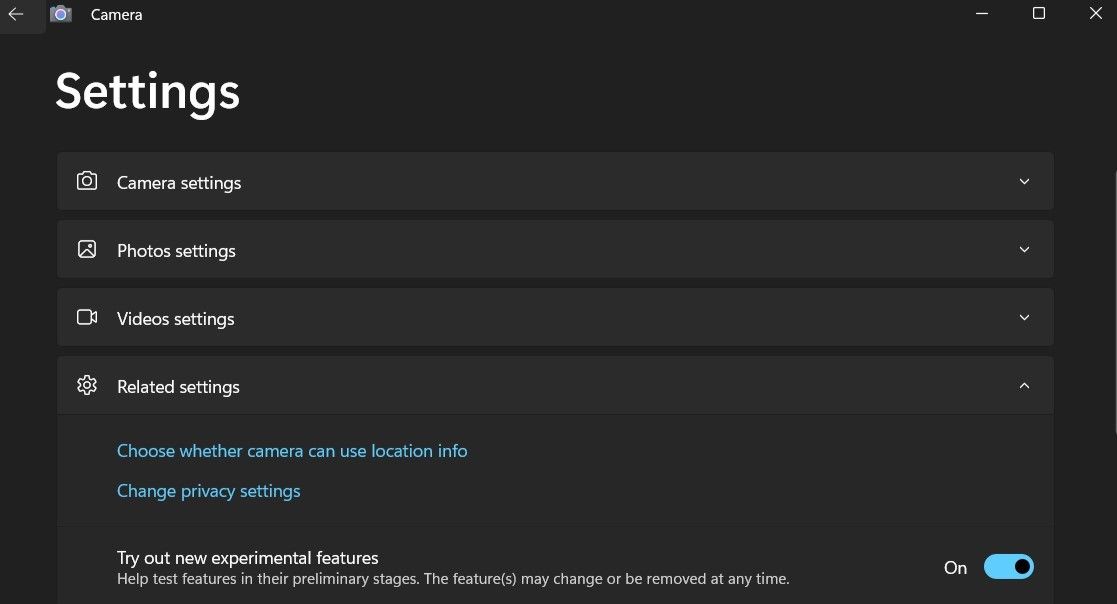

Khởi động lại ứng dụng Máy ảnh sau khi hoàn thành các bước trên và bạn sẽ thấy tùy chọn máy quét mã QR.
2. Cách quét mã QR bằng ứng dụng Codex trên Windows
Mặc dù ứng dụng Windows Camera giúp quét mã QR đơn giản nhưng nó khá hạn chế. Chẳng hạn, ứng dụng không cho phép bạn quét mã QR từ một hình ảnh hiện có trên máy tính của bạn. Để làm như vậy, bạn sẽ cần sử dụng ứng dụng quét mã QR chuyên dụng trên Windows.
Nhờ sự phổ biến ngày càng tăng của mã QR, có rất nhiều ứng dụng quét mã QR có sẵn trên Microsoft Store. Bạn có thể dễ dàng quét hoặc tạo mã QR trên máy tính Windows của mình bằng ứng dụng như Codex. Và có những công cụ trực tuyến đơn giản để tạo mã QR.
Để quét mã QR bằng ứng dụng Codex trên Windows:
- Nhấn nút Phím Windows để mở menu Bắt đầu.
- Loại Cửa hàng Microsoft trong hộp văn bản và nhấn đi vào.
- Tải xuống và cài đặt ứng dụng Codex trên PC của bạn.
- Sau khi tải về Codex app, hãy mở nó bằng menu tìm kiếm.
- Nhấn vào Quét mã QR cái nút.
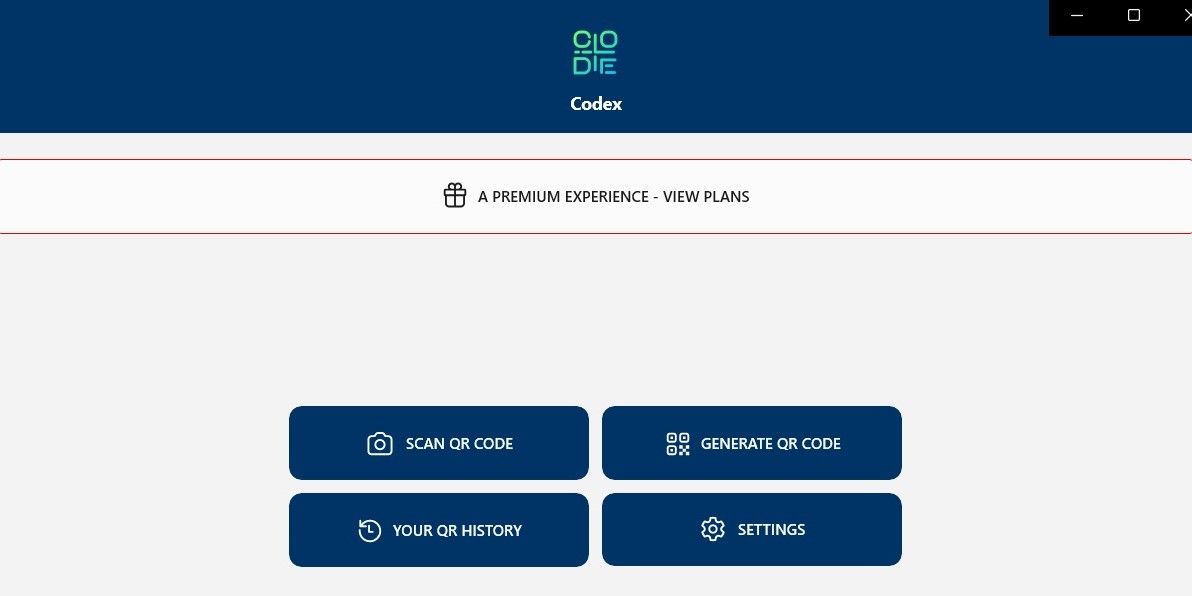
- chọn Máy ảnh Tùy chọn.
- Cho phép ứng dụng Codex sử dụng máy ảnh bằng cách chọn Đúng.
- Đặt mã QR trước máy ảnh.
- Ứng dụng sẽ tự động quét mã QR của bạn và mở nó trong trình duyệt trong ứng dụng.
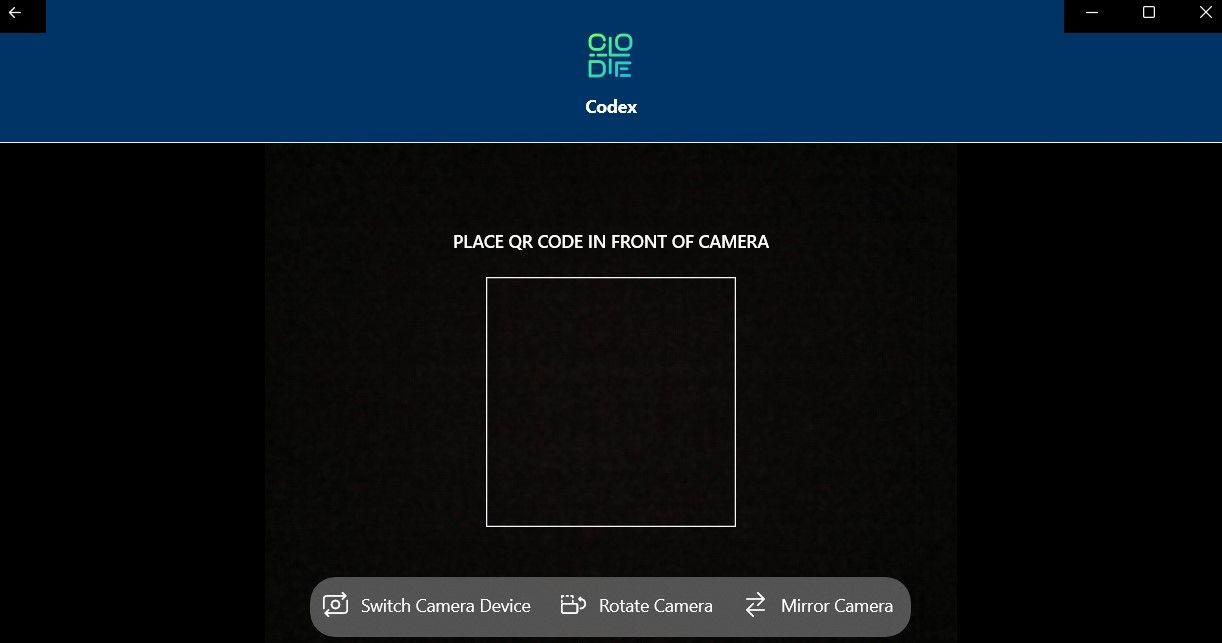


Nếu đang muốn quét mã QR từ một hình ảnh hiện có trên máy tính của mình, thì bạn có thể làm theo các bước sau.
- Mở ứng dụng Codex và chọn Quét mã QR Tùy chọn.
- Lựa chọn Tập tin từ màn hình sau.
- Nhấn vào Chọn ảnh cái nút.
- Xác định vị trí hình ảnh chứa mã QR và nhấp vào Mở.
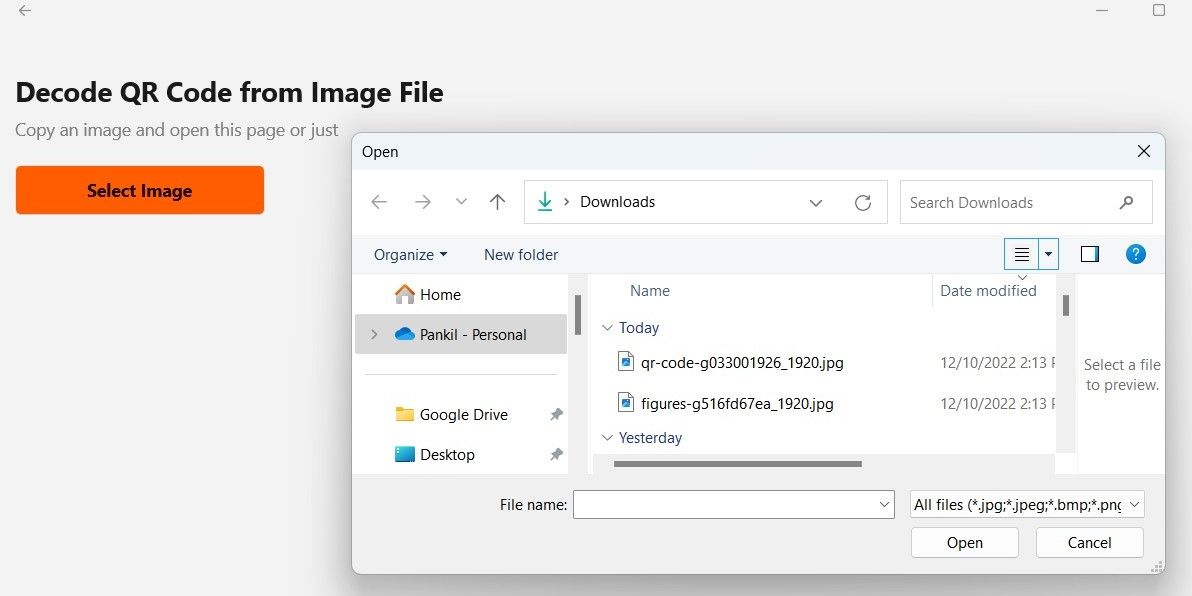

Ứng dụng sẽ ngay lập tức quét mã QR trong hình ảnh đã chọn và mở nó.
Quét mã QR trên Windows dễ dàng
Bây giờ bạn đã biết hai cách dễ dàng để quét mã QR trên máy tính Windows của mình. Tất nhiên, đây không phải là những phương pháp duy nhất để quét mã QR trên Windows. Bạn luôn có thể sử dụng Google Lens trong Chrome hoặc dịch vụ quét QR trực tuyến của bên thứ ba để quét mã trên Windows.