
Cách nén tệp PDF và giảm kích thước tệp theo cách thủ công
Các tệp PDF nhanh chóng trở nên quá lớn. May mắn thay, nhiều công cụ có thể làm cho các tệp PDF nhỏ hơn và dễ dàng chia sẻ trực tuyến hơn. Lần tới khi bạn đạt đến giới hạn kích thước tệp PDF, họ sẽ bảo lãnh cho bạn.
Chúng tôi đã biên soạn các công cụ tốt nhất để nén tệp PDF thành bốn loại chung.
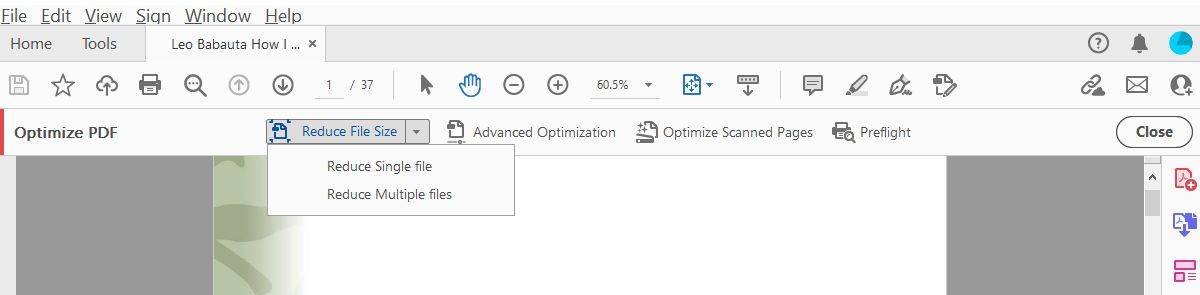
Nếu bạn đã cài đặt Adobe Acrobat trên máy tính của mình, có một công cụ trong ứng dụng được gọi là “Trình tối ưu hóa PDF”. Đây là một trong những cách tốt nhất và dễ nhất để thu nhỏ tài liệu PDF.
Để làm được điều này, hãy mở tệp PDF của bạn trong Acrobat, nhấp vào Công cụ> Tối ưu hóa PDF. Các Tối ưu hóa thanh công cụ PDF sẽ xuất hiện ngay phía trên PDF.
Nếu bạn nhấp vào Giảm kích thước tệp, bạn có thể chọn giảm một hoặc nhiều tệp. Tiếp theo, bạn sẽ chọn vị trí và tên tệp. Khi bạn nhấp vào Tiết kiệmAcrobat sẽ áp dụng cài đặt mặc định cho tệp của bạn để cố gắng giảm kích thước của nó.
Nếu bạn nhấp vào Tối ưu hóa Nâng cao, bạn sẽ có nhiều tùy chọn hơn để đảm bảo duy trì chất lượng bạn cần. Để trợ giúp việc này, trong cửa sổ Tối ưu hoá Nâng cao, hãy nhấp vào Kiểm tra không gian sử dụng, và bạn sẽ có thể xem mỗi loại phần tử đang chiếm bao nhiêu dung lượng trong tệp.
Sử dụng cài đặt mặc định, tệp mẫu của chúng tôi đã giảm từ 11.775KB xuống chỉ còn 212KB, làm cho Adobe Acrobat Pro trở thành một trong những trình nén PDF hiệu quả nhất trong danh sách này. Dù gì thì đó cũng là một công cụ trả phí, nhưng có một công cụ miễn phí hoạt động tốt hơn với các cài đặt mặc định. Adobe Acrobat Pro DC sẽ trả lại cho bạn 14,99 đô la mỗi tháng, nhưng bạn có thể dùng thử miễn phí 7 ngày.
Mục Lục
NeeviaPDF
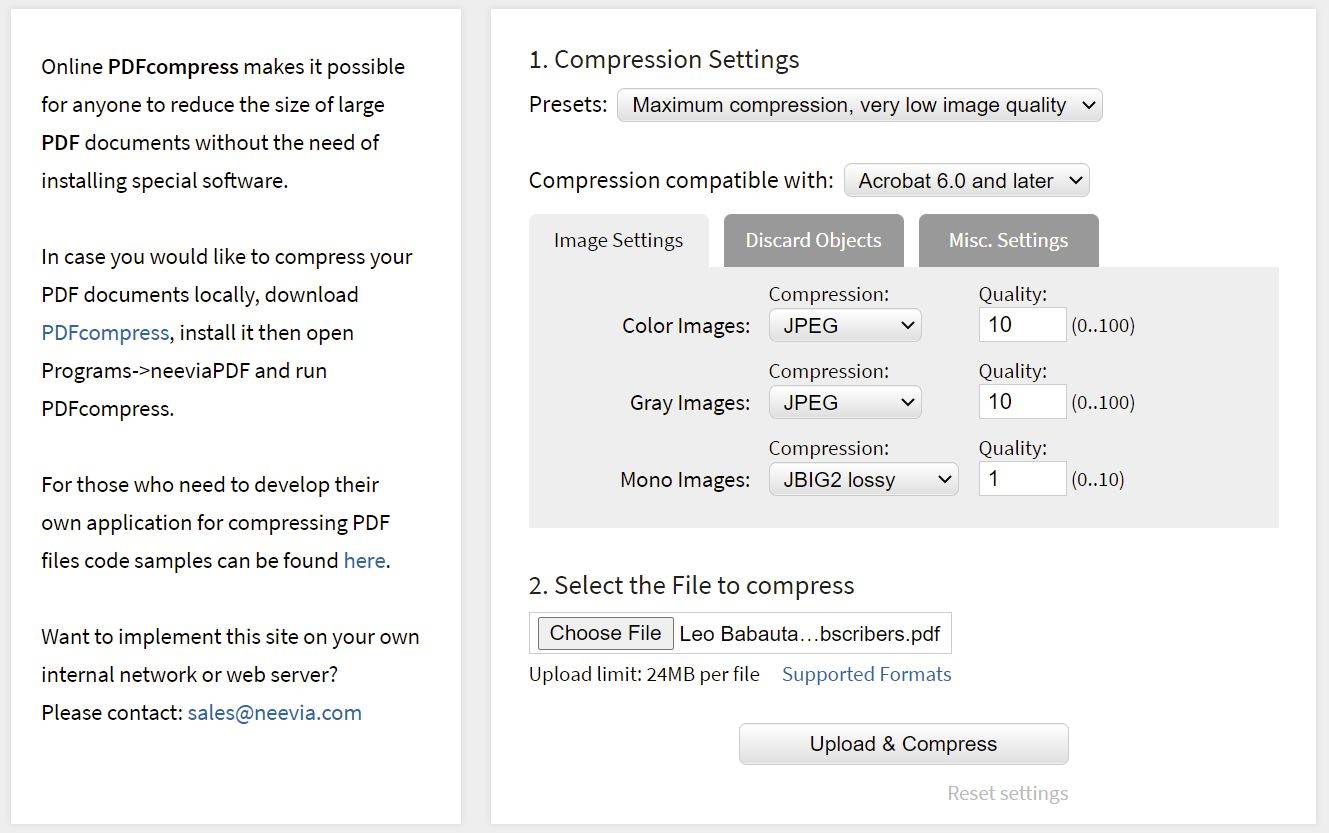
Nếu bạn muốn kiểm soát nhiều hơn chất lượng của tệp PDF đã nén của mình, hãy thử dùng NeeviaPDF của DocuPub (dành cho các tệp có kích thước nhỏ hơn 24 MB).
Để đơn giản hóa mọi thứ, bạn có thể chọn một trong các cài đặt trước, từ nén thấp (cho chất lượng hình ảnh cao hơn) đến nén tối đa (cho chất lượng hình ảnh thấp hơn). Bạn cũng được cung cấp tùy chọn để loại bỏ một số phần tử nhất định khỏi tệp PDF của mình. Điều này bao gồm những thứ như biểu mẫu, chú thích và nhãn trang, có thể làm tăng kích thước của tệp một cách không cần thiết.
PDF mẫu của chúng tôi đã mất 98% kích thước, chỉ đạt 203KB, giảm từ 11.775KB. Đây là mức nhỏ nhất mà chúng tôi đạt được trong các thử nghiệm của mình và kết quả trông rất ổn. Bạn muốn loại bỏ bao nhiêu tệp PDF gốc tùy thuộc vào dung lượng bạn thực sự cần tiết kiệm.
Windows 10 cuối cùng cũng có tùy chọn in thành PDF. Tuy nhiên, các tính năng nâng cao, như điều chỉnh chất lượng và kích thước của tài liệu, không phải là một phần của tính năng này. Trong khi đó, nhiều máy in PDF cho phép bạn chọn cài đặt chất lượng và nén, điều này có thể ảnh hưởng lớn đến kích thước tệp PDF của bạn.
Soda PDF Desktop
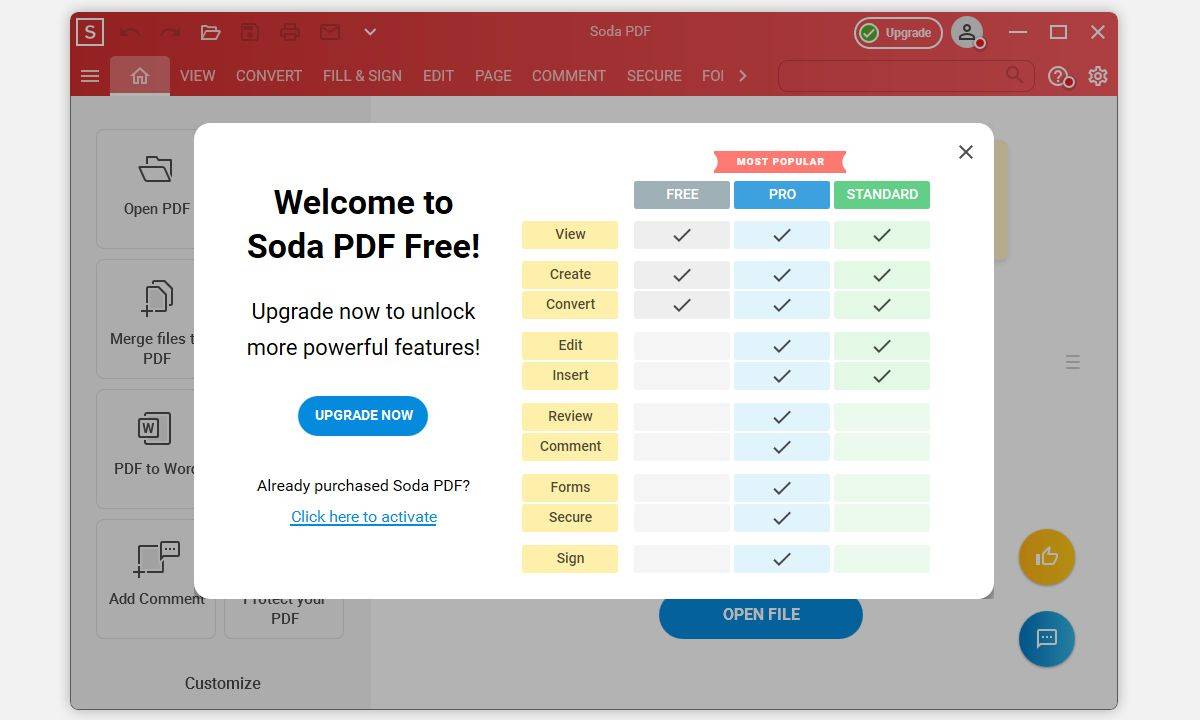
Soda PDF là một đối thủ cạnh tranh của Adobe Acrobat Pro. Mặc dù phiên bản miễn phí bị giới hạn nghiêm ngặt, nhưng bạn có thể nén các tệp PDF khi nâng cấp lên gói chuyên nghiệp, với giá 110 đô la hàng năm, mặc dù bạn có thể được giảm giá tới 65% khi tải lại trang thanh toán. Khi bạn tải xuống Soda PDF lần đầu tiên, bạn sẽ được dùng thử miễn phí 7 ngày.
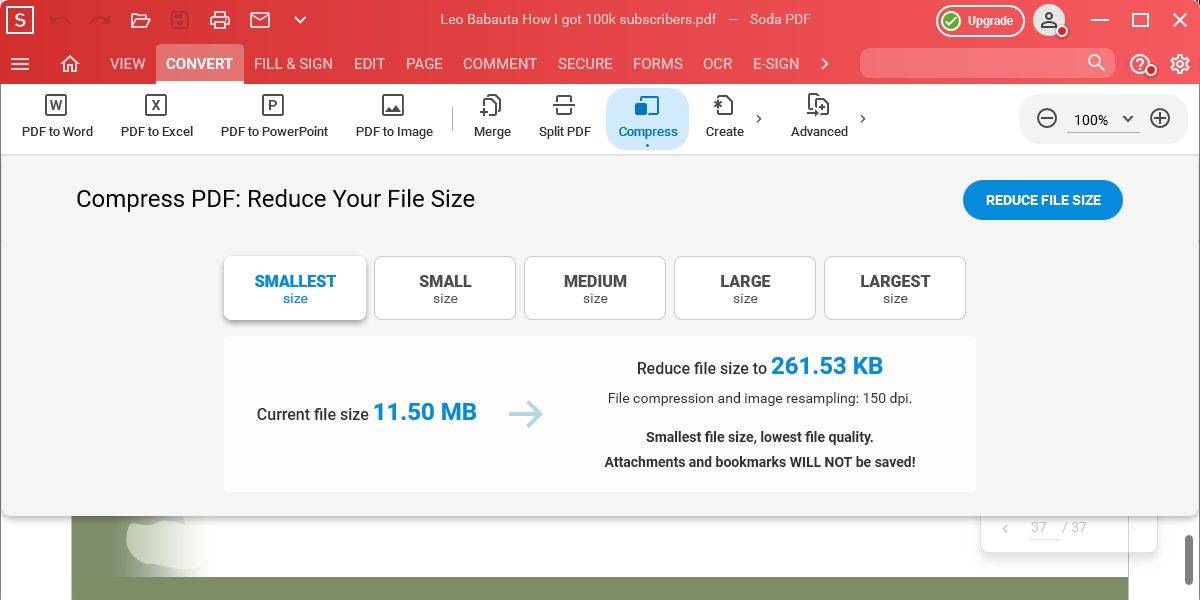
Để giảm kích thước tệp PDF của bạn, hãy mở tệp, sau đó đi tới Chuyển đổi> Nén. Thao tác này sẽ hiển thị một menu nơi bạn có thể chọn mức độ nén, từ nhỏ nhất đến lớn nhất (kích thước tệp).
Ở tùy chọn nhỏ nhất, với tính năng nén tệp và lấy mẫu lại hình ảnh được đặt thành 150 dpi, tệp 11,775MB của chúng tôi đã được nén thành 261,53KB. Nó nhỏ hơn khoảng 98% so với tệp PDF gốc, ngang bằng với Adobe Acrobat Pro. Khi bạn cài đặt Soda PDF Desktop, tốt nhất là từ chối bất kỳ phần mềm của bên thứ ba nào được đóng gói với trình cài đặt.
Lưu ý rằng các công cụ được đánh dấu bên dưới yêu cầu GhostScript để xem và xử lý các tệp PDF.
FreePDF
FreePDF là một máy in PDF cổ điển và chúng tôi đánh dấu nó ở đây vì nó cho phép bạn tạo các cấu hình nén của riêng mình. Sau khi cài đặt (hãy nhớ rằng bạn cần GhostScript), bạn sẽ thấy nó được liệt kê như một phần của máy in Windows của bạn.
Để giảm kích thước của tài liệu PDF với FreePDF, hãy mở nó, nhấn Ctrl + P để khởi chạy hộp thoại in, hãy chọn FreePDF là máy in của bạn, hãy nhấp vào ĐƯỢC RỒIvà đợi hộp thoại FreePDF bật lên. Tại đây, bạn có thể chọn từ ba cấu hình PDF đặt trước, bao gồm sách điện tử, Chất lượng cao và Chất lượng trung bình.
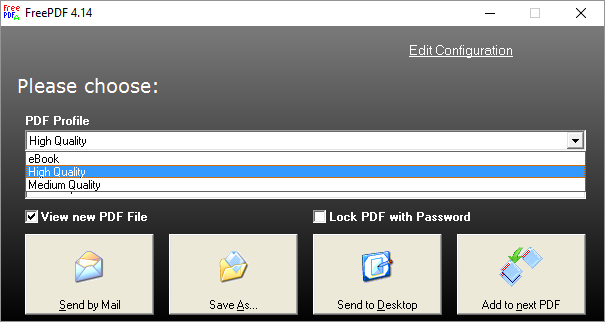
Để tạo hồ sơ PDF tùy chỉnh, hãy nhấp vào Chỉnh sửa cấu hình ở trên cùng bên phải, chọn Hồ sơnhấp chuột Mớivà tùy chỉnh các tùy chọn có sẵn trong Người chỉnh sửa hồ sơ cửa sổ. Bạn có thể thay đổi chất lượng chung của tệp PDF, điều chỉnh độ phân giải mặc định cho ảnh bên trong tệp PDF hoặc thêm hình mờ vào tệp PDF của bạn.
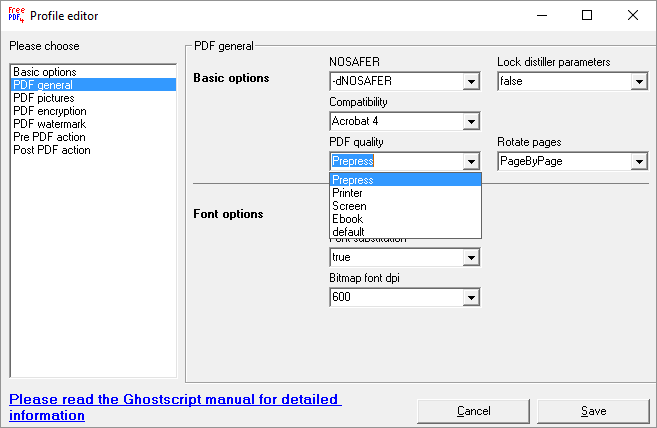
Cấu hình chất lượng trung bình mặc định đã nén tài liệu PDF được quét có dung lượng 10 MB thành tệp PDF 1,7 MB với chất lượng giảm có thể chấp nhận được.
Nén PDF miễn phí 4Dots
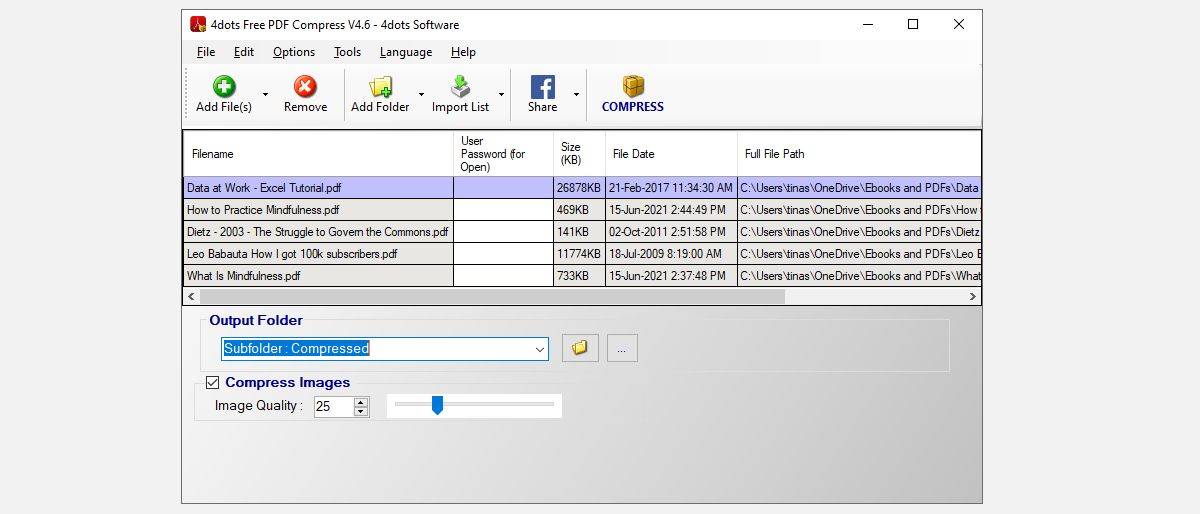
Ứng dụng phần mềm miễn phí này cho phép bạn nén một hoặc nhiều tệp PDF trong một lần nén. Bạn cũng có thể nén toàn bộ thư mục PDF chỉ với một vài cú nhấp chuột, ngay cả khi các tệp PDF được bảo vệ bằng mật khẩu.
Khi bạn đã chọn tệp nào bạn muốn nén (kéo và thả được hỗ trợ), hãy chọn vị trí bạn muốn lưu các tệp nhỏ hơn. Bạn có thể ghi đè lên tệp cũ hoặc lưu một bản sao. Đánh Nénvà công cụ sẽ làm tất cả công việc cho bạn. Năm tệp PDF mẫu của chúng tôi mất vài phút để nén và xuất hiện nhỏ hơn 11,5MB hoặc 29,5%.
Trình nén PDF miễn phí
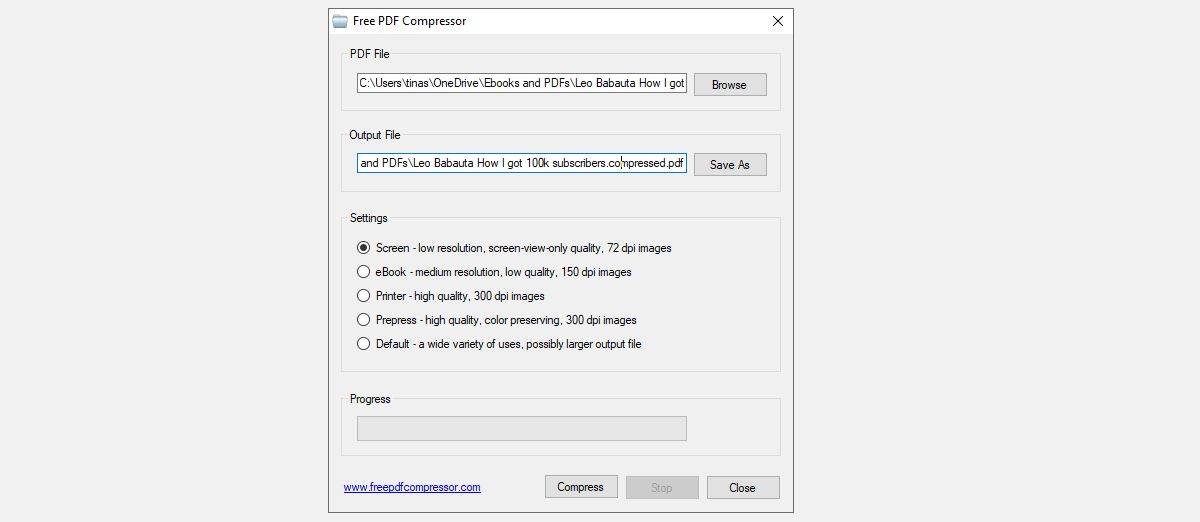
Phần mềm hoàn toàn miễn phí này cũng cực kỳ đơn giản để sử dụng. Chọn tệp bạn muốn thu nhỏ, nhấn Nénsau đó lưu tệp nhỏ hơn.
Ngoài ra, bạn có thể chọn từ năm cấp độ nén, tùy thuộc vào cách bạn muốn sử dụng tệp:
- Độ phân giải thấp (72 dpi), lý tưởng chỉ để xem trên màn hình
- Độ phân giải trung bình (150 dpi), lý tưởng cho một ebook
- Độ phân giải cao (300 dpi), lý tưởng để in
- Prepress (300 dpi), lý tưởng cho chế bản, bao gồm cả bảo quản màu
- Mặc định, lý tưởng cho nhiều mục đích sử dụng
Tệp mẫu duy nhất của chúng tôi được thực hiện trong vòng chưa đầy một phút và do chọn mức nén tối đa, chỉ có 276KB, giảm từ 11,775KB. Chất lượng hình ảnh cuối cùng hoàn toàn tốt.
IrfanView
IrfanView là một trình xem hình ảnh nhẹ và giàu tính năng dành cho Windows. Nó đi kèm với một loạt các plugin biến nó thành một công cụ chỉnh sửa hình ảnh đa năng, chẳng hạn như để chuyển đổi hình ảnh sang các loại tệp khác nhau, thêm hình mờ vào ảnh của bạn và xử lý hàng loạt hình ảnh. Nó cũng có chất lượng in PDF, mặc dù không phải theo nghĩa cổ điển.
Trước khi có thể xem các tệp PDF bằng IrfanView, bạn cần cài đặt GhostScript. Sau đó, khi bạn cố gắng Tiết kiệm tệp PDF quá khổ của bạn dưới dạng tệp PDF mới và nhỏ hơn, bạn sẽ thấy Cài đặt PDF cửa sổ bên cạnh của bạn Lưu PDF dưới dạng … hộp thoại. Dưới Chungbạn có thể phải đặt Xem trước PDF trong quá trình lưu hoạt động đến không cần thiết, vì vậy bạn có thể chọn cài đặt ngay lập tức. Sau đó, bạn có thể điều chỉnh cài đặt nén như được thấy bên dưới.
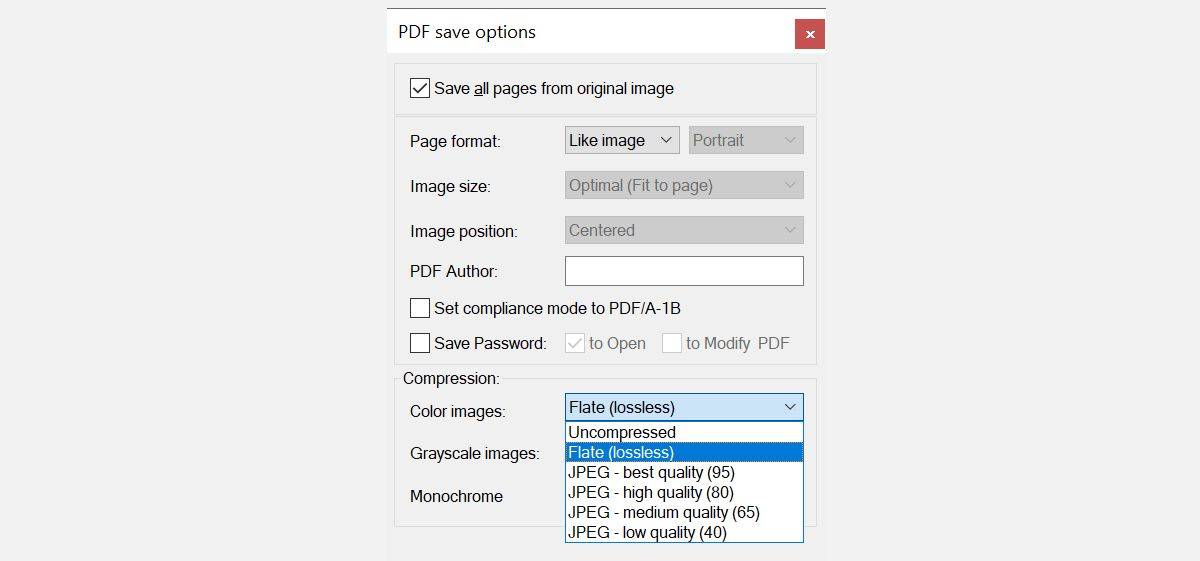
Trong bài kiểm tra của tôi, tôi đã chọn chất lượng trung bình cho tất cả các loại hình ảnh và có thể giảm kích thước của tài liệu PDF được quét 10 MB xuống dưới 1 MB. Kết quả là rõ ràng bị mờ, nhưng hoàn toàn dễ đọc.
Bộ lọc PDF
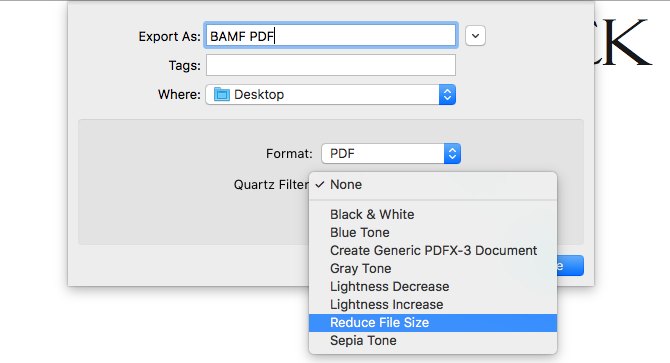
Nếu bạn thường xuyên cập nhật hệ điều hành của máy Mac, bạn sẽ có thể thu nhỏ tệp PDF của mình mà không cần cài đặt bất kỳ ứng dụng mới nào. Đây là một tính năng thú vị trong OS X mà nhiều người chưa biết đến.
Đầu tiên, hãy mở tệp PDF của bạn ở dạng xem trước. Thông thường, bạn có thể chỉ cần nhấp đúp vào tệp, nhưng nếu bạn đã cài đặt trình đọc PDF như Adobe Reader, bạn sẽ muốn nhấp chuột phải> Mở bằng> Xem trước). Sau đó nhấp vào Tệp> Xuấtvà trong hộp thả xuống Bộ lọc thạch anh, hãy chọn Giảm kích thước tệp.
Điều này chỉ hoạt động với các tệp PDF lớn. Hãy thử làm điều này với một tệp PDF rất nhỏ (dưới vài MB) và chúng thực sự có thể tăng về kích thước.
PDF Squeezer
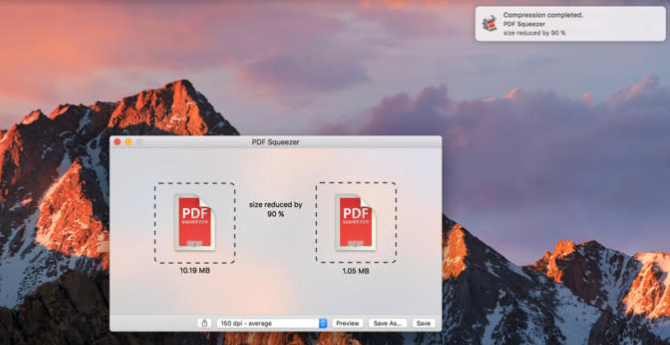
Ngoài quy trình đơn giản ở trên, thực sự không có nhiều sự lựa chọn cho các công cụ nén PDF miễn phí, uy tín cho người dùng Mac. Nếu bạn muốn kiểm soát chất lượng đầu ra, v.v. của các tệp PDF đã nén của mình, cách tốt nhất là tải xuống một ứng dụng chẳng hạn như PDF Squeezer ($ 5,99).
Đây là một ứng dụng có chi phí tương đối thấp cho phép bạn chọn từ các cài đặt nén được xác định trước khác nhau hoặc chọn của riêng bạn. Bạn cũng có thể xử lý hàng loạt nhiều tệp cùng một lúc (bao gồm cả các tệp được mã hóa).
Làm thế nào để bạn tạo một tệp PDF nhỏ hơn?
Đây chỉ là bước khởi đầu của những gì bạn có thể làm với các tệp PDF của mình. Từ việc đọc văn bản trong hình ảnh và quét tệp để tìm phần mềm độc hại đến chuyển đổi tệp PDF sang các định dạng khác và mở khóa tệp PDF được bảo vệ bằng mật khẩu, bạn có thể tìm thấy công cụ PDF hoàn hảo để trợ giúp bạn.