
Cách mở thư mục System32 trong Windows 11
System32 là một trong những thư mục quan trọng nhất trong hệ điều hành Windows. Nó chứa các tệp và cài đặt hệ thống quan trọng giúp máy tính của bạn hoạt động trơn tru. Thường không cần thiết phải truy cập vào thư mục này, nhưng nếu cần, bạn có thể thực hiện theo một số cách.
Trong bài viết này, chúng ta sẽ xem một số cách dễ dàng để mở thư mục System32 trong Windows 11.
Mục Lục
Thư mục System32 là gì?
Thư mục System32 là một phần quan trọng trong hệ điều hành máy tính của bạn. Nó chứa các tệp hệ thống quan trọng, bao gồm trình điều khiển và các thành phần quan trọng khác giúp máy tính của bạn hoạt động bình thường. Thư mục này cũng chứa các tệp DLL (Thư viện liên kết động) là những đoạn mã thiết yếu cho phép các chương trình khác gọi các chức năng cụ thể có chứa hướng dẫn về cách thực hiện các quy trình.
Tất cả điều này có nghĩa là nếu không có System32, hệ điều hành Windows sẽ không chạy đúng cách hoặc hoàn toàn không chạy!
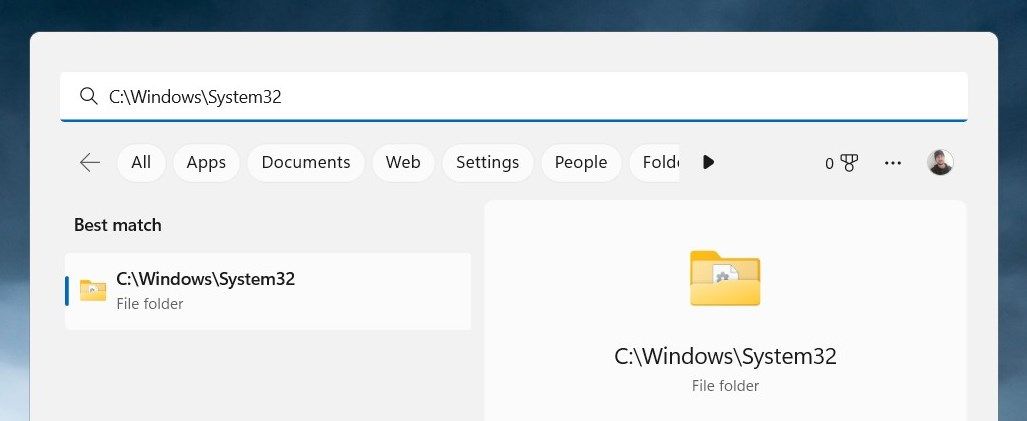
Windows Search là một công cụ mạnh mẽ cho phép bạn tìm kiếm nội dung trên máy tính của mình mà không cần phải đi qua các thư mục hoặc ổ đĩa theo cách thủ công. Để mở Thư mục System32, hãy làm theo các bước sau:
- Nhấn Thắng + S trên bàn phím của bạn để mở công cụ Tìm kiếm.
- Loại C:WindowsSystem32 trong hộp tìm kiếm.
- System32 bây giờ sẽ xuất hiện trong kết quả tìm kiếm. Nhấp vào kết quả để mở nó.
Sau khi được mở, bất kỳ tệp nào nằm trong thư mục hệ thống này đều có thể được truy cập để sử dụng tiếp.
2. Sử dụng Hộp thoại Chạy
Hộp thoại Chạy là một cách nhanh chóng khác để truy cập các tệp và thư mục, bất kể chúng nằm ở đâu trên máy tính của bạn. Đây là cách mở thư mục System32 bằng công cụ này:
- Mở menu Bắt đầu.
- Chọn Run để khởi chạy hộp thoại Run Command.
- Sau đó, gõ C:WindowsSystem32 vào trường Mở và bấm VÂNG hoặc nhấn Enter.
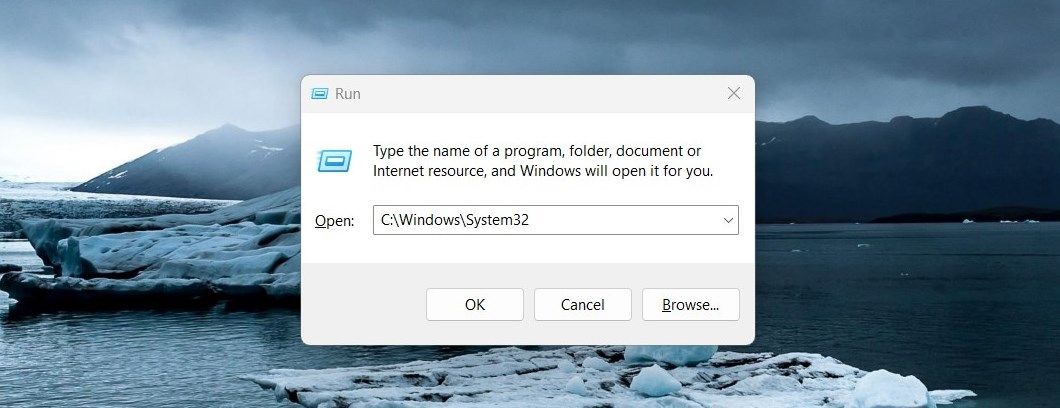

Sau đó, bạn sẽ thấy tất cả nội dung của thư mục System32 được hiển thị trong File Explorer. Bằng cách sử dụng quy trình đơn giản này, bạn có thể nhanh chóng truy cập các tệp hệ thống quan trọng mà không cần phải duyệt qua nhiều cấp độ thư mục trong File Explorer.
3. Sử dụng Windows File Explorer
Windows File Explorer là một phần thiết yếu của hệ điều hành Windows. Nó cung cấp cho bạn quyền truy cập vào thông tin về máy tính của họ, cho phép họ quản lý các tệp và thư mục một cách dễ dàng. Để mở Thư mục System32 bằng File Explorer, hãy làm theo các bước sau:
- Nhấp chuột phải vào Bắt đầu menu và chọn “File Explorer” từ danh sách các tùy chọn.
- Trong thanh địa chỉ File Explorer, nhập “System32” rồi nhấn Enter.

Bây giờ bạn có thể truy cập vào thư mục System32.
4. Sử dụng Trình quản lý tác vụ
Trình quản lý tác vụ là một công cụ mạnh mẽ khác trên Windows có thể giúp bạn quản lý tài nguyên của hệ thống máy tính. Nó cung cấp cho bạn thông tin chi tiết về các chương trình và quy trình đang chạy trên hệ thống của bạn để bạn có thể dễ dàng xác định bất kỳ sự cố tiềm ẩn nào.
Để mở thư mục System32 bằng công cụ này, hãy làm theo các bước sau:
- Nhấn Ctrl + Shift + Esc trên bàn phím của bạn hoặc sử dụng bất kỳ phương pháp nào khác để mở Trình quản lý tác vụ.
- Trong Trình quản lý tác vụ, chọn Chạy nhiệm vụ mới.
- Loại Hệ thống32 vào trường tìm kiếm và nhấp vào VÂNG.
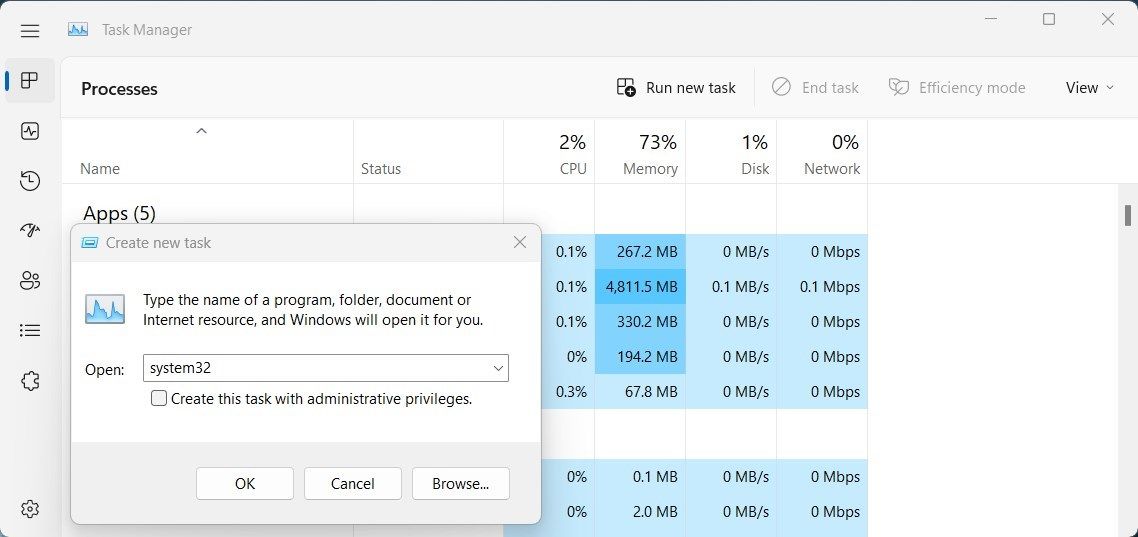

Thư mục System32 bây giờ sẽ được mở trong File Explorer và sẵn sàng để sử dụng!
5. Với lối tắt trên màn hình
Tạo lối tắt trên màn hình cho thư mục System32 là một cách dễ dàng để truy cập nhanh các tệp quan trọng trên Windows. Điều này làm cho quá trình mở và điều hướng qua các thư mục hiệu quả hơn nhiều. Đây là cách thực hiện:
- Nhấp chuột phải vào màn hình nền của bạn, rồi chọn Mới > Lối tắt.
- Trong cửa sổ “Tạo lối tắt”, nhập hệ thống32 và bấm vào Tiếp theo.
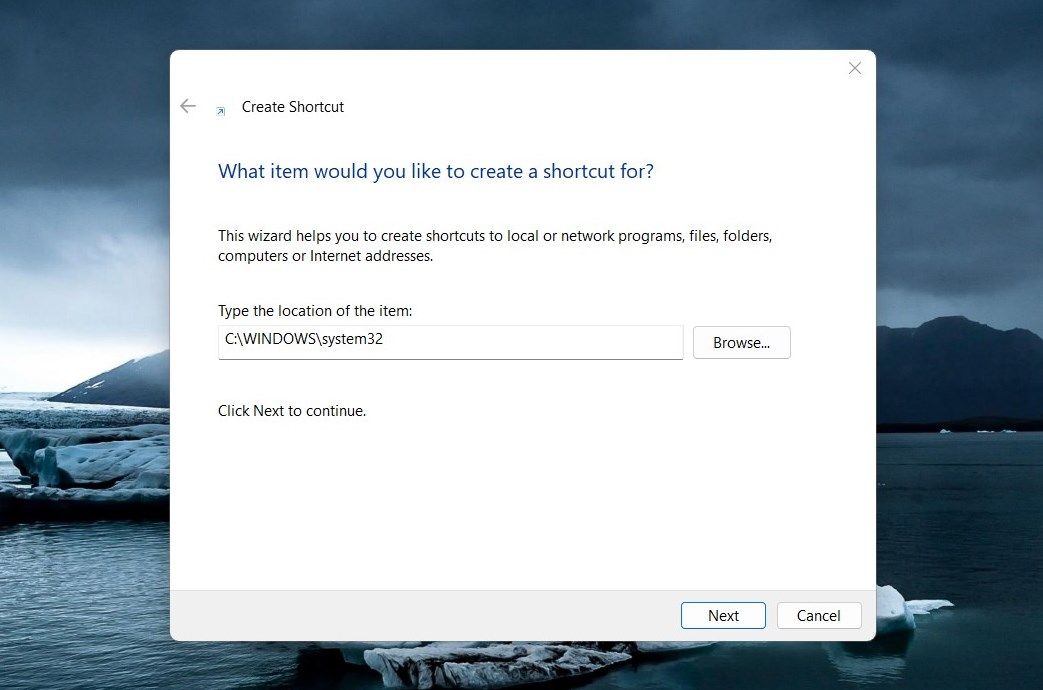
- Đặt tên cho lối tắt của bạn ngay bây giờ.
- Bấm vào Kết thúc để áp dụng các thay đổi.

Sẽ có một lối tắt trên màn hình được tạo trên máy tính của bạn. Khi nhấp đúp vào nó, thư mục System32 sẽ mở ra.
Dễ dàng truy cập vào thư mục System32
Thư mục system32 trong Windows chứa các tệp và chương trình hệ thống quan trọng, cần thiết cho hoạt động của máy tính của bạn. Mở thư mục này sẽ cho phép bạn xem và quản lý các tệp này, cho phép bạn kiểm soát nhiều hơn cách máy tính của mình hoạt động. Nếu bạn gặp sự cố khi mở nó, đây là một số gợi ý bạn có thể thử.