
Cách khôi phục tài khoản Facebook khi bạn không thể đăng nhập
Cho dù bạn quên mật khẩu hoặc bị tấn công, chúng tôi sẽ hướng dẫn bạn cách khôi phục tài khoản Facebook của mình.
Hầu hết các tùy chọn khôi phục tài khoản tự động của Facebook phụ thuộc vào thông tin bạn đã nhập và xác thực khi bạn thiết lập tài khoản của mình. Nếu bạn chưa bao giờ điền đầy đủ thông tin hoặc nếu thông tin đó đã lỗi thời, rất có thể bạn sẽ có thể lấy lại quyền truy cập vào tài khoản của mình.
Tuy nhiên, chúng tôi sẽ chỉ cho bạn một tùy chọn khi mọi phương pháp khôi phục khác không thành công.
Mục Lục
5 cách để khôi phục tài khoản Facebook của bạn
Khôi phục tài khoản Facebook rất phức tạp, đặc biệt nếu bạn chưa thiết lập bất kỳ tùy chọn khôi phục sao lưu nào. Hãy nhớ rằng nhiều tùy chọn dưới đây cần thời gian và sự kiên nhẫn. Điều đó nói lên rằng, nhiều người đã thành công, ngay cả khi dường như chẳng có gì hiệu quả cả.
Ghi chú: Bài viết này bao gồm mọi thứ chúng ta biết về khôi phục tài khoản Facebook. Nếu bạn vẫn có câu hỏi, hãy đăng câu hỏi của bạn lên Trung tâm trợ giúp của Facebook.
1. Kiểm tra xem bạn vẫn đăng nhập vào Facebook ở đâu đó
Trước khi bạn cố gắng khôi phục tài khoản của mình, hãy kiểm tra xem bạn có còn đăng nhập vào Facebook trên bất kỳ thiết bị nào của mình hay không. Đây có thể là một trình duyệt hoặc hồ sơ trình duyệt khác trên máy tính của bạn, ứng dụng Facebook Android hoặc iOS của bạn hoặc một trình duyệt dành cho thiết bị di động, ví dụ: máy tính bảng hoặc Kindle của bạn.
Nếu bạn vẫn có thể truy cập Facebook ở bất cứ đâu, bạn có thể “khôi phục” mật khẩu Facebook của mình mà không cần mã xác nhận đặt lại; mặc dù những gì bạn thực sự sẽ làm là tạo một mật khẩu mới.
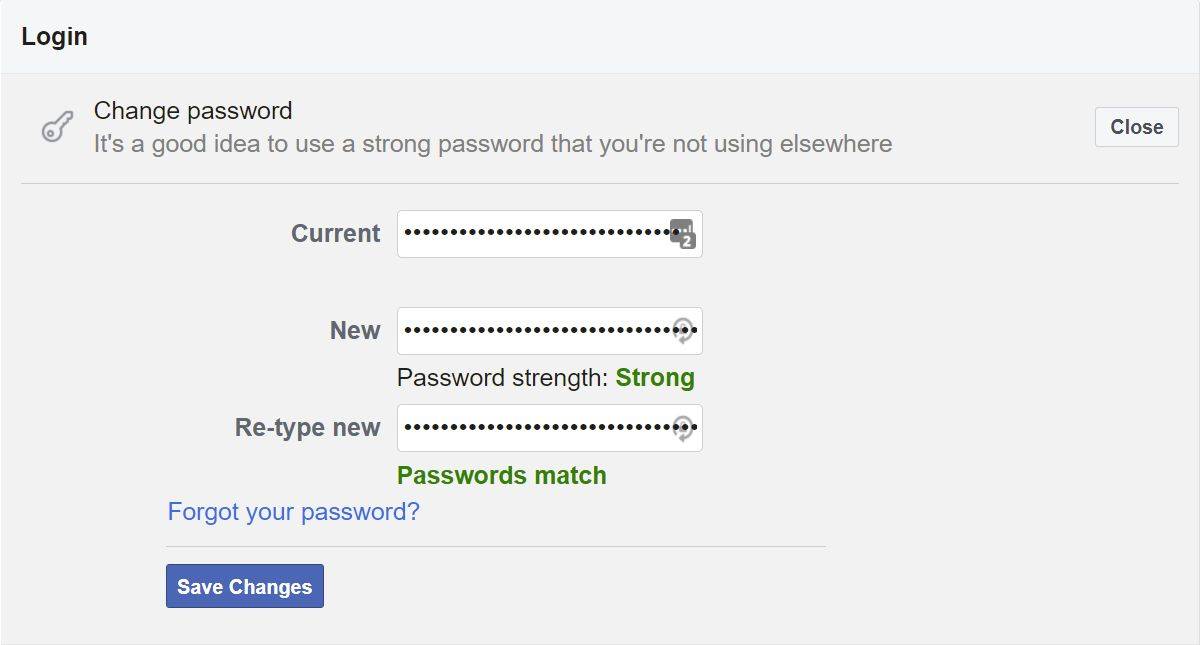
Tiến hành Bước 1a trong bài viết của chúng tôi mô tả những việc cần làm khi tài khoản Facebook của bạn bị tấn công, nơi chúng tôi giải thích cách thay đổi mật khẩu Facebook của bạn. Tại thời điểm này, cũng hãy xem xét thiết lập xác thực hai yếu tố trên Facebook.
Nếu bạn đã thiết lập xác thực hai yếu tố và mất quyền truy cập vào trình tạo mã của mình, đây là cách lấy lại thông tin đăng nhập Facebook của bạn.
2. Thử Tùy chọn khôi phục tài khoản Facebook mặc định
Nếu bạn không thể tìm thấy thiết bị mà bạn vẫn đăng nhập Facebook, hãy tiếp tục với các tùy chọn khôi phục.
Nếu có thể, hãy sử dụng kết nối internet và máy tính hoặc điện thoại mà bạn đã thường xuyên đăng nhập vào tài khoản Facebook của mình trước đây. Nếu Facebook nhận ra mạng và thiết bị đó, bạn có thể đặt lại mật khẩu của mình mà không cần xác minh thêm. Nhưng trước tiên, bạn cần xác định tài khoản của mình.
Tùy chọn 1: Khôi phục tài khoản của bạn từ trang hồ sơ của nó
Nếu bạn có quyền truy cập vào tài khoản Facebook khác, chẳng hạn như của bạn bè hoặc thành viên gia đình và bạn có thể truy cập trang hồ sơ của tài khoản theo cách đó vì bạn là bạn bè trên Facebook, bạn có thể sử dụng tùy chọn này. Lưu ý rằng nó sẽ yêu cầu đăng xuất khỏi tài khoản khác.
Để tiếp tục với tùy chọn này, hãy tìm hồ sơ của bạn trên danh sách bạn bè trên Facebook của bạn, mở nó và nhấp vào … trên hoặc dưới ảnh hồ sơ của bạn (trong ứng dụng dành cho thiết bị di động, menu ba chấm sẽ hiển thị bên dưới ảnh), sau đó chọn Tìm Hỗ trợ hoặc Báo cáo Hồ sơ.

Từ menu tiếp theo, hãy chọn tùy chọn thích hợp, trong trường hợp này Tôi không thể truy cập tài khoản của mình.

Ở bước cuối cùng, hãy chọn Khôi phục tài khoản này và bấm vào Xongsẽ đăng xuất bạn khỏi tài khoản bạn đang sử dụng, để bắt đầu khôi phục tài khoản.

Phương pháp này sẽ dẫn bạn đến cùng Đặt lại mật khẩu của bạn cửa sổ được mô tả dưới Lựa chọn 2. Việc khôi phục dựa trên dữ liệu liên hệ mà bạn đã thêm vào tài khoản của mình.

Nếu bạn cần thêm trợ giúp với các bước khôi phục sau, hãy làm theo hướng dẫn từ ảnh chụp màn hình thứ hai bên dưới.
Tùy chọn 2: Tìm và khôi phục tài khoản của bạn với chi tiết liên hệ
Nếu bạn hoàn toàn không có quyền truy cập vào Facebook hoặc không muốn đăng xuất khỏi tài khoản khác, hãy mở một hồ sơ trình duyệt mới, chẳng hạn như hồ sơ khách và truy cập trang khôi phục Facebook.
Nhập địa chỉ email hoặc số điện thoại mà bạn đã thêm trước đó vào tài khoản Facebook của mình. Khi bạn tìm kiếm một số điện thoại, hãy thử nó có hoặc không có mã quốc gia của bạn, ví dụ: 1, +1 hoặc 001 cho Hoa Kỳ; cả ba phiên bản sẽ hoạt động. Ngay cả khi nó không nói như vậy, bạn cũng có thể sử dụng tên người dùng Facebook của mình.

Sau khi quản lý thành công việc xác định tài khoản của mình, bạn sẽ thấy bản tóm tắt hồ sơ của mình. Trước khi tiếp tục, hãy kiểm tra cẩn thận xem đây có thực sự là tài khoản của bạn hay không và bạn có còn quyền truy cập vào địa chỉ email hoặc số điện thoại được liệt kê hay không. Bạn có thể chọn giữa khôi phục email hoặc điện thoại.

Nên Không còn có quyền truy cập vào những thứ này? tùy chọn áp dụng cho bạn, tiếp tục Phần 3 của bài báo này.
Tuy nhiên, nếu tất cả đều ổn với các chi tiết liên hệ mà Facebook có trong hồ sơ cho bạn, hãy nhấp vào Tiếp tục. Facebook sẽ gửi cho bạn một mã bảo mật.
Lấy mã từ email hoặc điện thoại của bạn (tùy thuộc vào phương pháp bạn chọn), nhập mã đó và vui mừng vì đã khôi phục được tài khoản Facebook của bạn.

Tại thời điểm này, bạn có thể đặt mật khẩu mới, chúng tôi thực sự khuyên bạn nên sử dụng mật khẩu này.
Nếu mã không bao giờ đến, hãy kiểm tra thư mục thư rác (email) của bạn, đảm bảo rằng bạn có thể nhận được tin nhắn văn bản từ những người gửi không xác định và đảm bảo rằng bạn không chặn số Facebook trên điện thoại của mình.
Nếu bạn vẫn không thể nhận được mã, hãy nhấp vào Không nhận được mã? ở góc dưới bên trái của Nhập mã bảo mật cửa sổ này sẽ đưa bạn trở lại màn hình trước đó.
Bạn có thể thử lại, hoặc có thể bạn sẽ nhận ra rằng mình không có quyền truy cập vào tài khoản.
Đăng nhập lại vào tài khoản Facebook của bạn
Nếu bạn đã quản lý để lấy lại quyền truy cập vào tài khoản của mình và nếu bạn nghi ngờ rằng tài khoản Facebook của mình đã bị tấn công, hãy ngay lập tức thay đổi mật khẩu và cập nhật thông tin liên hệ của bạn.
Đây là những bước quan trọng trong việc bảo mật tài khoản Facebook của bạn. Đảm bảo xóa mọi địa chỉ email hoặc số điện thoại không phải của riêng bạn hoặc bạn không thể truy cập được nữa.
Chúng tôi thực sự khuyên bạn nên bật xác thực hai yếu tố trên tất cả các tài khoản mạng xã hội của mình để điều này sẽ không xảy ra nữa.
Thông thường, không thể khôi phục tài khoản Facebook bằng các tùy chọn ở trên. Có thể bạn đã mất quyền truy cập vào địa chỉ email và số điện thoại mà bạn đã từng thêm vào hồ sơ của mình. Hoặc có thể một hacker đã thay đổi thông tin này.
Trong trường hợp đó, Facebook cho phép bạn chỉ định địa chỉ email hoặc số điện thoại mới mà Facebook sẽ sử dụng để liên hệ với bạn về việc khôi phục tài khoản của bạn.
Để bắt đầu quá trình này, hãy nhấp vào liên kết Không còn có quyền truy cập vào những thứ này? ở dưới cùng bên trái của trang đặt lại mật khẩu (xem ở trên) để bắt đầu quá trình khôi phục tài khoản Facebook. Facebook sẽ yêu cầu bạn một địa chỉ email hoặc số điện thoại mớiđể có thể liên hệ với bạn để giúp bạn khôi phục tài khoản của mình. Nhấp chuột Tiếp tục tiến hành với.

Chờ cho đến khi Facebook liên lạc để xác minh danh tính của bạn. Kiên nhẫn.
4. Kiểm tra xem tài khoản Facebook của bạn có bị tấn công để gửi thư rác hay không
Trong trường hợp tài khoản của bạn bị tấn công và đăng spam trong khi bạn không thể truy cập được nữa, bạn nên báo cáo tài khoản Facebook của mình là bị xâm phạm.

Điều này thực sự sẽ bắt đầu một quy trình tương tự như quy trình đã nêu ở trên. Mặc dù bạn sẽ sử dụng cùng một thông tin để xác định tài khoản của mình, nhưng ở bước sau, bạn sẽ có thể sử dụng mật khẩu Facebook hiện tại hoặc cũ để khôi phục tài khoản của mình.

Điều này hữu ích trong trường hợp tin tặc thay đổi mật khẩu của bạn, nhưng nó cũng có thể hữu ích nếu bạn quên mật khẩu mới của mình. Bạn có thể tìm thêm các mẹo liên quan đến bảo mật trên trang Bảo mật tài khoản trong Trung tâm trợ giúp của Facebook.
5. Xác nhận danh tính của bạn với Facebook
Nếu tất cả các phương pháp khôi phục tài khoản tự động của Facebook không thành công, hy vọng cuối cùng của bạn là Facebook tự hỗ trợ.
Facebook có trang Trung tâm trợ giúp cho phép bạn xác nhận danh tính của mình.
Tải lên ảnh JPEG (ảnh) ID của bạn, nhập địa chỉ email hoặc số điện thoại di động được (hoặc đã) liên kết với tài khoản Facebook mà bạn muốn khôi phục, sau đó nhấp vào Gửi để gửi thông tin.

Nếu bạn không còn quyền truy cập vào bất kỳ địa chỉ email hoặc số điện thoại nào được liên kết với tài khoản của mình, hãy nhập một địa chỉ mà bạn có quyền truy cập ngay bây giờ. Sau đó, gửi email security@facebookmail.com để giải thích tình huống của bạn.
Đề cập rằng bạn đã gửi ID của mình để chứng minh danh tính của bạn. Không đính kèm ID của bạn vào email của bạn, vì email không phải là một hình thức liên lạc an toàn.
Dù bằng cách nào, việc nhận được phản hồi từ Facebook có thể mất vài tuần, vì vậy bạn cần phải kiên nhẫn.
Nếu bạn không sử dụng tên thật của mình trên Facebook, hy vọng khôi phục tài khoản của bạn theo cách này gần như bằng không.
Nếu tất cả các cách khác không thành công, hãy tạo một hồ sơ Facebook mới
Trong vài năm qua, chúng tôi đã nhận được vô số tin nhắn từ những người không thể khôi phục tài khoản Facebook của họ, ngay cả sau khi thực hiện tất cả các bước này, từng bước một.
Thông thường, thông tin liên hệ của họ đã lỗi thời, mã khôi phục mà Facebook cung cấp không hoạt động hoặc công ty sẽ không bao giờ phản hồi để xác minh danh tính của họ. Và tại thời điểm đó, bạn đã hết lựa chọn. Tại một thời điểm nào đó, bạn chỉ cần tiếp tục. Dù điều đó có đau đớn đến mấy, hãy học hỏi từ những sai lầm của bạn và tạo một tài khoản mới.
Đảm bảo thêm một số chi tiết liên hệ hợp lệ, bảo mật tài khoản Facebook và xây dựng lại hồ sơ của bạn từ đầu. Đó là một nỗi đau, nhưng còn hơn không.