
Cách khắc phục “Ứng dụng không thể khởi động” Lỗi 0xc000003e trong Windows 10 & 11
Lỗi 0xc000003e là một trong những sự cố khởi động được báo cáo rộng rãi hơn đối với các gói phần mềm Windows. Lỗi đó sẽ hiển thị thông báo này khi người dùng chọn chạy phần mềm được cài đặt gần đây, “Ứng dụng không thể khởi động chính xác (0xc000003e).” Do đó, người dùng không thể mở và sử dụng các chương trình có thông báo lỗi đó.
Lỗi 0xc000003e chủ yếu được báo cáo cho các ứng dụng Zoom và Discord, nhưng lỗi này có thể phát sinh đối với các phần mềm khác. Đây là sự cố có thể xảy ra trên nền tảng Windows 11, 10 và 8. Dưới đây là một số giải pháp có thể xảy ra để sửa lỗi 0xc000003e.
Mục Lục
1. Đặt phần mềm bị ảnh hưởng để chạy với quyền quản trị
Đầu tiên, hãy thử mở phần mềm bị ảnh hưởng bằng quyền quản trị. Một số ứng dụng xảy ra lỗi 0xc000003e có thể cần nhiều quyền nâng cao hơn để hoạt động. Bạn có thể đặt phần mềm chạy với tư cách quản trị viên như sau:
- Mở Windows Explorer và mở cài đặt trực tiếp bao gồm phần mềm bị ảnh hưởng.
- Nhấp chuột phải vào tệp EXE (ứng dụng) cho lỗi phần mềm xảy ra 0xc000003e và chọn Đặc tính.
- Sau đó nhấp vào khả năng tương thích để truy cập các cài đặt bên dưới.
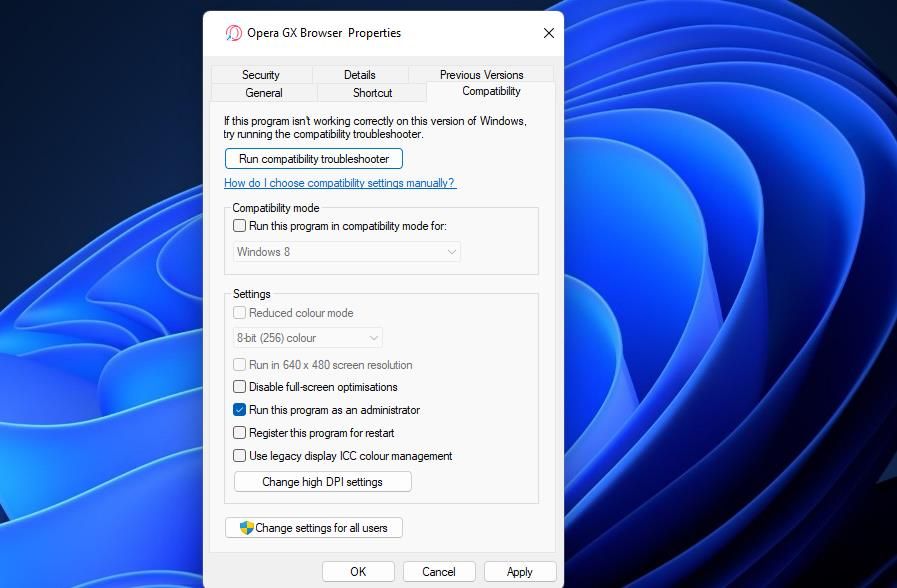
- Lựa chọn Chạy chương trình này với tư cách quản trị viên để đặt chương trình chạy với quyền nâng cao.
- Nhấp chuột Ứng dụng để lưu các tùy chọn đã chọn.
- Nhấn nút ĐƯỢC RỒI để thoát khỏi cửa sổ.

2. Chạy Trình khắc phục sự cố tương thích
Lỗi 0xc000003e đôi khi có thể xảy ra do sự cố tương thích phần mềm. Windows có Trình khắc phục sự cố tương thích áp dụng các cài đặt tương thích được đề xuất cho các chương trình, có thể giúp một số người dùng khắc phục lỗi 0xc000003e. Đây là cách bạn chạy trình khắc phục sự cố tương thích đó trong Windows:
- Đầu tiên, mở khả năng tương thích tab cho chương trình bị ảnh hưởng như được hướng dẫn trong các bước từ một đến ba của giải pháp tiềm năng đầu tiên của hướng dẫn này.
- Nhấn vào Chạy trình khắc phục sự cố tương thích cái nút.
- chọn Thử các cài đặt được đề xuất quyền mua.
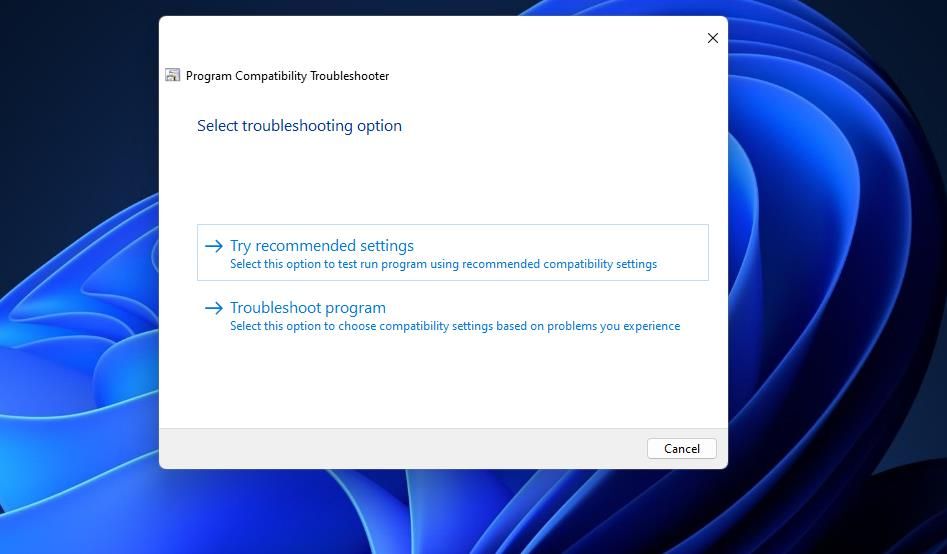
- Nhấn nút chạy thử chương trình để xem phần mềm có hoạt động với các cài đặt được đề xuất hay không.
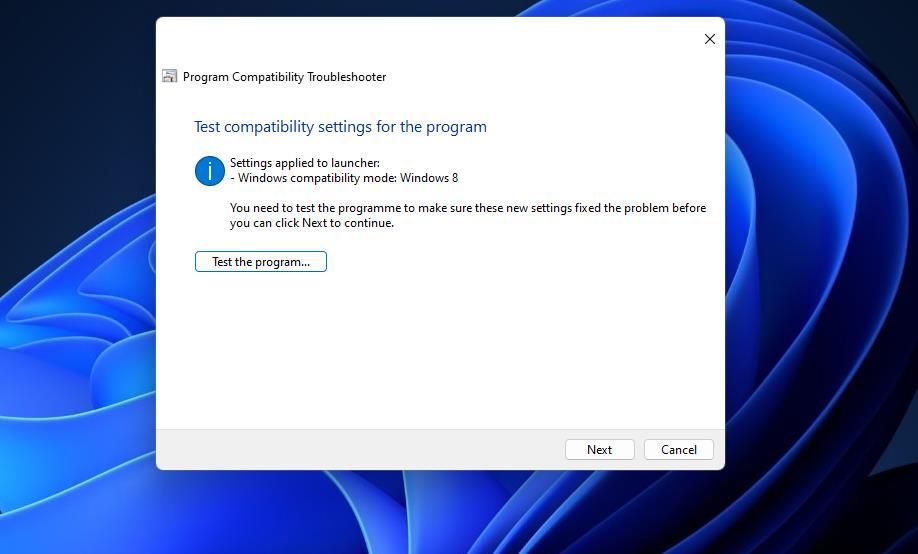
- Lựa chọn Tiếp theo trên cửa sổ Trình khắc phục sự cố tương thích chương trình.
- Nhấp chuột Có, hãy lưu các cài đặt này nếu Chương trình kiểm tra tùy chọn đã mở phần mềm.
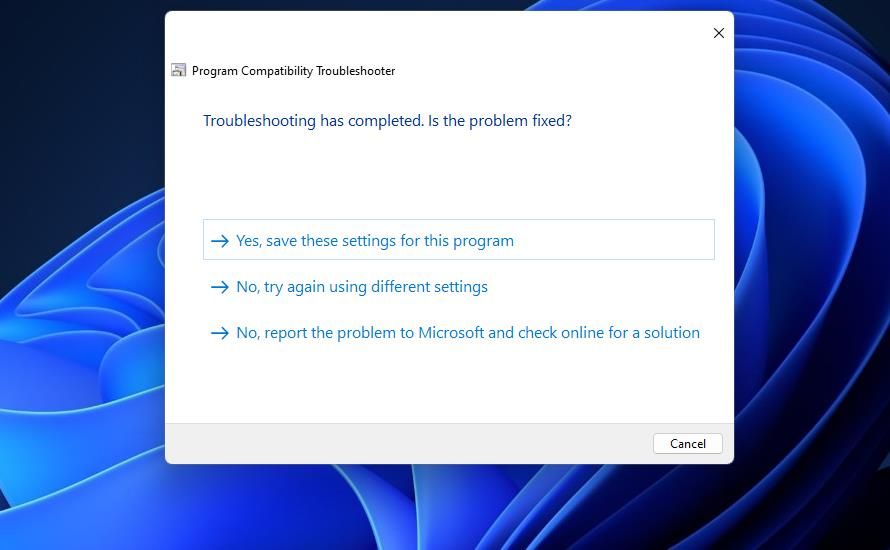
- Đóng trình khắc phục sự cố và khởi động lại PC của bạn.


3. Sửa chữa tập tin hệ thống
Tệp hệ thống bị hỏng là một trong những nguyên nhân thường xuyên gây ra lỗi khởi động phần mềm trong Windows. Bạn nên chạy cả quét Deployment Image Servicing and Management và System File Checker để sửa chữa các tệp hệ thống. Quét DISM có thể sửa lỗi lưu trữ thành phần hình ảnh. Đây là các bước để chạy các lần quét đó trong Dấu nhắc Lệnh:
- Nhấp vào nút hoặc hộp tìm kiếm của thanh tác vụ Windows (biểu tượng kính lúp).
- Nhập cụm từ tìm kiếm cmd bên trong hộp văn bản.
- Nhấp chuột Dấu nhắc lệnh bằng nút chuột phải của bạn để chọn một Chạy như quản trị viên tùy chọn (xem cách chạy Command Prompt với tư cách quản trị viên để biết thêm các phương pháp).
- Sau đó nhập lệnh Prompt này và nhấn Trở về:
DISM.exe /Online /Cleanup-image /Restorehealth - Nhập và thực hiện lệnh SFC sau:
sfc /scannow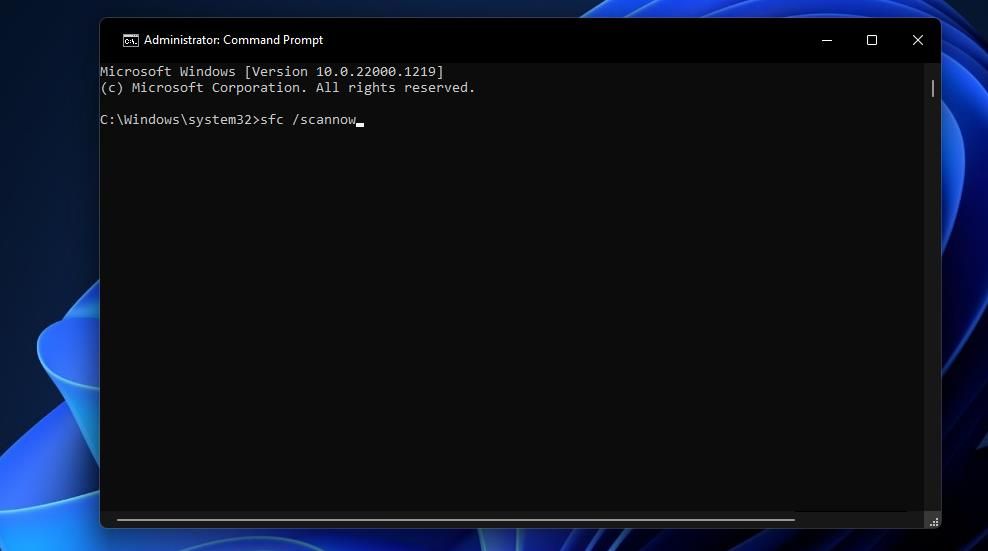
- Đợi quá trình quét đạt mốc 100 phần trăm và hiển thị thông báo kết quả Bảo vệ tài nguyên Windows.

4. Chạy Kiểm tra Quét Đĩa
Bạn có thể cần sửa lỗi 0xc000003e do sự cố ổ đĩa. Có thể có các cung đĩa bị hỏng trên ổ cứng PC của bạn lưu trữ dữ liệu cho các gói phần mềm bị ảnh hưởng. Chạy quét Kiểm tra Đĩa (Chkdsk) có thể giải quyết vấn đề như vậy. Bạn có thể chạy chẳng hạn như quét bằng tiện ích Chkdsk của Windows như sau:
- Hiển thị Dấu nhắc Lệnh với quyền quản trị, như được đề cập trong giải pháp ba.
- Nhập và thực hiện điều này Lệnh chkdsk:
chkdsk c: /f /r - Nhấn Y và đi vào khi được nhắc lên lịch quét để khởi động lại.
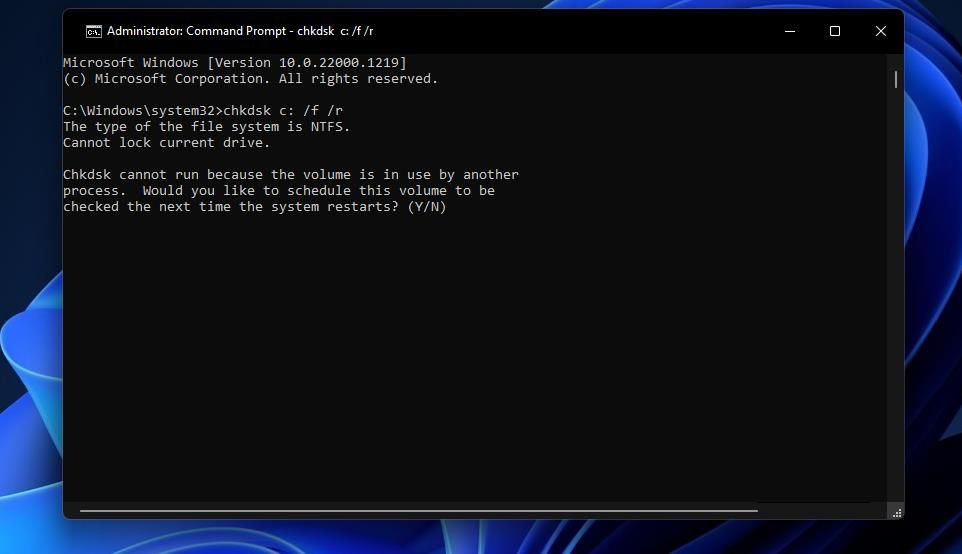
- Tiếp theo, chọn khởi động lại Windows 11 hoặc 10. Tiện ích Chkdsk sẽ bắt đầu quét sau khi khởi động lại.

5. Chạy Quét vi-rút
Phần mềm độc hại là một nguyên nhân có thể khác gây ra lỗi 0xc000003e. Vì vậy, người dùng nên chạy quét vi-rút theo cách thủ công trong Windows. Đây là cách bạn có thể chạy quét chống vi-rút bằng tiện ích Bảo mật Windows tích hợp:
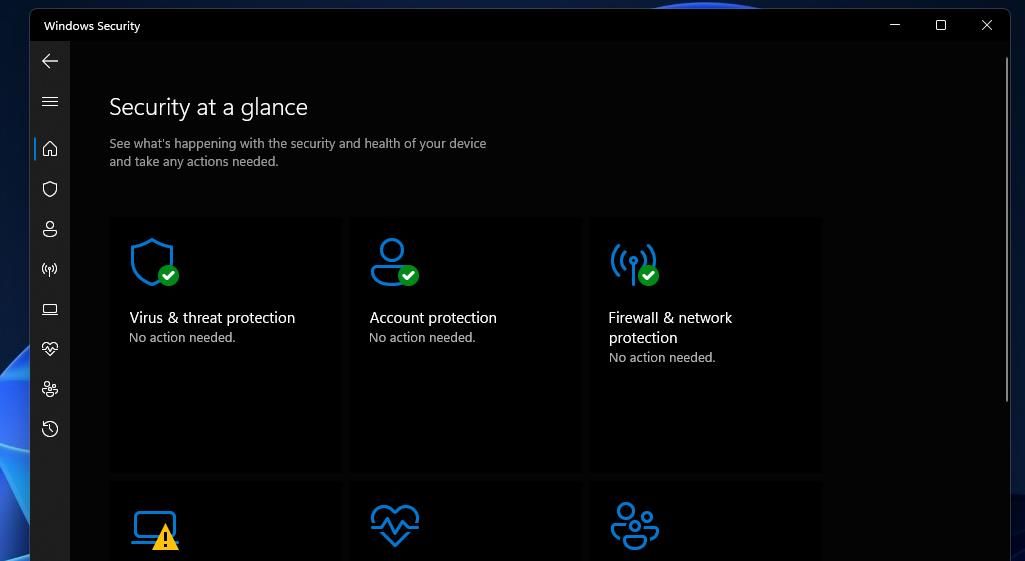
- Mở Bảo mật Windows bằng cách bấm đúp vào biểu tượng khay hệ thống (khiên) cho ứng dụng đó.
- chọn Bảo vệ chống vi-rút và mối đe dọa chuyển hướng.
- Nhấp chuột tùy chọn quét để xem tất cả các cài đặt để quét.
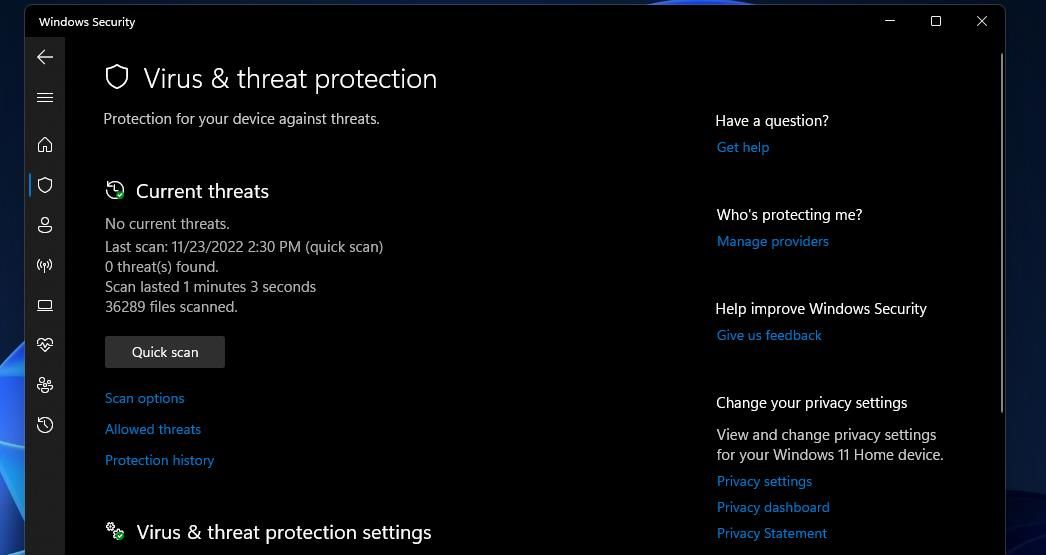
- Chọn nút radio cho Quét toàn bộ quyền mua.
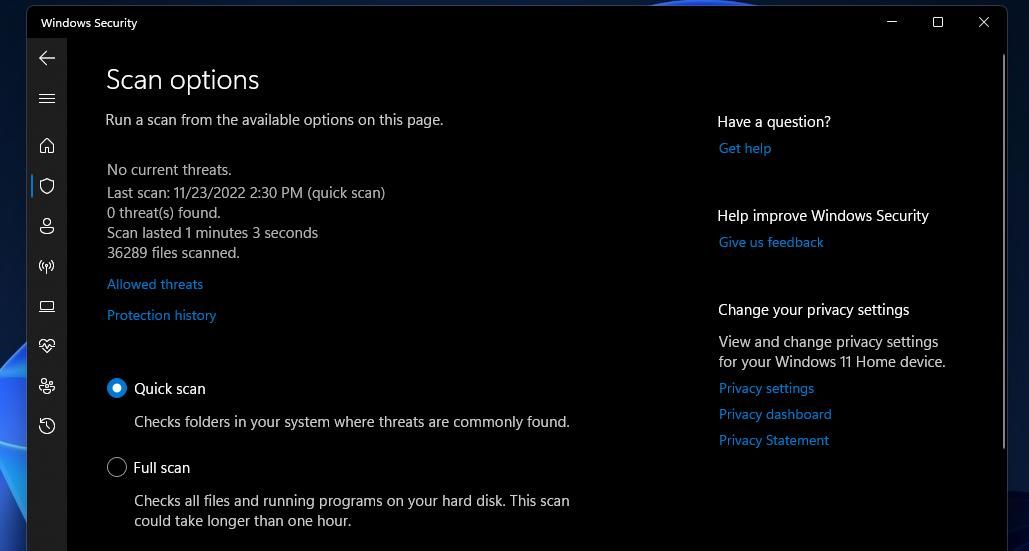
- Nhấp chuột Quét ngay để bắt đầu quét chống vi-rút.


6. Tạm thời tắt Antivirus Protection
Không có gì lạ khi một số phần mềm chống vi-rút của bên thứ ba phát ra cảnh báo dương tính giả đối với các quy trình phần mềm hợp pháp. Việc phát hiện không chính xác như vậy có thể tạo ra tất cả các loại lỗi khởi động cho các chương trình được gắn cờ. Nếu bạn đã cài đặt tiện ích chống vi-rút của bên thứ ba, hãy tắt tấm chắn của nó rồi thử khởi chạy bất kỳ phần mềm nào xảy ra lỗi 0xc000003e.
Cách bạn tắt chính xác các tiện ích chống vi-rút của bên thứ ba sẽ khác nhau giữa các ứng dụng. Tuy nhiên, bạn thường có thể chọn tắt các công cụ chống vi-rút từ menu ngữ cảnh của chúng. Nhấp chuột phải vào biểu tượng khay hệ thống cho gói phần mềm chống vi-rút của bạn để xem menu ngữ cảnh của nó có bao gồm tùy chọn tắt lá chắn hay không. Nếu có, hãy chọn tắt tấm chắn trong khoảng một giờ.
7. Cài đặt lại chương trình bị ảnh hưởng với lỗi 0xc000003e
Lỗi 0xc000003e cũng có thể phát sinh do cài đặt phần mềm bị hỏng. Bạn có thể sửa lỗi cài đặt phần mềm bị hỏng bằng cách cài đặt lại ứng dụng. Việc cài đặt lại cũng sẽ đảm bảo bạn có phiên bản ứng dụng mới nhất, phiên bản này có thể giải quyết các vấn đề về tính tương thích.
Gỡ cài đặt ứng dụng bị ảnh hưởng bằng một trong các phương pháp trong hướng dẫn của chúng tôi về cách gỡ cài đặt phần mềm trong Windows. Bảng điều khiển của Chương trình và những tính năng applet hoặc Ứng dụng & Tính năng trong Cài đặt sẽ đủ để gỡ cài đặt hầu hết phần mềm.
Khi bạn đã gỡ cài đặt phần mềm, hãy tải xuống phiên bản mới nhất từ trang web của nhà xuất bản. Sau đó, bạn có thể cài đặt lại chương trình bằng cách mở trình hướng dẫn thiết lập đã tải xuống.

Nếu bạn đã bật Khôi phục Hệ thống trên PC, thì tiện ích đó có thể cung cấp bản sửa lỗi tiềm năng cho 0xc000003e. Khôi phục Hệ thống cho phép bạn khôi phục Windows về các điểm khôi phục đã lưu, có thể sửa các tệp hệ thống bị hỏng. Việc chọn điểm khôi phục xảy ra trước lỗi 0xc000003e trên PC của bạn có thể khắc phục sự cố.
Hướng dẫn của chúng tôi về cách tạo điểm khôi phục trên Windows bao gồm các hướng dẫn đầy đủ về cách khôi phục Windows bằng Khôi phục Hệ thống. Lưu ý rằng mọi phần mềm bạn đã cài đặt sau điểm khôi phục đã chọn sẽ không khả dụng sau khi khôi phục Windows. Bạn sẽ cần cài đặt lại các gói phần mềm đã bị xóa cho điểm khôi phục đã chọn.

Nhận lỗi 0xc000003e được sắp xếp trên PC của bạn
Vì vậy, đó là cách bạn có thể khắc phục lỗi 0xc000003e trong Windows 11 và 10. Chúng tôi không hứa những giải pháp khả thi đó sẽ hiệu quả với mọi người. Tuy nhiên, đây là một số cách khả dĩ nhất để sửa lỗi 0xc000003e. Ngoài các độ phân giải đó, khởi động sạch và cập nhật Windows cũng có thể giúp một số người dùng khắc phục lỗi 0xc000003e.