
Cách khắc phục tốc độ tải xuống chậm trong Battle.net cho Windows
Battle.net là ứng dụng khách trình khởi chạy trò chơi phổ biến và là ngôi nhà của nhiều trò chơi bom tấn, nhưng đôi khi, Battle.net mất nhiều thời gian để tải xuống một trò chơi. Mặc dù bạn không thể làm gì nhiều nếu có kết nối yếu, nhưng có một số thay đổi bạn có thể thực hiện trong cài đặt Battle.net và Windows để tăng tốc độ tải xuống.
Do đó, đây là một số cách để tăng tốc độ tải xuống Battle.net của bạn trên Windows
Mục Lục
Điều gì gây ra tốc độ tải xuống chậm trong Battle.net?
Việc gặp phải tốc độ tải xuống chậm trong trình khởi chạy trò chơi là điều rất phổ biến. Rất may, rất dễ khắc phục sự cố nếu sự cố xảy ra do cài đặt trong ứng dụng hoặc cài đặt Windows bị định cấu hình sai.
Một số thủ phạm phổ biến đằng sau tốc độ tải xuống chậm trong Battle.net là:
- Kết nối internet của bạn yếu.
- Ứng dụng Battle.net đang hoạt động với một lượng nhỏ băng thông.
- Máy tính của bạn không có bản cập nhật trình điều khiển mạng mới nhất.
- Bạn đang sử dụng máy chủ proxy.
Bây giờ bạn đã biết tất cả các thủ phạm phổ biến, hãy xem bạn có thể làm gì để cải thiện kết nối.
1. Phân bổ đủ băng thông cho Battle.net
Điều đầu tiên bạn phải làm là phân bổ đủ băng thông cho ứng dụng Battle.net. Bạn có thể thực hiện việc này bằng cách tạm dừng các bản tải xuống khác đang chạy ngầm và đóng các ứng dụng ngốn mạng. Ngoài ra, hãy đảm bảo rằng các ứng dụng phát trực tuyến như Twitch không chạy ngầm.
Bạn có thể xác định và quản lý các ứng dụng sử dụng mạng với sự trợ giúp của Trình quản lý tác vụ. Đây là những gì bạn cần làm:
- Mở Trình quản lý tác vụ (xem cách mở Trình quản lý tác vụ trong Windows) và chọn quy trình trong bảng điều khiển bên trái.
- Nhìn vào Mạng cột, nhấp chuột phải vào tất cả các ứng dụng không cần thiết và chọn Kết thúc nhiệm vụ.
Ngoài ra, hãy đảm bảo rằng chế độ Hiệu quả không được định cấu hình cho Battle.net. Chế độ hiệu quả làm giảm mức độ ưu tiên của một ứng dụng. Để biết thêm thông tin về chế độ hiệu quả và các bước tắt chế độ này, hãy xem hướng dẫn của chúng tôi về chế độ hiệu quả.
2. Tắt Metered Connection của Windows
Windows có tính năng kết nối được đo lường cho phép bạn kiểm soát việc sử dụng băng thông của mình. Tính năng này chủ yếu được thiết kế để tiết kiệm dữ liệu, đặc biệt nếu bạn đang ở trong giới hạn dữ liệu. Nó cũng ảnh hưởng đến cách một ứng dụng sử dụng băng thông có sẵn.
Do đó, nếu bạn đã bật tính năng kết nối được đo lường của Windows, tính năng này có thể làm chậm tốc độ tải xuống của Battle.net. Đây là cách tắt nó đi:
- Mở menu Cài đặt bằng cách nhấn nút Thắng + tôi phím nóng.
- Chọn Mạng & Internet từ bảng điều khiển bên trái.
- Lựa chọn Wifi, và sau đó chọn của bạn Wifi sự liên quan.
- Vô hiệu hóa chuyển đổi bên cạnh Kết nối có đồng hồ đo.
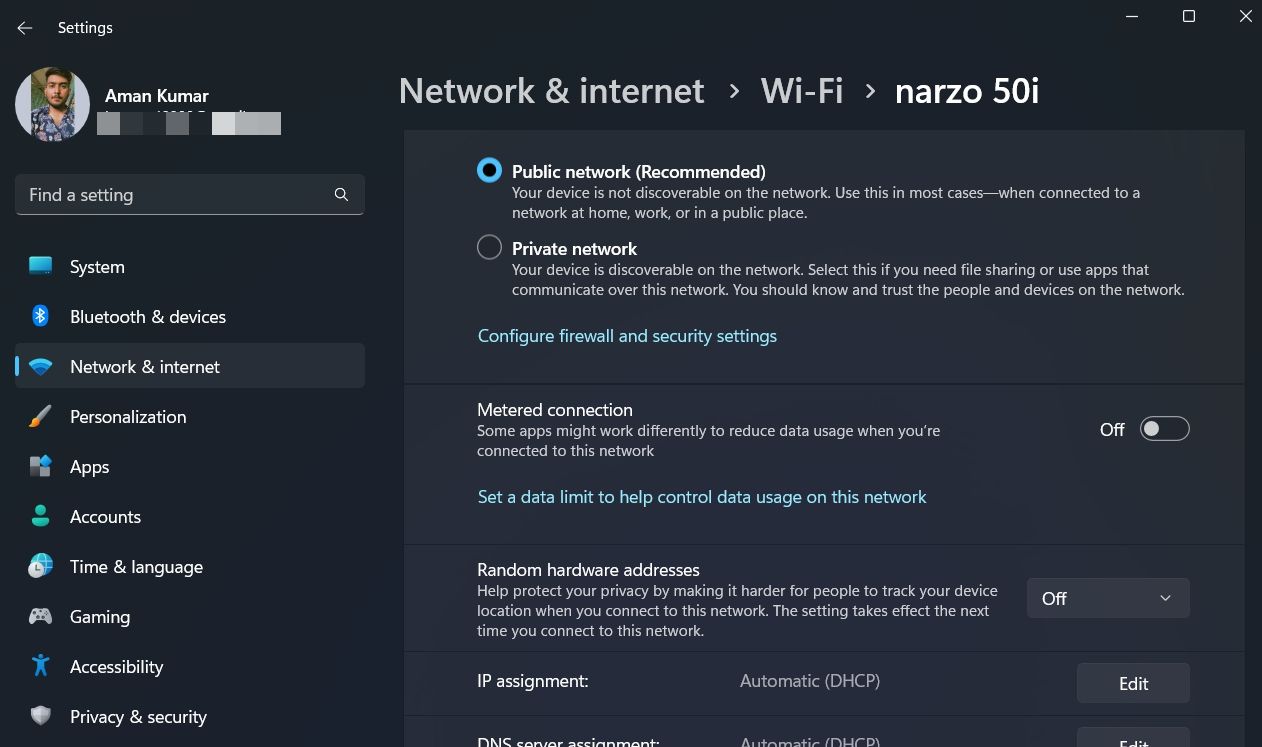

Đó là nó. Khởi động lại Battle.net và kiểm tra xem tốc độ tải xuống có cải thiện gì không.
3. Khắc phục sự cố kết nối của bạn
Kết nối internet yếu có thể ảnh hưởng đến tốc độ tải xuống của Battle.net. Bạn có thể xác nhận điều này bằng cách kiểm tra tốc độ kết nối của mình bằng cách truy cập bất kỳ trang web kiểm tra tốc độ tốt nhất nào.
Nếu bạn nhận được tốc độ tải xuống tương đối thấp hơn, hãy xem hướng dẫn của chúng tôi về cách cải thiện kết nối internet của bạn. Nếu điều này giúp cải thiện kết nối internet của bạn, hãy thử tải xuống trò chơi trên Battle.net. Nhưng nếu kết nối của bạn không cải thiện, hãy liên hệ với nhà cung cấp dịch vụ internet (ISP) của bạn.
4. Vô hiệu hóa mọi kết nối máy chủ proxy
Máy chủ proxy đảm bảo rằng bạn an toàn và được bảo vệ khi trực tuyến. Nhưng về mặt tiêu cực, nó có thể khiến kết nối không ổn định và làm chậm tốc độ tải xuống.
Bạn có thể thử tắt bất kỳ proxy đang hoạt động nào và kiểm tra xem nó có cải thiện tốc độ tải xuống không. Đây là cách:
- khởi chạy Menu bắt đầu bằng cách nhấn Thắng lợi Chìa khóa.
- Trong thanh tìm kiếm, gõ tùy chọn Internet và nhấn Enter.
- Chuyển sang kết nối chuyển hướng.
- Nhấn vào cài đặt mạng Lan tùy chọn và bỏ chọn Sử dụng một máy chủ proxy cho mạng LAN của bạn hộp.
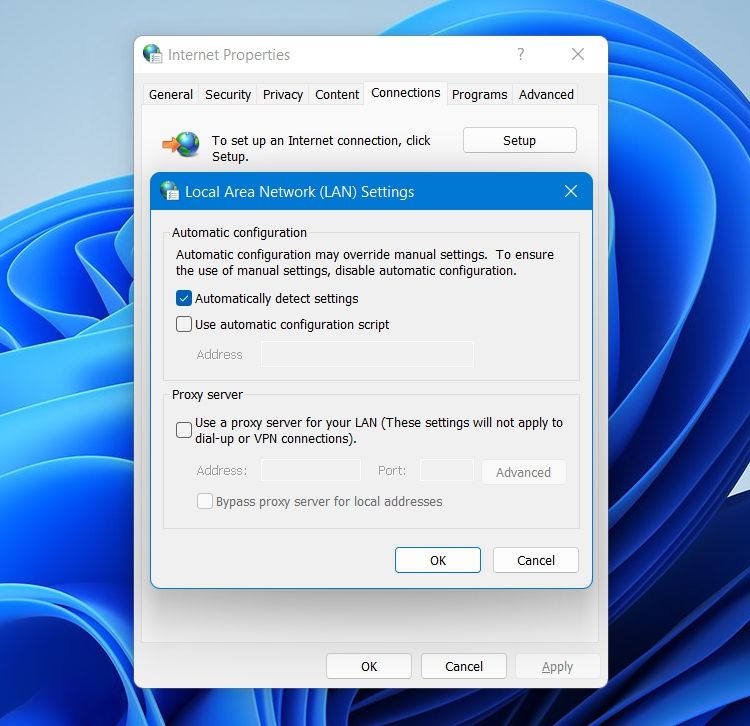
- Lưu các thay đổi bằng cách nhấp vào ĐƯỢC RỒI cái nút.

5. Tải xuống bản cập nhật trình điều khiển mạng mới nhất
Cách khắc phục tiếp theo là thử tải xuống bản cập nhật trình điều khiển mạng mới nhất. Hóa ra, trình điều khiển mạng lỗi thời hoặc bị hỏng có thể gây ra nhiều sự cố mạng khác nhau, bao gồm cả tốc độ tải xuống chậm trong Battle.net.
Để cập nhật bản cập nhật trình điều khiển mạng, hãy làm theo các hướng dẫn bên dưới:
- Nhấn nút Thắng + X phím nóng để mở Trình đơn nguồn.
- Chọn Quản lý thiết bị từ trình đơn ngữ cảnh.
- Nhấp chuột phải vào bộ điều hợp mạng đã cài đặt và chọn Cập nhật driver.
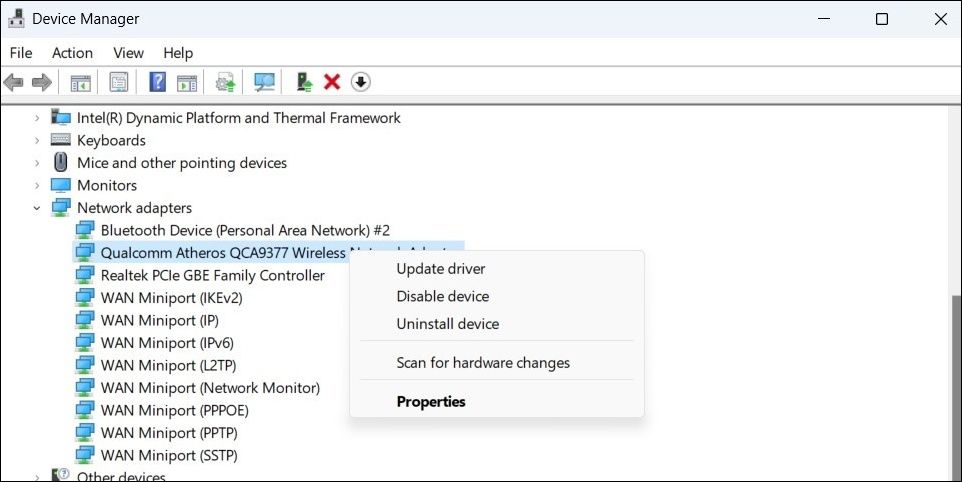
- Chọn Tự động tìm kiếm trình điều khiển.

Bây giờ Windows sẽ tìm và tải xuống bản cập nhật trình điều khiển mạng mới nhất. Nếu không tìm thấy gì, hãy tìm kiếm trang web chính thức của nhà sản xuất bộ điều hợp mạng để tìm trình điều khiển.
Sau đó, khởi động lại máy tính của bạn và kiểm tra lại sự cố.
6. Xóa dữ liệu bộ đệm Battle.net
Battle.net lưu trữ dữ liệu bộ đệm để cung cấp khả năng truy cập nhanh hơn. Đôi khi, thư mục bộ đệm này có thể bị hỏng và ảnh hưởng đến tốc độ tải xuống của bạn. Bạn sẽ phải xóa nội dung của thư mục này để giải quyết vấn đề. Đừng lo; xóa thư mục này sẽ không ảnh hưởng đến dữ liệu trò chơi của bạn.
- Nhấn nút Thắng + R phím nóng để mở Chạy hộp thoại.
- Trong thanh tìm kiếm, gõ %Dữ liệu chương trình% và bấm vào ĐƯỢC RỒI.
- Xác định vị trí và nhấp chuột phải vào giải trí bão tuyết thư mục.
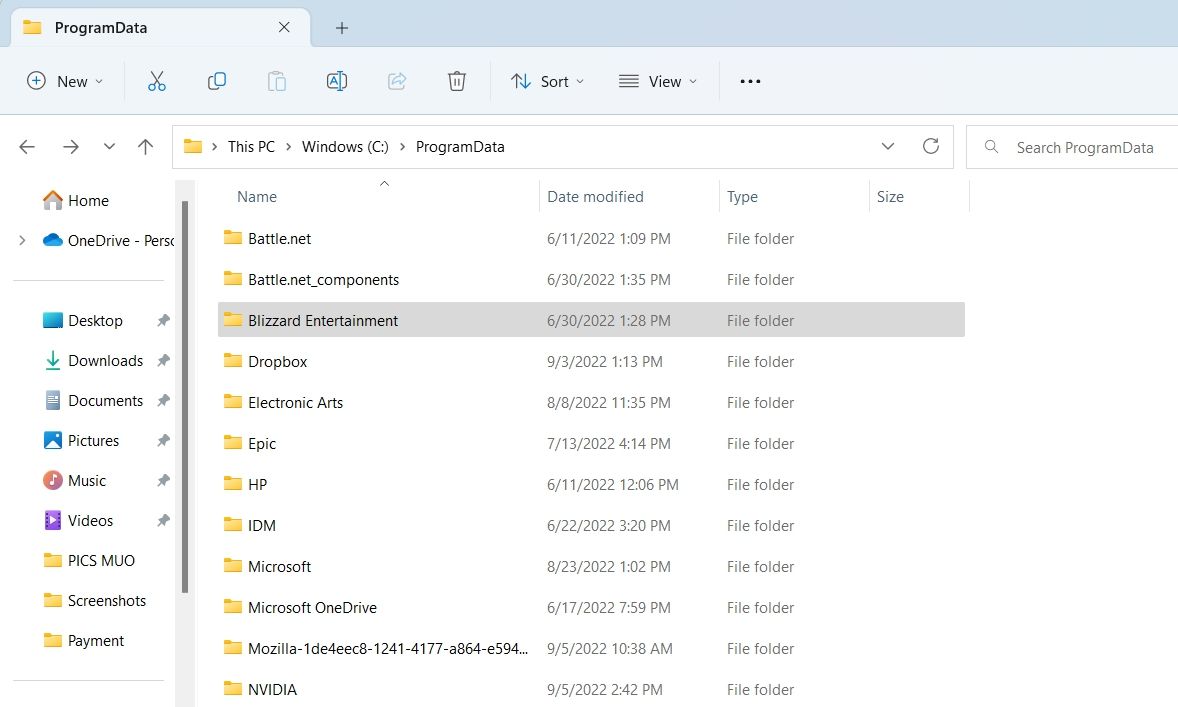
- Chọn Xóa bỏ quyền mua.

7. Xoá bộ đệm DNS
Xóa bộ đệm DNS là một cách hiệu quả khác để cải thiện tốc độ tải xuống trong Battle.net. Bạn có thể làm điều này bằng cách làm theo các hướng dẫn dưới đây:
- Trong thanh tìm kiếm của Menu Bắt đầu, nhập “Dấu nhắc Lệnh” và chọn Chạy như quản trị viên từ khung bên phải.
- Nhập lệnh sau và nhấn đi vào.
ipconfig /flushdns
Sau khi xóa bộ đệm ẩn DNS, hãy khởi động lại máy tính của bạn và kiểm tra sự cố.
8. Đặt lại cài đặt mạng
Vẫn không có cải thiện về tốc độ tải xuống Battle.net? Có thể đã xảy ra sự cố với cài đặt mạng hiện tại của bạn.
Bạn có thể khắc phục điều này bằng cách đặt lại cài đặt mạng. Đây là cách:
- Mở menu Cài đặt và chọn Mạng & Internet từ bảng điều khiển bên trái.
- Chọn Cài đặt mạng nâng cao, và sau đó chọn Đặt lại mạng.
- Nhấn vào Đặt lại ngay bây giờ cái nút.
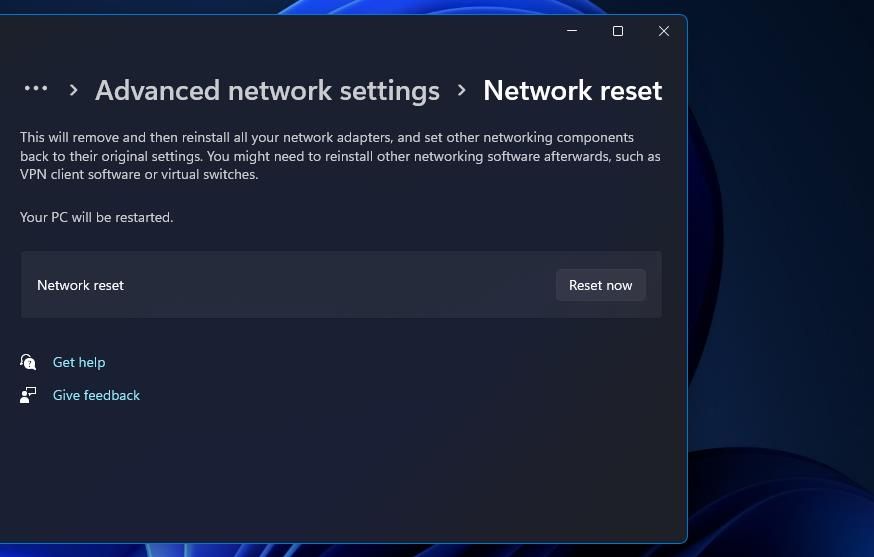
- Nhấp chuột Đúng đến lời nhắc xuất hiện để xác nhận lựa chọn của bạn.

Cải thiện tốc độ tải xuống Battle.net của bạn
Không ai thích đợi vài giờ để tải xuống các trò chơi yêu thích của họ trên Battle.net. May mắn thay, bạn có thể khắc phục tốc độ tải xuống chậm trên Battle.net bằng cách thực hiện theo các cách khắc phục trên.
Nhưng trong trường hợp xấu nhất, nếu bạn vẫn gặp sự cố, thì sự cố có thể nằm ngoài máy tính của bạn và nằm trong mạng của bạn. Như vậy, hãy đảm bảo rằng mạng của bạn đang hoạt động tốt như bình thường.