
Cách khắc phục sự cố “WslRegisterDistribution không thành công với lỗi 0x80370102” trong Windows
Sửa thông báo lỗi lạ này bằng hướng dẫn này dành cho Windows.
Lỗi 0x80370102 xảy ra khi người dùng cố gắng cài đặt và chạy bản phân phối Linux bằng tính năng ‘Hệ thống con Windows cho Linux’. Trong một số trường hợp, lỗi xảy ra khi người dùng cố gắng cài đặt cả bản phân phối Linux và Debian và thường liên quan đến sự cố với tính năng Ảo hóa phần cứng trong BIOS.
Dưới đây, chúng tôi xem xét các nguyên nhân của sự cố này và các phương pháp khắc phục sự cố sẽ giúp bạn giải quyết vấn đề ngay lập tức.
Mục Lục
Điều gì gây ra lỗi 0x80370102 trong Windows?
Lỗi trên tay có thể do một số nguyên nhân, đặc biệt là sự cố phần cứng. Dưới đây là danh sách các lý do phổ biến nhất đằng sau vấn đề này:
- Hyper-V và các cài đặt liên quan khác bị tắt – Hyper-V, sản phẩm ảo hóa phần cứng của Microsoft, cho phép bạn tạo và chạy máy ảo. Dịch vụ này và các dịch vụ liên quan khác như cài đặt Ảo hóa phải được bật từ BIOS để bạn có thể cài đặt và chạy các bản phân phối.
- Bạn đang sử dụng bản dựng Windows Insider Preview – Nếu bạn không sử dụng phiên bản Windows được phát triển hoàn chỉnh, bạn cũng có khả năng gặp phải lỗi như lỗi hiện tại.
- Dịch vụ Lxssmanager.exe bị hỏng – Dịch vụ Lxssmanager.exe quản lý việc khởi chạy các phiên bản WSL mới. Nếu dịch vụ này bị hỏng hoặc không hoạt động bình thường, bạn sẽ không thể cài đặt bản phân phối Linux để truy cập qua Hệ thống con Windows cho Linux 2.
Bây giờ chúng ta đã biết về nguyên nhân của vấn đề này, hãy cùng xem xét các giải pháp hy vọng sẽ khắc phục được vấn đề một cách tốt đẹp. Tuy nhiên, trước khi tiếp tục, chúng tôi khuyên bạn nên kiểm tra kỹ xem máy tính của mình có hỗ trợ ảo hóa phần cứng hay không.
Trong trường hợp bạn đang sử dụng Bản dựng nội bộ của Windows, hãy cân nhắc cài đặt phiên bản Windows ổn định, vì phiên bản đang được phát triển dễ bị lỗi như phiên bản này.
1. Kích hoạt Hyper-V
Điều đầu tiên chúng tôi khuyên bạn nên làm là đảm bảo rằng tất cả các dịch vụ có liên quan như Hyper-V và Ảo hóa đều được bật. Trong phương pháp này, chúng tôi sẽ bật tính năng Hyper-V bằng Bảng điều khiển. Chúng tôi cũng sẽ sử dụng tiện ích Trình quản lý tác vụ để kiểm tra xem tính năng Ảo hóa có hoạt động tốt không.
Đây là cách bạn có thể kích hoạt Hyper-V trên PC của mình:
- Nhấn nút Thắng + R các phím lại với nhau để mở hộp thoại Run.
- Chọn chương trình tùy chọn và sau đó bấm vào Chương trình và những tính năng.
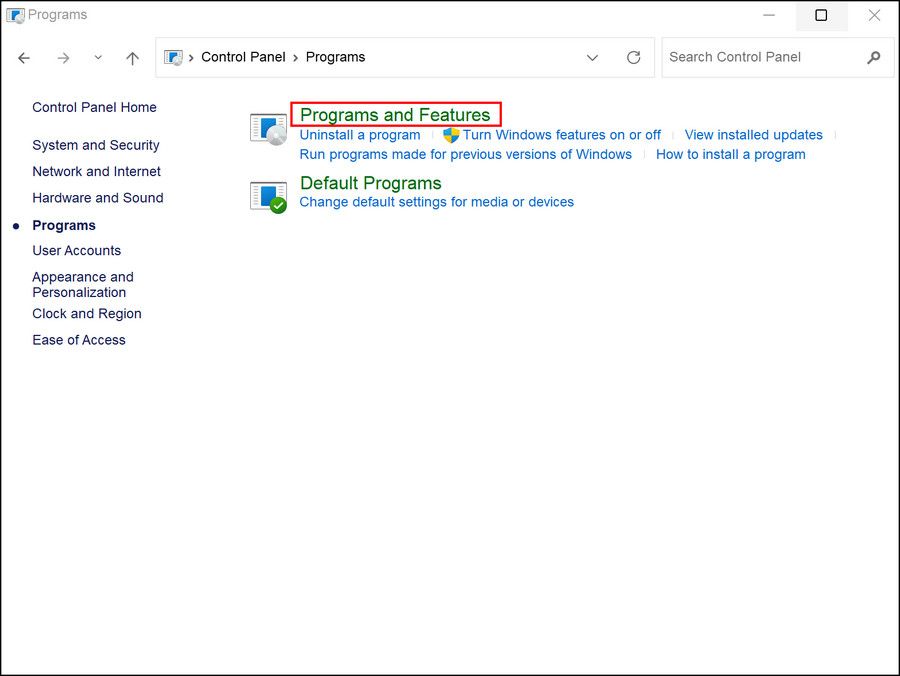
- Bấm vào Bật hoặc tắt tính năng Windows trong ngăn bên trái.
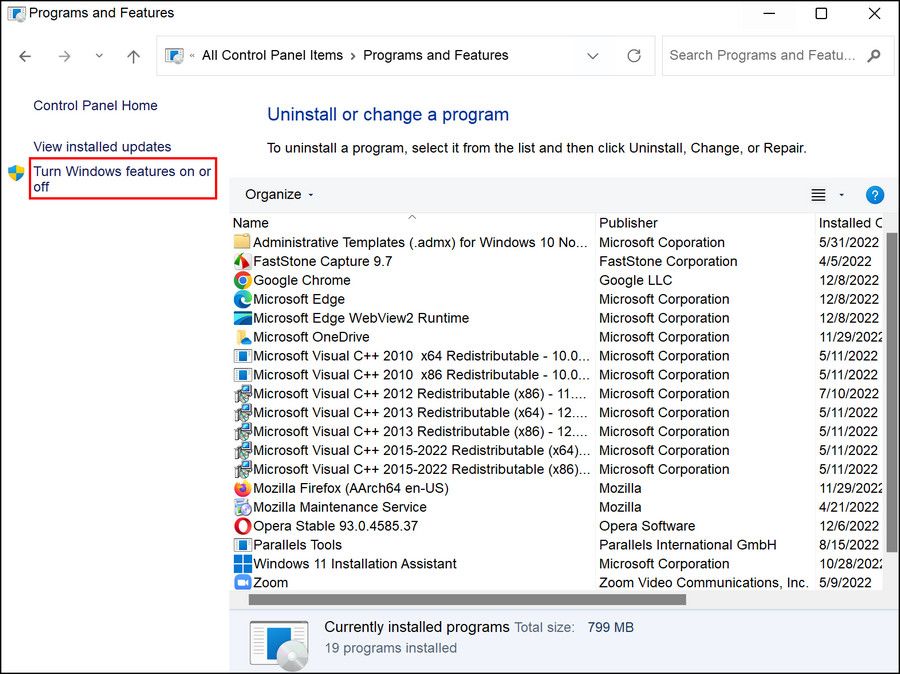
- Trong hộp thoại sau, hãy đánh dấu vào ô được liên kết với Hyper-V và bấm vào VÂNG.
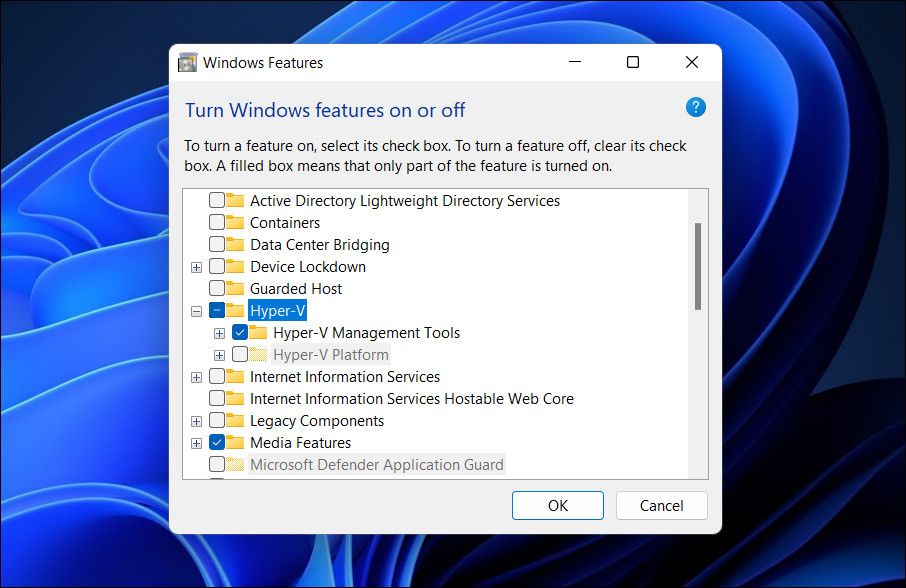
- Sau khi hoàn tất, hãy khởi động lại máy tính của bạn và kiểm tra xem sự cố đã được giải quyết chưa. Trong khi bạn đang ở đó, chúng tôi cũng khuyên bạn nên kiểm tra xem tính năng Nền tảng máy ảo có được bật hay không bằng cách thực hiện theo các bước tương tự. Nếu nó bị tắt, việc kích hoạt nó cũng sẽ giúp bạn khắc phục sự cố.


Tiếp theo, chúng tôi sẽ kiểm tra xem Ảo hóa có được bật trên thiết bị hay không. Trong hầu hết các thiết bị, nó bị tắt theo mặc định. Thực hiện theo các bước dưới đây để tiếp tục:
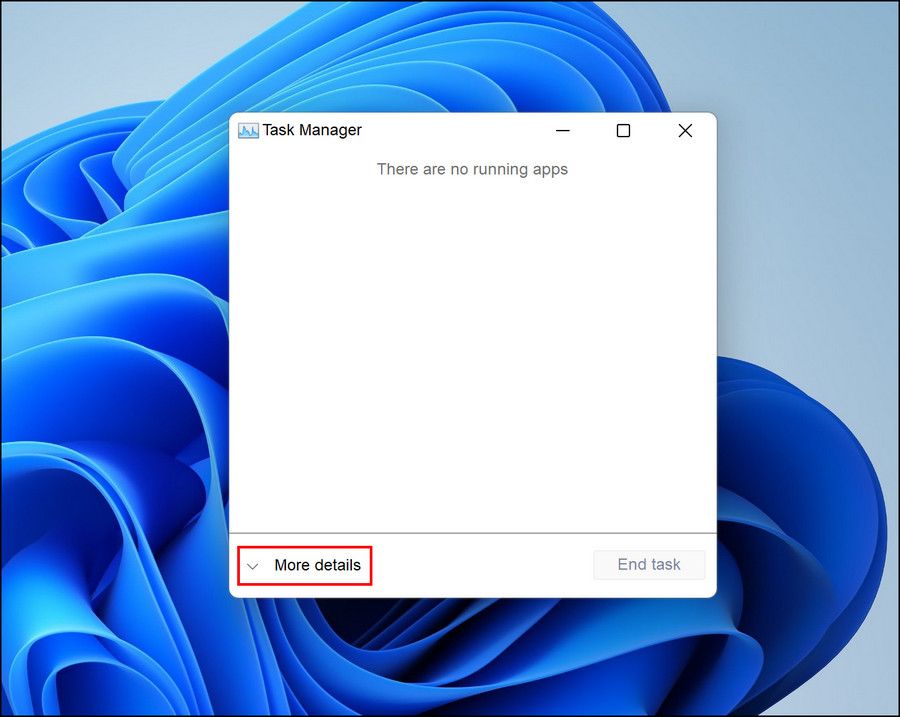
- Nhấn nút Ctrl + Shift + Esc các phím cùng nhau để mở Trình quản lý tác vụ,
- bấm vào Thêm chi tiết để mở rộng cửa sổ Trình quản lý tác vụ.
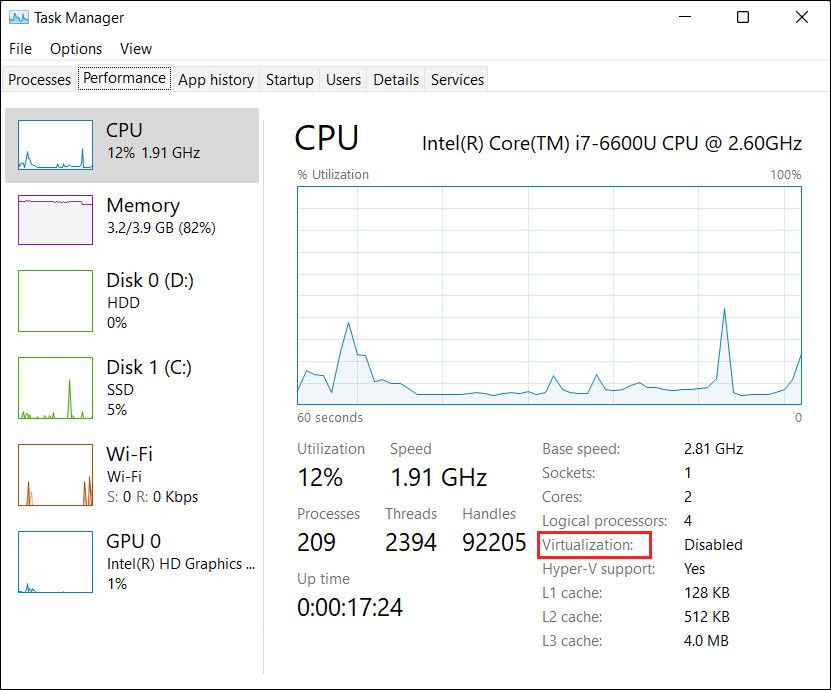
- Đi đến Hiệu suất tab và bấm vào CPU.
- Trong biểu đồ CPU ở phía bên phải, hãy kiểm tra trạng thái của ảo hóa. Trong trường hợp bạn không chắc PC của mình có hỗ trợ ảo hóa hay không, hãy xem phần hỗ trợ Hyper-V trong cùng một cửa sổ. Nếu thông báo Có, điều đó có nghĩa là bạn có thể sử dụng ảo hóa phần cứng trên máy tính của mình.
- Ngoài ra, mở Run bằng cách nhấn nút Thắng + R phím với nhau.
- Nhập cmd vào trường văn bản và nhấn Ctrl + Shift + Enter để mở Command Prompt với tư cách quản trị viên.
- Nhấp chuột Đúng trong Lời nhắc kiểm soát tài khoản người dùng.
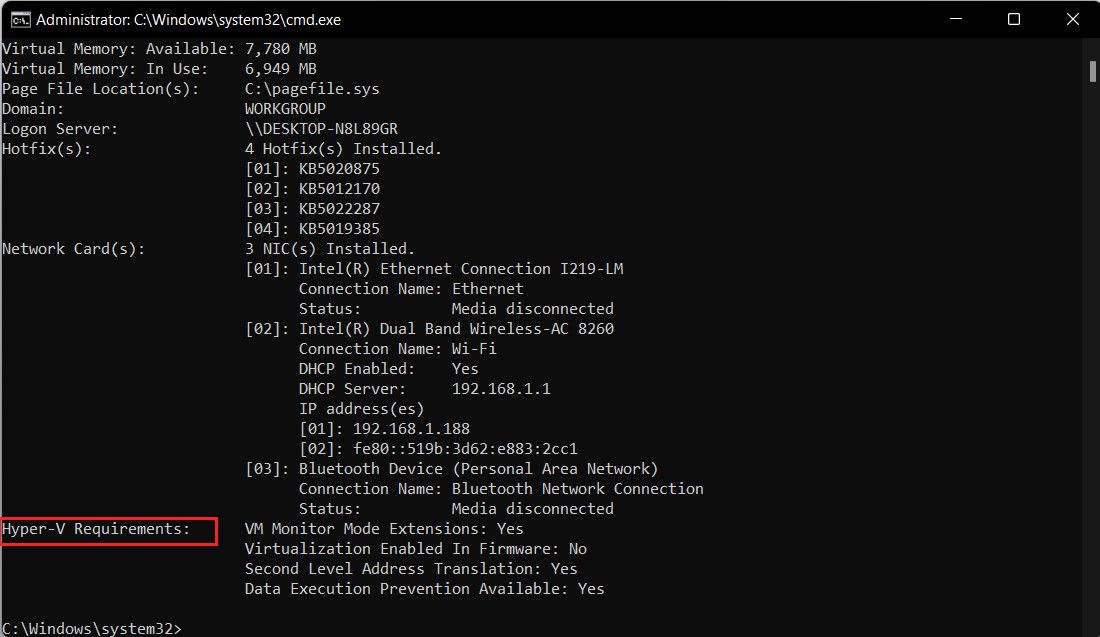
- Nhập systeminfo vào Command Prompt và nhấn Enter.
- Đợi lệnh thực thi, sau đó đi đến Yêu cầu Hyper-V tiết diện. Bạn sẽ có thể xem liệu Ảo hóa có được bật hay không từ đó.


Nếu dịch vụ bị tắt, việc bật công nghệ Hyper-V trên Windows sẽ khắc phục sự cố cho bạn.
2. Khởi động lại Dịch vụ LxssManager
Như chúng tôi đã đề cập trước đó, dịch vụ LxssManager sẽ hoạt động bình thường để bạn cài đặt và chạy bản phân phối Linux.
Nếu một dịch vụ đang hoạt động, cách dễ nhất để khắc phục nó là khởi động lại nó. Trong phương pháp này, chúng tôi sẽ sử dụng tiện ích Windows Services để thực hiện những thay đổi này.
Đây là cách bạn có thể làm điều đó:
- Nhấn nút Thắng + R các phím lại với nhau để mở hộp thoại Run.
- Nhập services.msc trong Run và nhấp VÂNG.
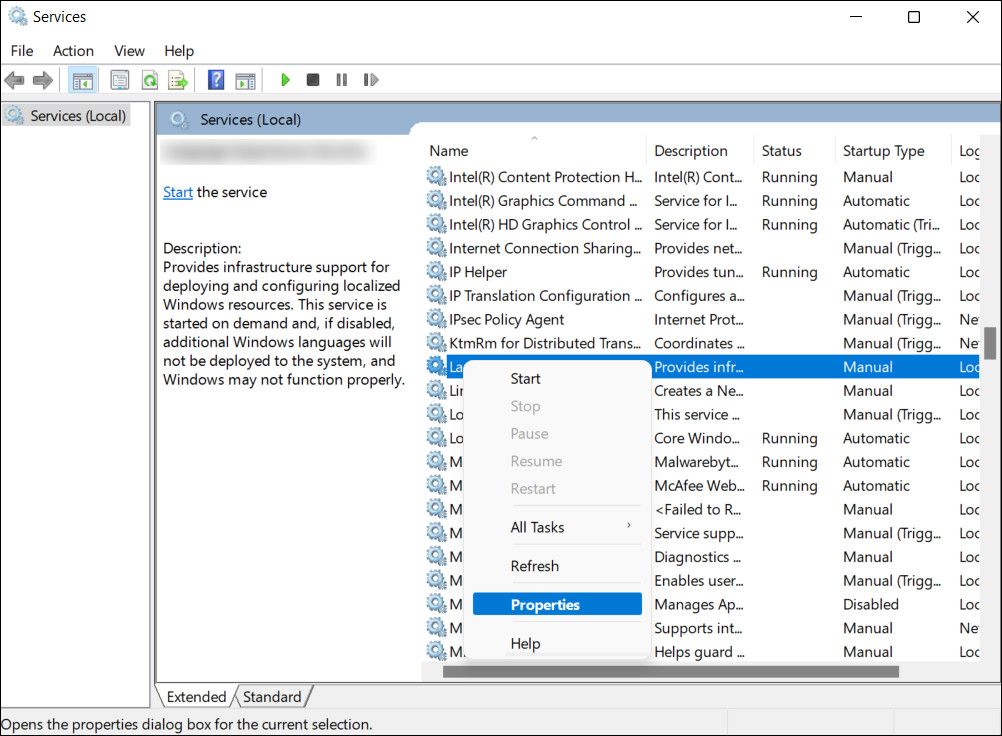
- Trong cửa sổ sau, hãy tìm LxssManager dịch vụ và nhấp chuột phải vào nó.
- Lựa chọn Của cải từ trình đơn ngữ cảnh.
- Bây giờ, bấm vào Dừng lại nút, đợi vài giây rồi nhấn Bắt đầu.
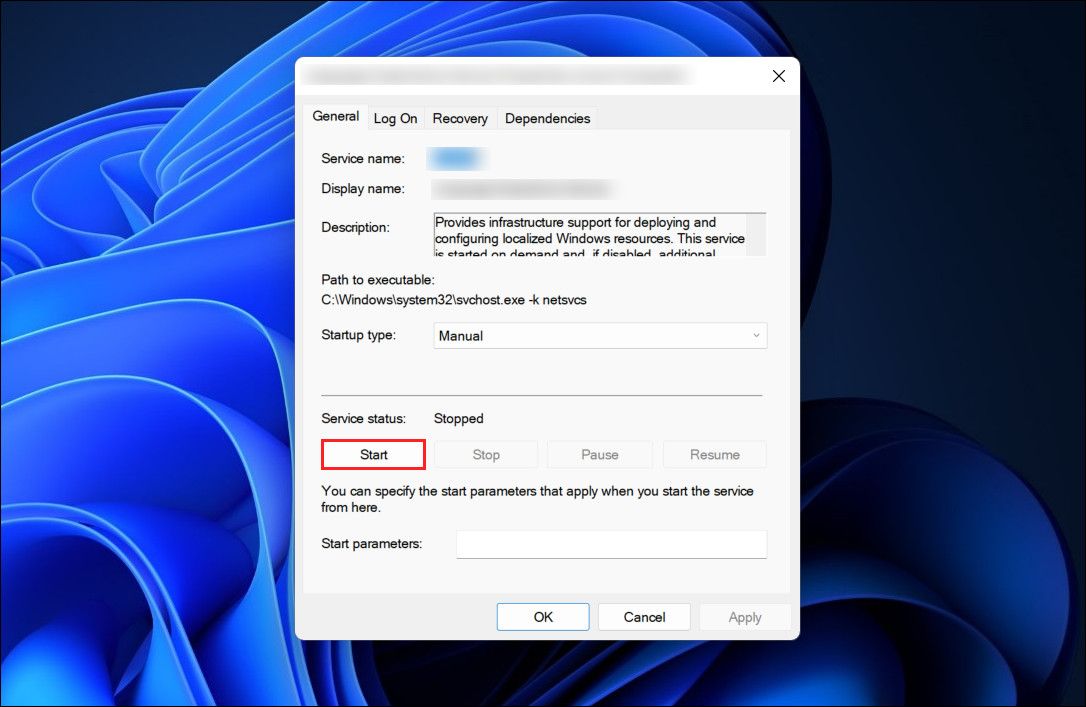
- Khi dịch vụ được khởi động lại, hãy kiểm tra xem sự cố đã được giải quyết chưa.


3. Bật ảo hóa lồng nhau và thay đổi cài đặt RAM
Một cách khắc phục khác hiệu quả với người dùng là bật ảo hóa lồng nhau, một tính năng cho phép bạn chạy Hyper-V bên trong máy ảo Hyper-V. Nếu tính năng này bị tắt trên máy tính của bạn, hy vọng việc bật tính năng này sẽ giải quyết được sự cố cho bạn.
Đây là cách bạn có thể tiến hành:
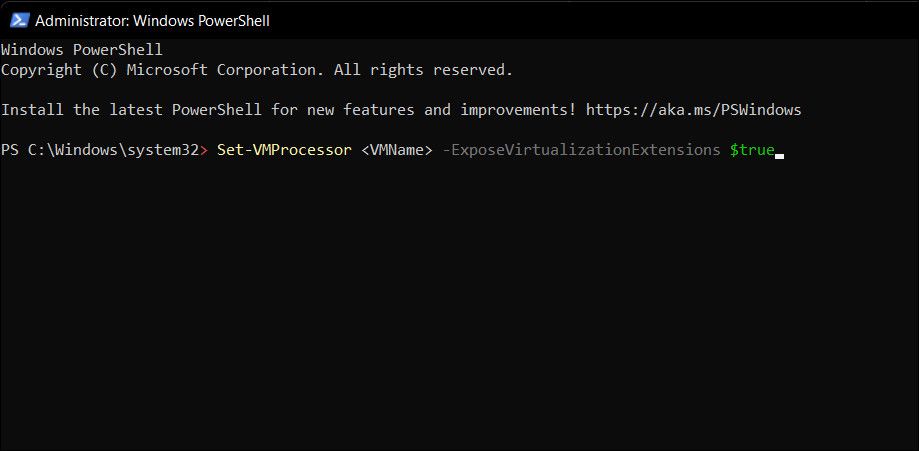
- Nhập Powershell trong tìm kiếm Windows và nhấp vào Chạy như quản trị viên.
- Nhấp chuột Đúng trong lời nhắc Kiểm soát tài khoản người dùng.
- Nhập lệnh sau vào cửa sổ Powershell và nhấp Enter để thực thi.
Set-VMProcessor <VMName> -ExposeVirtualizationExtensions $true
- Bây giờ, hãy khởi chạy trình quản lý Hyper-V và nhấp chuột phải vào máy ảo.
- Lựa chọn Cài đặt từ trình đơn ngữ cảnh.
- Bấm vào Trí nhớ trong ngăn bên trái.
- Bây giờ, hãy tăng gấp đôi giá trị RAM khởi động và bỏ chọn hộp cho Kích hoạt bộ nhớ động.
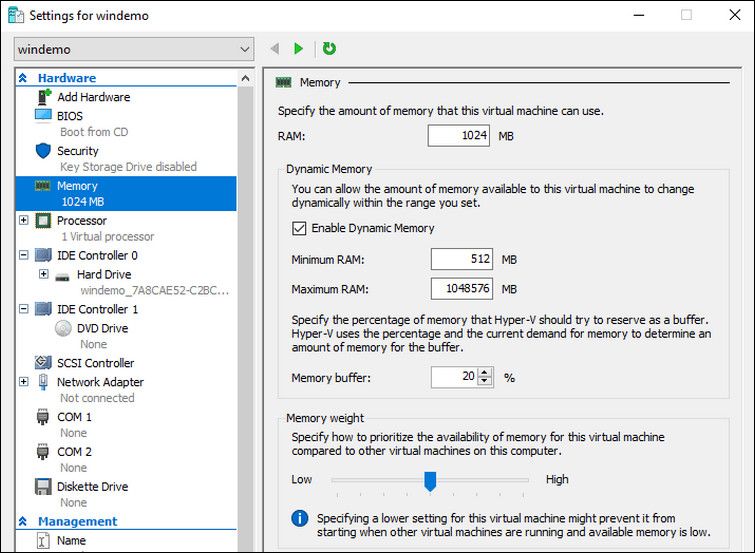
- Nhấp chuột Ứng dụng > VÂNG để lưu các thay đổi.
- Bây giờ, nhấp chuột phải vào máy ảo của bạn một lần nữa và chọn Liên kết.
- Hãy để hệ thống khởi động lại và thử cài đặt/chạy lại Ubuntu.


Đã sửa lỗi WslRegisterDistribution
Truy cập Windows Subsystem cho Linux khá đơn giản, nhưng đôi khi bạn có thể gặp lỗi cài đặt hoặc hoạt động. Các phương pháp trên sẽ giúp bạn sửa lỗi WslRegisterDistribution thành công. Bạn cũng có thể liên hệ với nhóm hỗ trợ của Microsoft nếu lỗi lại xuất hiện để xác định nguyên nhân thực sự của sự cố trong trường hợp của bạn và triển khai giải pháp phù hợp.