
Cách khắc phục sự cố thường gặp trên Amazon Fire TV Stick
Thật khó chịu khi Fire TV của bạn không hoạt động như bình thường. Nó có thể xảy ra bất cứ lúc nào, trong khi thiết lập hoặc sau khi bạn đã thực hiện các bước tương tự hàng chục lần và sau đó có một lần nó không hoạt động.
Các mẹo khắc phục sự cố dành cho Fire TV này sẽ giúp giải quyết một số vấn đề phổ biến mà người dùng có thể gặp phải.
Mục Lục
Kiến thức cơ bản về khắc phục sự cố Fire TV Stick
Trước khi chúng tôi giải quyết các sự cố cụ thể, hãy tìm hiểu một số quy trình khắc phục sự cố cơ bản cho Fire TV Stick.
Rút phích cắm Fire TV Stick, khởi động lại hoặc biện pháp cuối cùng là bắt đầu lại và khôi phục nó về mặc định ban đầu có thể là câu trả lời cho một vấn đề.
Tôi đã ấn trở lại trong khi thiết lập và Fire TV Stick của tôi bị đóng băng
Thiết lập Amazon Fire TV Stick có thể có nhiều bước hơn bạn mong đợi. Làm theo cách thiết lập Amazon Fire TV Stick của bạn để có kết quả tốt nhất. Một lúc nào đó, bạn có thể mắc sai lầm và muốn quay lại. Nhưng một khi bạn nhấn nút quay lại, Fire TV Stick có thể bị đóng băng.
Đừng lo lắng — đó không phải là ngày tận thế. Tất cả những gì bạn cần làm là đặt lại Fire TV Stick và thao tác này sẽ khởi động lại Fire TV.
Hai cách để đặt lại Fire TV Stick là:
- Giữ Tạm dừng chơi nút và Lựa chọn đồng thời cho năm giây.
- Nếu cách đó không hiệu quả, hãy ngắt kết nối nguồn và sau đó kết nối lại.
Tôi không thể xem toàn màn hình và video bị cắt từ các phía
Nếu bốn cạnh của video dường như tràn ra ngoài mép màn hình, thì Fire TV Stick của bạn cần được thu nhỏ để vừa với màn hình TV của bạn. Bạn thường có thể khắc phục sự cố này bằng cách hiệu chỉnh màn hình thông qua cài đặt. Điều này khác với việc hiệu chỉnh TV của bạn để có chất lượng hình ảnh tốt nhất.
- Đi đến Cài đặt > Hiển thị & Âm thanh > Trưng bày.
- Bảo đảm Độ phân giải video được đặt thành Tự động.
- Đi đến Hiệu chỉnh màn hình.
- Có thể, các đầu của bốn mũi tên không chạm vào các cạnh của màn hình TV của bạn. Để khắc phục điều này, hãy nhấn các nút lên và xuống trên điều khiển từ xa cho đến khi các đầu mũi tên hiển thị.
- Khi các mũi tên được căn chỉnh hoàn hảo, hãy chọn Chấp nhận.


Có màn hình trống khi xem video Amazon Prime
Nếu bạn đang sử dụng ứng dụng Amazon Prime Video và màn hình trống, hãy làm theo các bước sau:
- Đi đến Tài khoản và Danh sách trên trang chủ Amazon, sau đó nhấp vào Tài khoản.
- Nhấp vào Prime. Kiểm tra ngày gia hạn của bạn và tài khoản Prime của bạn có đang hoạt động hay không.
- Tìm hiểu thêm chi tiết về những việc cần làm nếu Amazon Prime không hoạt động.
Điều khiển từ xa Alexa không hoạt động với Fire TV Stick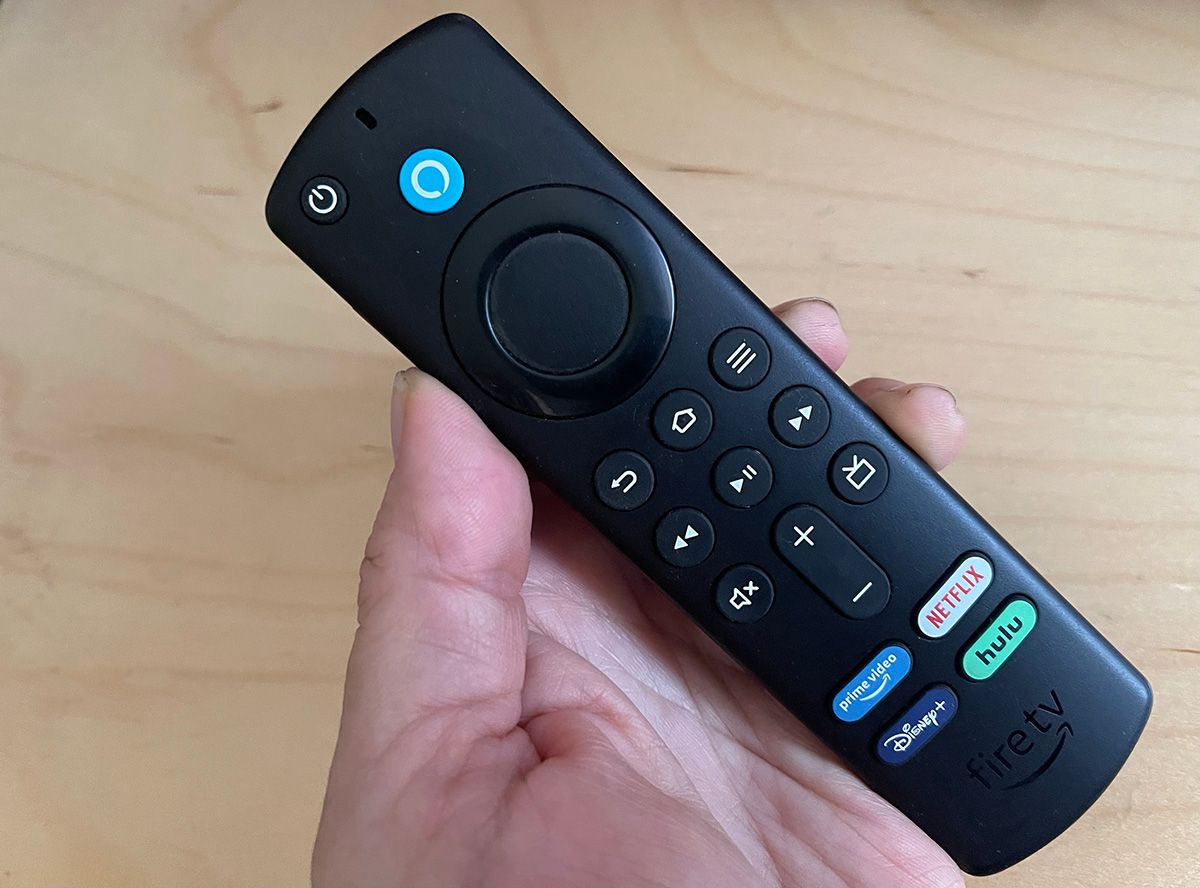
Lỗi điều khiển từ xa có lẽ là lỗi phổ biến nhất của Fire TV. Đôi khi, dường như không có lý do gì, Điều khiển từ xa Alexa ngừng hoạt động với Fire TV Stick.
Trước khi thực hiện bất kỳ bước nào, hãy thay pin và xem liệu cách đó có khắc phục được sự cố hay không.
Nếu không, hãy làm theo các bước sau:
- Rút phích cắm Fire TV Stick khỏi nguồn điện, đợi 30 giây và cắm lại.
- Lấy pin ra khỏi Điều khiển từ xa Alexa, đợi 30 giây và lắp lại.
- Chờ cho Fire TV Stick khởi động hoàn toàn. Sau đó kiểm tra xem điều khiển từ xa có hoạt động không.
- Nếu nó vẫn không hoạt động, hãy giữ Nhà trong 10 giây để ghép nối lại thiết bị Bluetooth.
Không thể kết nối Fire TV Stick với Wi-Fi
Nếu Fire TV của bạn bị ngắt kết nối khỏi Wi-Fi tại nhà, bạn có thể thực hiện một số bước sau để kết nối trực tuyến trở lại:
- Khởi động lại Fire TV Stick bằng cách rút phích cắm khỏi nguồn điện, đợi 30 giây và cắm lại.
- Kiểm tra trạng thái mạng bằng cách đi tới Cài đặt> Mạng. Tìm mạng Wi-Fi của bạn và nhấn Phát / Tạm dừng để xem trạng thái của mạng đó. Làm theo các bước được khuyến nghị.
- Nếu bạn không thấy tên mạng của mình, hãy cuộn xuống và nhấp vào Wi-Fi. Xác nhận rằng bạn muốn tắt Wi-Fi. Chờ 30 giây và bật lại bằng cách nhấp vào nó một lần nữa.
- Khởi động lại modem và bộ định tuyến của bạn bằng cách rút phích cắm của chúng và chờ một phút. Chờ cho tất cả các đèn bật trước khi tiếp tục.
- Quên mạng của bạn. Đánh dấu mạng Wi-Fi của bạn, sau đó nhấn nút menu (ba dòng) trên điều khiển từ xa. Xác nhận. Thiết lập lại mạng Wi-Fi của bạn.
- Nếu vẫn không thành công, hãy khôi phục Fire TV của bạn về cài đặt gốc.

Đưa Fire TV Stick của bạn trở lại trạng thái bình thường
Lỗi phần mềm và lựu đạn có thể xảy ra trong Fire TV của bạn sẽ khiến Fire TV của bạn không hoạt động. Cho dù điều khiển từ xa của bạn ngừng hoạt động, Fire TV không thể kết nối với Internet hoặc bạn mắc lỗi trong quá trình thiết lập, bạn có thể tự khắc phục sự cố này. Hãy hít thở sâu, làm theo các mẹo ở đây và nhớ rằng hầu hết các sự cố có thể được giải quyết bằng cách khởi động lại, đặt lại hoặc khôi phục.