
Cách khắc phục sự cố cài đặt lỗi 1310 trong Windows 10 & 11
Người dùng thường xuyên báo cáo sự cố cài đặt phần mềm trên các diễn đàn hỗ trợ của Windows. Lỗi 1310 là một trong những sự cố xảy ra đối với một số người dùng khi họ cố gắng cài đặt các gói phần mềm trong Windows. Thông báo lỗi 1310 cho biết, “Lỗi ghi vào tệp <đường dẫn phần mềm>.”
Lỗi 1310 có nghĩa là người dùng không thể cài đặt các gói phần mềm xảy ra. Người dùng đã báo cáo lỗi phát sinh đối với các gói phần mềm LibreOffice, MS Office, Autodesk Investor Professional, Photoshop và AutoCAD, trong số những phần mềm khác. Đây là cách bạn có thể sửa lỗi 1310 trong Windows 11/10.
Mục Lục
1. Chọn Chạy tệp cài đặt với tư cách quản trị viên
Trước tiên, tốt nhất là bắt đầu với các bản sửa lỗi tiềm năng đơn giản hơn cho lỗi 1310. Chạy tệp thiết lập với tư cách quản trị viên là một trong những giải pháp đơn giản nhất có thể. Nhấp chuột phải vào tệp trình hướng dẫn thiết lập phần mềm (trình cài đặt) lỗi 1310 phát sinh và chọn Chạy như quản trị viên.

2. Chạy Trình khắc phục sự cố cài đặt chương trình
Trình khắc phục sự cố Cài đặt và Gỡ cài đặt Chương trình của Microsoft có thể giải quyết các sự cố cài đặt bằng cách kiểm tra các khóa đăng ký bị hỏng. Trình khắc phục sự cố đó không có sẵn trong Windows nhưng bạn có thể tải xuống. Đây là cách bạn có thể chạy trình khắc phục sự cố Cài đặt và Gỡ cài đặt Chương trình:
- Mở trang trình khắc phục sự cố Cài đặt và Gỡ cài đặt Chương trình này.
- Lựa chọn Tải xuống trình khắc phục sự cố để lấy tệp trình khắc phục sự cố Cài đặt và Gỡ cài đặt Chương trình.
- Mở công cụ quản lý tệp Explorer và thư mục chứa trình khắc phục sự cố Cài đặt và Gỡ cài đặt Chương trình đã tải xuống.
- Tiếp theo, nhấp đúp vào MicrosoftProgram_Install_and_Uninstall.meta.diagcab để khởi chạy trình khắc phục sự cố Cài đặt và Gỡ cài đặt Chương trình.
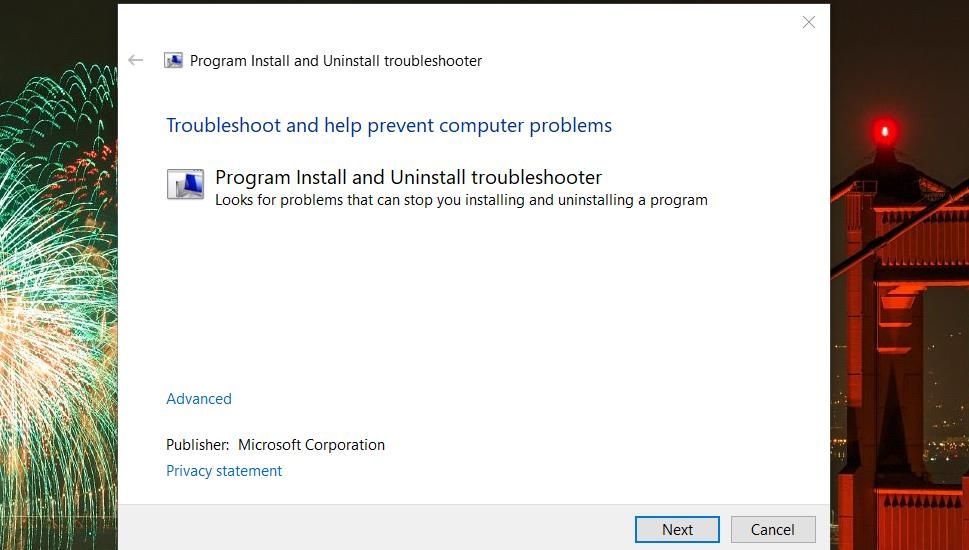
- Nhấp chuột Kế tiếp để tiến hành khắc phục sự cố cài đặt.
- Chọn trình khắc phục sự cố cài đặt lựa chọn.
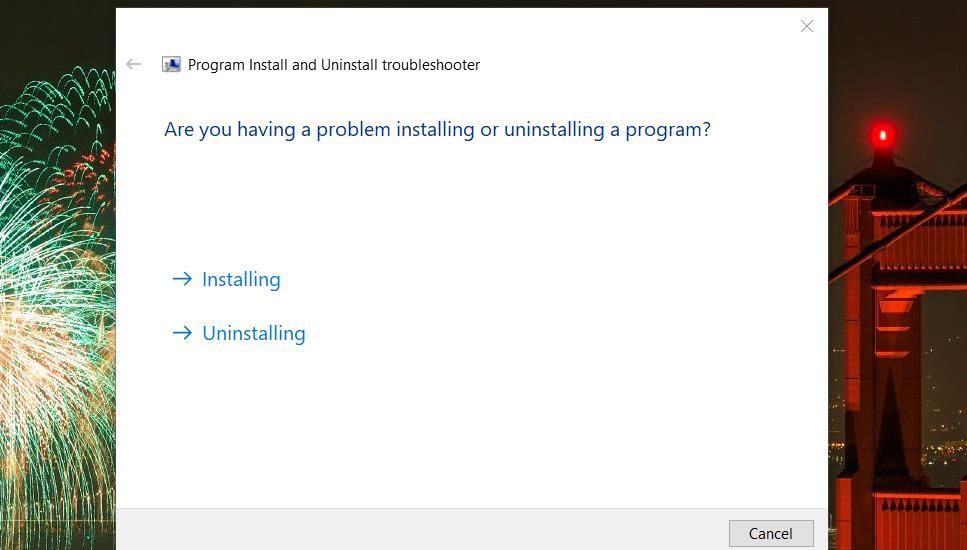
- Sau đó chọn chương trình bạn đang gặp sự cố khi cài đặt hoặc chọn Không được liệt kê.


3. Kiểm tra Windows Installer Service đang chạy
Cần có dịch vụ Windows Installer để cài đặt phần mềm với gói cài đặt MSI. Vì vậy, hãy đảm bảo rằng dịch vụ cụ thể đã được bật và đang chạy. Kiểm tra và thay đổi cài đặt của dịch vụ đó như sau:
- Nhấp vào nút tìm kiếm (kính lúp) hoặc hộp trên thanh tác vụ Windows 11/10.
- Nhập một dịch vụ cụm từ tìm kiếm trong hộp văn bản để tìm ứng dụng có tên đó.
- Nhấn vào Dịch vụ kết quả tìm kiếm ứng dụng để truy cập công cụ đó.
- Sau đó bấm đúp vào cài đặt cửa sổ để truy cập cài đặt cho dịch vụ đó.
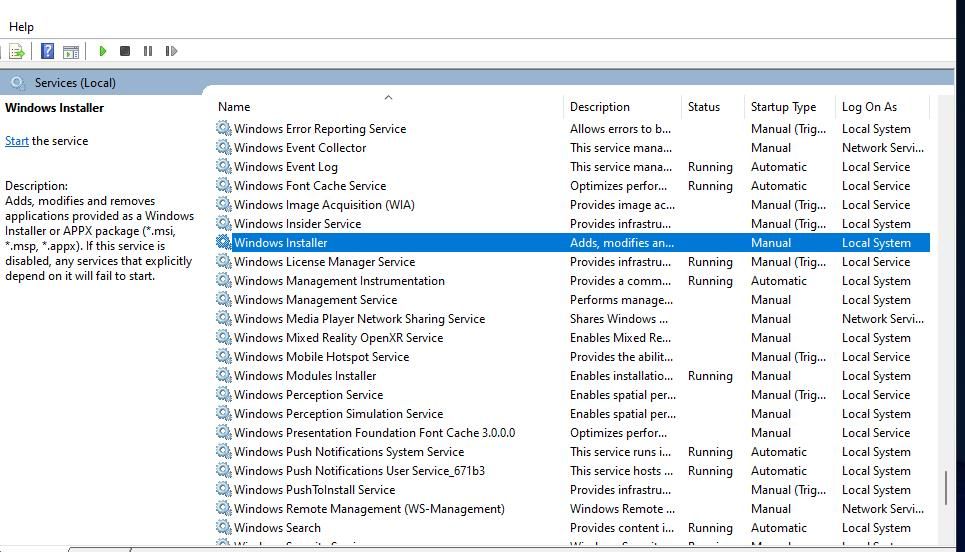
- Lựa chọn Bắt đầu nếu Windows Installer không chạy.
- Nếu dịch vụ đang chạy, khởi động lại bằng cách chọn Dừng lại > Bắt đầu.
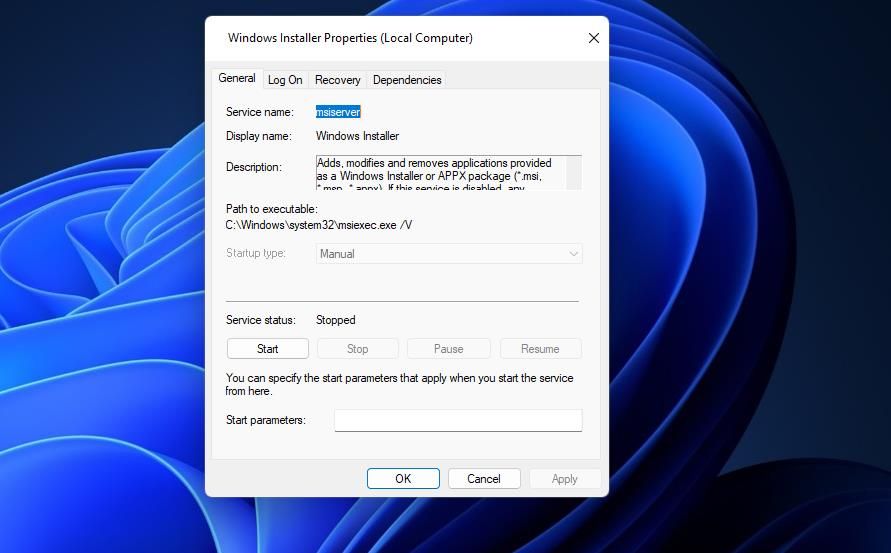
- Tiếp theo, chọn Áp dụng trong cửa sổ Thuộc tính Trình cài đặt Windows.
- Nhấp chuột ĐƯỢC RỒI để thoát Thuộc tính Trình cài đặt Windows.


4. Đăng ký lại Windows Installer
Đăng ký lại Windows Installer (nếu không là msiexec.exe) là một trong những cách khắc phục lỗi 1310 được xác nhận rộng rãi nhất. Điều đó làm nổi bật lỗi 1310 thường xảy ra do mô-đun Windows Installer không được đăng ký đúng cách. Vì vậy, hãy thử đăng ký lại Windows Installer như sau:
- Nhấn Thắng + S để mở Windows Search.
- Đầu vào cmd để định vị ứng dụng Dấu nhắc Lệnh.
- Mở Dấu nhắc Lệnh với quyền nâng cao bằng cách nhấp chuột phải vào ứng dụng đó trong công cụ tìm kiếm và chọn Chạy như quản trị viên.
- Hủy đăng ký Windows Installer bằng cách thực hiện lệnh này:
msiexec /unregister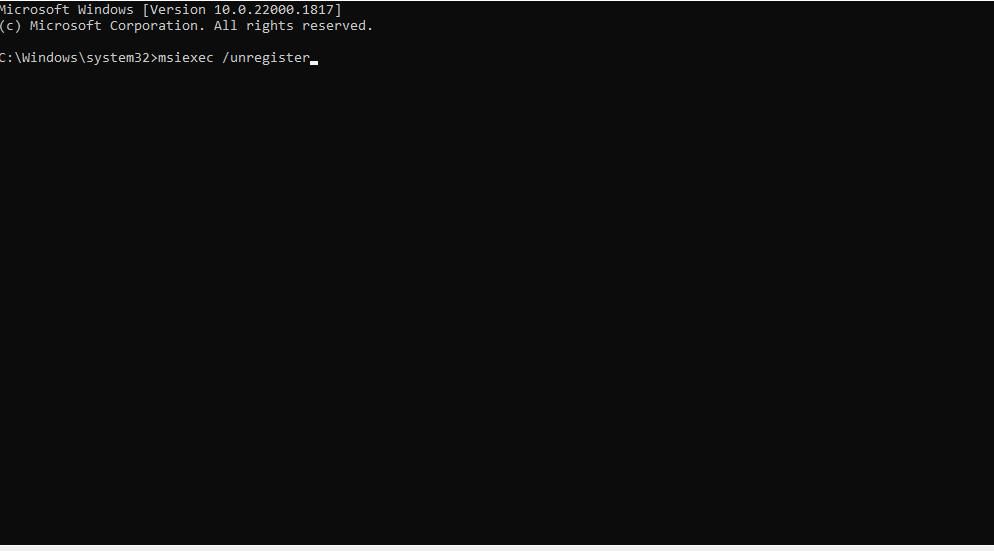
- Sau đó nhập lệnh này để đăng ký lại msiexec.exe:
msiexec /register - Đóng Dấu nhắc Lệnh và khởi động lại Windows.

5. Tắt quyền truy cập thư mục được kiểm soát
Truy cập thư mục được kiểm soát là một tính năng bảo mật chặn các thay đổi đối với các thư mục được bảo vệ. Nếu được bật, tính năng đó có thể gây ra lỗi 1310 bằng cách chặn các thay đổi đối với các thư mục cài đặt bắt buộc. Bạn có thể tắt quyền truy cập thư mục được kiểm soát như thế này:
- Bấm đúp vào Bảo mật Windows (cái khiên) trong phần khay hệ thống của thanh tác vụ.
- Lựa chọn Virus và mối đe dọa sự bảo vệ trên thanh tab bên trái của Windows Security.
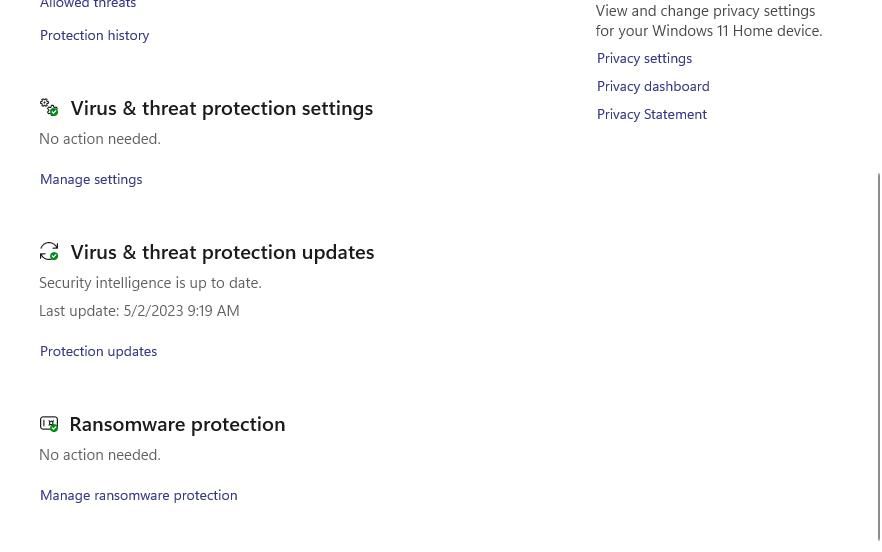
- Nhấn vào Quản lý bảo vệ ransomware tùy chọn điều hướng để đạt được Truy cập thư mục được kiểm soát cài đặt.
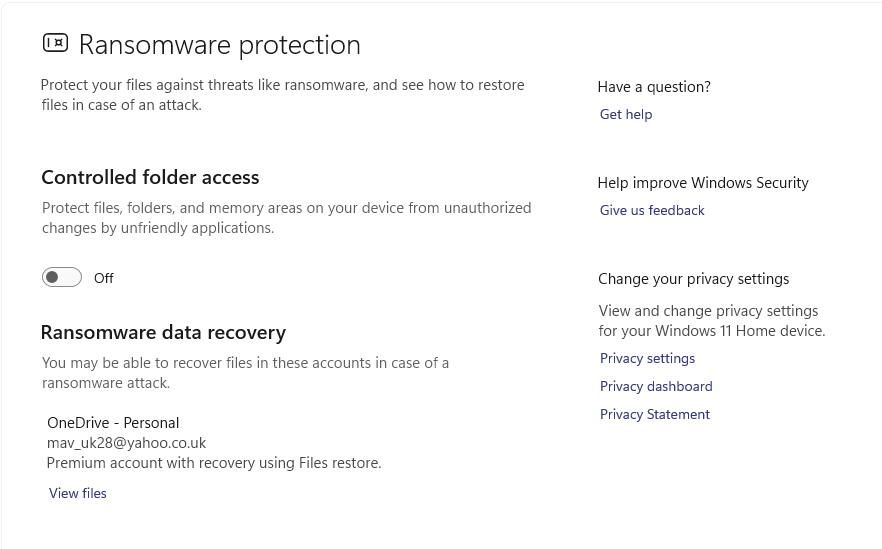
- Sau đó nhấn vào Truy cập thư mục được kiểm soát để tắt tính năng đó nếu được bật.


6. Gỡ cài đặt các phiên bản khác nhau của cùng một chương trình
Lỗi 1310 có thể phát sinh khi người dùng cố gắng cài đặt các phiên bản mới của gói phần mềm đã có trên PC của họ. Ví dụ: một số người dùng có thể thử cài đặt MS Office 2019 với các bộ Office cũ hơn vẫn được cài đặt trên PC của họ. Vì vậy, hãy kiểm tra xem phiên bản cũ hơn của phần mềm mà bạn đang cố cài đặt có tồn tại trên máy tính để bàn hoặc máy tính xách tay của bạn hay không.

Nếu một phiên bản khác của cùng một ứng dụng được cài đặt, hãy xóa hoàn toàn phần mềm đó. Bạn có thể xóa ứng dụng bằng một trong các phương pháp trong hướng dẫn gỡ cài đặt phần mềm trong Windows 11 của chúng tôi. Chúng tôi khuyên bạn nên sử dụng công cụ gỡ cài đặt của bên thứ ba như IObit Uninstaller để đảm bảo không còn tệp dư hoặc mục đăng ký nào còn sót lại từ phần mềm đã gỡ cài đặt.

7. Thực hiện các bản sửa lỗi chung dựa trên Windows
Nếu vẫn chưa có gì hoạt động, hãy thử các bản sửa lỗi dựa trên Windows chung hơn sau:
Chạy các lệnh Trình kiểm tra tệp hệ thống và hình ảnh triển khai
Lỗi cài đặt thường có thể phát sinh do tệp hệ thống bị hỏng. Vì vậy, bạn nên chạy quét Trình kiểm tra tệp hệ thống để kiểm tra và có thể sửa chữa nguyên nhân có thể xảy ra. Bài viết này về sửa chữa các tệp hệ thống bằng SFC bao gồm các nguyên tắc sử dụng công cụ đó.

Ngoài ra, hãy chạy quét Quản lý dịch vụ hình ảnh triển khai kết hợp với công cụ SFC. Công cụ Deployment Image Servicing Management kiểm tra và sửa chữa các vấn đề về hình ảnh hệ thống. Bạn có thể chạy tiện ích đó bằng cách nhập và thực hiện lệnh sau:
DISM /Online /Cleanup-Image /RestoreHealth
Nắm quyền sở hữu thư mục cài đặt mục tiêu
Một số người dùng xác nhận việc sở hữu một thư mục trong thư mục cài đặt đích có thể khắc phục lỗi 1310. Việc sở hữu một vị trí cài đặt sẽ cung cấp cho bạn toàn quyền truy cập vào thư mục đó. Giải pháp tiềm năng này có nhiều khả năng hoạt động hơn nếu bạn đang cố cài đặt phần mềm trong một thư mục có quyền truy cập hạn chế hơn, chẳng hạn như thư mục Windows.
Hãy xem bài viết của chúng tôi về việc giành quyền sở hữu các thư mục trên Windows để biết hướng dẫn về cách áp dụng giải pháp tiềm năng này.
Thử cài đặt phần mềm sau khi khởi động sạch
Các ứng dụng nền xung đột với quá trình cài đặt là một lý do khác có thể gây ra lỗi 1310 trên PC của bạn. Vì vậy, vô hiệu hóa các ứng dụng và dịch vụ nền của bên thứ ba khởi động cùng Windows bằng cách đặt khởi động sạch có thể là một giải pháp tiềm năng cho lỗi 1310. Hướng dẫn của chúng tôi để thực hiện khởi động sạch trên Windows bao gồm các hướng dẫn về cách áp dụng bản sửa lỗi có thể có này với MSConfig và Trình quản lý tác vụ .

Khi bạn đã thực hiện khởi động sạch, hãy thử cài đặt phần mềm bạn cần. Sau đó, bạn có thể khôi phục tất cả các cài đặt khởi động ban đầu sau khi cài đặt các chương trình. Tuy nhiên, hãy nhớ rằng lỗi tương tự có thể xảy ra lần nữa khi bạn cố gắng cài đặt thêm các gói phần mềm trong tương lai. Vì vậy, việc xác định ứng dụng hoặc dịch vụ nào đang gây ra sự cố ngay bây giờ sẽ giúp bạn không phải khởi động lại lần nữa.
Cài đặt lại phần mềm của bạn sau khi sửa lỗi 1310
Khi bạn đã áp dụng các giải pháp tiềm năng đó, có thể bạn sẽ cài đặt được phần mềm mình cần trong Windows 11/10. Chúng là những giải pháp tiềm năng đã khắc phục sự cố cài đặt lỗi 1310 cho nhiều người dùng. Vì vậy, có khả năng cao là một trong số chúng cũng sẽ khắc phục lỗi 1310 trên PC chạy Windows 11/10 của bạn.