
Cách khắc phục phím chức năng Độ sáng không hoạt động trong Windows 11
Bạn thường có thể bị mỏi mắt hoặc đau đầu khi độ sáng của màn hình máy tính xách tay hoặc PC quá thấp. Những vấn đề như thế này có thể được giải quyết dễ dàng bằng cách điều chỉnh độ sáng bằng cách nhấn đơn giản phím chức năng độ sáng.
Tuy nhiên, mọi thứ trở nên khó khăn nếu phím này không hoạt động nữa hoặc đã ngừng hoạt động. Trong những trường hợp như vậy, bạn có thể cần thực hiện một vài bước để sửa lỗi phím chức năng độ sáng không hoạt động trên PC Windows.
Mục Lục
1. Khởi động lại máy tính của bạn
Sự cố bàn phím đôi khi có thể được khắc phục bằng cách khởi động lại đơn giản. Khởi động lại máy tính của bạn sẽ đặt lại cài đặt bàn phím và có thể làm cho phím độ sáng hoạt động trở lại.
Nếu cần, hãy mở hướng dẫn này và tìm hiểu các phương pháp khởi động lại máy tính Windows khác nhau.
2. Làm sạch bàn phím của bạn để loại bỏ bụi bẩn
Theo thời gian, bụi bẩn và mảnh vụn có thể tích tụ trên và giữa các phím trên bàn phím của bạn. Điều này đặc biệt xảy ra nếu bạn sử dụng máy tính xách tay của mình trong môi trường bụi bặm. Làm sạch các phím có thể làm cho chúng phản ứng nhanh hơn và giúp khắc phục mọi sự cố với phím chức năng độ sáng không hoạt động.
Nếu bạn không biết chính xác cách vệ sinh bàn phím, bạn có thể xem hướng dẫn của chúng tôi về cách vệ sinh bàn phím và diệt vi rút, vi khuẩn. Bạn cũng có thể đọc một mẹo đơn giản để làm sạch bên dưới các phím của bàn phím.
3. Đảm bảo rằng phím chức năng đã được bật
Phím chức năng có thể không hoạt động nếu nó bị tắt trên bàn phím của bạn. Để chắc chắn rằng nó được kích hoạt, nhấn nút Fn + Esc phím đồng thời. Thao tác này sẽ bật và tắt khóa chức năng. Nếu nó bị tắt, việc kích hoạt nó sẽ giúp khắc phục sự cố phím độ sáng không hoạt động.
4. Chạy Trình khắc phục sự cố phần cứng và thiết bị
Trình khắc phục sự cố phần cứng và thiết bị là bước tiếp theo để thử nếu các giải pháp trên không đủ. Công cụ này có thể phát hiện và khắc phục mọi sự cố về phần cứng và thiết bị trên máy tính của bạn, bao gồm cả sự cố với bàn phím. Để chạy trình khắc phục sự cố, hãy làm như sau:
- Mở cửa sổ Dấu nhắc Lệnh với quyền truy cập của quản trị viên. Nếu bạn cần trợ giúp, hãy xem hướng dẫn của chúng tôi về cách chạy Dấu nhắc Lệnh với tư cách quản trị viên.
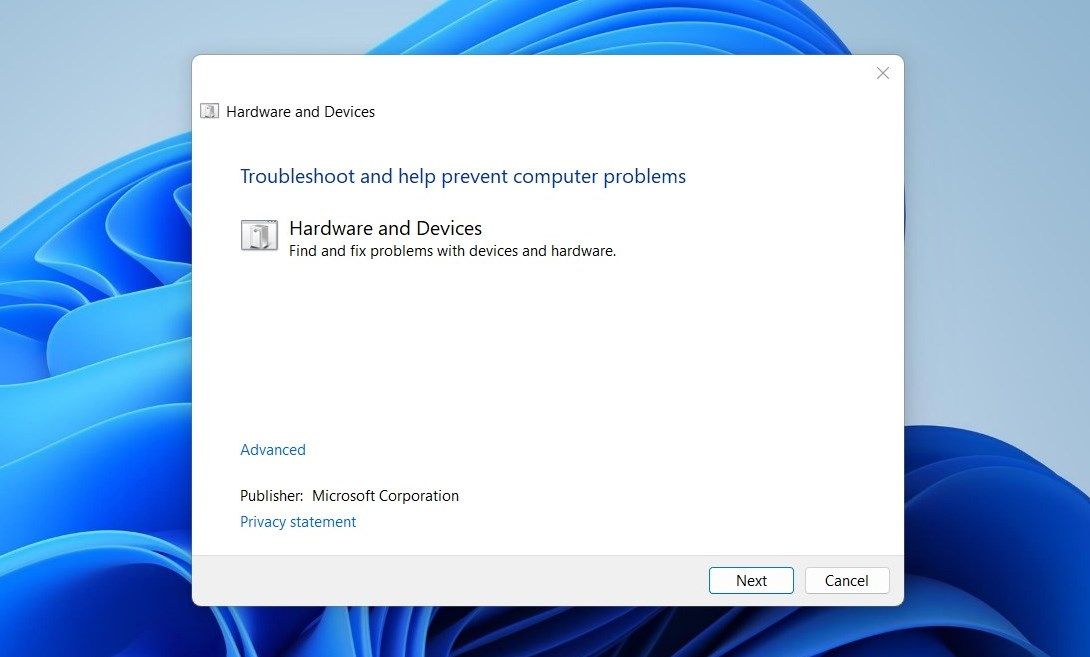
- Khi bạn đang ở trong cửa sổ Dấu nhắc Lệnh, hãy nhập và thực hiện lệnh bên dưới:
msdt.exe -id DeviceDiagnostic

Thao tác này sẽ mở cửa sổ Trình khắc phục sự cố phần cứng và thiết bị. Làm theo các hướng dẫn trên màn hình và hoàn tất quy trình để phát hiện và khắc phục mọi sự cố liên quan đến bàn phím và các phím chức năng của bạn. Sau khi hoàn tất, bạn có thể thử sử dụng phím chức năng độ sáng để điều chỉnh độ sáng của màn hình.
5. Chạy Trình khắc phục sự cố bàn phím
Nếu sự cố vẫn tiếp diễn, bạn có thể chạy Trình khắc phục sự cố bàn phím Windows. Trình khắc phục sự cố này quét và phát hiện bất kỳ sự cố nào với bàn phím của bạn có thể khiến phím chức năng độ sáng không hoạt động. Đây là cách chạy công cụ này:
- Nhấn Thắng + tôi trên bàn phím của bạn để mở cửa sổ Cài đặt. Để tìm hiểu thêm, hãy đọc hướng dẫn của chúng tôi về cách mở Cài đặt hệ thống.
- Trong menu Cài đặt, nhấp vào Hệ thống > Khắc phục sự cố.
- Nhấp chuột Trình khắc phục sự cố khác trên trang tiếp theo.
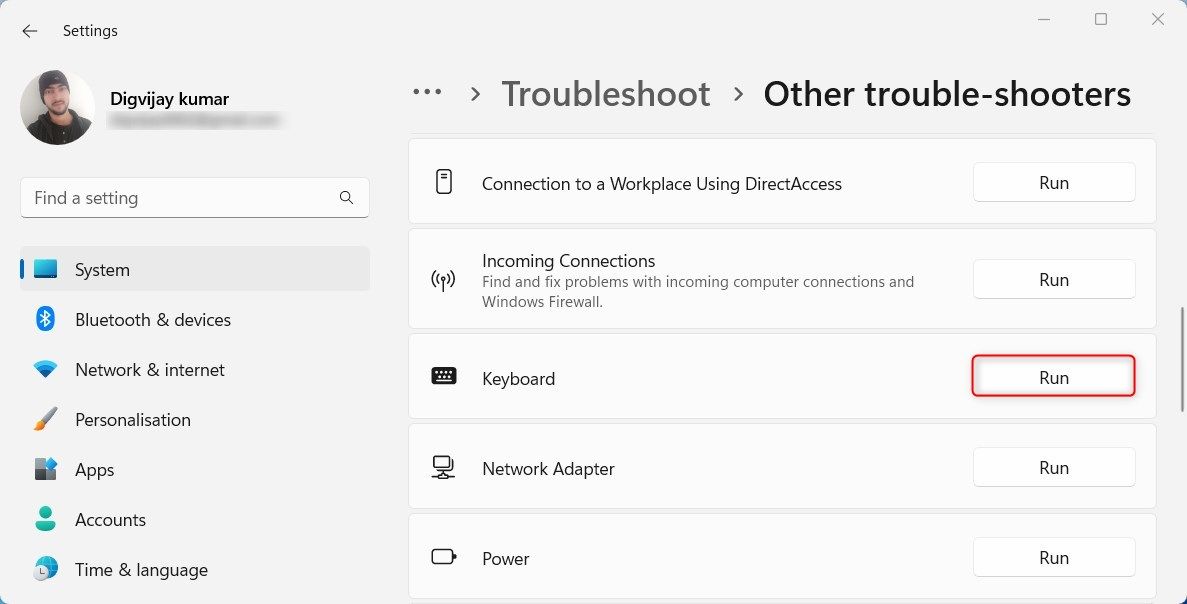
- Cuộn xuống để tìm Bàn phím và sau đó nhấp vào Chạy.

Sau khi bạn hoàn thành các bước trên, hãy thử sử dụng lại phím chức năng độ sáng để xem sự cố đã được giải quyết chưa.
6. Cập nhật Driver bàn phím
Trình điều khiển lỗi thời hoặc bị hỏng cũng có thể làm hỏng phím chức năng độ sáng. Trong trường hợp như vậy, bạn có thể thử cập nhật trình điều khiển bàn phím của mình và xem liệu nó có giải quyết được sự cố không.
Để cập nhật trình điều khiển bàn phím, hãy làm theo các bước sau:
- Nhấn Thắng + X trên bàn phím của bạn để mở Power User Menu.
- Chọn Quản lý thiết bị từ danh sách các tùy chọn.
- Mở rộng Những bàn phímsau đó nhấp chuột phải vào trình điều khiển bàn phím hiện tại của bạn và chọn Cập nhật driver.
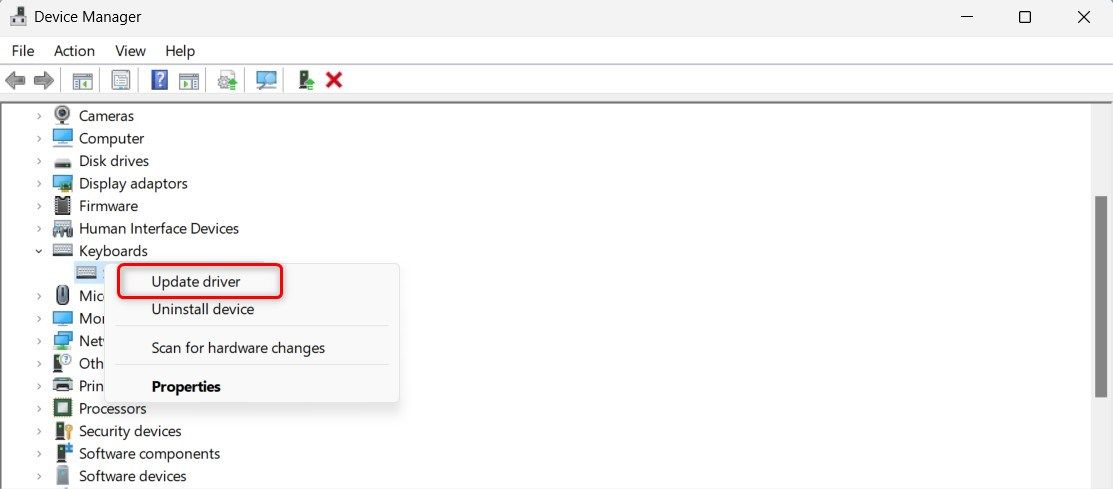
- Tiếp theo, nhấp vào Tự động tìm kiếm trình điều khiển.
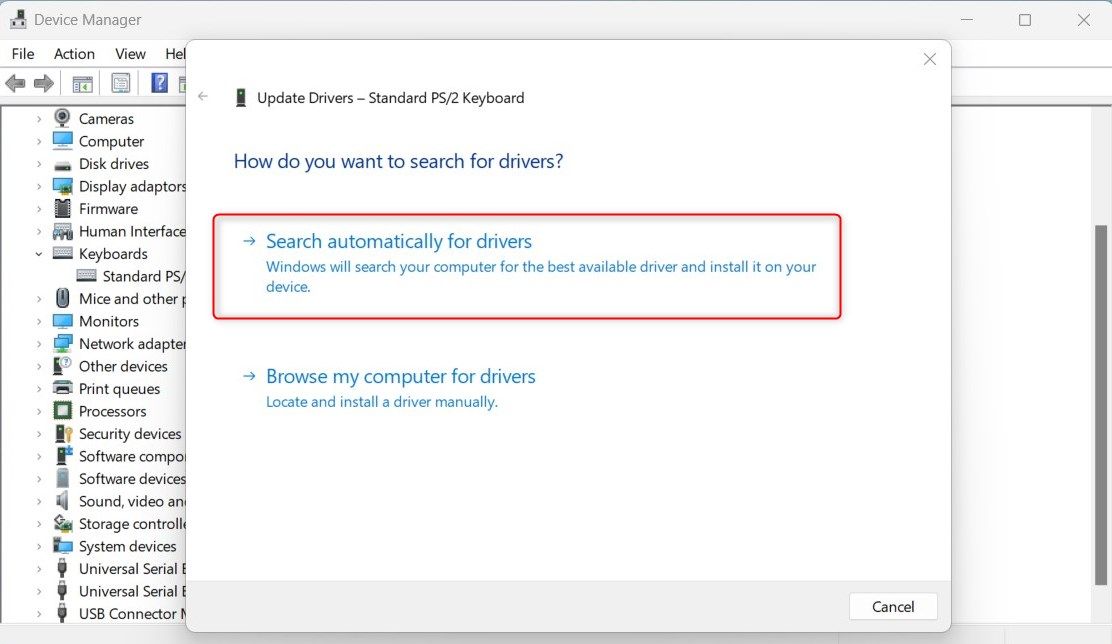


Thực hiện theo các hướng dẫn trên màn hình để hoàn tất quy trình. Khi bạn đã hoàn thành việc này, hãy khởi động lại máy tính của bạn và kiểm tra xem sự cố đã được giải quyết chưa.
Nếu phím Fn vẫn không phản hồi ngay cả khi cập nhật trình điều khiển, có thể có vấn đề với trình điều khiển bàn phím của bạn. Trong trường hợp đó, hãy gỡ cài đặt trình điều khiển có vấn đề và cài đặt lại. Đây là cách thực hiện:
- Mở Trình quản lý thiết bị và mở rộng Những bàn phím phần.
- Nhấp chuột phải vào trình điều khiển bàn phím của bạn và chọn Gỡ cài đặt thiết bị.
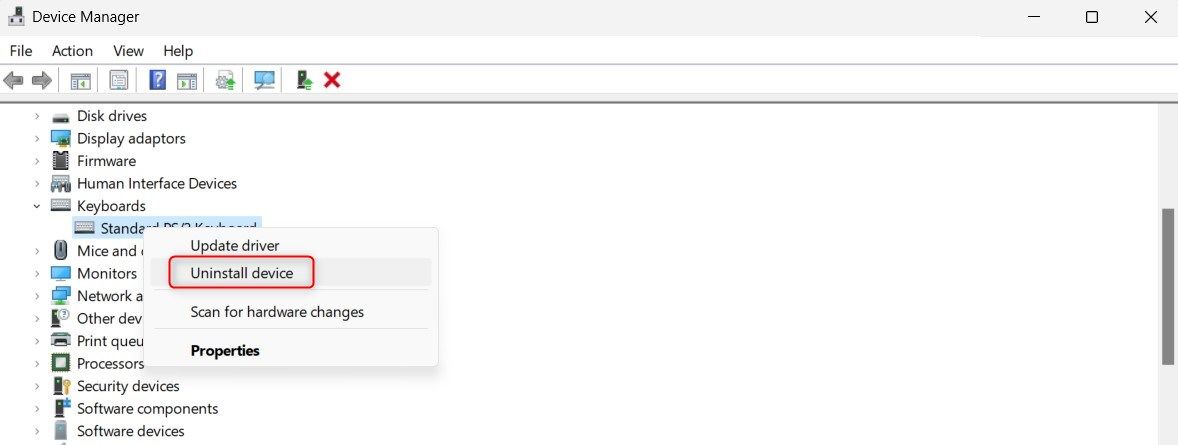
- Nhấp chuột Gỡ cài đặt một lần nữa để xác nhận và làm theo hướng dẫn trên màn hình.

Sau khi thực hiện các bước trên, hãy khởi động lại máy tính của bạn để cài đặt lại trình điều khiển. Khi bạn bật lại nguồn, hãy kiểm tra xem phím chức năng có hoạt động không.
7. Tắt phím lọc
Các phím bộ lọc trên Windows được thiết kế để bỏ qua các lần nhấn phím lặp lại và làm chậm tốc độ lặp lại của một phím khi nhấn giữ. Nó nhằm giúp những người dùng gặp khó khăn khi bấm phím trên bàn phím.
Tuy nhiên, đôi khi nó có thể cản trở việc gõ bình thường và khiến bàn phím không hoạt động bình thường. Để tắt tính năng này, hãy làm theo các bước sau:
- Mở Bảng điều khiển. Bạn có thể xem hướng dẫn của chúng tôi về cách mở Bảng điều khiển trên PC Windows.
- Nhấp vào trình đơn thả xuống bên cạnh Xem theo và chọn Các biểu tượng lớn.
- Sau đó nhấn vào Dễ dàng truy cập trung tâm và chọn Làm cho bàn phím dễ sử dụng hơn.
- Bỏ chọn hộp bên cạnh Bật phím lọc.
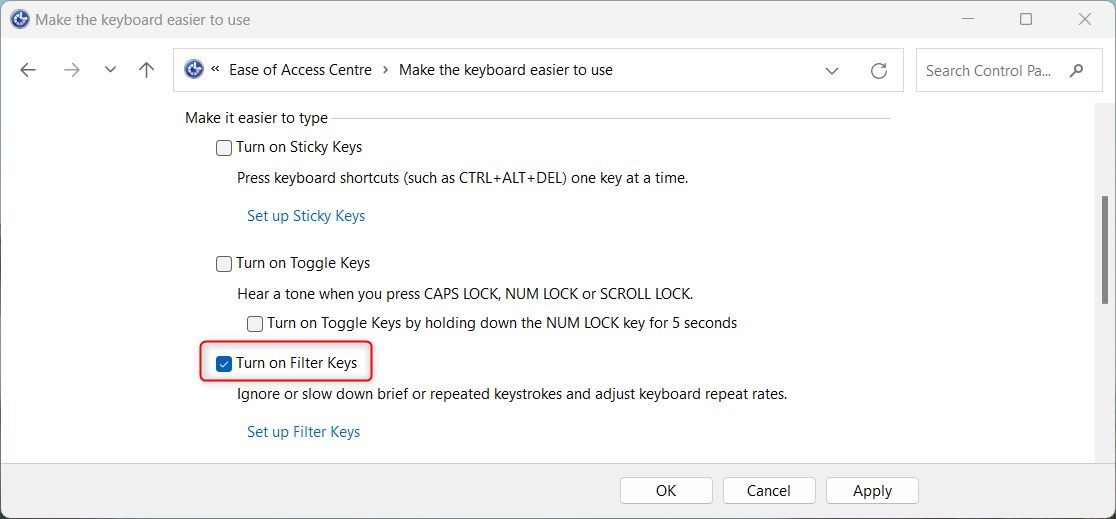
- Nhấp chuột Áp dụng và sau đó ĐƯỢC RỒI.

Bây giờ hãy kiểm tra xem bàn phím của bạn có hoạt động bình thường không.
8. Quét các chương trình độc hại
Nếu bạn đã tải xuống bất kỳ tệp hoặc chương trình đáng ngờ nào, thì rất có thể bàn phím của bạn đang bị nhiễu do phần mềm độc hại, phần mềm gián điệp hoặc các chương trình độc hại khác.
Để đảm bảo không phải như vậy, bạn có thể kiểm tra xem tệp có bị nhiễm vi-rút hay không. Trong trường hợp bạn tìm thấy một, bạn cần quét máy tính của mình để tìm vi-rút và sau đó loại bỏ chúng.
Nếu bạn cảm thấy thoải mái hơn với các công cụ dòng lệnh, thì hãy sử dụng Windows PowerShell để quét và xóa mọi thành phần độc hại khỏi hệ thống của bạn.
Điều này sẽ giúp bạn khắc phục sự cố bàn phím không hoạt động bình thường.
9. Chuyển sang bàn phím khác
Đôi khi vấn đề không phải ở người khác mà là ở chính bàn phím. Nó có thể có các phím bị lỗi hoặc một số sự cố phần cứng khác khiến nó không hoạt động bình thường; trong trường hợp đó, hãy thử sử dụng thiết bị của bạn trên một máy tính hoặc máy tính xách tay khác để đảm bảo rằng sự cố không phải do hệ điều hành hoặc phần mềm.
Nếu bạn thấy bàn phím của mình có vấn đề, thì đã đến lúc thay bàn phím mới hoặc đem đi sửa chữa.
Sử dụng lại phím chức năng trên Windows
Điều quan trọng là luôn điều chỉnh cài đặt độ sáng của thiết bị ở mức phù hợp. Tuy nhiên, nếu phím chức năng độ sáng của bạn không hoạt động, sau đây là một số giải pháp nhanh chóng giúp các phím chức năng trên máy tính của bạn hoạt động trở lại. Nói chung, đây là những thủ thuật đơn giản nhưng mạnh mẽ để khôi phục các phím chức năng bị hỏng.