
Cách khắc phục mức sử dụng đĩa 100% trong Windows 11
Nếu PC Windows của bạn bị kẹt ở mức sử dụng đĩa 100%, nó thực sự có thể làm chậm PC của bạn. Chậm đến mức ngay cả khi thực hiện các tác vụ cơ bản như mở hoặc đóng ứng dụng cũng có thể khiến bạn nản lòng.
Một cách dễ dàng để khắc phục sự cố máy tính chạy chậm do mức sử dụng đĩa cao là xác định vị trí và kết thúc quá trình có vấn đề trong Trình quản lý tác vụ. Tuy nhiên, thường thì đây là một dịch vụ hợp pháp của Windows hoạt động và gây ra tình trạng sử dụng nhiều ổ đĩa trong Windows 11. Vì vậy, hãy khám phá cách khắc phục mức sử dụng ổ đĩa cao trên Windows.
Mục Lục
Cách tìm nguyên nhân sử dụng đĩa 100% trong Windows 11

Bạn có thể sử dụng Trình quản lý tác vụ Windows để xác định những gì đang sử dụng đĩa của bạn với 100% dung lượng. Trình quản lý tác vụ Windows cung cấp nhiều thông tin về các ứng dụng và quy trình nền đang ngốn tài nguyên hệ thống của bạn.
Để xác định nguyên nhân sử dụng 100% ổ đĩa bằng Trình quản lý tác vụ Windows:
- Nhấn nút Phím thắng + X để mở WinX thực đơn.
- Tại đây, bấm vào Quản lý công việc để mở ứng dụng.
- Trong Trình quản lý tác vụ, hãy mở quy trình trong ngăn bên trái.
- bấm vào đĩa cột để xem và xác định các ứng dụng hoặc quy trình có mức sử dụng đĩa cao nhất.
- Nếu bạn tìm thấy ứng dụng của bên thứ ba đang sử dụng tất cả tài nguyên đĩa, hãy nhấp chuột phải vào quy trình và chọn Kết thúc nhiệm vụ. Nếu sự cố xảy ra lần nữa, hãy thử cập nhật hoặc gỡ cài đặt ứng dụng.
Tuy nhiên, nếu không có gì rõ ràng, hãy làm theo các bước bên dưới để chẩn đoán và khắc phục tình trạng sử dụng đĩa 100% trong Windows 11.
1. Vô hiệu hóa Chế độ MSI cho Trình điều khiển AHCI mặc định
Một số kiểu máy Giao diện bộ điều khiển máy chủ nâng cao PCI-Express (ACHD PCIe) chạy trình điều khiển StoreAHCI.system có thể gây ra sự cố sử dụng ổ đĩa 100% khi chế độ Ngắt tín hiệu thông báo (MSI) được bật trong Windows 10. Một vấn đề tương tự dường như cũng đã ảnh hưởng đến một số Windows 11 máy tính, đặc biệt nếu bạn đã nâng cấp từ Windows 10.
Để khắc phục sự cố này, bạn cần tắt chế độ MSI cho các thiết bị cụ thể bằng Registry Editor. May mắn thay, điều này là dễ dàng để làm.
Trước tiên, chúng tôi cần xác định xem máy tính của bạn có đang chạy trình điều khiển AHCI mặc định không (StorAHCI.sys):
- Nhấn Thắng + R mở Chạy.
- Loại hình devmgmt.msc và bấm vào ĐƯỢC RỒI để mở Trình quản lý thiết bị.
- Trong Trình quản lý thiết bị, hãy mở rộng Bộ điều khiển IDE ATA/ATAPI tiết diện.
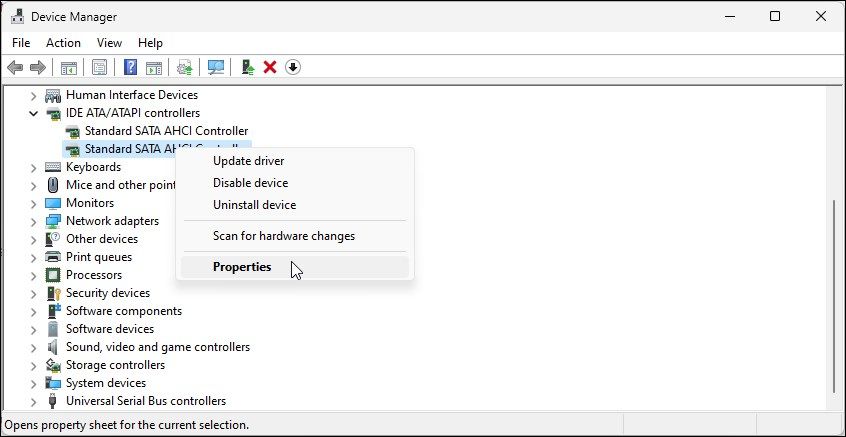
- Tại đây, nhấp chuột phải vào Bộ điều khiển SATA AHCI tiêu chuẩn và chọn Đặc tính.
- Mở Người lái xe tab trong Đặc tính hộp thoại.
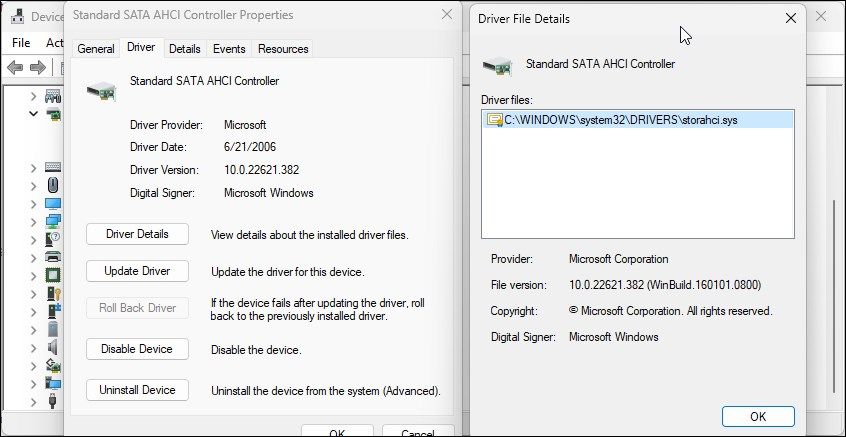
- Tiếp theo, nhấp chuột vào Các chi tiết về trình điều khiển cái nút.
- Nếu bạn thấy Storahci.sys Bên dưới Người lái xe phần, máy tính của bạn đang chạy trình điều khiển AHCI mặc định và có thể đã gây ra sự cố sử dụng đĩa 100%.
- Nhấp chuột ĐƯỢC RỒI và quay trở lại Đặc tính hộp thoại.
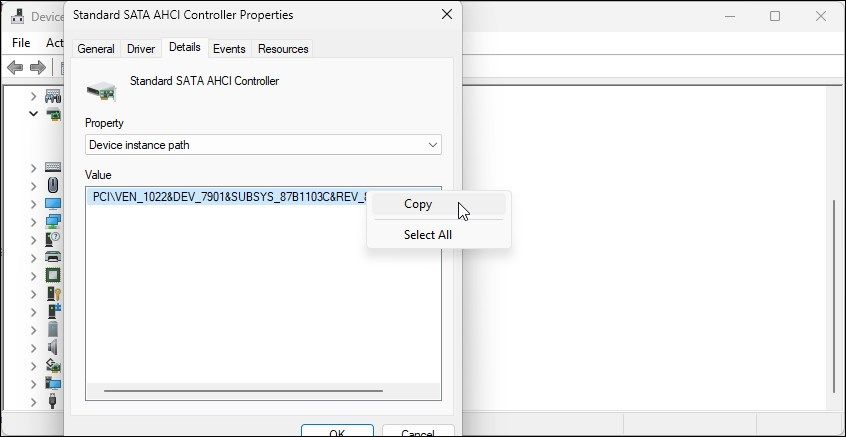
- Tiếp theo, mở Thông tin chi tiết chuyển hướng.
- Nhấp vào trình đơn thả xuống bên dưới Tài sản phần và chọn Đường dẫn phiên bản thiết bị.
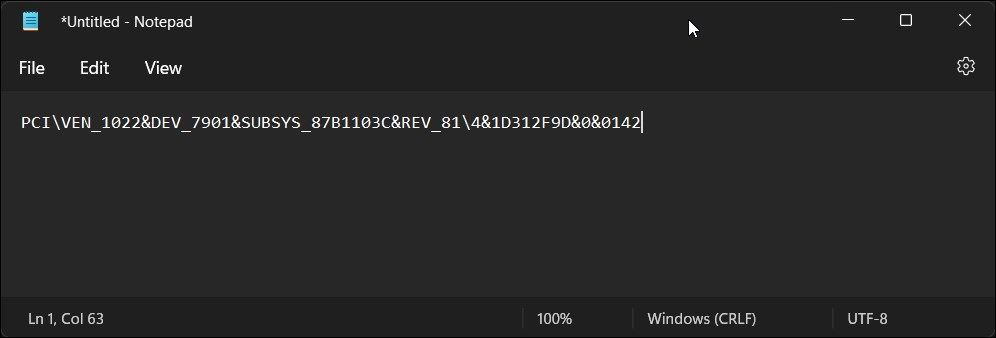
- Tiếp theo, sao chép đường dẫn bên dưới Giá trị và dán nó vào một tập tin Notepad.


Bây giờ bạn đã xác định được loại trình điều khiển và đường dẫn, bạn cần tắt chế độ MSI bằng Registry Editor.
Đảm bảo bạn đã tạo điểm khôi phục và sau đó làm theo các bước dưới đây:
- Nhấn Thắng + R mở Chạy.
- Loại hình chỉnh sửa lại và bấm vào ĐƯỢC RỒI để mở Trình chỉnh sửa sổ đăng ký. Nhấp chuột Đúng nếu được nhắc bởi Kiểm soát tài khoản người dùng.
- Trong Registry Editor, điều hướng đến vị trí sau:
HKEY_LOCAL_MACHINESYSTEMCurrentControlSetEnumPCIAHCI Controller ValueDevice ParametersInterrupt ManagementMessageSignaledInterruptProperties - Trong đường dẫn trên, thay thế
mục nhập với giá trị đường dẫn bạn đã lưu ý trong Chi tiết thuộc tính trình điều khiển chuyển hướng. 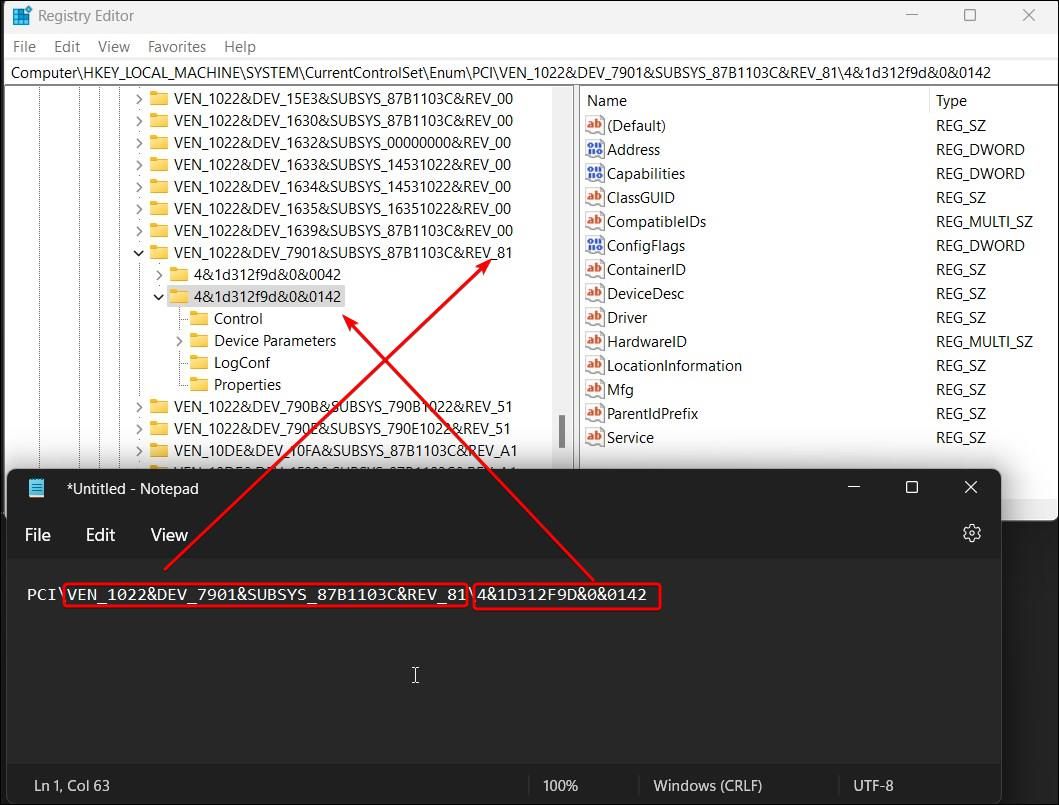
- Trong ngăn bên phải của tin nhắnSignaledIntruxác định vị trí và nhấp chuột phải vào MSI hỗ trợ Giá trị Dword.
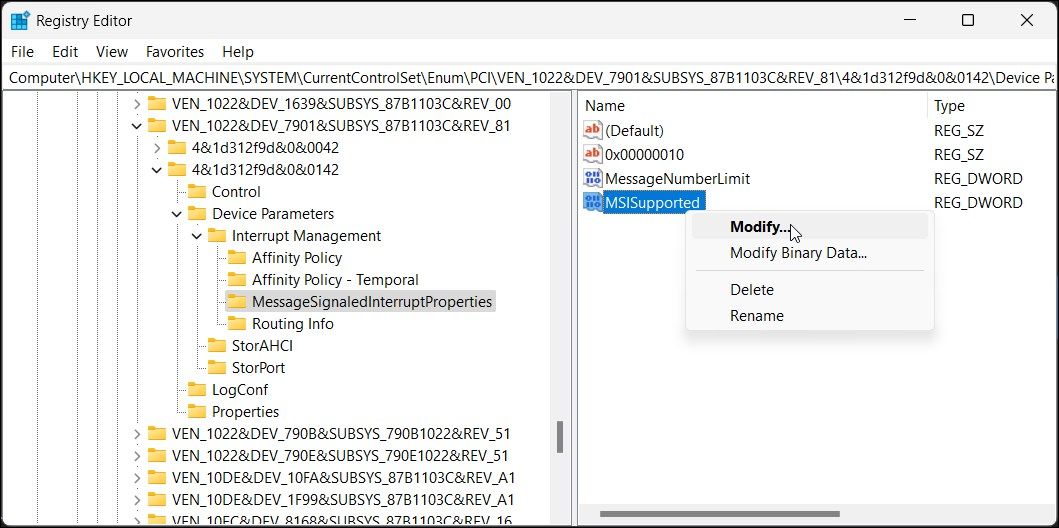
- Lựa chọn Biến đổi từ trình đơn ngữ cảnh.
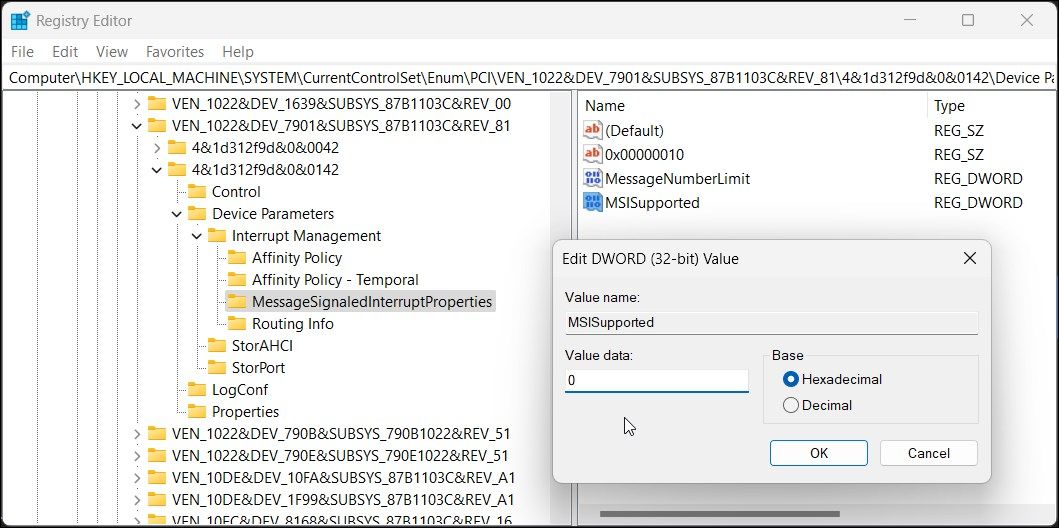
- bên trong Dữ liệu giá trị Loại lĩnh vực 0.
- Nhấp chuột ĐƯỢC RỒI để lưu các thay đổi.
- Đóng Trình chỉnh sửa sổ đăng ký và khởi động lại PC của bạn.


Sau khi khởi động lại, hãy kiểm tra xem sự cố sử dụng đĩa 100% đã được giải quyết chưa.
2. Vô hiệu hóa Dịch vụ SysMain (Superfetch)
SysMain (trước đây gọi là Superfetch hoặc Prefetch) là một dịch vụ Windows hợp pháp. Nó được thiết kế để tải trước các ứng dụng bạn thường sử dụng vào RAM nhằm cải thiện hiệu suất hệ thống.
Tuy nhiên, SysMain cũng thường liên quan đến việc gây ra mức sử dụng đĩa cao trong máy tính Windows. May mắn thay, bạn có thể vô hiệu hóa dịch vụ theo cách thủ công với sự khác biệt nhỏ đối với hiệu suất hệ thống của bạn.
Để tắt dịch vụ SysMain:
- Nhấn Thắng + R mở Chạy.
- Loại hình dịch vụ.msc và bấm vào ĐƯỢC RỒI.
- bên trong Dịch vụ cửa sổ, xác định vị trí SysDịch vụ chính.
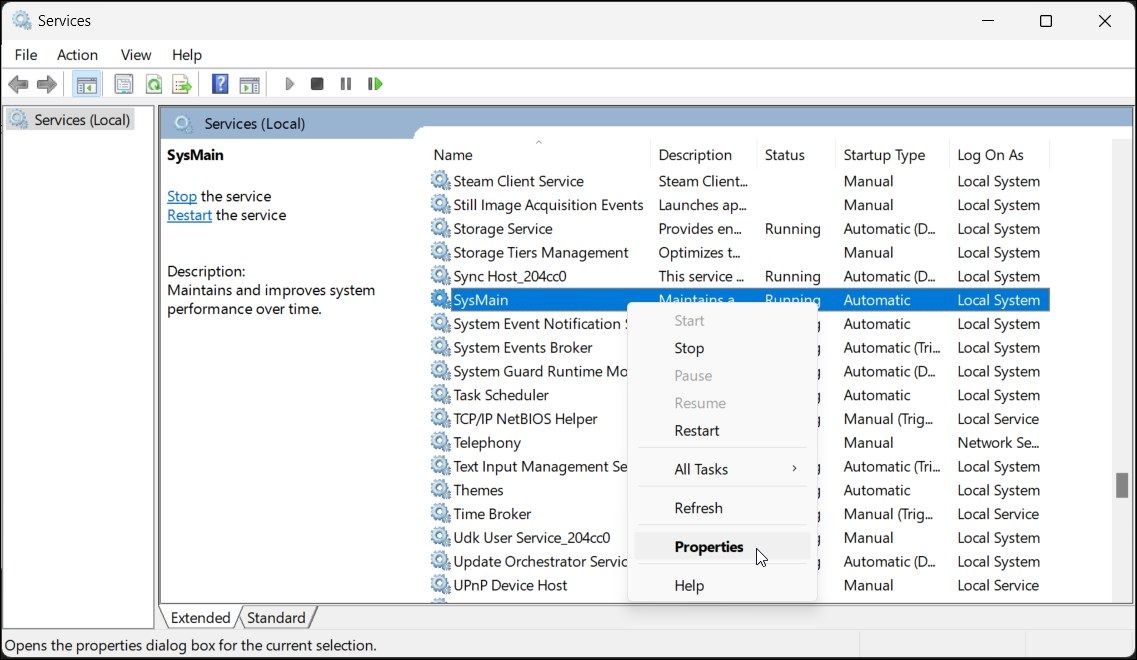
- Nhấp chuột phải vào dịch vụ và chọn Đặc tính.
- bên trong Đặc tính hộp thoại, nhấp vào trình đơn thả xuống cho loại khởi động và chọn Vô hiệu hóa.
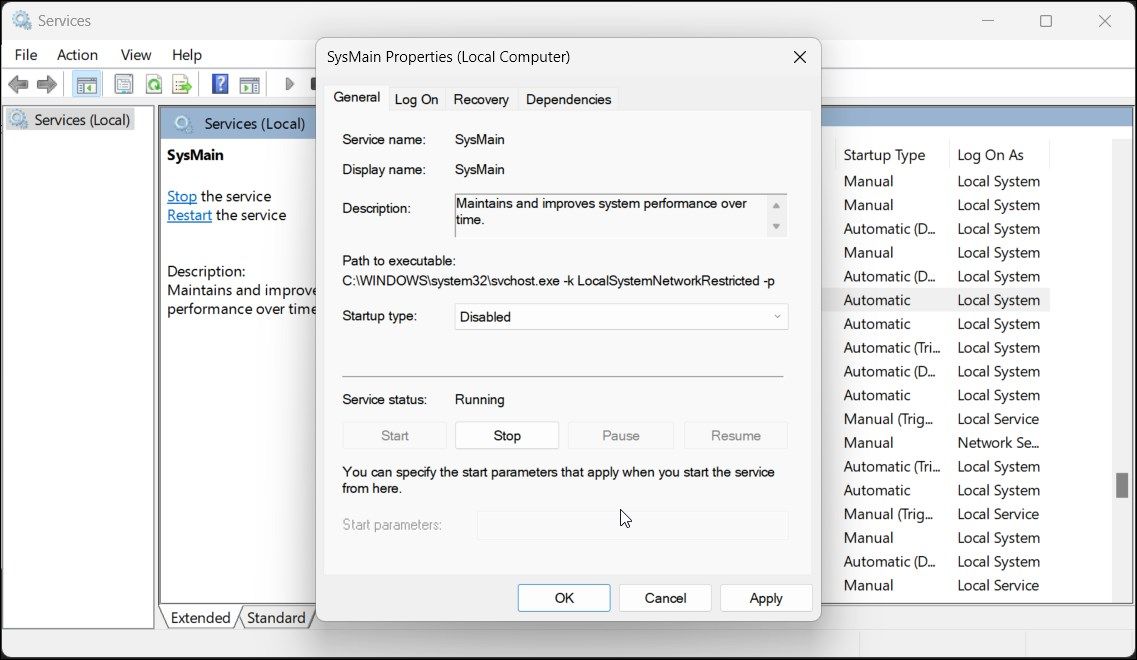
- Ngoài ra, bấm vào Dừng lại nút để chấm dứt dịch vụ.
- Tiếp theo, bấm vào Ứng dụng và ĐƯỢC RỒI để lưu các thay đổi.


Mở Trình quản lý tác vụ và bạn sẽ nhận thấy mức sử dụng đĩa giảm ngay lập tức.
3. Vô hiệu hóa Trải nghiệm người dùng được kết nối và Dịch vụ từ xa
Kết nối Trải nghiệm Người dùng và Dịch vụ Đo từ xa quản lý việc thu thập và truyền dữ liệu chẩn đoán tới máy chủ Microsoft. Thật không may, dịch vụ này cũng được biết là gây ra sự cố sử dụng đĩa cao trong Windows 11.
Bạn có thể tắt Dịch vụ từ xa và trải nghiệm người dùng được kết nối để xem liệu nó có giúp bạn khắc phục sự cố sử dụng ổ đĩa cao trong Windows 11 hay không.
- Nhấn Thắng + R, loại hình dịch vụ.mscvà bấm ĐƯỢC RỒI,
- Trong phần đính vào Dịch vụ, xác định vị trí Trải nghiệm người dùng được kết nối và phép đo từ xa Dịch vụ.
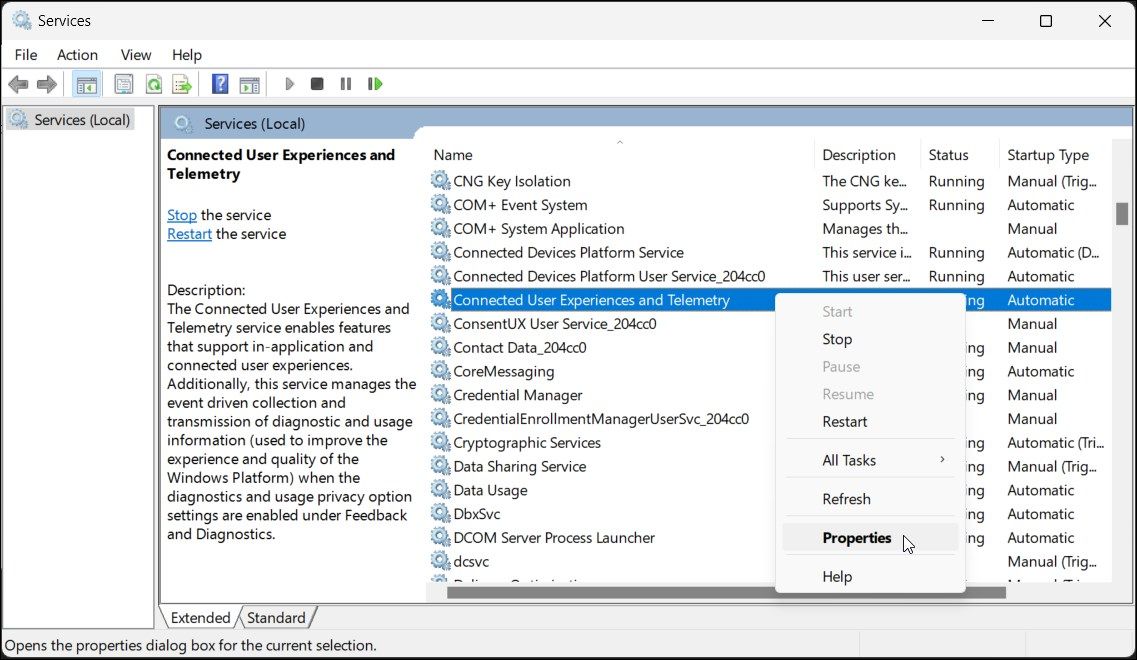
- Nhấp chuột phải vào dịch vụ và chọn Đặc tính.
- Tiếp theo, nhấp vào Dừng lại nút và đặt loại khởi động đến Vô hiệu hóa.
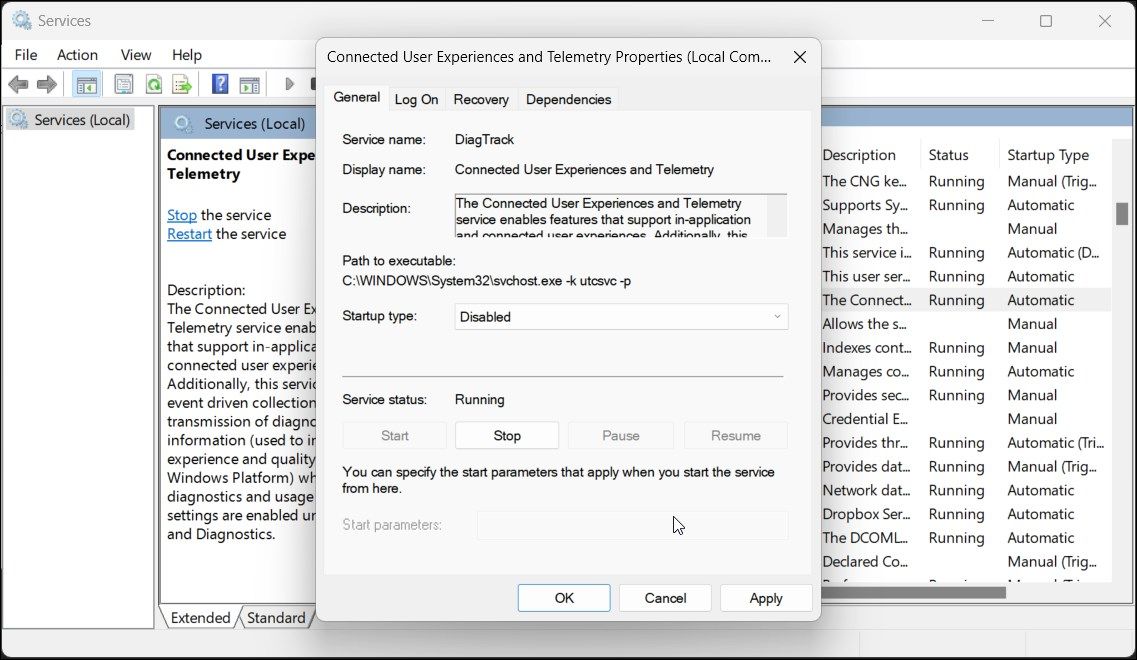
- Nhấp chuột Ứng dụng và ĐƯỢC RỒI để lưu các thay đổi.


4. Dọn dẹp các ứng dụng khởi động

Ứng dụng khởi động là những ứng dụng tự động khởi động khi máy tính của bạn khởi động. Mặc dù là một tính năng tiện dụng nhưng quá nhiều trong số chúng có thể làm chậm PC của bạn. Ngoài ra, một số trong số này cũng có thể gây ra sự cố sử dụng đĩa 100%.
Để khắc phục sự cố, hãy xem qua danh sách các ứng dụng khởi động và tắt bất kỳ chương trình không cần thiết nào được thiết lập để khởi chạy khi khởi động.
Để tắt các ứng dụng khởi động bằng Trình quản lý tác vụ:
- Nhấp chuột phải vào Bắt đầu nút và chọn Quản lý công việc.
- Trong Trình quản lý tác vụ, hãy mở khởi động tab ứng dụng.
- bấm vào Trạng thái cột để sắp xếp các ứng dụng theo trạng thái của chúng.
- Chọn một ứng dụng đã bật và nhấp vào nút Vô hiệu hóa nút ở góc trên cùng bên phải.
- Làm điều này cho tất cả các ứng dụng được kích hoạt.
Sau khi hoàn tất, hãy khởi động lại PC của bạn và kiểm tra xem sự cố vẫn tiếp diễn. Nếu không, hãy bật từng ứng dụng khởi động cho đến khi bạn tìm thấy ứng dụng xung đột. Gỡ cài đặt ứng dụng để xem liệu điều đó có giúp bạn loại bỏ sự cố sử dụng 100% ổ đĩa trong Windows 11 hay không.
5. Xây dựng lại chỉ mục tìm kiếm
Lập chỉ mục tìm kiếm của Windows giúp bạn tìm tệp và thư điện tử nhanh hơn. Mặc dù là một công cụ tiện dụng nhưng việc lập chỉ mục tìm kiếm bị trục trặc có thể gây ra sự cố sử dụng 100% ổ đĩa trong Windows 11.
Để khắc phục sự cố, bạn có thể xây dựng lại chỉ mục tìm kiếm. Điều này sẽ tạo lại cơ sở dữ liệu và giải quyết mọi vấn đề với chỉ mục.
Để xây dựng lại chỉ mục tìm kiếm của Windows:
- Nhấn nút chìa khóa giành chiến thắng và gõ lập chỉ mục.
- Từ kết quả tìm kiếm, bấm vào Tùy chọn lập chỉ mục.
- Trong hộp thoại Tùy chọn lập chỉ mục, bấm vào Nâng cao cái nút.
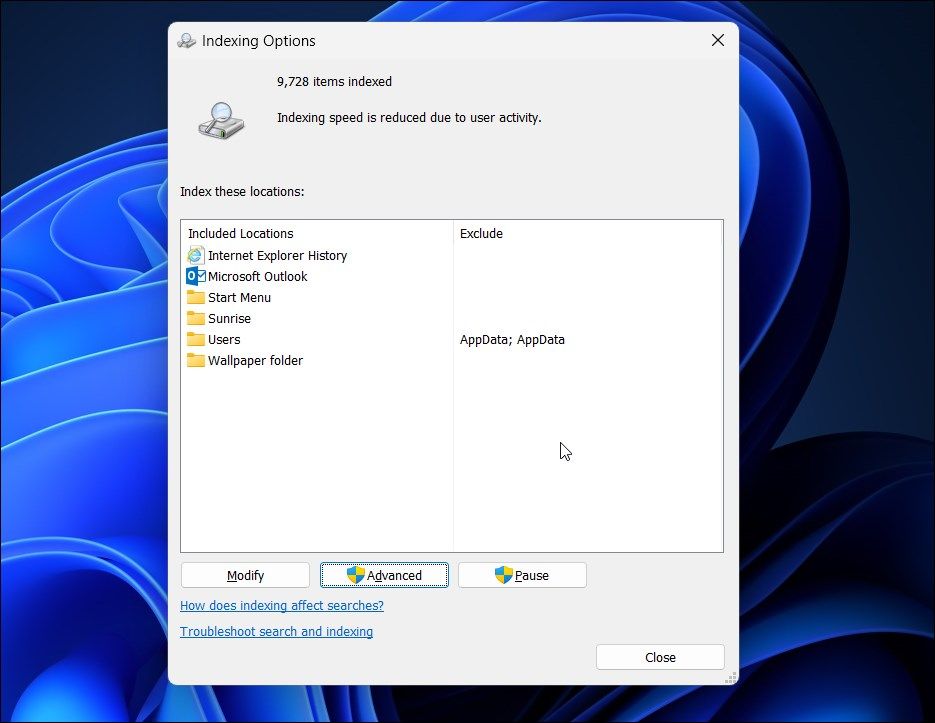
- Tiếp theo, nhấp vào xây dựng lại cái nút. Thao tác này sẽ xóa và xây dựng lại chỉ mục.
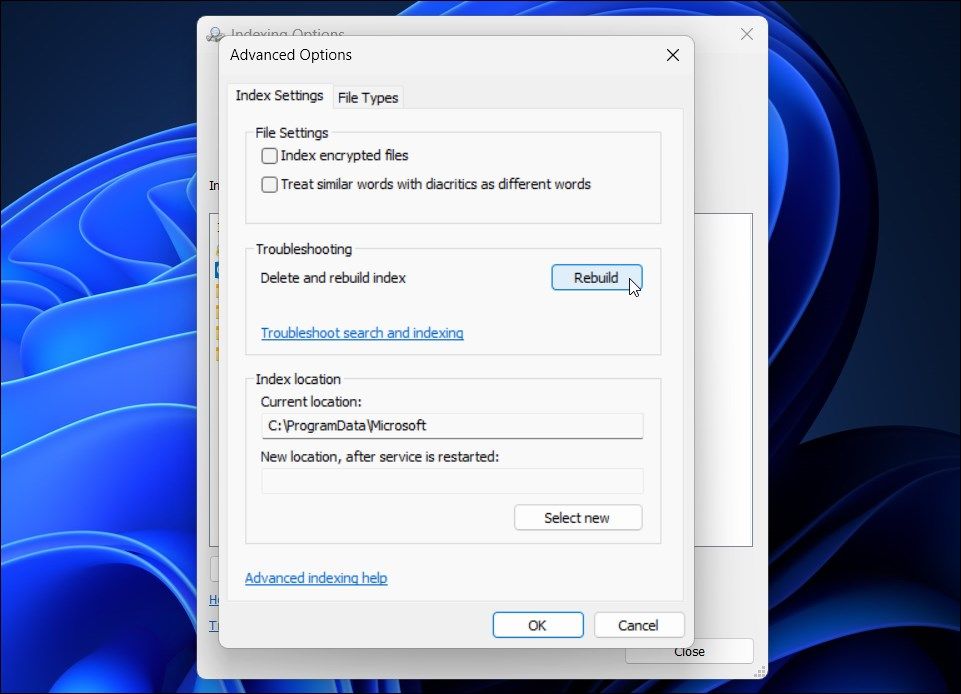
- Nhấp chuột ĐƯỢC RỒI để xác nhận hành động.


Quá trình xây dựng lại chỉ mục có thể mất một chút thời gian để hoàn thành. Vì vậy, hãy đợi quá trình hoàn tất và sau đó kiểm tra mọi cải tiến.
6. Vô hiệu hóa Windows Search
Nếu việc xây dựng lại lập chỉ mục tìm kiếm giúp ích nhưng sự cố vẫn tái diễn, hãy thử tắt hoàn toàn dịch vụ Windows Search. Lưu ý rằng làm như vậy sẽ ảnh hưởng đến chức năng tìm kiếm của Windows trên PC của bạn.
Để tắt dịch vụ Windows Search:
- Nhấn Thắng + R mở Chạy.
- Loại hình dịch vụ.msc và bấm vào ĐƯỢC RỒI.
- bên trong Dịch vụ cửa sổ, kích đúp chuột vào Windows Tìm kiếm dịch vụ để mở nó Đặc tính.
- bên trong Đặc tính hộp thoại, bấm vào Dừng lại cái nút.
- Tiếp theo, đặt loại khởi động đến Vô hiệu hóa.
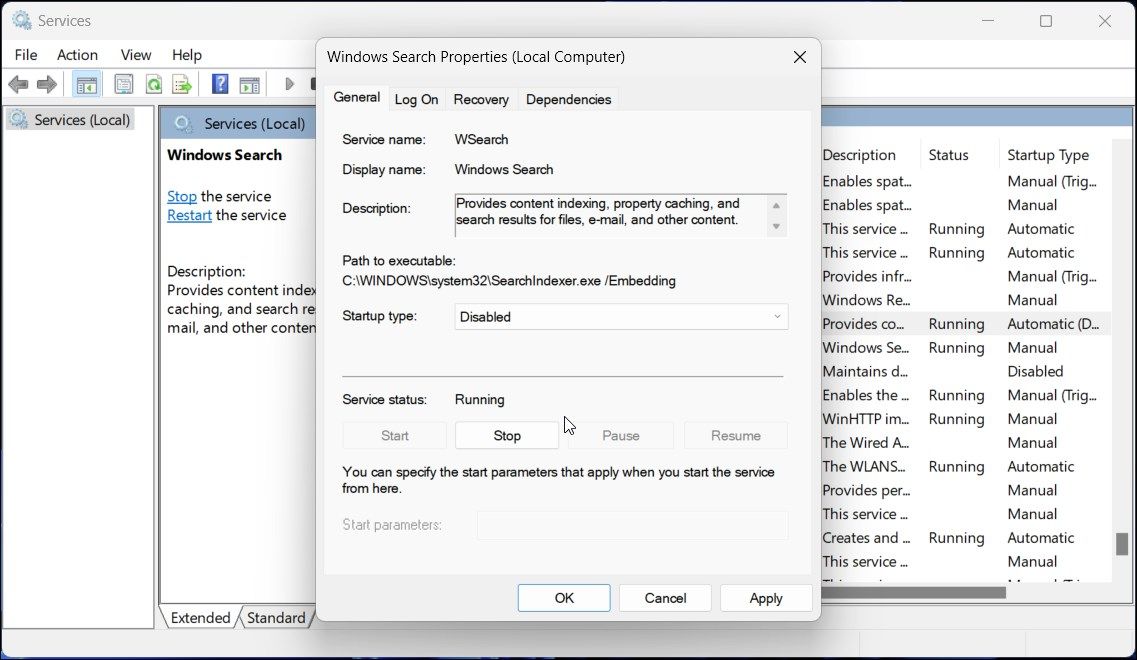
- Nhấp chuột Ứng dụng và ĐƯỢC RỒI để lưu các thay đổi.

7. Tắt chế độ ngủ đông
Ngủ đông giúp hệ thống của bạn khởi động nhanh hơn sau khi khởi động lại. Tuy nhiên, nếu PC của bạn hiển thị mức sử dụng đĩa 100% ngay sau khi khởi động lại, thì việc tắt Chế độ ngủ đông có thể hữu ích.
Để tắt chế độ ngủ đông trong Windows 11:
- Nhấn nút Thắng lợi phím và loại cmd.
- Nhấp chuột phải vào Dấu nhắc lệnh và chọn Chạy như quản trị viên.
- Trong cửa sổ Dấu nhắc Lệnh, gõ lệnh sau và nhấn Enter:
powercfg hibernate off
- Sau khi thực hiện, hãy đóng Dấu nhắc lệnh cửa sổ.
- Mở Quản lý công việc và kiểm tra xem vấn đề sử dụng đĩa cao đã được giải quyết chưa.

8. Chạy Quét phần mềm độc hại
Nếu sự cố vẫn tiếp diễn, hãy kiểm tra xem máy tính của bạn có bị nhiễm phần mềm độc hại không. Ngay cả khi bạn đã cài đặt một chương trình Chống vi-rút đang hoạt động, quá trình quét thủ công có thể giúp bạn phát hiện bất kỳ phần mềm độc hại nào có thể đã lẻn vào.
Nếu chưa cài đặt phần mềm chống vi-rút của bên thứ ba, bạn có thể thực hiện quét toàn bộ bằng Bảo mật Windows. Đây là cách để làm điều đó.
- Nhấn Thắng + tôi mở Cài đặt.
- Trong ngăn bên trái, hãy mở Quyền riêng tư & bảo mật chuyển hướng.
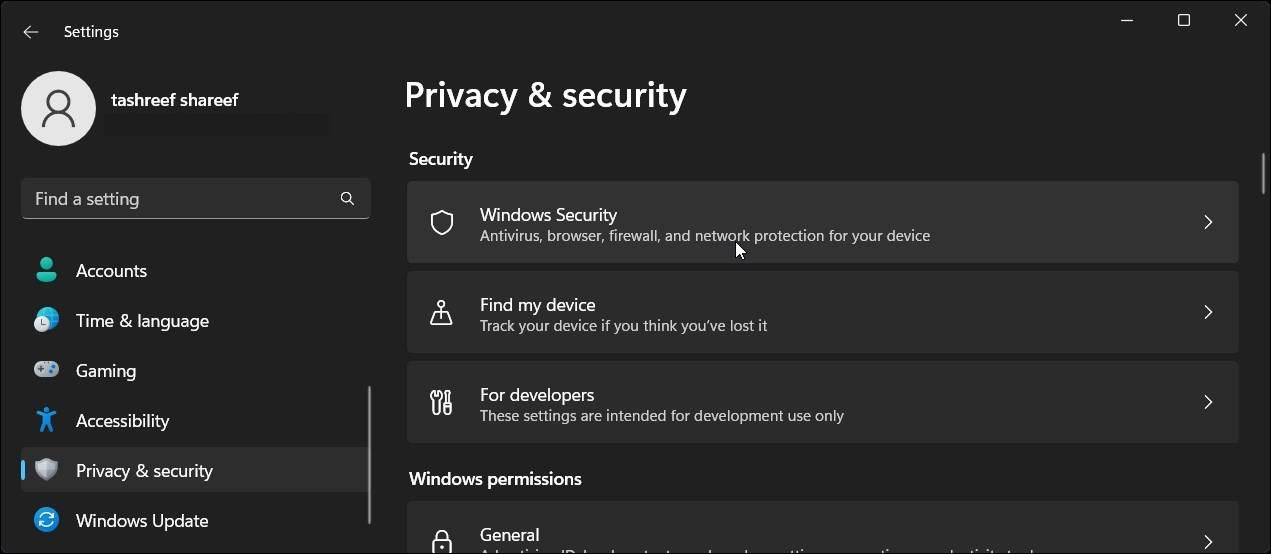
- Tiếp theo, bấm vào Bảo mật Windows.
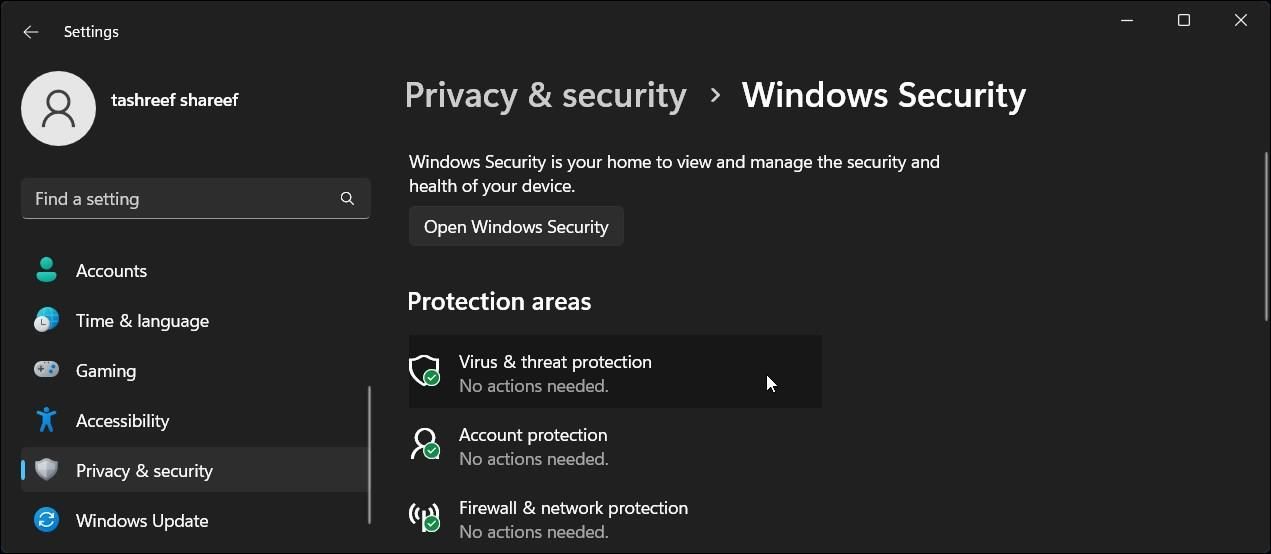
- Bấm vào Bảo vệ khỏi virus và mối đe dọa,
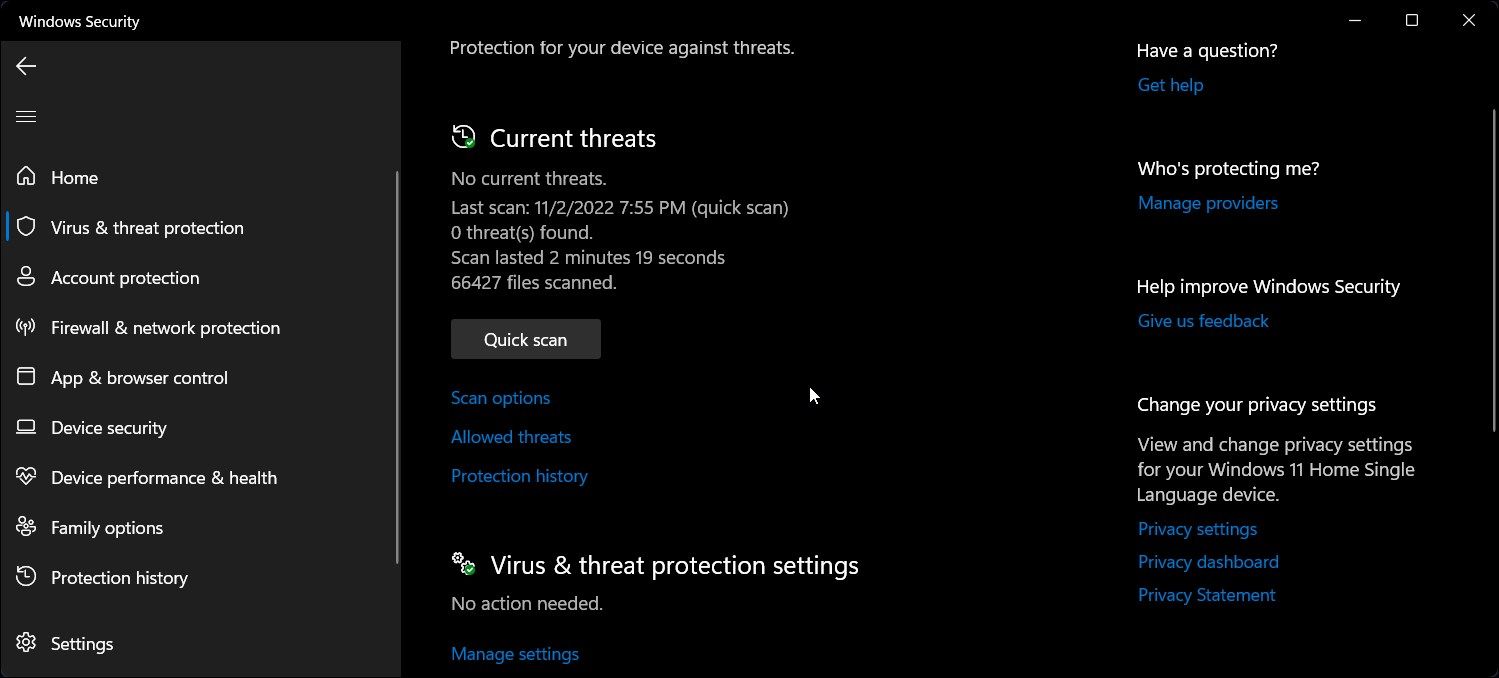
- Bấm vào tùy chọn quét Dưới Quét nhanh.
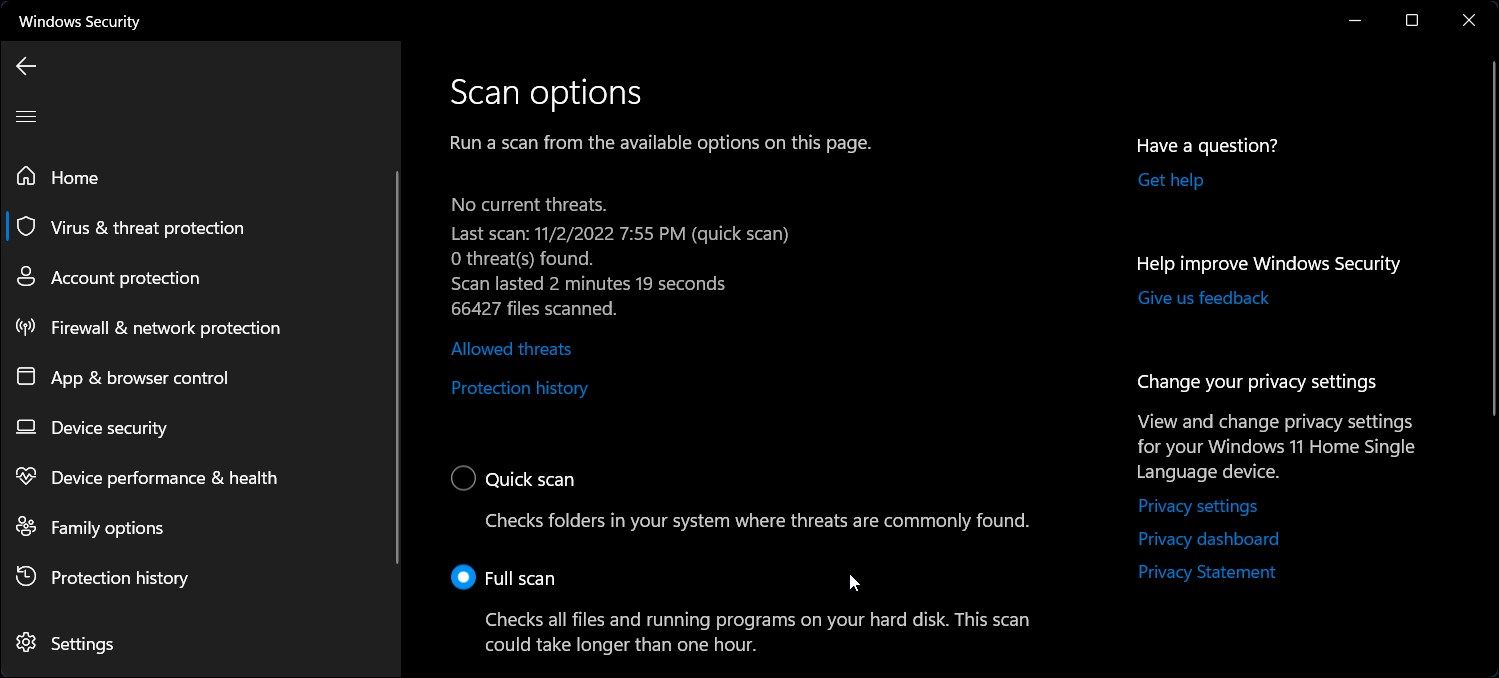
- chọn Đầy tùy chọn và sau đó bấm vào Quét ngay bây giờ.


Quét toàn bộ mất nhiều thời gian hơn quét nhanh. Tuy nhiên, nó sẽ tìm thấy bất kỳ tệp độc hại ẩn nào và xóa chúng vĩnh viễn.
Mặc dù Bảo mật Windows cung cấp khả năng bảo vệ tuyệt vời, hãy tham khảo ý kiến thứ hai với phần mềm chống vi-rút của bên thứ ba dành cho Windows 11.
Chuyển sang Ổ cứng thể rắn (SSD)
Sự cố sử dụng 100% đĩa trên một số máy tính có thể là do ổ cứng cơ truyền thống (HDD) hoặc chính ổ đĩa lai. Nếu khả thi, hãy xem xét thêm ổ đĩa thể rắn (SSD) vào máy tính của bạn và sử dụng nó làm ổ đĩa khởi động để cài đặt Windows.
SSD ít xảy ra sự cố sử dụng đĩa 100% và cũng có thể cải thiện đáng kể hiệu suất hệ thống của bạn.