
Cách khắc phục Micrô của bạn không hoạt động trên Microsoft Teams cho Windows
Micrô rất cần thiết cho cuộc gọi thoại và hội thảo video trong Microsoft Teams. Tuy nhiên, một số người dùng Nhóm không thể thực hiện cuộc gọi thoại hoặc video khi micrô của họ ngừng hoạt động với ứng dụng đó. Khi điều đó xảy ra, micrô của bạn có thể vẫn hoạt động tốt với các ứng dụng khác nhưng không hoạt động với Microsoft Teams.
Do đó, người dùng chỉ có thể sử dụng Teams để nhắn tin văn bản khi micrô của họ không hoạt động với ứng dụng đó. Tuy nhiên, hội nghị truyền hình là một tính năng quan trọng mà nhiều người dùng cần cho các cuộc họp. Đây là cách bạn có thể sửa micrô không hoạt động với phần mềm Microsoft Teams trong Windows 10 và 11.
Mục Lục
1. Chạy Trình khắc phục sự cố ghi âm và lời nói
Trình khắc phục sự cố giọng nói và ghi âm thanh là hai công cụ có thể hữu ích để khắc phục sự cố micrô trong Windows 11/10. Tuy nhiên, chạy Trình khắc phục sự cố giọng nói sẽ tốt hơn vì điều đó đặc biệt hơn để giải quyết các sự cố đầu vào âm thanh. Bạn có thể chọn chạy cả hai trình khắc phục sự cố thông qua Bảng điều khiển trong Windows 11/10 như sau:
- Đầu tiên, khởi chạy hộp thoại lệnh Run, bạn có thể truy cập nhanh hộp thoại này bằng cách nhấn Thắng + R.
- Nhập một Bảng điều khiển lệnh trong hộp thoại Run Mở hộp văn bản.
- Nhấp chuột Các biểu tượng lớn từ Xem theo menu để thay đổi chế độ xem Bảng điều khiển nếu cần.
- Sau đó chọn Xử lý sự cố để xem applet đó.
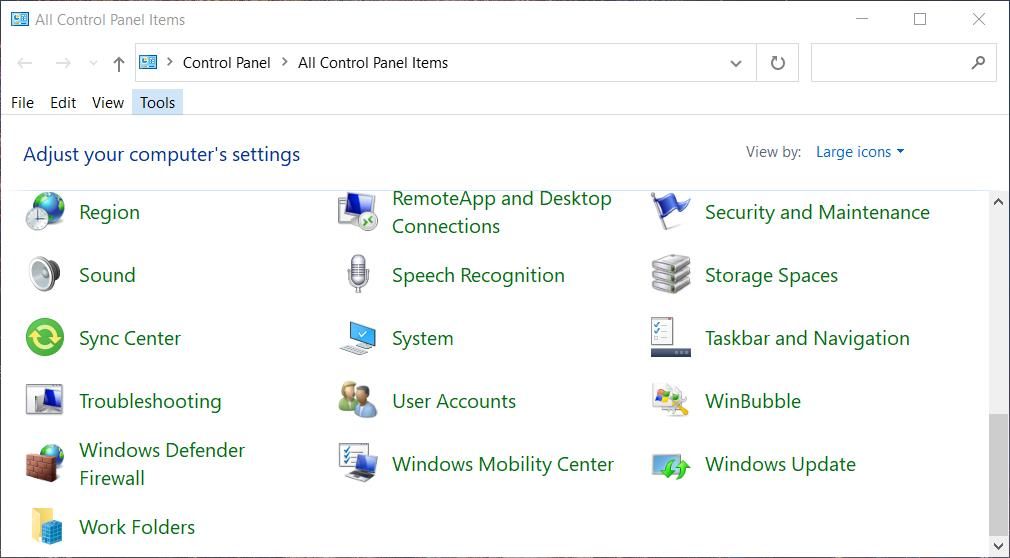
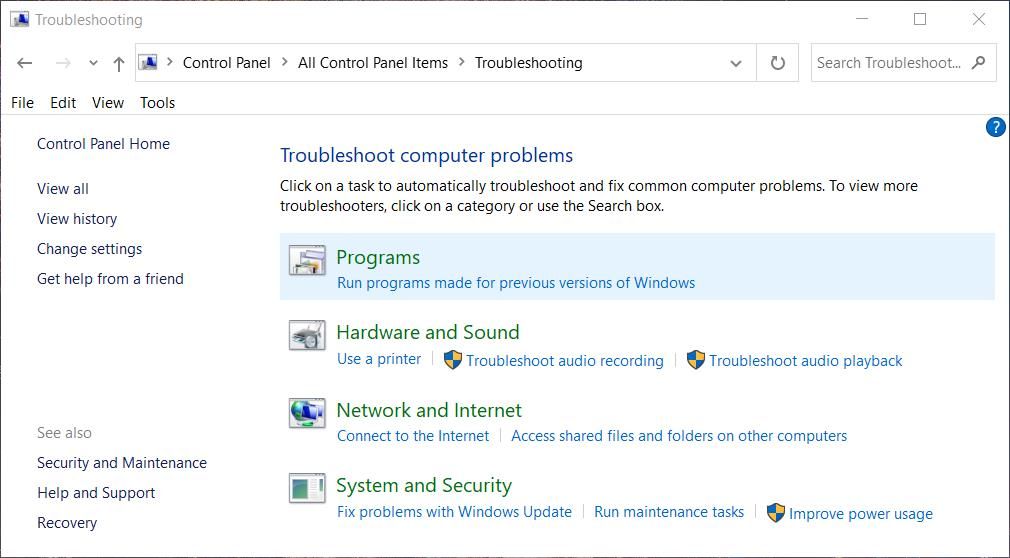
- Nhấp chuột Xem tất cả để truy cập danh sách các công cụ xử lý sự cố của Windows.
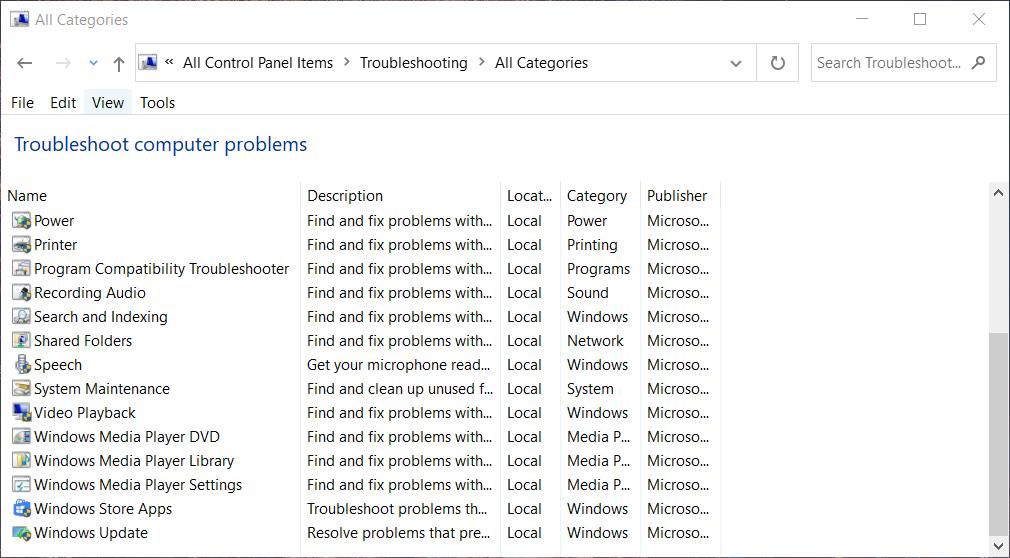
- Sau đó nhấn vào Lời nói để bắt đầu trình khắc phục sự cố đó.
- Lựa chọn Kế tiếp để tiến hành khắc phục sự cố.
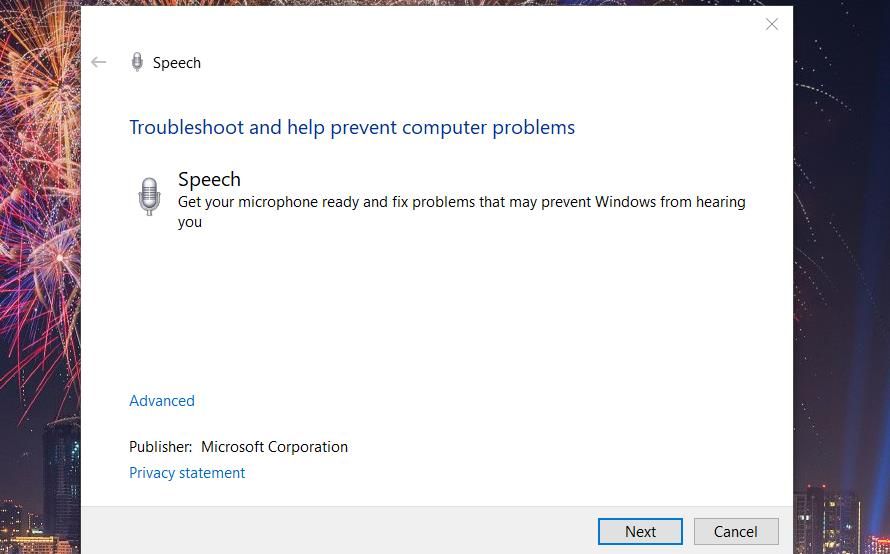
- Áp dụng các giải pháp được đề xuất trong trình khắc phục sự cố.
- Nếu Trình khắc phục sự cố giọng nói không giải quyết được sự cố, hãy thử chạy Ghi âm thanh một. Nhấp chuột Ghi âm thanh trong danh sách khắc phục sự cố của Bảng điều khiển, sau đó chọn các tùy chọn để áp dụng các bản sửa lỗi tiềm năng được đề xuất.


2. Kích hoạt quyền truy cập micrô cho Microsoft Teams
Đó có thể là trường hợp micrô của bạn không được bật cho Nhóm. Bạn có thể kiểm tra và định cấu hình tùy chọn quyền micrô cho ứng dụng thông qua Cài đặt. Đây là cách bật quyền truy cập micrô cho Nhóm Microsoft:
- Nhấn nút các cửa sổ trên bàn phím để xem menu Bắt đầu và chọn Cài đặt.
- Tiếp theo, chọn Sự riêng tư để truy cập các tùy chọn điều hướng cho cài đặt quyền của Windows.
- chọn Cái mic cờ rô tùy chọn điều hướng quyền ứng dụng.
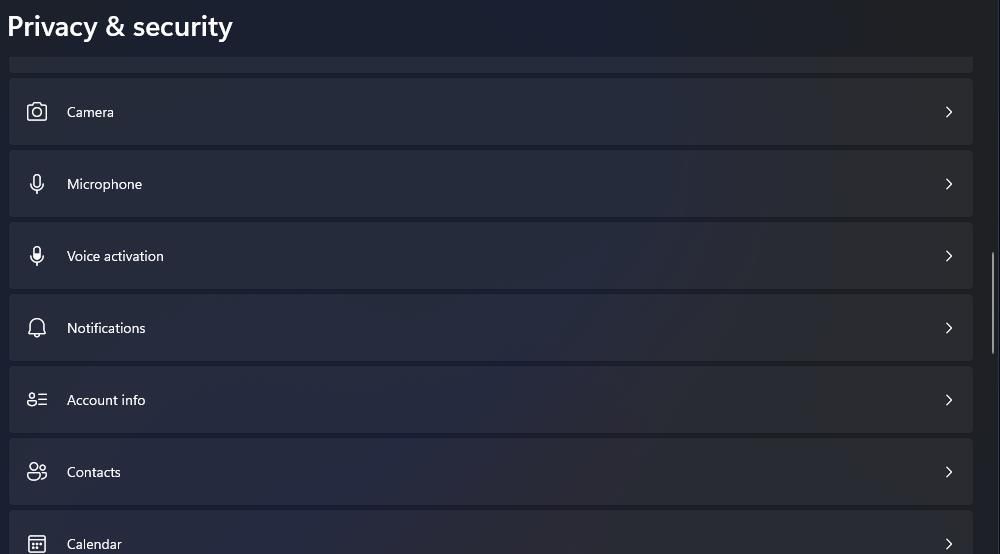
- Nếu tùy chọn Truy cập micrô bị tắt, hãy bật tùy chọn đó.
- bật Cho phép ứng dụng truy cập Micrô của bạn bật công tắc nếu nó được đặt thành tắt.
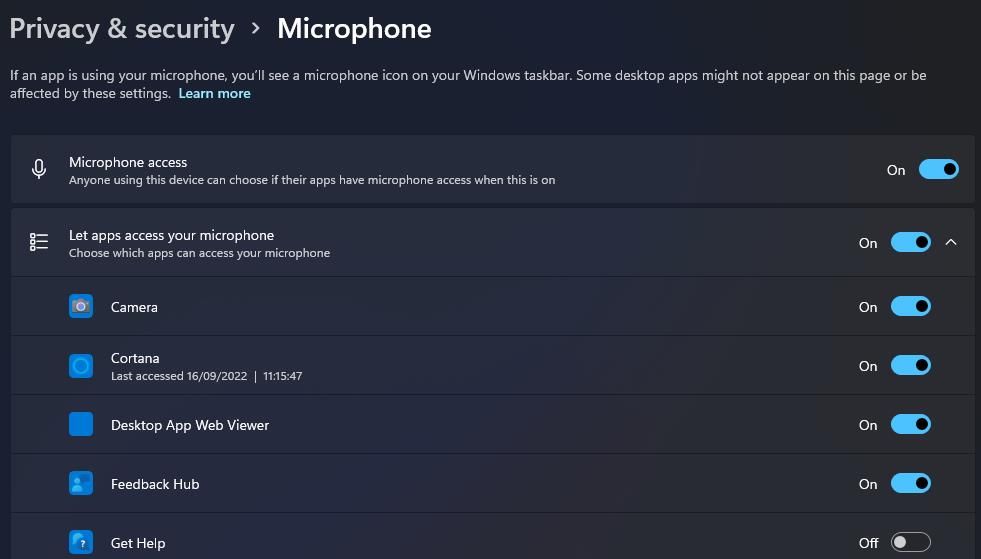
- Ngoài ra, kích hoạt các Cho phép các ứng dụng dành cho máy tính để bàn truy cập Micrô của bạn cài đặt nếu bạn sử dụng phiên bản phần mềm Microsoft Teams trên máy tính.
- Sau đó, cuộn xuống Microsoft Teams trong danh sách ứng dụng để kiểm tra xem quyền truy cập micrô đã được bật cho ứng dụng đó chưa.


3. Kiểm tra Micrô bạn chọn đã được bật và đặt thành mặc định
Micrô bạn chọn cho Nhóm phải được bật và đặt thành mặc định. Vì vậy, hãy kiểm tra xem micrô mà bạn đang cố gắng sử dụng với Teams đã được bật và đặt thành mặc định như sau chưa:
- Nhấp vào nút trên thanh tác vụ của công cụ tìm kiếm (kính lúp) hoặc hộp văn bản.
- Đầu vào mmsys.cpl để tìm một tiểu dụng Bảng điều khiển để định cấu hình cài đặt âm thanh.
- Lựa chọn mmsys.cpl để xem cửa sổ Âm thanh.
- Nhấp chuột ghi âm ở đầu cửa sổ Âm thanh.
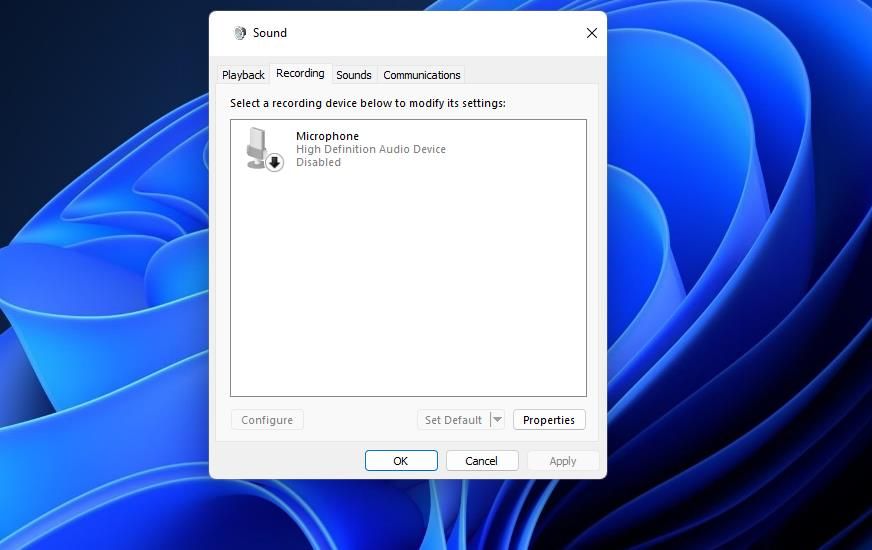
- Nếu micrô bạn đang cố sử dụng bị tắt, hãy nhấp chuột phải vào micrô đó và chọn Cho phép.
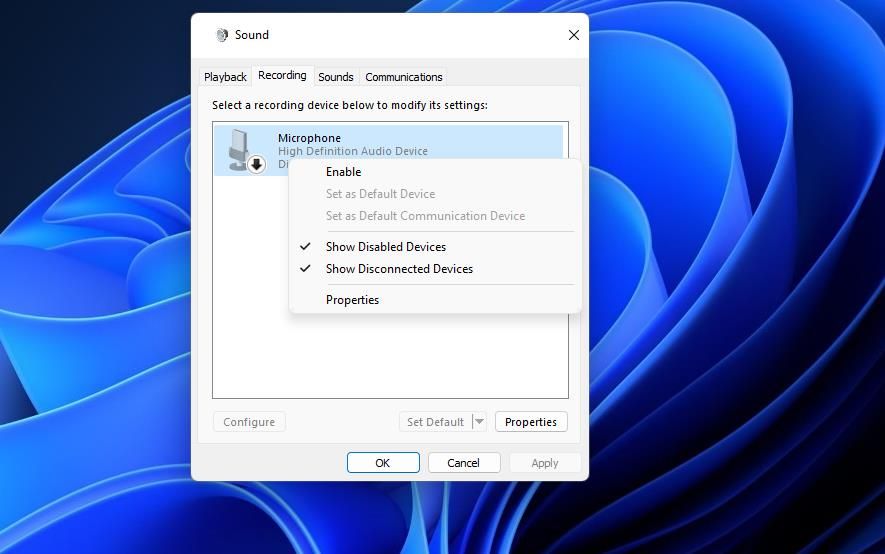
- Sau đó chọn micrô của bạn và nhấn nút Đặt mặc định cái nút.
- Nhấp chuột Áp dụng để lưu các tùy chọn đã điều chỉnh.


4. Tăng mức âm lượng của micrô của bạn
Micrô của bạn sẽ không sử dụng được với Microsoft Teams nếu micrô bị tắt tiếng hoặc đặt ở âm lượng rất nhỏ. Vì vậy, có thể bạn cần tăng mức âm lượng của micrô. Đây là cách bạn có thể tăng âm lượng của micrô thông qua cửa sổ Âm thanh.
- Mở cửa sổ Âm thanh ghi âm tab, như được trình bày trong các bước từ một đến bốn của giải pháp tiềm năng trước đó.
- Chọn micrô của bạn và nhấp vào Của cải.
- Nhấn vào cấp độ chuyển hướng.
- Nếu micrô bị tắt tiếng, hãy nhấp vào nút loa để bật tiếng micrô.
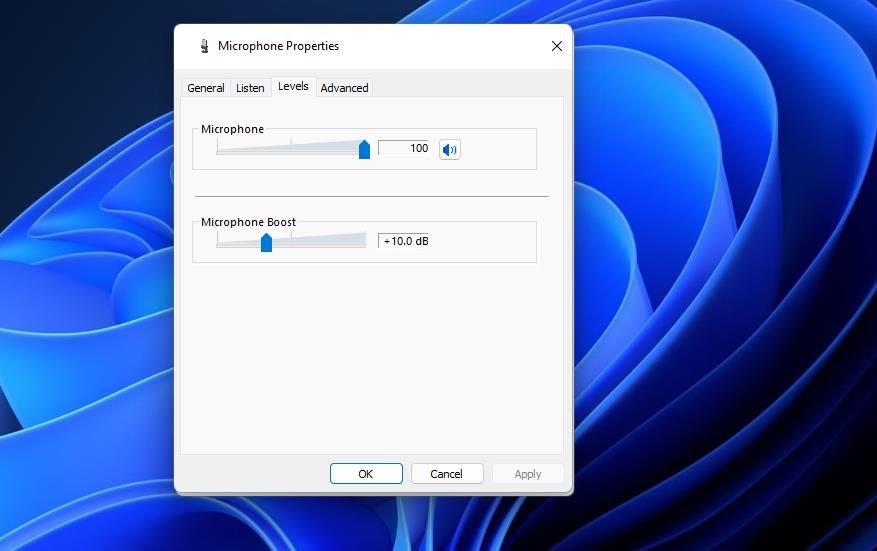
- Kéo thanh trượt trên Cái mic cờ rô thanh xa hơn ngay ở đâu đó gần với cài đặt âm lượng ít nhất 80 phần trăm.
- Nhấn vào cửa sổ thuộc tính micrô Áp dụng Và ĐƯỢC RỒI nút.

5. Kiểm tra thiết bị đầu vào âm thanh bên phải được đặt trong nhóm
Một lý do phổ biến khiến micrô không hoạt động với Microsoft Teams là người dùng chưa chọn đúng thiết bị đầu vào âm thanh trong ứng dụng. Đảm bảo rằng bạn đã chọn thiết bị đầu vào âm thanh mà bạn đang cố gắng sử dụng trong Teams. Bạn có thể chọn micrô trong phần mềm máy tính để bàn Microsoft Teams như sau:
- Mở phần mềm Microsoft Teams của bạn.
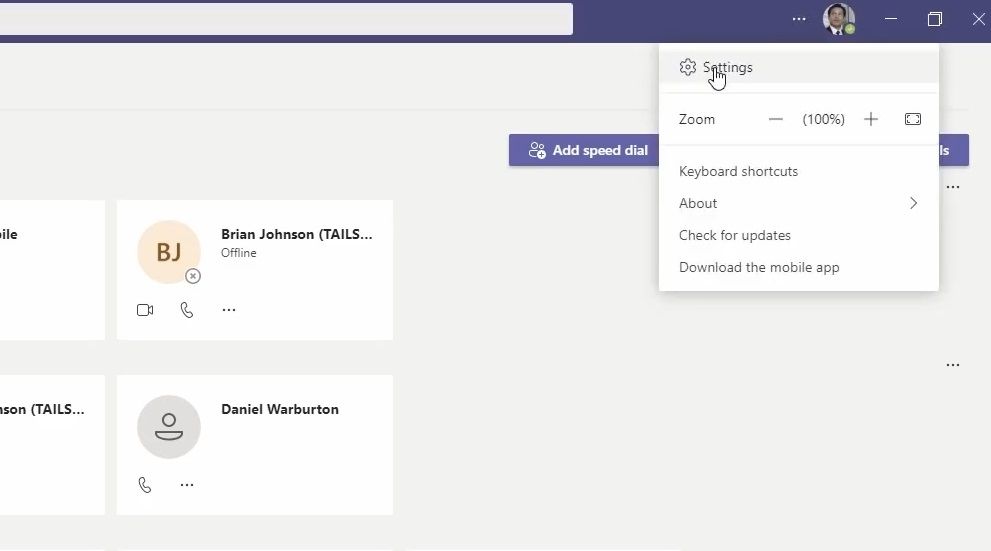
- Bấm vào dấu chấm lửng (…) bên cạnh hình đại diện của bạn ở đầu cửa sổ Nhóm để chọn Cài đặt.
- chọn thiết bị tab trong cửa sổ Cài đặt.
- Nhấn vào Cái mic cờ rô menu thả xuống và chọn micrô bên phải ở đó.
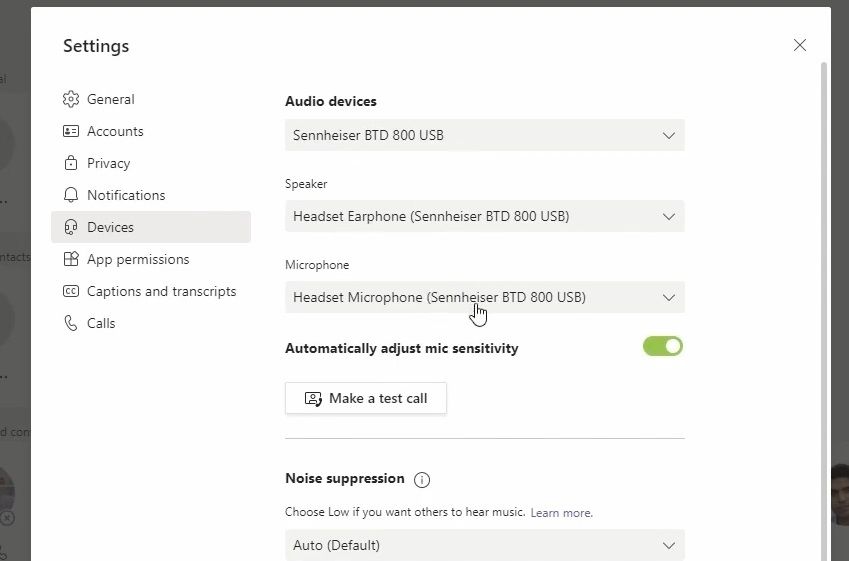


Nếu đang sử dụng ứng dụng Teams UWP trong Windows 11, bạn sẽ phải chọn đúng micrô trong cuộc họp. Thiết lập và tham gia cuộc họp trong ứng dụng. Nhấn vào Nhiêu hanh động hơn (ba chấm) trong cửa sổ cuộc họp để chọn Cài đặt thiết bị. Sau đó chọn đúng thiết bị âm thanh đầu vào trong Cái mic cờ rô trình đơn thả xuống.
6. Thực hiện một số bản sửa lỗi chung dựa trên Windows
Có một số cách khắc phục mà bạn có thể thử để áp dụng với tất cả các ứng dụng Windows không thể sử dụng micrô của bạn. Bao gồm các:
Sửa chữa/Đặt lại ứng dụng Microsoft Teams UWP
Giải pháp tiềm năng này chỉ áp dụng cho ứng dụng Microsoft Teams Universal Windows Platform. ứng dụng đó Sửa Và Cài lại các tùy chọn trong Cài đặt có thể hữu ích để khắc phục sự cố micrô này. Hãy thử chọn Cài lại tùy chọn cho Microsoft Teams, như được hướng dẫn trong bài viết của chúng tôi về cách đặt lại ứng dụng Microsoft Store. Bạn cũng có thể chọn một Sửa tùy chọn ngay phía trên Cài lại cái nút.

Cài đặt lại Trình điều khiển của Micrô
Đầu vào âm thanh của bạn có thể không hoạt động với Teams do sự cố trình điều khiển micrô. Cài đặt lại trình điều khiển đó có thể giải quyết vấn đề. Đây là các bước để cài đặt lại trình điều khiển micrô trong Windows 11/10:
- Nhấn nút các cửa sổ phím + X để truy cập menu phím tắt cho nhiều công cụ hệ thống.
- Lựa chọn Quản lý thiết bị để truy cập công cụ phần cứng đó.
- Nhấn đúp chuột Đầu vào và đầu ra âm thanh để xem các thiết bị của danh mục đó.
- Nhấp chuột phải vào thiết bị đầu vào âm thanh micrô và chọn Gỡ cài đặt tùy chọn menu ngữ cảnh.
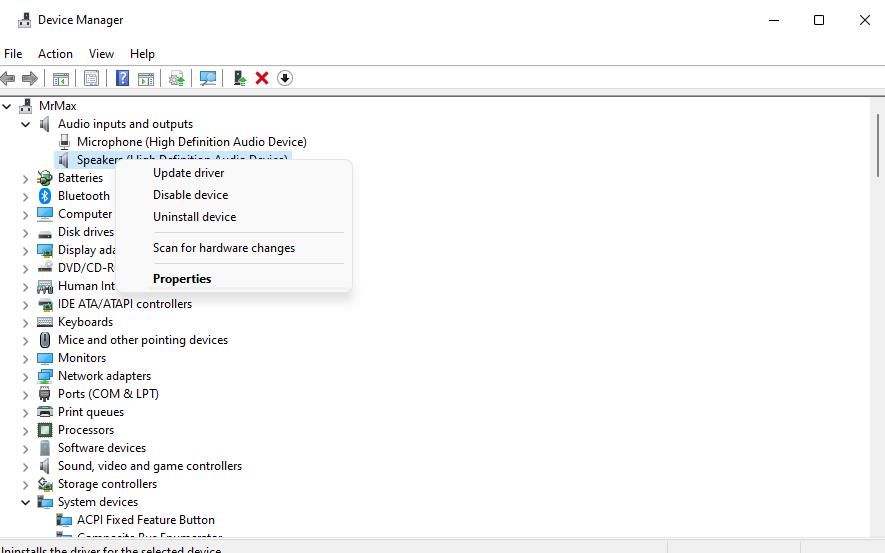
- Nhấn nút Gỡ cài đặt trên hộp xác nhận xuất hiện.
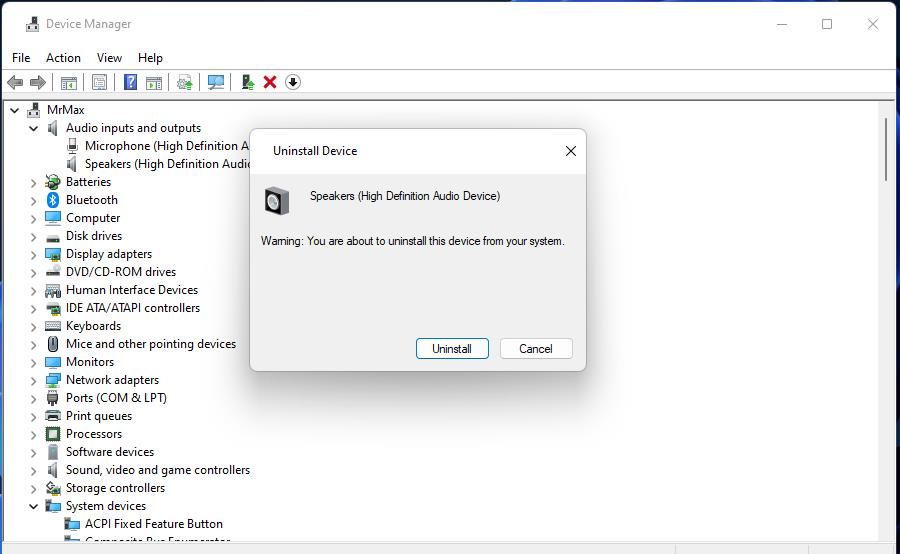
- Khởi động lại PC cho Windows để tự động cài đặt lại trình điều khiển micrô chung.


Cài đặt lại Microsoft Teams
Có thể cần phải cài đặt lại Microsoft Teams để khắc phục sự cố micrô này nếu tất cả các cách khắc phục tiềm ẩn khác đều không thành công. Một số tệp của ứng dụng đó có thể bị hỏng trên PC của bạn, giải pháp này có thể khắc phục được. Bạn sẽ có thể xóa cả ứng dụng Microsoft Teams UWP và máy tính để bàn thông qua Ứng dụng & tính năng, như được đề cập trong bài viết này về cách gỡ cài đặt phần mềm Windows.

Sau đó, bạn sẽ có hai tùy chọn để cài đặt lại Microsoft Teams. Bạn có thể tải xuống và cài đặt ứng dụng UWP bằng cách nhấp vào vào cửa hàng trên trang Microsoft Store này. Hoặc bạn có thể cài đặt phần mềm máy tính để bàn bằng cách nhấp vào Tải xuống cho máy tính để bàn trên trang Microsoft Teams. Nếu chọn tùy chọn thứ hai, bạn cần nhấp đúp vào tệp đã tải xuống MSTeamsSetup_c_l.exe để cài đặt phần mềm máy tính để bàn với trình hướng dẫn thiết lập của nó.
Sử dụng lại micrô của bạn trong Microsoft Teams
Vì vậy, đừng quá vội vàng từ bỏ Microsoft Teams để chuyển sang Skype hoặc các lựa chọn thay thế khác khi micrô của bạn ngừng hoạt động với ứng dụng đó. Ít nhất hãy thử áp dụng một số cách khắc phục tiềm năng ở trên để micrô hoạt động với Teams trước. Một cách có thể sẽ hiệu quả, nhưng bạn cũng có thể liên hệ với nhân viên hỗ trợ về vấn đề này từ trang trợ giúp của Microsoft này.